Você deseja manter seus clientes informados sobre atualizações de seus pedidos recentes, dar-lhes um empurrãozinho para tentar novamente solicitações de compra ou impulsionar as avaliações de sua loja por meio de notificações push da web em sua loja WooCommerce?
Se sim, você veio ao lugar certo! Neste guia, vamos guiá-lo através das etapas para configurar e gerenciar efetivamente notificações push da web para seus clientes em sua loja WooCommerce.
Antes de Começar
Certifique-se de ter o Plugin PushEngage instalado em sua loja WooCommerce. Este guia assume que você já tem o WooCommerce e o PushEngage
Existem várias campanhas que você pode enviar aos clientes para muitos casos de uso –
- Campanhas Padrão
- Broadcasts e Modelos Push
- Autoresponders em Drip
- Campanhas de Gatilho e Automação
Gerenciando Configurações de Notificações Padrão
Você pode navegar para WooCommerce » Configurações
Em seguida, navegue até a Guia Notificações Push

Nesta aba, você pode ativar todos os tipos de notificação que deseja habilitar no momento. Este campo também permite que você decida se deseja enviar apenas para o administrador ou para os clientes.
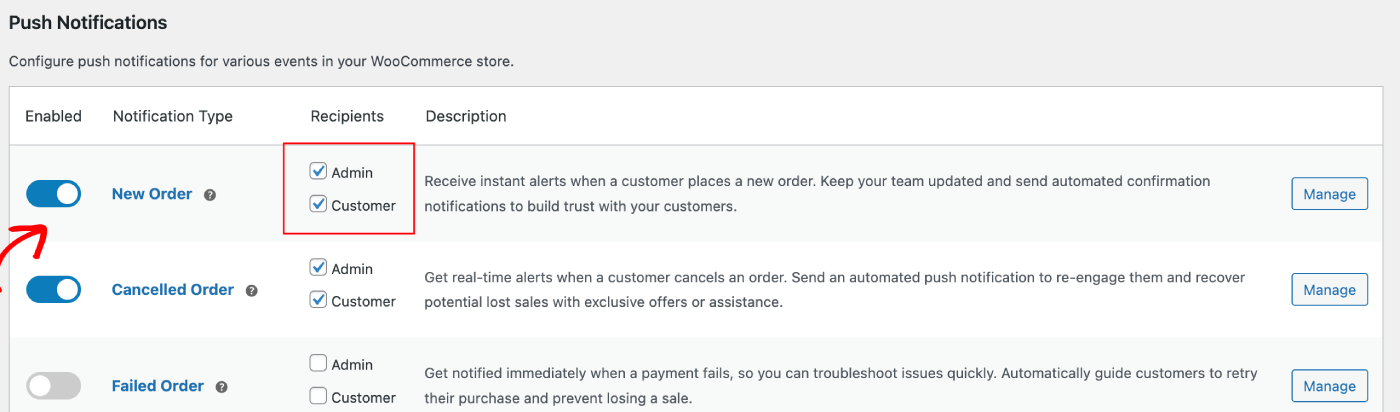
Você pode escolher a campanha que deseja editar e clicar no botão Gerenciar. Você pode marcar a caixa que permite o envio de campanhas para os clientes. Por exemplo, aqui estamos configurando Notificações Push para Solicitação de Retentativa de Compra.
Você pode configurar o Título e a Mensagem da notificação, juntamente com o URL da página de checkout.
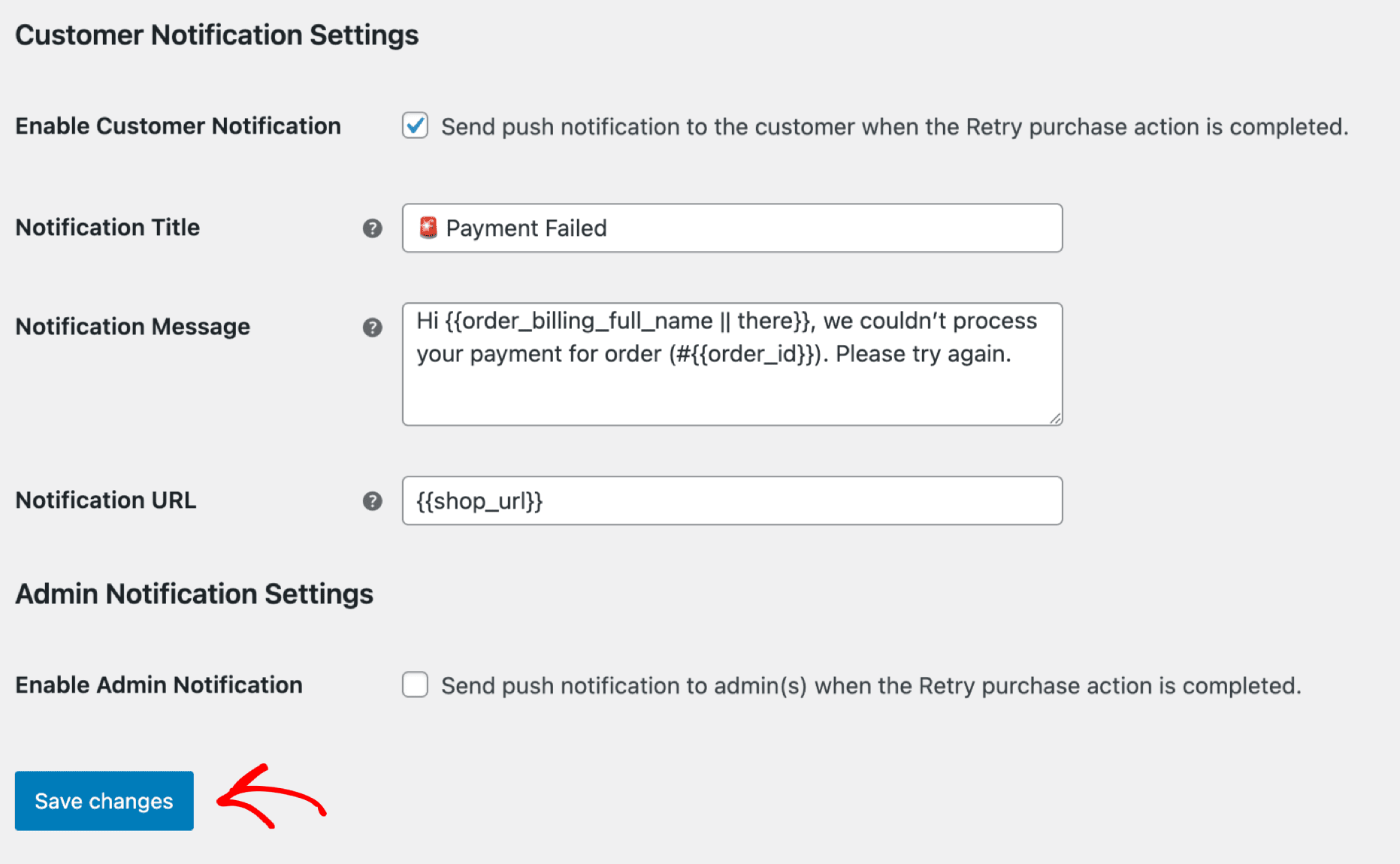
Depois de atualizar os detalhes, você pode clicar no botão Salvar Alterações.
Broadcasts e Modelos Push
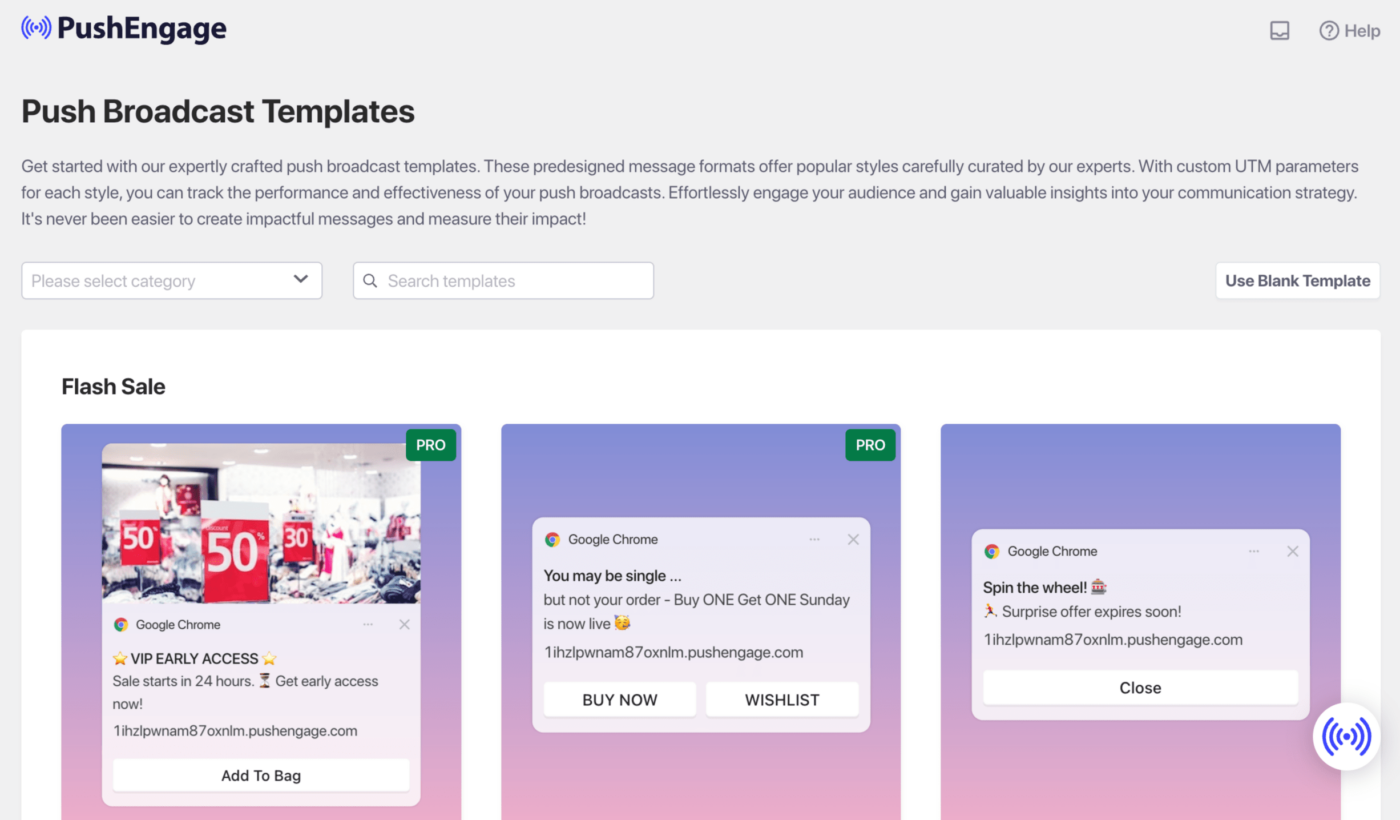
Você pode enviar Broadcasts Push para promoções relâmpago, ofertas sazonais ou upsell de produtos.
Você pode fazer login no Painel PushEngage e, em seguida, ir para Broadcasts Push. Isso o ajudará a escolher entre uma variedade de modelos e categorias, e você pode personalizar as opções de Público e Enviar/Agendar.
Aqui está o guia que você pode consultar para criar as campanhas push dentro do painel do WordPress.
Autoresponders em Drip
Você pode ativar uma campanha de Autoresponder de Notificação Push da Web e enviá-la para todos os usuários inscritos ou para uma lista/segmento de usuários no PushEngage. Segmente seus usuários em listas específicas, o que pode acontecer em páginas específicas ou quando o usuário se inscreve em um currículo de notificações.
Isso é perfeito para enviar uma Sequência de Boas-Vindas com cupom de desconto, ou enviar campanhas de cross-selling, solicitações de avaliação e ofertas sazonais.
Aqui está o guia que o ajudará a construir uma campanha de gotejamento.
Campanhas de Automação de Gatilho
Temos Campanhas de Gatilho, que são campanhas específicas de eventos. É específico para metas, alguns exemplos são – Campanhas de Abandono de Carrinho e Navegação. Essas campanhas são pré-criadas para sua loja. Você só precisa garantir que as campanhas estejam ativadas assim que sua loja for conectada.
Habilitando Configurações de Abandono de Carrinho e Navegação
Temos uma Campanha Automatizada de Abandono de Carrinho e Navegação, que é integrada diretamente ao feed de produtos da sua loja. Temos um evento de início e um evento de parada para evitar que mais notificações sejam enviadas após a conclusão do objetivo pretendido.
Após a conclusão da sua integração, você pode gerenciar suas configurações de abandono de carrinho e navegação para sua Loja WooCommerce.
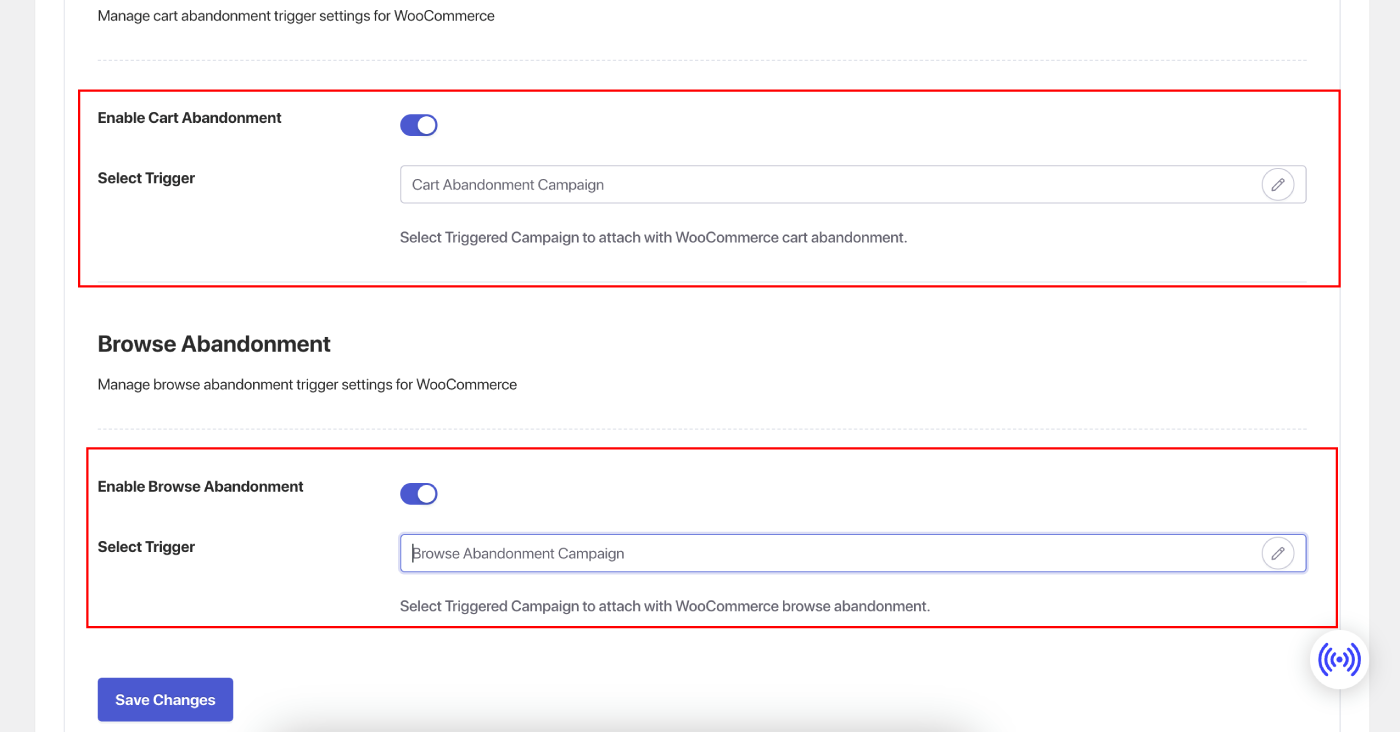
Navegue até Configurações » Aba Integrações e na seção WooCommerce.
Habilite o ‘Abandono de Carrinho‘ e o ‘Abandono de Navegação‘ ativando o interruptor.
Personalizando Campanhas
Navegue até ‘Campanhas Acionadas’ e adicione várias notificações à sua campanha.
Especifique o atraso e as condições para cada notificação e adicione variáveis de fallback.
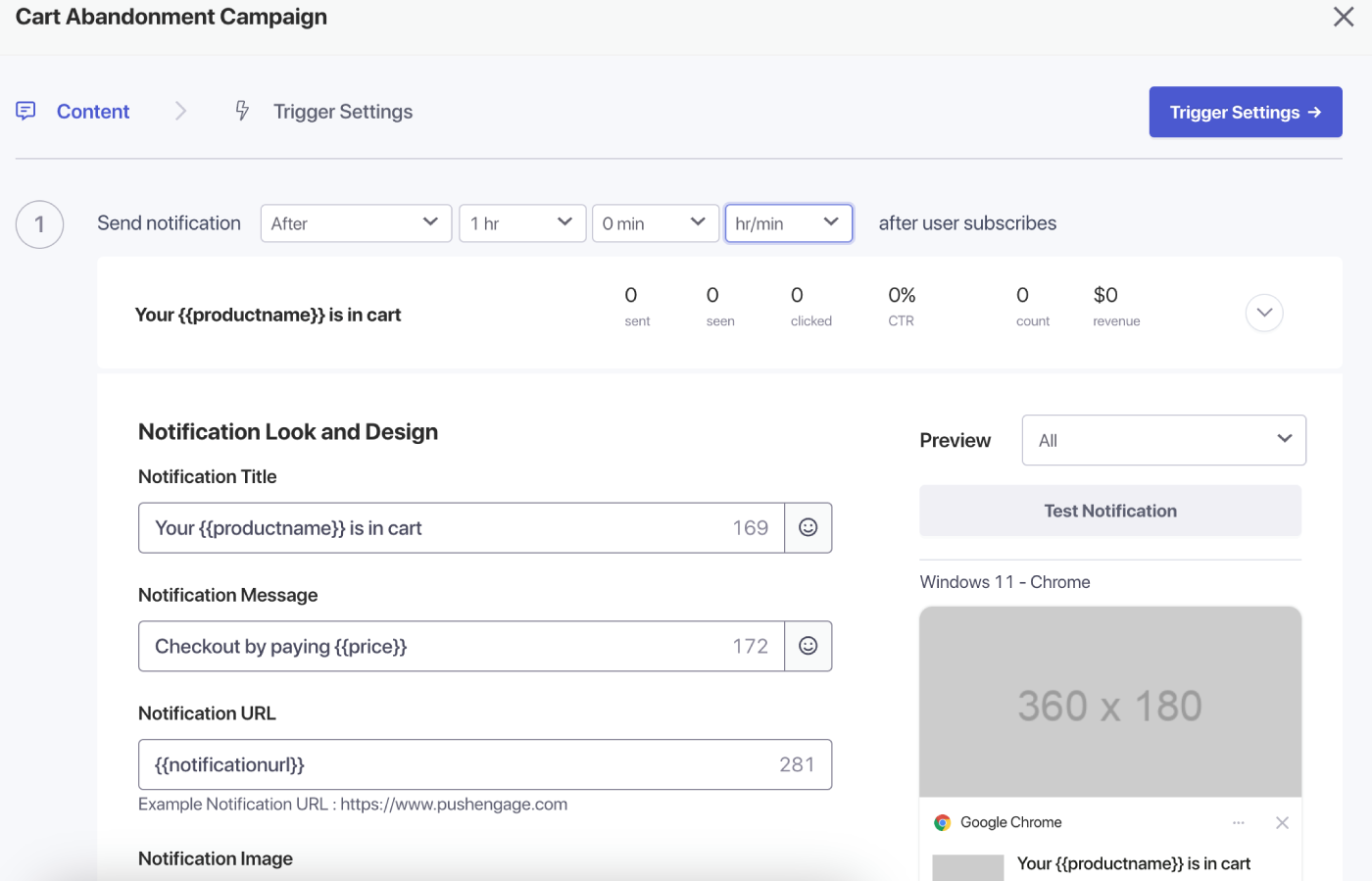
Configurações de Gatilho
Em ‘Configurações de Gatilho’, limite a frequência de notificações para evitar spam para seus clientes. Aqui, você pode escolher um limite diário ou semanal. Por exemplo, se você tiver 2 notificações para um limite diário, adicione 14 para o limite semanal para que, mesmo que as pessoas abandonem mais de 2 produtos por dia, elas não recebam spam com todas as notificações push.
Você também pode adicionar Parâmetros UTM para essas campanhas, para que seja mais fácil rastreá-las no Google Analytics.
Após configurar os gatilhos, salve suas alterações e ative as campanhas. Se habilitado, você pode visualizar as análises da campanha e ver a conversão da receita do objetivo.
É isso, você criou algumas campanhas poderosas para sua Loja WooCommerce.
Se você tiver algum problema, sinta-se à vontade para entrar em contato conosco clicando aqui. Nossa equipe de suporte pode ajudar você.