Aviso: Não há documentação legada disponível para este item, portanto, você está vendo a documentação atual.
O PushEngage permite agrupar seus assinantes de aplicativos em segmentos para que você possa direcionar públicos específicos com notificações relevantes em vez de transmitir para todos de uma vez. Este guia abrange segmentos estáticos, onde um assinante permanece no grupo até que você o remova, e segmentos dinâmicos, onde o assinante é removido automaticamente após um número definido de dias. Ele inclui configuração do painel, métodos de SDK para iOS e Android e links para a API REST para gerenciamento do lado do servidor.
Antes de Começar
- Seu aplicativo deve ser integrado ao SDK PushEngage para iOS ou Android. Se você ainda não fez isso, conclua a configuração primeiro:
- Os segmentos devem ser criados no Painel PushEngage antes que o código do seu SDK possa referenciá-los. O nome do segmento que você passa para o SDK deve corresponder exatamente ao nome no painel (diferenciação de maiúsculas e minúsculas).
- As referências completas dos métodos do SDK estão disponíveis em Referência do SDK iOS e Referência do SDK Android.
Como Funciona a Segmentação de Push para Aplicativos
Quando um usuário abre seu aplicativo e o código do seu SDK chama um método de adição de segmento, o PushEngage registra esse dispositivo no segmento correspondente em sua conta. A partir desse momento, qualquer campanha que você direcionar para esse segmento incluirá esse assinante.
Existem dois tipos de segmentos:
Segmentos estáticos persistem até que você remova explicitamente o assinante. Use-os para agrupamentos permanentes que refletem um estado fixo, como o nível do plano de um assinante, a categoria de conteúdo preferida ou a etapa de integração concluída.
Segmentos dinâmicos têm um limite de tempo que você define em dias. O PushEngage remove automaticamente o assinante do segmento após o vencimento desse período, sem nenhuma ação necessária do seu aplicativo. Use segmentos dinâmicos para estados temporários, como uma janela de compra recente, um período de avaliação ativa ou uma espera pós-reserva.
Ambos os tipos são criados da mesma forma no painel. A diferença está no método do SDK que você chama para adicionar assinantes a eles.
Etapa 1: Crie um Segmento no Painel
Antes que o SDK possa atribuir um assinante a um segmento, o segmento deve existir no PushEngage.
- Faça login em sua conta PushEngage em app.pushengage.com.
- Vá para Público » Segmentos.
- Clique em Criar Novo Segmento.
- Insira um nome de segmento. Use um nome descritivo e fácil de referenciar no código, por exemplo, "Compradores Recentes" ou "Usuários Premium".
- Clique em Salvar Segmento.
Você não precisa adicionar padrões de URL ou regras ao criar segmentos para push de aplicativos. O SDK lida com a atribuição programaticamente.
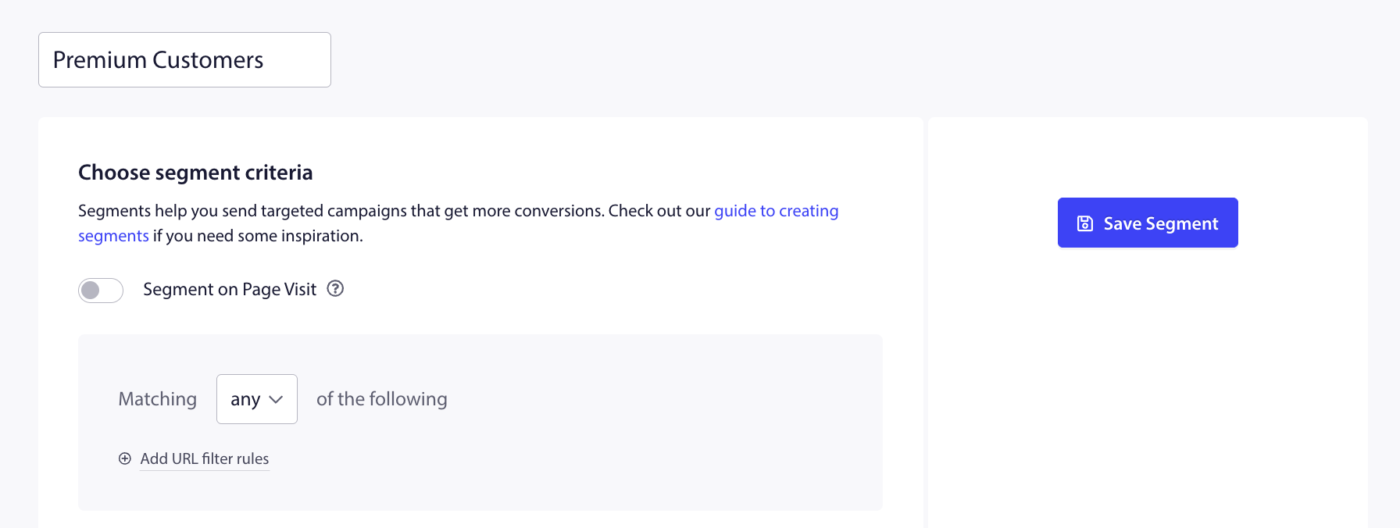
Repita esta etapa para cada segmento que você deseja usar.
Etapa 2: Adicionar um Assinante de Aplicativo a um Segmento (iOS)
Chame os métodos de segmento de onde fizer sentido na lógica do seu aplicativo, como após a confirmação de uma compra, após um usuário selecionar uma preferência de conteúdo ou quando uma tela específica for visualizada.
Segmento Estático (iOS)
Use addSegments para adicionar o assinante atual a um ou mais segmentos permanentemente.
PushEngage.addSegments(["Premium Users", "US Customers"]) { response, error in
    if response {
        print("Segments added successfully.")
    } else {
        if let error = error {
            print("Failed to add segments: \(error.localizedDescription)")
        }
    }
}
Para remover um assinante de um segmento estático:
PushEngage.removeSegments(["US Customers"]) { response, error in
    if response {
        print("Segments removed successfully.")
    }
}
Segmento Dinâmico (iOS)
Use addDynamicSegments para adicionar o assinante a um segmento por um número fixo de dias. O PushEngage remove automaticamente o assinante quando a duração expira.
Cada entrada na matriz é um dicionário com duas chaves: "name" (o nome do segmento como aparece no painel) e "duration" (o número de dias para manter o assinante nesse segmento).
let dynamicSegments: [[String: Any]] = [
    ["name": "Recent Buyers", "duration": 30],
    ["name": "Trial Active", "duration": 14],
]

PushEngage.addDynamicSegments(dynamicSegments) { response, error in
    if response {
        print("Dynamic segments updated successfully.")
    } else {
        if let error = error {
            print("Failed to update dynamic segments: \(error.localizedDescription)")
        }
    }
}
As assinaturas completas dos métodos estão disponíveis na Referência do SDK iOS.
Etapa 3: Adicionar um Assinante de Aplicativo a um Segmento (Android)
Segmento Estático (Android)
Use addSegment para adicionar o assinante atual a um ou mais segmentos permanentemente. Passe uma lista de nomes de segmentos que correspondam exatamente ao que você criou no painel.
Java:
List<String> segmentList = new ArrayList<>();
segmentList.add("Premium Users");

PushEngage.addSegment(segmentList, new PushEngageResponseCallback() {
    @Override
    public void onSuccess(Object responseObject) {
        // Segment added successfully
    }

    @Override
    public void onFailure(Integer errorCode, String errorMessage) {
        // Handle failure
    }
});
Para remover um assinante de um segmento estático:
List<String> segmentList = new ArrayList<>();
segmentList.add("Premium Users");

PushEngage.removeSegment(segmentList, new PushEngageResponseCallback() {
    @Override
    public void onSuccess(Object responseObject) {
        // Segment removed successfully
    }

    @Override
    public void onFailure(Integer errorCode, String errorMessage) {
        // Handle failure
    }
});
Segmento Dinâmico (Android)
Use addDynamicSegment para adicionar o assinante a um segmento por um número definido de dias. Crie um objeto Segment com um nome e duração, e então passe-o em uma lista.
Java:
AddDynamicSegmentRequest addDynamicSegmentRequest = new AddDynamicSegmentRequest();
List<AddDynamicSegmentRequest.Segment> segments = new ArrayList<>();
AddDynamicSegmentRequest.Segment segment = addDynamicSegmentRequest.new Segment("Recent Buyers", 30);
segments.add(segment);

PushEngage.addDynamicSegment(segments, new PushEngageResponseCallback() {
    @Override
    public void onSuccess(Object responseObject) {
        // Dynamic segment added successfully
    }

    @Override
    public void onFailure(Integer errorCode, String errorMessage) {
        // Handle failure
    }
});
As assinaturas completas dos métodos e equivalentes em Kotlin estão disponíveis na Referência do SDK Android.
Etapa 4: Segmentar um Segmento em uma Campanha
Uma vez que os assinantes são atribuídos a segmentos, você pode segmentar esses segmentos ao criar qualquer campanha de notificação push.
- Vá para Campanha » Transmissões Push (para envios únicos) ou abra uma campanha de gatilho que você deseja configurar.
- Clique em Criar Nova Transmissão Push ou abra uma campanha existente.
- Preencha o título da notificação, a mensagem e a URL.
- Na seção Público, selecione Enviar para um Segmento.
- Escolha o nome do segmento no menu suspenso.
- Complete o restante das configurações da campanha e agende ou envie.
[Screenshot: A página de criação de campanha com a seção Público expandida, mostrando "Enviar para um Segmento" selecionado e um segmento escolhido no menu suspenso]
Você também pode segmentar vários segmentos de uma vez ou combinar a segmentação de segmentos com outros filtros de público usando Grupos de Público. Veja a documentação de Grupos de Público para mais detalhes.
Etapa 5: Gerenciar Segmentos via API REST (Opcional)
Se o servidor do seu aplicativo lida com o gerenciamento de assinantes, você pode usar a API REST do PushEngage para criar segmentos e atribuir assinantes sem passar pelo SDK móvel.
Os endpoints de segmento da API REST são:
| Endpoint | Método | O que faz |
|---|---|---|
https://api.pushengage.com/apiv1/segments | POST | Criar um novo segmento |
https://api.pushengage.com/apiv1/segments | GET | Visualizar todos os segmentos |
https://api.pushengage.com/apiv1/segments/addSegmentWithHash | POST | Adicionar um assinante por hash de assinante |
https://api.pushengage.com/apiv1/profile | POST | Adicionar ou remover um assinante por ID de perfil |
Todas as chamadas da API REST exigem sua chave de API no cabeçalho Api-Key. IDs de perfil são um identificador flexível que você atribui aos assinantes (por exemplo, um endereço de e-mail ou ID de usuário) que permitem gerenciar o mesmo assinante em vários dispositivos.
Exemplo: Adicionar um assinante a um segmento usando um ID de perfil:
curl -X POST \
  -H "Api-Key: <your_pushengage_api_key>" \
  -H "Content-Type: application/x-www-form-urlencoded" \
  -d 'segment_name=Recent+Buyers&profile_id=user123&operation=add' \
  "https://api.pushengage.com/apiv1/profile"
Para remover o mesmo assinante do segmento, altere operation=add para operation=delete.
Consulte a Referência Completa da API REST de Segmentos para obter a documentação completa.
Perguntas Frequentes
Qual é a diferença entre um segmento estático e um segmento dinâmico? Um segmento estático mantém um assinante no grupo até que você chame um método de remoção. Um segmento dinâmico expira automaticamente após o número de dias que você especificar ao adicionar o assinante. Use segmentos estáticos para estados permanentes como tipo de conta. Use segmentos dinâmicos para janelas de tempo limitadas como um período pós-compra ou um período de teste gratuito.
Preciso criar um segmento separado no painel para uso dinâmico? Não. Os segmentos são criados da mesma forma no painel, independentemente de como você adiciona assinantes. A diferença está apenas em qual método do SDK você chama: addSegments adiciona permanentemente e addDynamicSegments adiciona com expiração.
O nome do segmento que passo para o SDK não está correspondendo. O que devo verificar? Os nomes dos segmentos diferenciam maiúsculas de minúsculas e devem corresponder exatamente ao nome no Painel do PushEngage, incluindo espaços e capitalização. Vá para Público » Segmentos para verificar o nome exato.
Um assinante pode pertencer a vários segmentos ao mesmo tempo? Sim. Você pode adicionar um assinante a quantos segmentos precisar. Quando você envia uma campanha para um segmento, todos os assinantes atualmente atribuídos a esse segmento a recebem.
Posso usar segmentos com Campanhas de Gatilho, não apenas com Transmissões de Push? Sim. O direcionamento por segmento está disponível em Transmissões de Push, Respondedores Automáticos de Drip e Campanhas de Gatilho. A seção Público em cada tipo de campanha inclui a opção de direcionar por segmento.
Onde posso ver quais assinantes estão em um segmento? Vá para Público » Segmentos no painel e clique no nome do segmento para ver os detalhes e contagens de assinantes.
Se você encontrar algum problema, sinta-se à vontade para entrar em contato conosco clicando aqui. Nossa equipe de suporte poderá ajudá-lo.


