A implementação de notificações push para seu aplicativo Android agora é possível com PushEngage. Simplesmente integre o SDK uma vez e capacite sua equipe de marketing a enviar mensagens contextuais e personalizadas para os usuários do seu aplicativo Android. Você precisará da ajuda do seu desenvolvedor para colocar isso em funcionamento para você.
Configurar Projeto Firebase
Antes de começar com as notificações push do aplicativo, você precisa garantir que possui uma conta Firebase existente.
1. Você precisa fazer login no console do Firebase, usando sua conta do Google.
2. Você precisa então clicar em Adicionar projeto ou selecionar um projeto existente. Pule para a etapa 4 se escolher um projeto existente.

3. Insira um nome de projeto e clique em Continuar. Na próxima tela, clique em Criar projeto com todos os detalhes mencionados.


4. Clique no ícone do Android para adicionar um aplicativo Android ao projeto.

5. Na tela seguinte, insira o nome do pacote do seu aplicativo Android, dê o nome do aplicativo Android que você está tentando integrar e clique em registrar.

6. Baixe o arquivo google-services.json e coloque-o no diretório raiz do seu módulo de aplicativo Android.

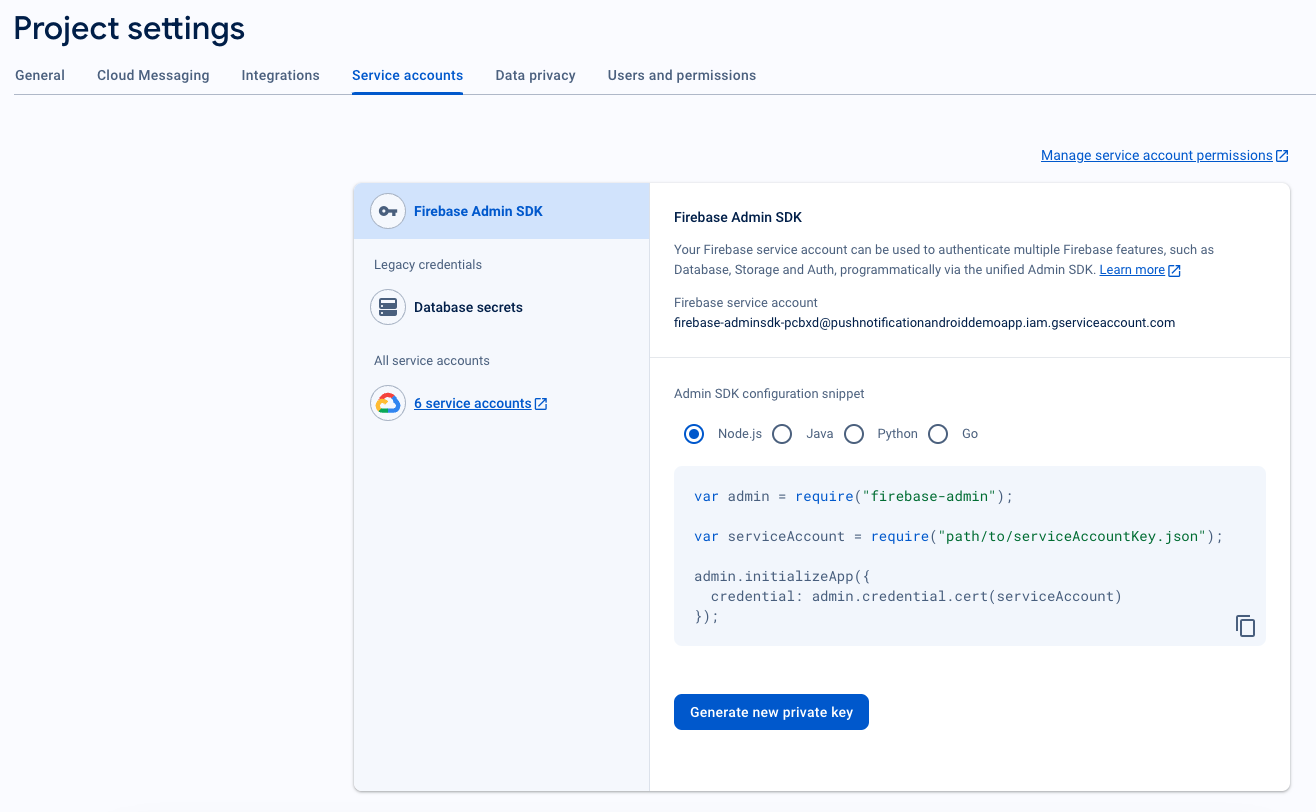
7. No console do Firebase, clique no ícone de Configurações ao lado de Visão Geral do Projeto no canto superior esquerdo e Selecione Configurações do Projeto. Clique em Gerar nova chave privada.
Salve o arquivo .json baixado da etapa anterior com segurança, pois ele será necessário para configurar no painel do PushEngage.
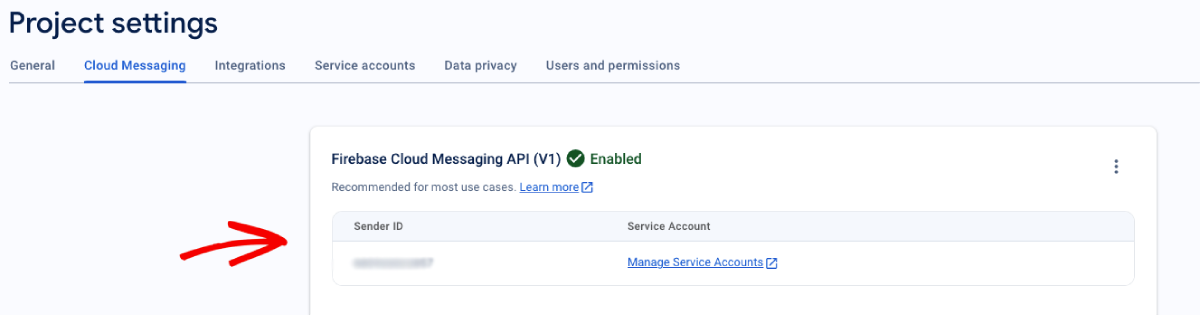
8. No console do Firebase, clique no ícone de Configurações ao lado de Visão Geral do Projeto no canto superior esquerdo e selecione “Configurações do projeto”.
Selecione a guia Cloud Messaging, sob a qual estará o ID do remetente.
Integrando FCM com o Painel PushEngage
Depois de criar o projeto no Firebase, você pode integrar o ID do remetente no painel do PushEngage.
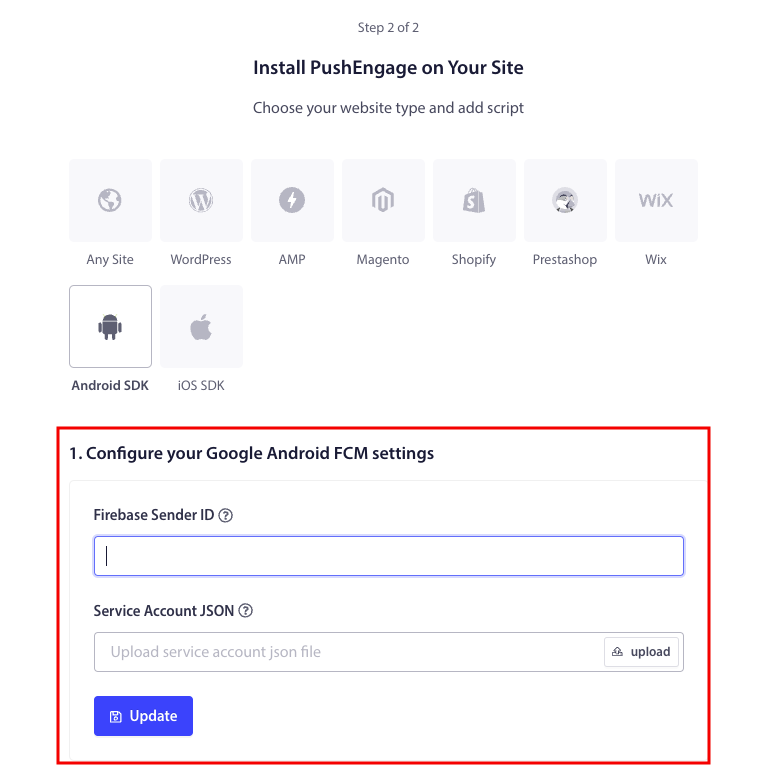
1. Na sua conta PushEngage, navegue até Configurações do Site » Instalação
2. Ao escolher sua plataforma, selecione a guia SDK do Android.
3. Configure seu ID do Remetente e Conta de Serviço JSON
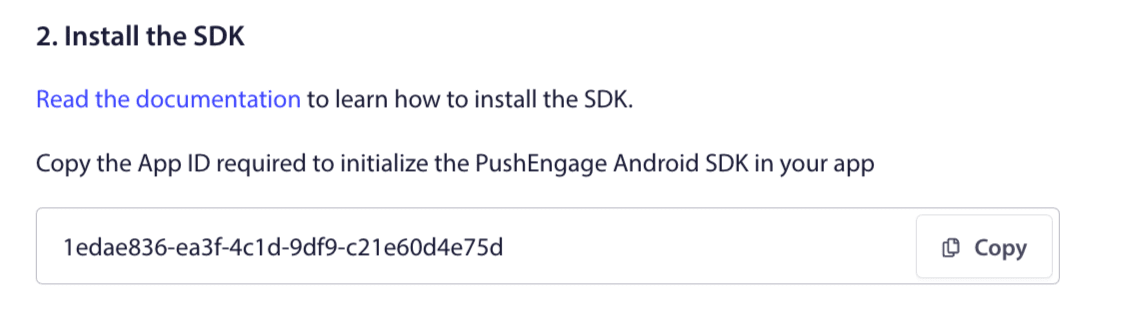
4. Copie o ID do aplicativo necessário para inicializar o SDK Android do PushEngage em seu aplicativo.
Adicionando Dependências do SDK
Agora é hora de adicionar as Dependências do SDK. Adicionamos a seguinte linha em seu build.gradle raiz.
1. Se o seu projeto não estiver usando declaração de repositório centralizada, então no arquivo build.gradle do nível do projeto, adicione as seguintes linhas. Caso contrário, você pode pular para a segunda seção.
// Project level build file where you can add configuration options common to all sub-projects/modules.
buildscript {
   repositories {
       google()
       jcenter()
   }
   dependencies {
       // ...
       // Add this line
       classpath "com.google.gms:google-services:4.3.10"

   }
}

allprojects {
   repositories {
      // ...
      // Check that you have the following line (if not, add it):
      google()
      maven {url 'https://jitpack.io' }
   }
}
Se o seu projeto usa declaração de repositório centralizada, adicione o seguinte ao seu arquivo settings.gradle.
dependencyResolutionManagement {
    repositoriesMode.set(RepositoriesMode.FAIL_ON_PROJECT_REPOS)
    repositories {
        //add this line
        maven { url 'https://jitpack.io' }
    }
2. No arquivo build.gradle do nível do aplicativo, adicione o seguinte:
plugins {
   id 'com.android.application'
   // Add this line
   id 'com.google.gms.google-services'
}

dependencies {
   // ...
   // Add the following lines
   implementation 'com.github.awesomemotive:pushengage-android-sdk:0.1.0'
   implementation platform('com.google.firebase:firebase-bom:26.1.1')
}
Inicializando o SDK
Adicione o bloco de código de inicialização do SDK PushEngage ao método onCreate na classe Application. PUSHENGAGE_APP_ID deve ser substituído pelo ID do aplicativo que você obteve no painel do PushEngage.
Observação: Se o seu aplicativo móvel não tiver uma classe personalizada que estenda a classe Application para o PushEngage, você precisará criar uma classe que estenda a classe Application.
Aqui está um exemplo em Java
public class PEApplication extends Application {
@Override
public void onCreate() {
super.onCreate();

// PushEngage SDK Initialization code
PushEngage pushEngage = new PushEngage.Builder()
.addContext(getApplicationContext())
.setAppId("PUSHENGAGE_APP_ID")
.build();
// The small icon is displayed on the top status bar and in the notification.
// By default PushEngage displays a bell icon, however It is recommended to
// customize this so users easily recognize notifications from your app.
PushEngage.setSmallIconResource("your_icon_name");
}
}
Aqui está um exemplo em Kotlin
class PEApplication : Application() {
   override fun onCreate() {
       super.onCreate()
       // PushEngage SDK Initialization code
       val pushEngage = PushEngage.Builder()
           .addContext(applicationContext)
           .setAppId("PUSHENGAGE_APP_ID")
           .build()
        // The small icon is displayed on the top status bar and in the notification.
       // By default PushEngage displays a bell icon, however It is recommended to
       // customize this so users easily recognize notifications from your app.
       PushEngage.setSmallIconResource("your_icon_name");
   }
}
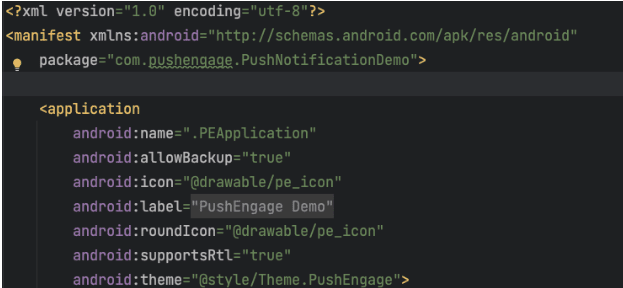
Para registrar o nome da sua classe personalizada, que estende a classe Application, navegue até o arquivo Manifest.xml do seu aplicativo. Encontre a linha que diz “android:name=.”PEApplication”,” e substitua “PEApplication” pelo nome da sua classe personalizada. É assim que ficaria –
Depois de configurar todas as etapas acima, você pode enviar notificações push para seu aplicativo Android. Compile e execute o aplicativo em um dispositivo físico e envie notificações push de teste do Painel do PushEngage.
Tratamento de Permissão de Notificação para Android 13 e Superior
O Android 13 requer permissão antes de enviar qualquer notificação. Portanto, se você estiver disposto a configurar, adicione isso. Aqui está o código que seria necessário.
Use o método SDK integrado para solicitar permissão de notificação.
 /**
 * Request notification permission using the PushEngage SDK
 * SDK automatically calls subscribe when permission is granted
 */
private void requestNotificationPermissionUsingSDK() {
    PushEngage.requestNotificationPermission(this, new PushEngagePermissionCallback() {
        @Override
        public void onPermissionResult(boolean granted, Error error) {
            if (granted) {
                // Permission granted - SDK automatically calls subscribe
                Log.d("MainActivity", "Notification permission granted");
                Toast.makeText(MainActivity.this, "Permission granted and subscribed!", Toast.LENGTH_SHORT).show();
            } else {
                // Permission denied, handle accordingly
                Log.d("MainActivity", "Notification permission denied");
                Toast.makeText(MainActivity.this, "Permission denied!", Toast.LENGTH_SHORT).show();
                if (error != null) {
                    Log.e("MainActivity", "Permission error: " + error.getMessage());
                }
            }
        }
    });
}
Verificar Status da Permissão
Você também pode verificar o status atual da permissão de notificação:
String permissionStatus = PushEngage.getNotificationPermissionStatus();
switch (permissionStatus) {
    case "granted":
        Log.d("Permission", "Notifications are allowed");
        break;
    case "denied":
        Log.d("Permission", "Notifications are denied");
        break;
    default:
        Log.d("Permission", "Unknown permission status");
        break;
}
Se você quiser explorar mais recursos do SDK Android, pode consultar nossa documentação de API detalhada.
Se você encontrar algum problema, por favor entre em contato conosco clicando aqui. Nossa equipe de suporte poderá ajudá-lo.