PushEngage é uma ferramenta que ajuda você a enviar notificações push para usuários do site deles. Campanhas push são mensagens curtas que podem ser enviadas para o dispositivo de um usuário, independentemente de ele estar ou não em seu site. Suponha que você tenha um site WordPress e queira usar notificações push para informar seus usuários sobre novo conteúdo, promoções ou outras atualizações. Nesse caso, você pode baixar o Plugin PushEngage e começar em quatro etapas simples.
Assim que terminar a instalação, a coleta de assinaturas deve começar, pois o plugin adiciona automaticamente o código JavaScript e o service worker ao seu site.
1. Configurar Envio Automático
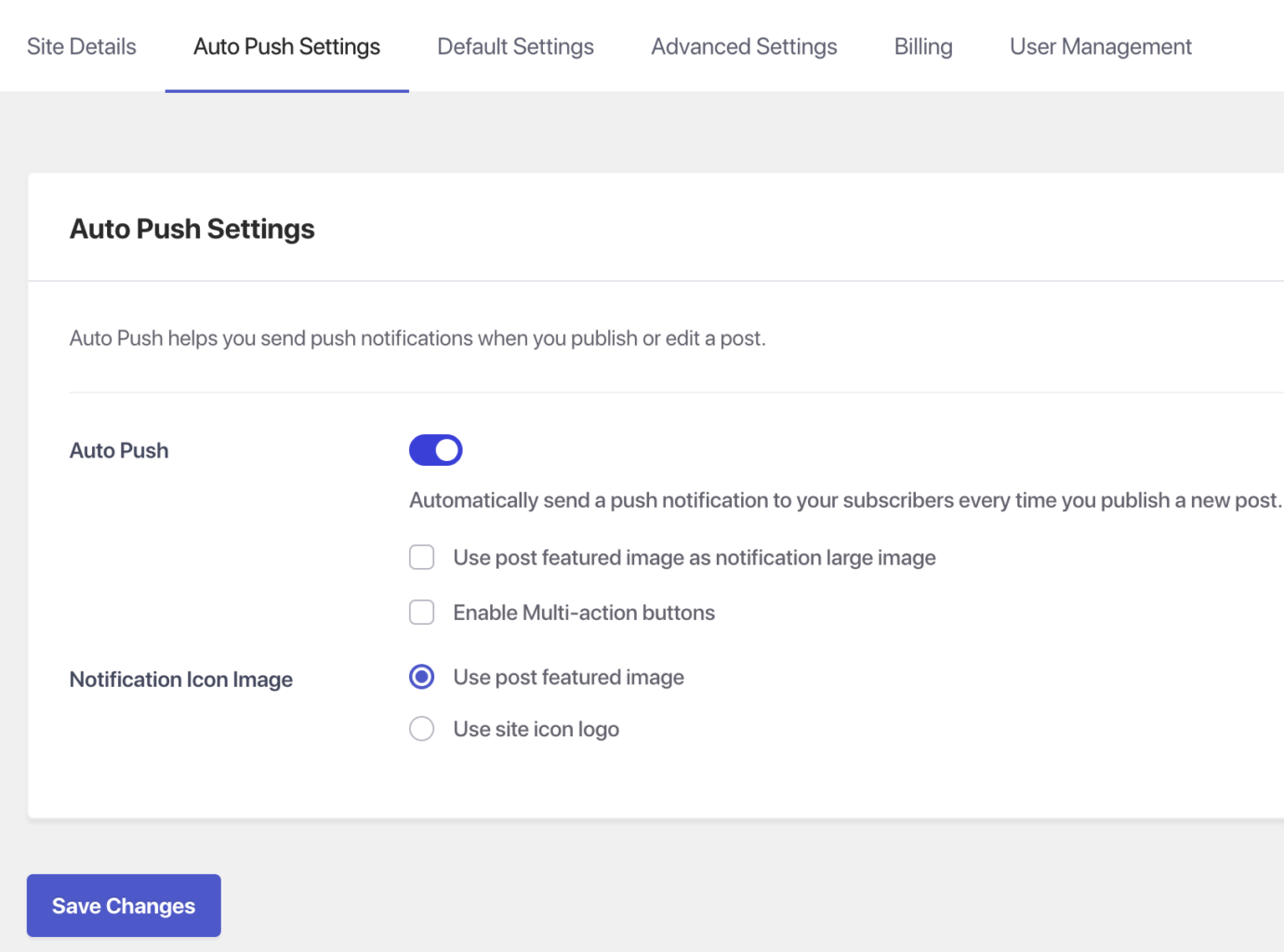
Selecione o Plugin PushEngage no seu Painel WordPress e navegue até Configurações > Configurações de Envio Automático
- Ative o botão de alternância para enviar automaticamente uma notificação push para seus assinantes toda vez que você publicar uma nova postagem e selecione o tipo de imagem de notificação que deseja para suas campanhas
- Feito isso, selecione Salvar Alterações
2. Configurar Popup de Assinatura
A opção de assinatura ou o modal popup é a primeira coisa que um visitante do site vê quando visita seu site. Você pode personalizar a aparência do popup de assinatura para combinar com o tema do seu site. Vários estilos diferentes estão disponíveis para o popup de assinatura, que são os seguintes –
- Caixa Estilo Safari
- Barra Flutuante
- Barra com Sino
- Caixa Grande Estilo Safari
- Grande Estilo Safari com Segmento
- Opção de Assinatura em Etapa Única.
Antes de implementar quaisquer alterações, é essencial considerar qual estilo será mais eficaz para o seu site e seus visitantes.
Para acessar as opções de design dos Modais Popup, vá para a aba Design > Modais Popup. A partir daí, você pode escolher o estilo desejado e clicar em Editar Popup para personalizar sua aparência.
Na seção Design do Popup, você pode alterar a posição da opção de assinatura, a cor de fundo e a aparência dos botões de permitir e bloquear. Para tornar o popup mais consistente com sua marca ou tema do site, você pode personalizar esses elementos de design para corresponder à estética desejada.
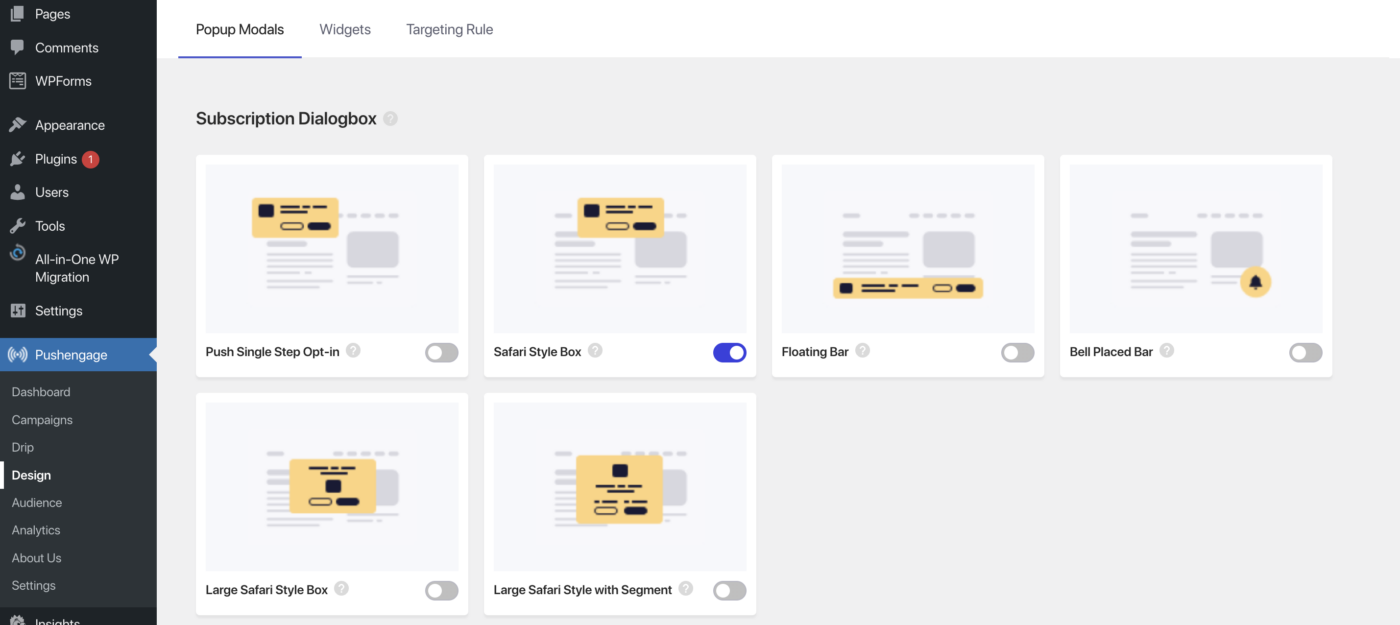
Ative o botão de alternância do modal popup e comece a coletar assinantes.
3. Habilitar Drip de Boas-Vindas
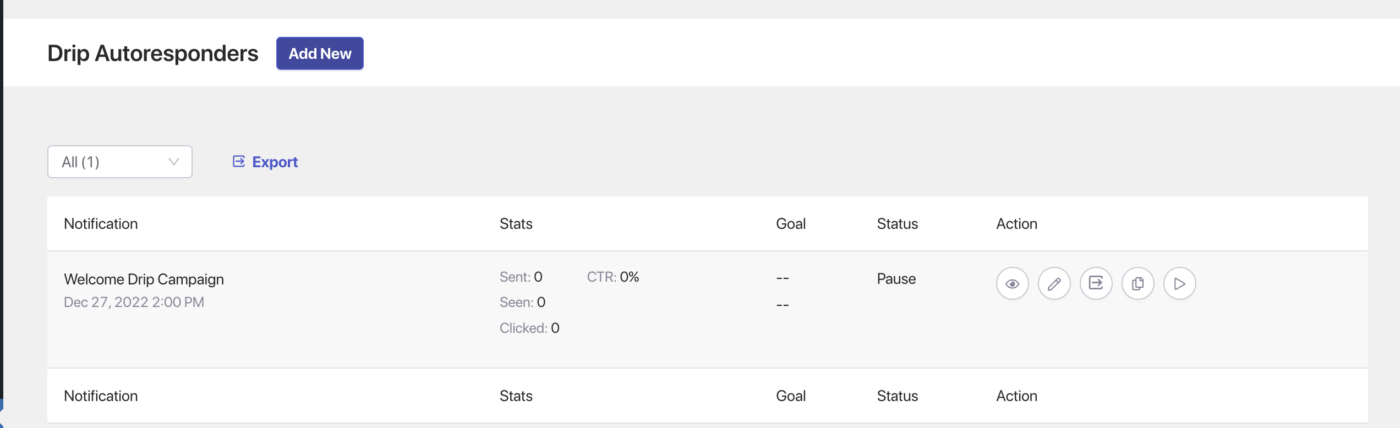
- Navegue até Drip e ative a Campanha de Drip de Boas-Vindas clicando no botão Play.
4. Crie Sua Primeira Campanha
Navegue até Campanhas > Adicionar nova, e agora você pode começar a criar sua primeira Campanha Push
Ao criar uma mensagem de transmissão, você pode incluir uma mensagem de até 135 caracteres, incluindo emojis, e um título de até 85 caracteres. Você também pode ter uma imagem de até 1 MB e especificar uma URL de destino para ser aberta quando a mensagem for clicada.
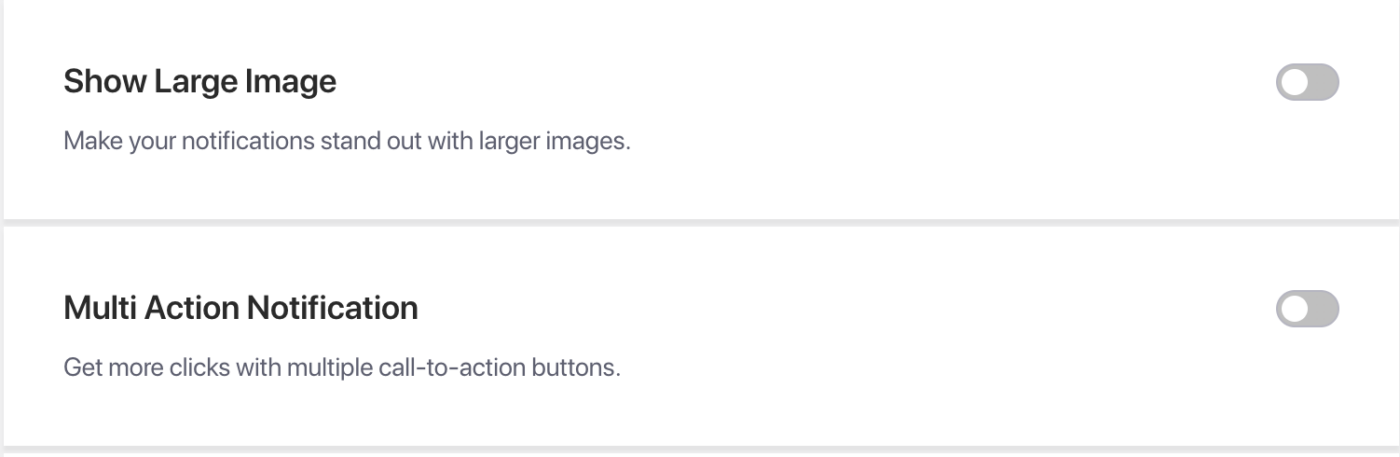
Campanha de Múltiplas Ações – No processo de design da campanha, você pode adicionar botões de notificação de múltiplas ações, que fornecem opções adicionais de call-to-action para suas campanhas. Geralmente, é recomendado incluir botões adicionais de call-to-action, pois eles podem aumentar o engajamento com suas campanhas.
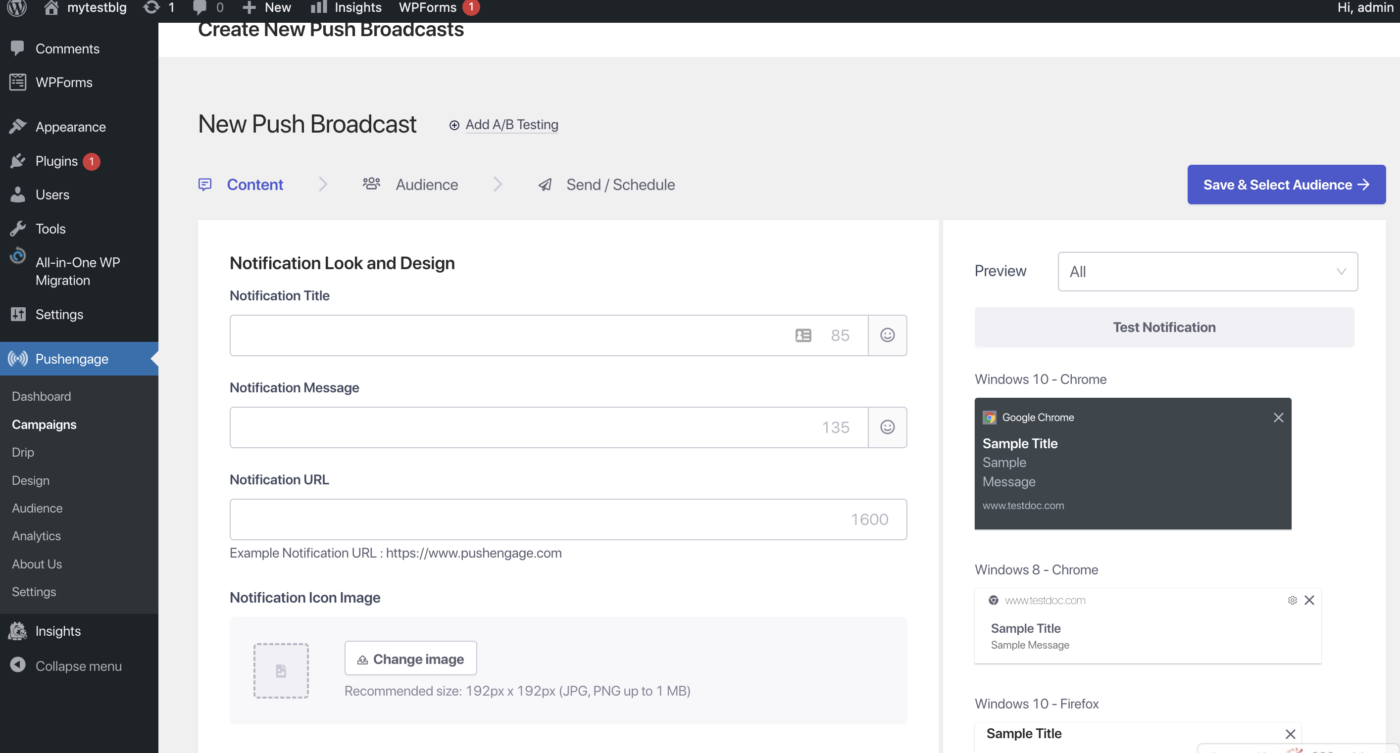
Imagem Grande – Usar uma imagem grande em suas notificações pode ajudar a capturar a atenção do seu público e aumentar a taxa de cliques. Ao adicionar uma imagem grande às suas notificações, você pode fazer upload de uma imagem com um tamanho máximo de 360×180 pixels para dispositivos desktop e 360×80 pixels para dispositivos móveis.
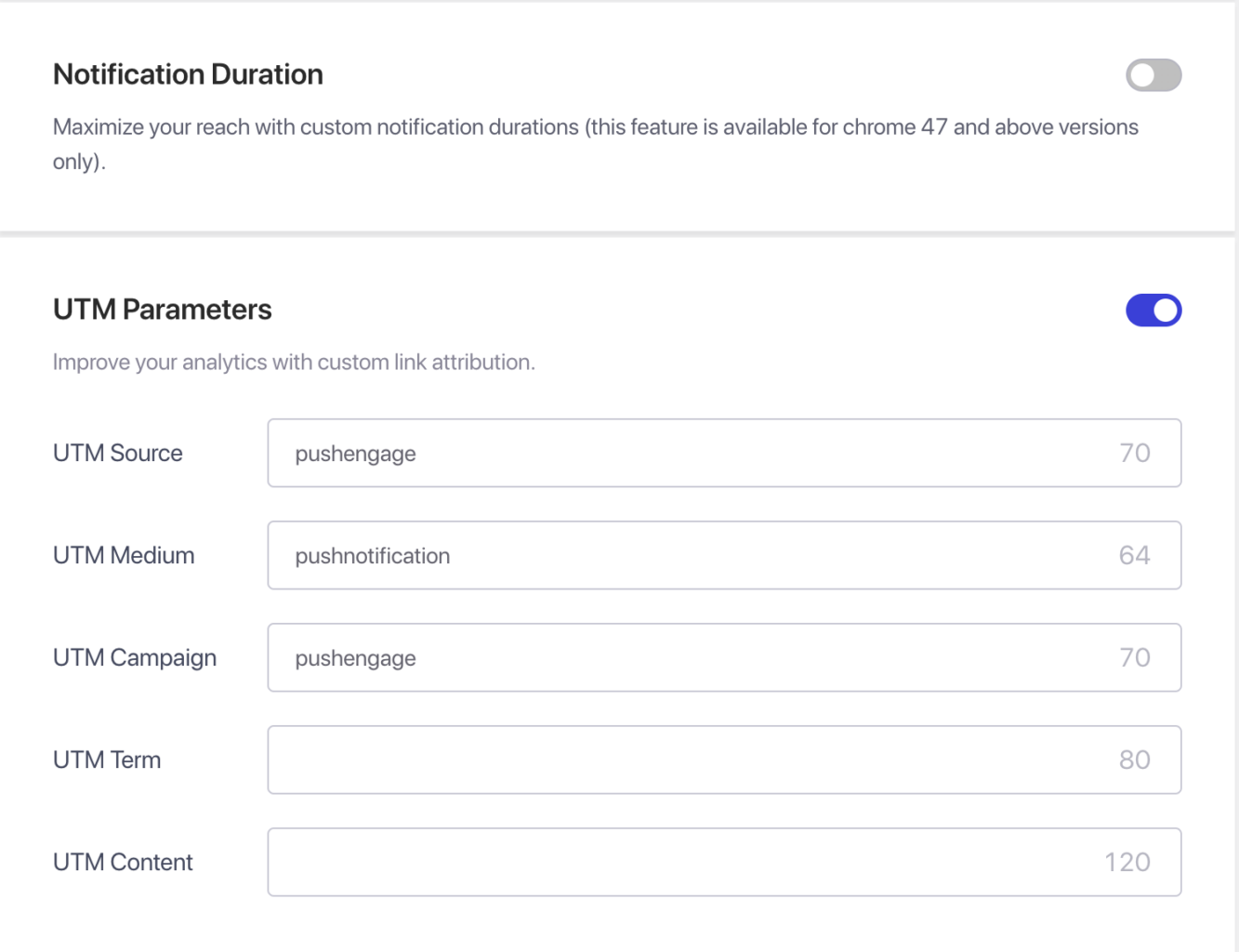
Nas configurações de Comportamento da Campanha, Rastreamento e Público, você pode especificar a duração de suas campanhas para evitar sobrecarregar seus assinantes. A duração máxima para expiração de notificações é de 28 dias, no entanto, a melhor prática é que seja mais curta, com base na próxima campanha que você planeja enviar.
Você também pode usar parâmetros UTM para rastrear dados no Google Analytics e enviar notificações direcionadas para públicos específicos, aumentando as visualizações e cliques nas notificações que você envia. Este recurso está disponível apenas no plano Business e superior.
Agendamento – Com o recurso de agendamento, você pode definir o envio de suas notificações para um horário posterior, mesmo quando você não estiver disponível ou estiver de férias. Você também pode repetir o agendamento em dias específicos da semana e definir o horário de envio das notificações. Dois filtros estão disponíveis para agendamento: a capacidade de agendar para um dia e horário específicos e a opção de agendar uma campanha recorrente.
Depois de criar a campanha, selecione a guia Salvar e Agendar e, em seguida, você pode enviar a campanha para seus assinantes.
Você instalou com sucesso o plugin PushEngage. Você pode começar a coletar assinantes e enviar campanhas push.
Caso você encontre algum problema, sinta-se à vontade para entrar em contato conosco clicando aqui. Nossa equipe de suporte poderá ajudá-lo.