Notificações Push são uma maneira muito fácil e conveniente de promover suas últimas ofertas e anúncios sazonais e recuperar Vendas de Carrinho e Navegação Abandonada.
Shopify é uma das plataformas mais populares para criar um site. É uma plataforma fácil de usar com temas gratuitos e pagos. Se você está procurando por notificações push para sua loja Shopify, PushEngage ajuda você a adicionar etapas rápidas sem nenhum código adicional a ser adicionado à sua loja. Você pode usar notificações push da web para gerar tráfego repetido para sua loja.
Neste guia, você aprenderá como ativar as Notificações Push em sua loja Shopify com PushEngage.
Adicionando o Aplicativo PushEngage à Loja
Primeiro, faça login em sua Conta Shopify e, em seguida, clique na seção Aplicativos do painel. Na Shopify App Store, pesquise por PushEngage.
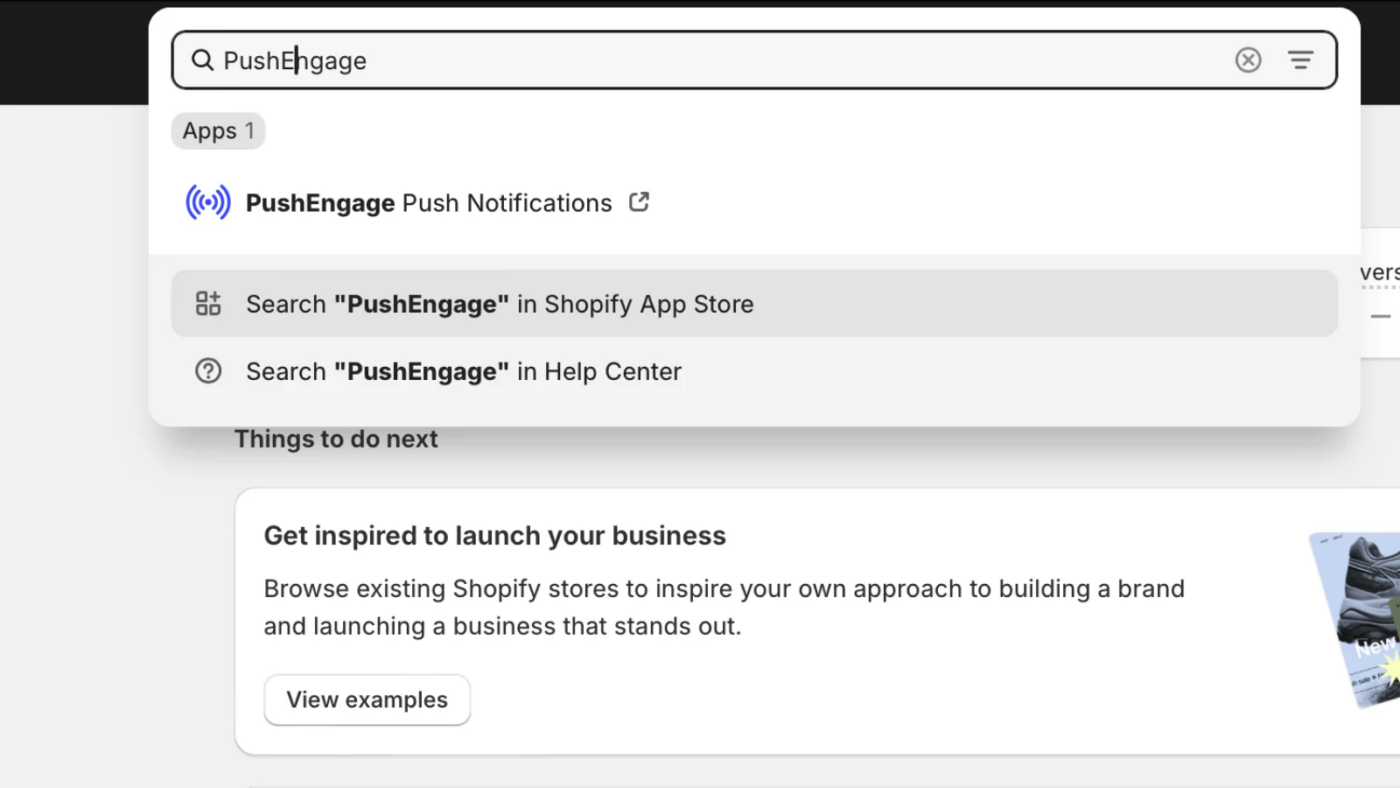
Agora instale o Aplicativo PushEngage Shopify e comece a enviar notificações push da web. Você pode ativar em minutos, pois o aplicativo colocará o código de instalação necessário e também criará automaticamente playbooks automatizados como – Carrinho, Alerta de Navegação Abandonada, Alerta de Queda de Preço e Reposição de Estoque.
Depois de clicar em Instalar Aplicativo, siga as instruções de integração para começar com as Notificações Push PushEngage. Assim que você adicionou os detalhes do site e configurou as notificações de boas-vindas. Você será direcionado para o painel PushEngage.
Notificação Push da Web instalada com sucesso.
Otimizando o Popup de Inscrição
Nenhuma adição de código é necessária, então você pode navegar diretamente para Design » Modais de Popup.
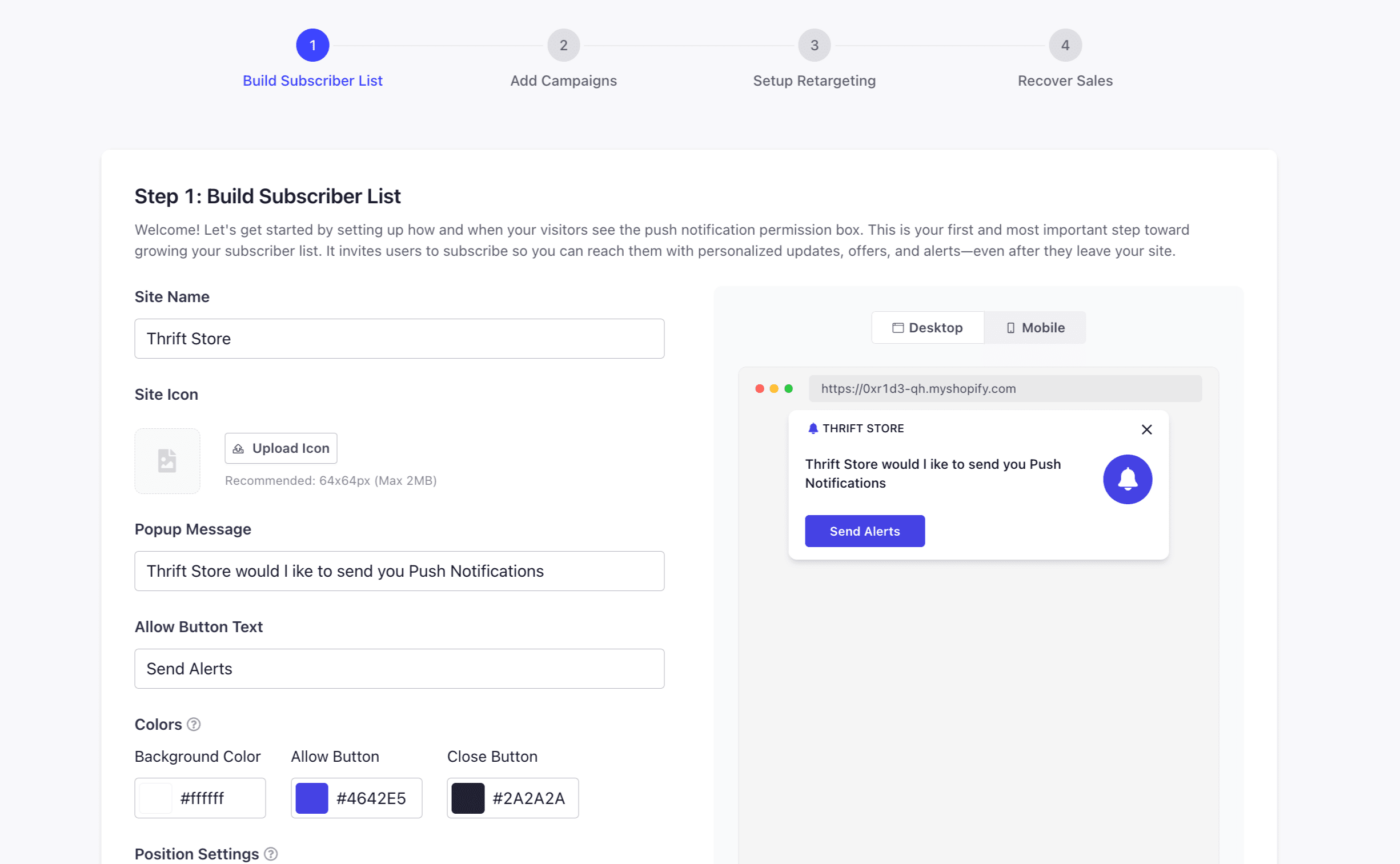
Você pode otimizar o já selecionado ou escolher qualquer outro estilo de Modal de Permissão de Opt-in ou Popup para o seu site. Isso ajudará você a coletar a inscrição para notificações push. A melhor parte é que você pode personalizá-los de acordo com o estilo da sua marca. Aqui está o guia que o ajudará a estilizar o Popup de Inscrição. Você pode decidir a posição e as cores do popup para se adequar à sua marca.
Adicionando Campanhas para sua Loja
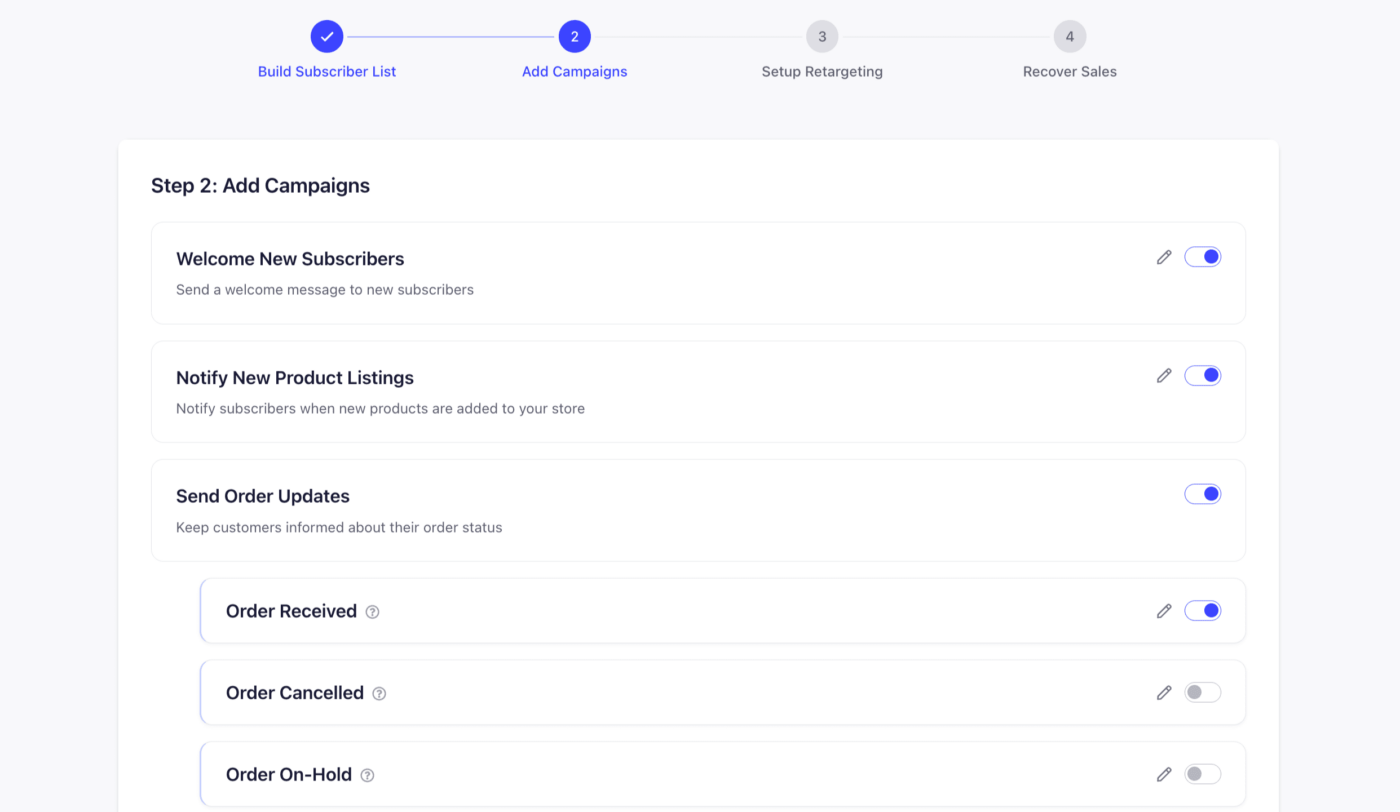
Na etapa 2, você pode adicionar as campanhas e simplesmente ativá-las com base em seu caso de uso. Você tem a capacidade de editá-las agora, ou também pode editá-las mais tarde. Dê as boas-vindas aos assinantes com um código de desconto, você também pode notificar sobre novas listagens de produtos ou enviar atualizações de pedidos.
Adicionando uma Oferta de Boas-Vindas com um Drip Autoresponder
O Drip de Boas-Vindas pode oferecer aos seus clientes uma oferta após agradecer por se inscreverem na lista. Os Autoresponders Drip são como fluxos de trabalho de e-mail, uma série de notificações push em uma única campanha baseada em um evento. Já criamos um Drip de Boas-Vindas com uma notificação push.
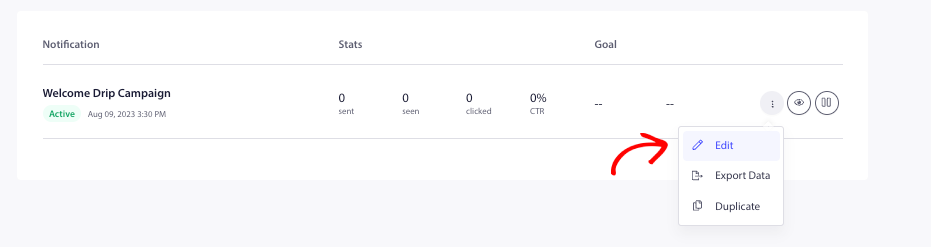
Você pode visualizar ou editar a Notificação posteriormente visitando Campanhas » Autoresponders Drip. Clique em Editar para personalizar.
É uma boa ideia adicionar um novo código de cupom de desconto à sua oferta de boas-vindas para que os assinantes possam usá-lo para visitar seu site e fazer uma compra, aumentando seu tráfego recorrente.
Configurando Retargeting
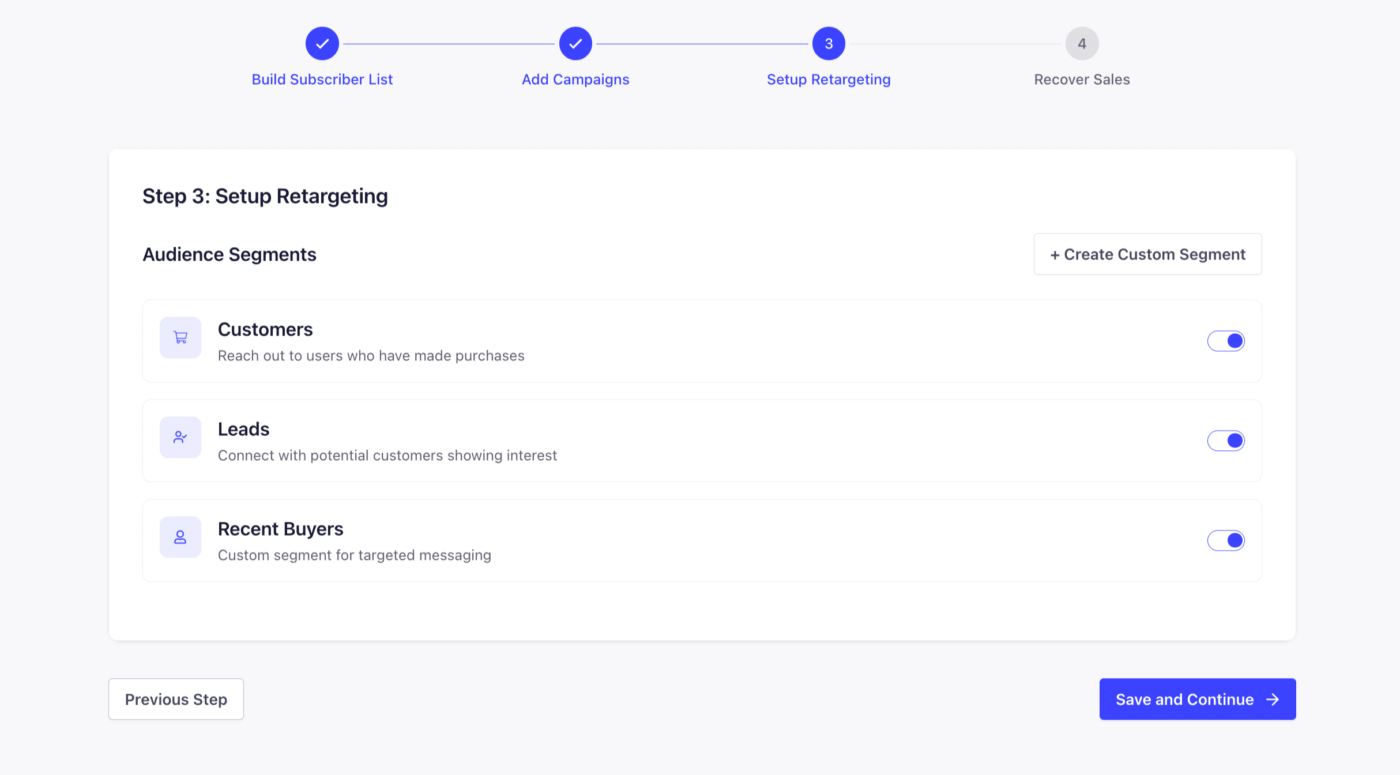
Enviar campanhas com a segmentação correta é fundamental para obter melhor CTR para suas campanhas e também conversões. Já criamos alguns Segmentos de Audiência para que você possa simplesmente habilitar e começar a agrupar pessoas nesses segmentos como Clientes, Leads.
Você também pode clicar no botão Criar Segmento Personalizado no canto superior direito para adicionar segmentação.
Recupere Vendas com Campanhas Automatizadas
As campanhas automatizadas do PushEngage são personalizadas e integradas diretamente ao feed de produtos. Elas buscam o nome e o preço do produto, além da imagem do produto que a pessoa abandonou no carrinho. Essas campanhas são essenciais para capturar seus resultados fáceis e recuperar vendas perdidas.
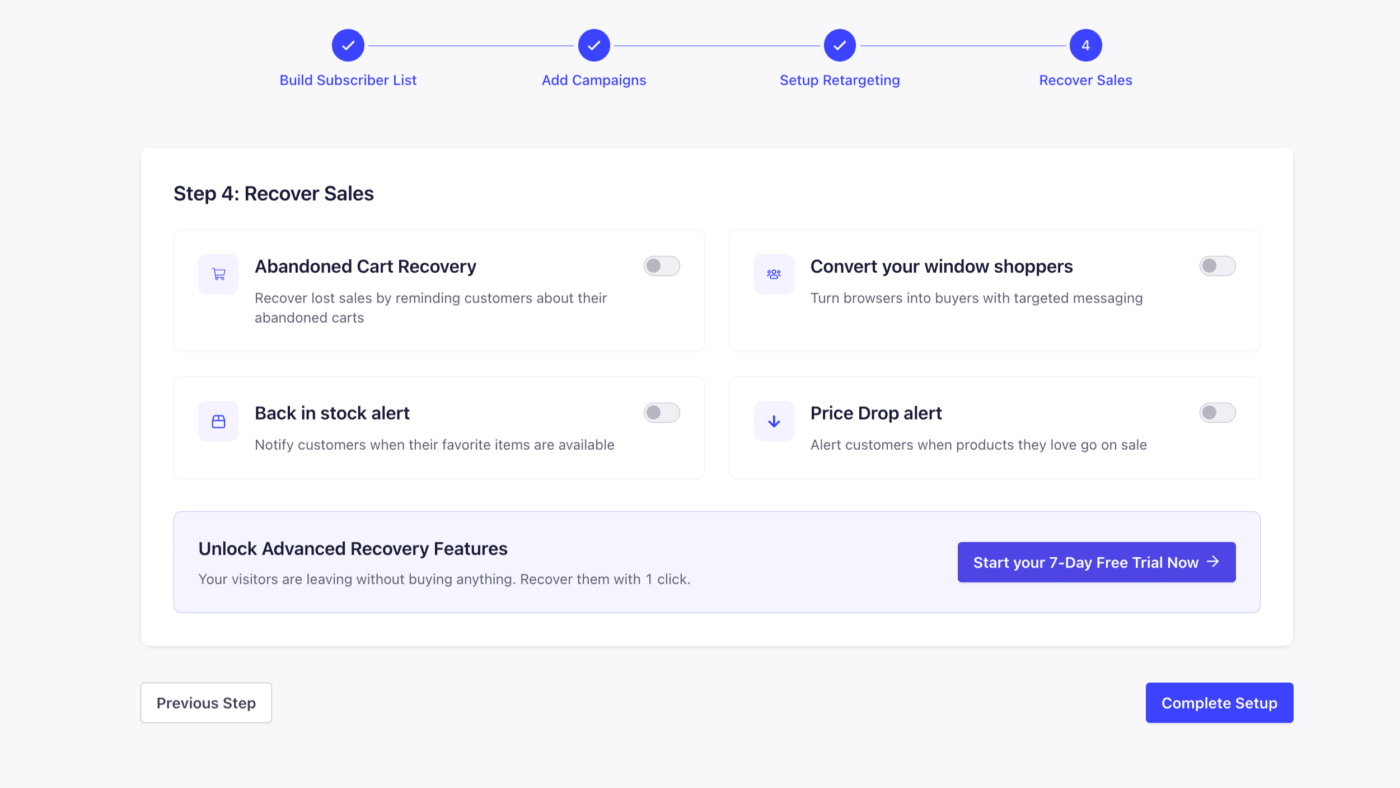
Caso queira editar essas campanhas posteriormente, você sempre pode fazer isso. Navegue até Campanhas » Campanhas de Gatilho. Você verá quatro campanhas já criadas com variáveis personalizadas em estado de pausa.
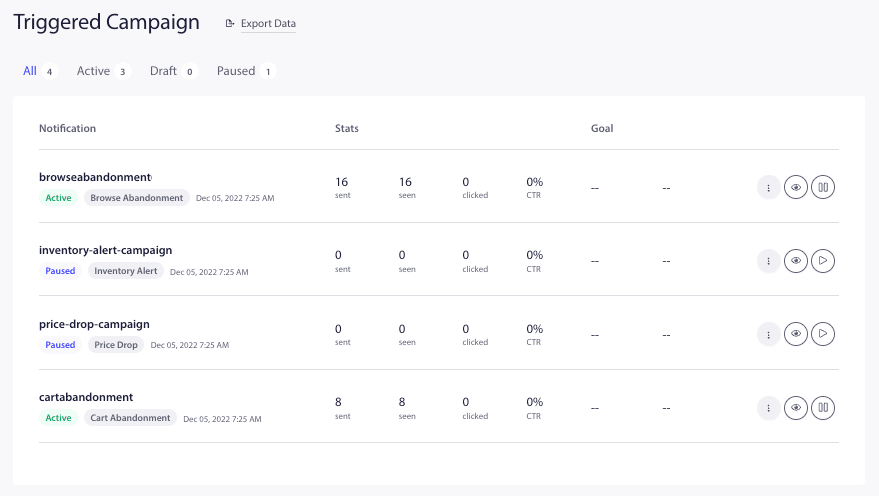
1. Abandono de Carrinho — Esta campanha visa assinantes push que adicionam produtos ao carrinho e os abandonam sem concluir a compra. Ela parará de enviar campanhas após o assinante concluir a compra.
2. Abandono de Navegação — Esta campanha visa assinantes que visitam a página de detalhes do produto, mas não adicionam o produto ao carrinho. Ela parará de enviar campanhas assim que o produto for adicionado ao carrinho.
3. Alerta de Queda de Preço — Esta campanha será acionada se uma pessoa se inscrever no Widget de Alerta de Queda de Preço para receber notificações. Você pode controlar os eventos que acionam esta campanha.
4. Alerta de Estoque — Se uma pessoa se inscrever no Widget de Alerta de Reposição para qualquer item fora de estoque, ela receberá notificações push sempre que eles estiverem de volta em estoque.
Você pode escolher para Editar e personalizar o título ou a mensagem com variáveis ou simplesmente habilitar as campanhas clicando no botão Play.

Agora que você otimizou suas configurações, pode relaxar e analisar os resultados das campanhas automatizadas e enviar Transmissões Push. Você pode criar ou escolher entre nossos modelos para enviar Promoções Relâmpago, Ofertas Promocionais ou Ofertas Sazonais.
Caso você encontre algum problema, sinta-se à vontade para entrar em contato conosco clicando aqui. Nossa equipe de suporte poderá ajudá-lo.