
Looking for a way to configure WordPress SMTP and send emails from your site?
By default, your WordPress site isn’t configured to send emails properly. Mostly, your site will use PHP mail or the wp_mail() PHP function to send emails. But your server most likely isn’t configured to use wp_mail() properly.
As a result, you’re going to get stuck with severe deliverability issues for any email that your site sends. This includes:
- تنبيهات إرسال النماذج
- رسائل التجارة الإلكترونية الآلية
- رسائل آلية تم إنشاؤها بواسطة خيارات الاشتراك
And more. Missing form submissions that are sent to your inbox can lead to losing customers instantly. Automated emails are sent to your customers and if they don’t receive them, that is a very bad experience for them. Again, you’ll likely lose a bunch of customers.
The right way to resolve this issue is to configure an SMTP server to send all emails from your WordPress site.
In this article, we’re going to show you step by step how to set up WordPress SMTP and send emails in less than 30 minutes!
دعنا نتعمق في الأمر.
How to Configure WordPress SMTP to Send Emails
أبسط طريقة لتكوين إمكانيات إرسال البريد الإلكتروني لووردبريس على موقعك هي استخدام إضافة SMTP لووردبريس. تقوم إضافة SMTP بربط موقعك بمزود خدمة SMTP. يتولى مزود الخدمة بعد ذلك إرسال رسائل البريد الإلكتروني الخاصة بك.
نوصي باستخدام إضافة WP Mail SMTP لتكوين SMTP لووردبريس على موقعك.
The WP Mail SMTP plugin will help you fix your email delivery issues in a few simple steps. And it’s not technical at all. It’s super simple and anyone can do it.
So, go ahead and install and activate the plugin. If you’re not sure how to do that, this tutorial will show you how to install a WordPress plugin.
Step #1: Configuring the WP Mail SMTP Plugin
Once you’re done installing the plugin, go to your WordPress dashboard and click on WP Mail SMTP to configure the plugin:

After you enter your license key, enter your email and name in the Mail section:

هام: يجب أن يكون البريد الإلكتروني المرسل هو نفس عنوان البريد الإلكتروني الذي ستستخدمه لخدمة SMTP الخاصة بك. إذا استخدمت بريدين مختلفين، فستستمر في تلقي أخطاء من لوحة تحكم موفر خدمة البريد الإلكتروني.
لا تقلق إذا كنت تستخدم عنوان بريد إلكتروني آخر على إضافات وورد أخرى مثل WPForms. يقوم WP Mail SMTP بإجبار الإضافات الأخرى على استخدام عنوان البريد الإلكتروني الذي تستخدمه لتكوين خدمة SMTP الخاصة بك تلقائيًا.
الخطوة #2: اختيار مزود خدمة البريد الإلكتروني
Next, you’ll need to choose an SMTP mailing service for your site.
We recommend using SMTP.com. But you can find a lot of different services listed in WP Mail SMTP’s integrations.
توجه إلى لوحة تحكم وورد الخاصة بك وانتقل إلى WP Mail SMTP » الإعدادات.
ثم، ضمن المرسل، حدد مزود خدمة. يمكنك الاختيار من بين مجموعة كبيرة من الخيارات:
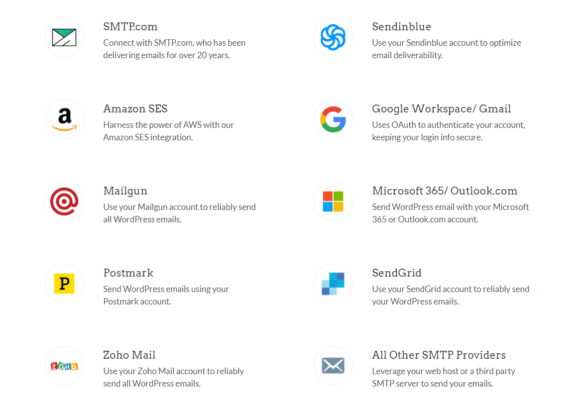
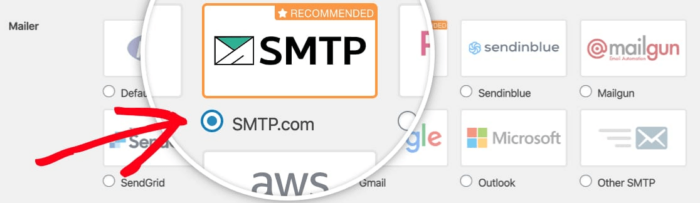
لإنهاء إعداد إضافة WP Mail SMTP، سيتعين عليك إنشاء حساب مع SMTP.com بعد ذلك. إنها خدمة SMTP شائعة جدًا تسمح لك بإرسال رسائل بريد إلكتروني مجمعة بمعدلات تسليم عالية.
الخطوة #3: إنشاء حساب SMTP
تابع وأنشئ حسابًا جديدًا:
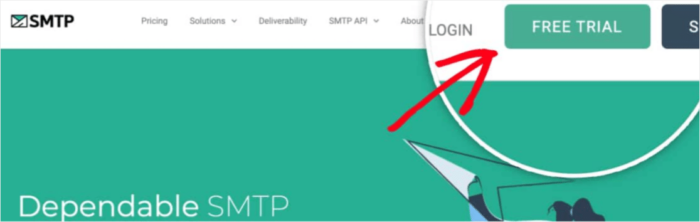
سيرسل لك SMTP.com رسائل بريد إلكتروني متعددة في هذه المرحلة. سيطلب منك أحد هذه الرسائل النقر فوق رابط تنشيط. انقر فوق رابط التنشيط لتنشيط حسابك. ثم، انتقل إلى المكون الإضافي WP Mail SMTP لربط حساب SMTP الخاص بك بالمكون الإضافي.
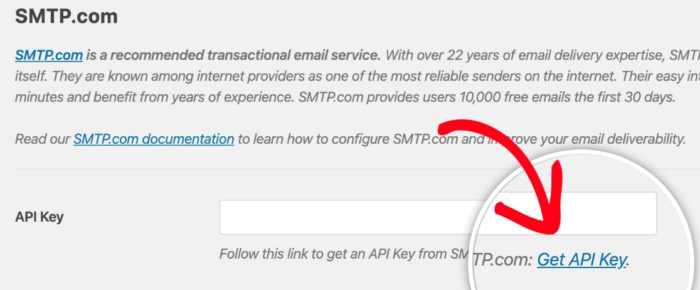
سيطلب منك النافذة المنبثقة مفتاح API الذي يمكنك الحصول عليه من لوحة تحكم SMTP.com الخاصة بك. انقر على رابط الحصول على مفتاح API (انقر على هذا الرابط للوصول إليه مباشرة):
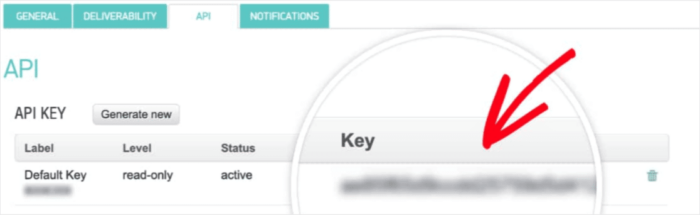
You should see a table under the API tab. SMTP should have automatically generated an API Key for you.
Copy the API Key in the Key column (do NOT use the serial number in the Default Key column):
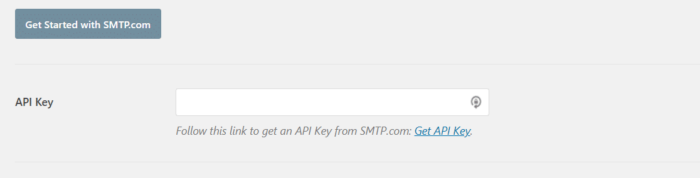
ثم الصق مفتاح API الخاص بك في حقل مفتاح API في WP Mail SMTP:
أخيرًا، ضمن حقل اسم المرسل، انقر فوق الارتباط الحصول على اسم المرسل:

في الصفحة التي تفتح، ضمن علامة التبويب إدارة المرسلين، سترى جدولًا آخر. انسخ الاسم الموجود في عمود الاسم:
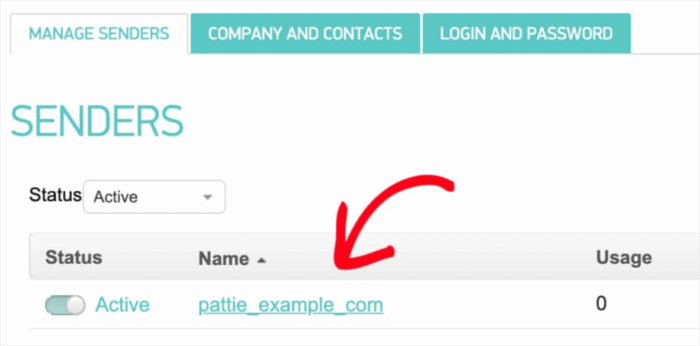
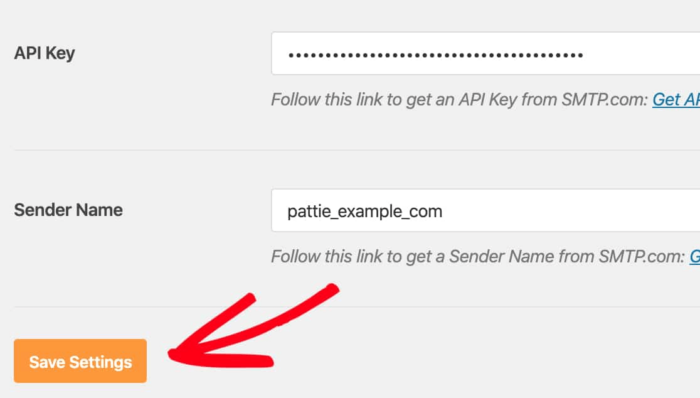
And paste it into the Sender Name field in WP Mail SMTP. Then hit Save Settings:
الخطوة #4: إضافة سجل SPF إلى سجلات DNS الخاصة بك
بعد ذلك، ستحتاج إلى إضافة سجل SPF إلى سجلات DNS الخاصة بك. إطار عمل سياسة المرسل (SPF) هو كيفية مصادقة SMTP.com لرسائل البريد الإلكتروني الخاصة بك. يضمن تنفيذ هذه الخطوة أن أي بريد إلكتروني يتم إرساله من موقعك لن يتم وضعه تلقائيًا في مجلد البريد العشوائي.
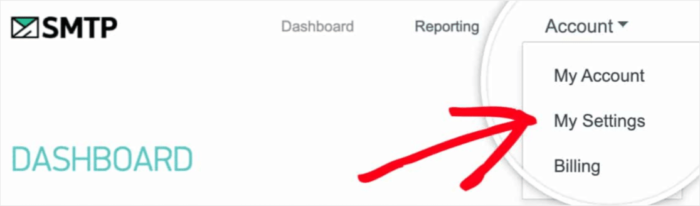
توجه إلى قائمة التنقل في حساب SMTP.com الخاص بك وانقر على الحساب » إعداداتي:
في علامة التبويب عام، انتقل إلى الإعدادات العامة وابحث عن حقل سجل SPF:
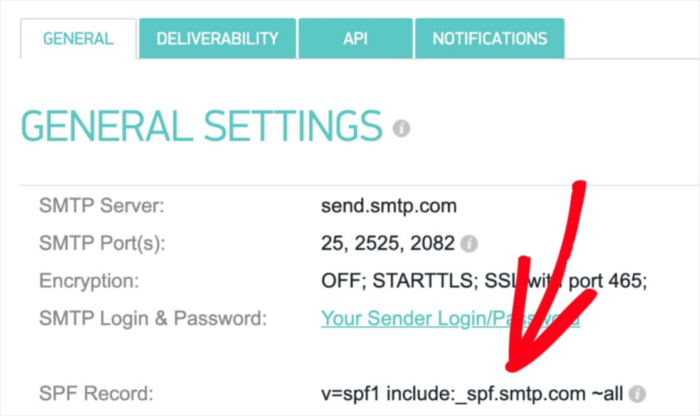
ستحتاج إلى إضافة سجل SPF هذا إلى إعدادات DNS لموقعك. إضافة سجل جديد إلى إعدادات DNS الخاصة بك هي عملية مختلفة لكل مزود استضافة. إذا كنت لا تعرف كيفية القيام بذلك، فتحقق من هذه المقالة حول كيفية إضافة سجلات SPF.
Pro Tip: In the DNS settings, you’ll see a field called TTL (Time To Live). The default value is usually 1 hour. If you can change this record, we recommend changing it to 1 day or 86400 seconds. This will allow the server to cache this information for a full day.
الخطوة #5: التحقق من صحة سجلات SPF الخاصة بك
إذا قمت بإضافة سجل SPF، فيجب عليك التحقق من تحديث التغييرات. قد يستغرق الأمر ما يصل إلى 48 ساعة حتى تنعكس التغييرات. لذا، فإن التحقق من النتائج قبل الانتقال إلى الخطوة التالية فكرة جيدة.
انقر على هذا الرابط وتوجه إلى القسم الذي يقول فحص سجل SPF الخاص بـ SMTP.com. في حقل النطاق، أرسل عنوان URL الخاص بموقعك وانقر على التحقق:
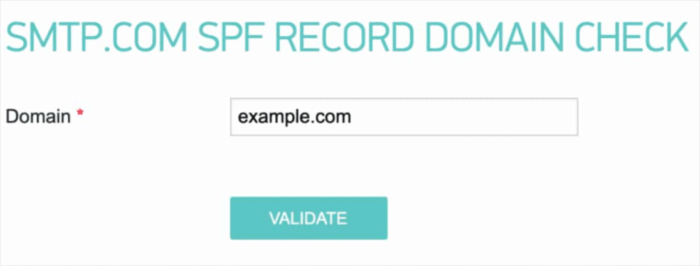
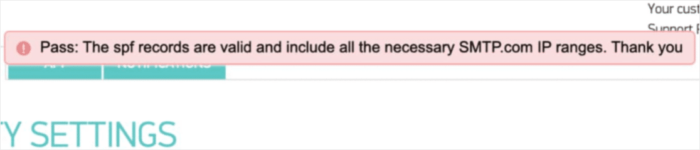
إذا اتبعت كل خطوة، سترى رسالة نجاح هذه:
وأنت انتهيت!
الخطوة #6: إرسال بريد إلكتروني تجريبي
لقد انتهيت من تكوين WP Mail SMTP. ولكن يجب عليك دائمًا التحقق والتأكد من أن كل شيء يعمل بشكل صحيح. عد إلى WP Mail SMTP في لوحة تحكم WordPress الخاصة بك وانقر على علامة التبويب اختبار البريد الإلكتروني:
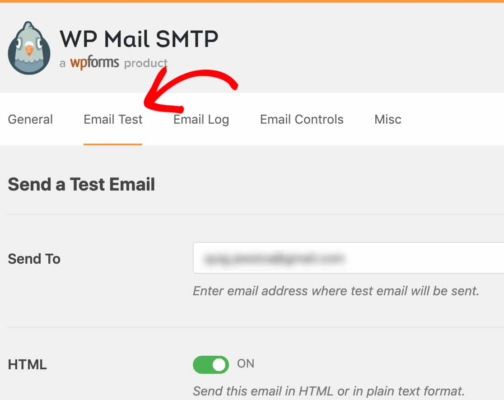
أدخل أي عنوان بريد إلكتروني يمكنك الوصول إليه وأرسل بريدًا إلكترونيًا تجريبيًا. إذا سار كل شيء على ما يرام، يجب أن ترى رسالة النجاح هذه:
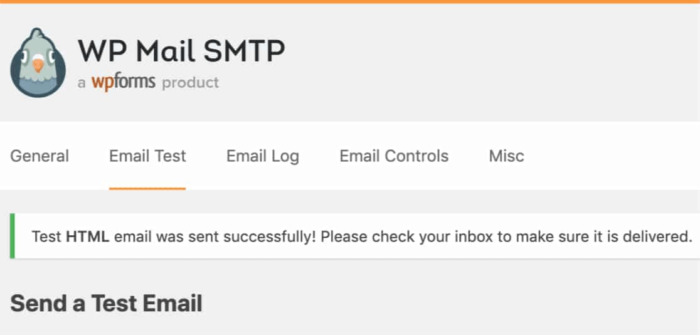
Check and confirm that you received the email in your Primary inbox. If it was sent successfully, you know that the email is getting delivered. Finally, all you have to do is verify that the email went through your SMTP.com account.
انتقل إلى صفحة إعدادات قابلية التسليم على SMTP.com. إذا رأيت إشعار نجاح مثل هذا، فقد قمت بعمل رائع:
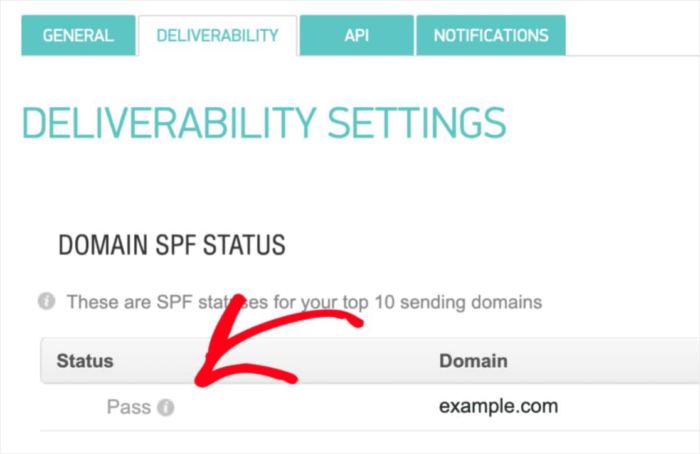
إذا لم ترَ 'نجاح' في حقل الحالة، فقد أخطأت في مكان ما. فقط أعد زيارة الخطوات من 1 إلى 4 وتأكد من أنك لم تفوت أي شيء.
خاتمة
هذا كل شيء لهذا اليوم أيها الأصدقاء!
نوصي بشدة بتثبيت إضافة WP Mail SMTP لأنها تجعل تكوين ووردبريس SMTP أسهل بكثير. قد يكون القيام بكل هذا يدويًا مضيعة للوقت ومكلفًا.
بمجرد إصلاح مشكلات قابلية تسليم البريد الإلكتروني في ووردبريس، يمكنك العودة إلى زيادة حركة المرور والمشاركة والمبيعات بسلام. بالحديث عن ذلك، هل جربت استخدام إشعارات الدفع بعد؟ تعد إشعارات الدفع طريقة رائعة لزيادة حركة المرور والمشاركة والمبيعات لأي عمل تجاري.
وإذا كنت تبدأ بإشعارات الدفع، فنحن نوصي باستخدام PushEngage. PushEngage هو برنامج إشعارات الدفع رقم 1 في السوق. تم بناء الإضافة لتمكين الشركات الصغيرة من التنافس مع العلامات التجارية الكبيرة.
لذلك، فهي مناسبة في كل مرحلة من مراحل النمو سواء كنت تتطلع إلى بدء عملك أو تنميته أو توسيعه.
إذا كنت قد بدأت للتو في استخدام إشعارات الدفع، فيجب عليك أيضًا الاطلاع على بعض هذه المقالات:
- 7 استراتيجيات ذكية لزيادة تفاعل العملاء
- كيفية الحصول على المزيد من حركة المرور إلى مدونة ووردبريس الخاصة بك (9 طرق سهلة)
- كيفية زيادة معدل الاشتراك في إشعارات الدفع على الويب (7 طرق)
- كيفية إضافة إضافة إشعارات الويب لـ WordPress إلى موقعك
وإذا لم تكن قد فعلت ذلك بالفعل، ابدأ باستخدام PushEngage اليوم للانتقال إلى المستوى التالي!


