
هل ترغب في إنشاء نموذج طلب ووردبريس لموقعك؟
يعد نموذج الطلب طريقة رائعة لتحقيق الدخل من موقعك دون الحاجة إلى موقع تجارة إلكترونية كامل. ولكن كيف يمكنك إنشاء واحد بالفعل؟ هل يجب عليك حتى التفكير في إنشاء نموذج طلب ووردبريس من الصفر؟
الإجابة المختصرة هي: لا. يمكنك إنشاء نموذج ووردبريس باستخدام إضافة نماذج في أقل من نصف الوقت المستغرق لإنشاء واحد من الصفر. وإذا لم تكن مطورًا بنفسك، فمن المحتمل أن يكون استخدام إضافة أكثر فعالية من حيث التكلفة أيضًا.
ولكن هناك العديد من إضافات النماذج المتاحة. أي منها تختار؟
في هذه المقالة، سترى خطوة بخطوة كيفية إنشاء نموذج طلب ووردبريس باستخدام إضافة بسيطة وسهلة الاستخدام. ويمكنك استخدام هذه الطريقة حتى لو كانت لديك خبرة صفرية في البرمجة.
دعنا نتعمق.
لماذا تحتاج إلى نموذج طلب
يسمح لك نموذج طلب ووردبريس على موقعك ببيع الخدمات والسلع والمنتجات الرقمية دون إعداد تجارة إلكترونية. لذا، فإن استخدام نموذج طلب ووردبريس هو الخيار الأمثل لمواقع الخدمات والمستقلين والمؤثرين. هناك القليل من الصيانة المطلوبة أو لا شيء على الإطلاق، ويمكنك الإعداد والبدء بسرعة كبيرة.
لا نقصد القول بأن هناك خطأ ما في إنشاء موقع تجارة إلكترونية. إذا كان هذا هو الاتجاه الذي تريد اتخاذه، فهذا رائع لك. ولكن إذا كنت لا ترغب في إنشاء متجر وإدارة المخزون بنفسك، فإن نماذج الطلبات هي خيارك الأفضل.
أفضل جزء هو أنه يمكنك دمج نموذج طلب مباشرة في صفحة هبوط. إذا كنت معتادًا بالفعل على إضافات ووردبريس، فستعرف أن معظم منشئي صفحات الهبوط في ووردبريس يسمحون لك بإضافة نماذج إلى أي صفحة.
الآن بعد أن عرفنا لماذا يجب عليك إنشاء نموذج طلب ووردبريس، دعنا نبدأ في إنشاء واحد!
كيفية إنشاء نموذج طلب ووردبريس
لإنشاء نموذج تسجيل الحدث عبر الإنترنت الخاص بنا، سنستخدم إضافة بناء نماذج شائعة جدًا لووردبريس تسمى WPForms.
أفضل جزء في استخدام WPForms ليس مدى سهولة إنشاء نموذج. بل هو حقيقة أنك لا تحتاج إلى إضافة تجارة إلكترونية مثل WooCommerce أو Easy Digital Downloads لبيع المنتجات والخدمات عبر الإنترنت.
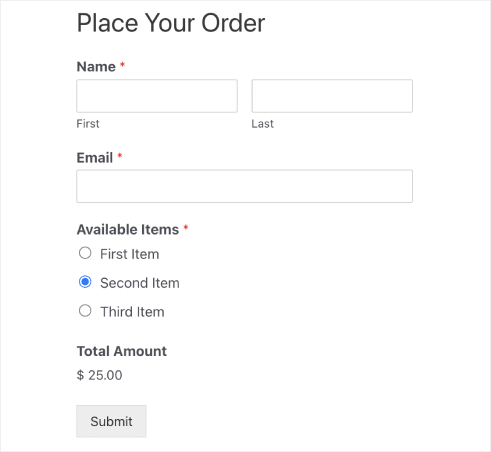
إذا اتبعت كل خطوة في هذه المقالة، يمكنك إنشاء نموذج طلب ووردبريس مثل هذا:
الخطوة #1: إنشاء نموذج ووردبريس جديد
أول شيء ستحتاج إلى القيام به هو تثبيت وتفعيل WPForms.

WPForms هو المكون الإضافي الأول لبناء النماذج في ووردبريس في العالم. إذا لم تكن متأكدًا من كيفية تثبيت WPForms، فيجب عليك الاطلاع على هذا الدليل خطوة بخطوة حول كيفية تثبيت مكون إضافي في ووردبريس.
بعد ذلك، توجه إلى لوحة تحكم WPForms وانتقل إلى التنزيلات للحصول على المكون الإضافي الخاص بك:

بعد ذلك، قم بتثبيت وتفعيل المكون الإضافي على موقعك. وانسخ مفتاح الترخيص الخاص بك في نفس علامة التبويب.
أخيرًا، انتقل إلى لوحة تحكم ووردبريس الخاصة بك وتوجه إلى WPForms » الإعدادات والصق مفتاح الترخيص الخاص بك:

عند الانتهاء، انقر فوق اتصال.
الآن بعد تثبيت وتفعيل WPForms، حان الوقت لإنشاء نموذجك الأول. توجه إلى WPForms » إضافة جديد:

سيؤدي هذا إلى فتح أداة بناء النماذج بالسحب والإفلات من WPForms.
الخطوة #2: اختيار قالب نموذج طلب ووردبريس
لإنشاء نموذج جديد، قم بتسميته وحدد قالب النموذج الخاص بك:
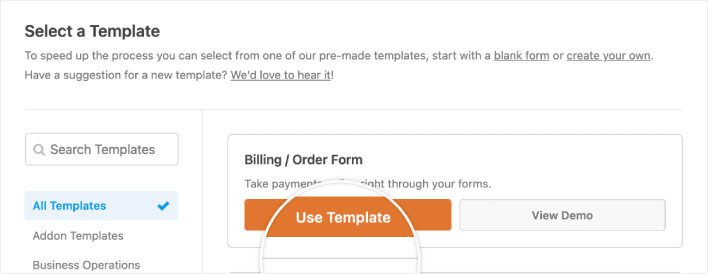
مع WPForms، تحصل على الكثير من قوالب النماذج المصممة مسبقًا والتي يمكنك ببساطة استيرادها بنقرة واحدة ثم تخصيصها حسب رغبتك. لإلقاء نظرة أقرب على القائمة الكاملة للميزات، يجب عليك الاطلاع على مراجعتنا لـ WPForms.
الخطوة #3: تخصيص نموذج الطلب الخاص بك
بعد ذلك، سترغب في تعديل العناصر المتاحة للطلب.
للقيام بذلك، قم بالتمرير لأسفل إلى قسم "العناصر المتاحة" على اليمين الذي يتضمنه القالب وانقر عليه.
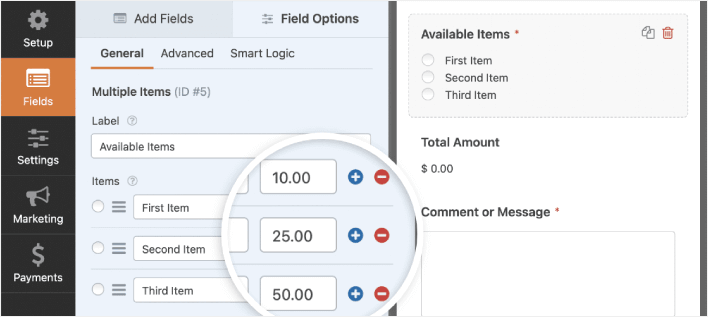
سيؤدي هذا إلى فتح خيارات الحقل في اللوحة اليسرى. هنا يمكنك إعادة تسمية الحقل، وإضافة أو إزالة عناصر الطلب، وتغيير الأسعار. عند الانتهاء من تخصيص نموذج طلب ووردبريس الخاص بك، انقر على حفظ.
يمكنك أيضًا جعل النماذج تبدو رائعة باتباع الخطوات الموجودة في منشورنا حول كيفية إنشاء نموذج متعدد الخطوات في ووردبريس. إنها طريقة رائعة لتحسين تجربة المستخدم و تقليل معدلات التخلي عن سلة التسوق. لكننا سنلتزم بصفحة واحدة لهذا البرنامج التعليمي.
الخطوة رقم 4: تكوين إعدادات نموذج الطلب الخاص بك في ووردبريس
بعد ذلك، سترغب في إعداد الإشعارات والتأكيدات.
الإشعارات هي رسائل بريد إلكتروني تتلقاها عندما يملأ شخص ما النموذج. التأكيدات مخصصة لتنبيه المستخدم بأنه قد ملأ النموذج بنجاح. عادةً ما تكون هذه رسالة "شكرًا لك"، ولكن يمكنك أيضًا إعادة توجيه المستخدمين إلى صفحة مخصصة.
توجه إلى الإعدادات » التأكيدات لتكوين إعدادات التأكيد:

ثم، في نفس القائمة، انتقل إلى الإشعارات لتكوين رسائل الإشعارات الخاصة بك:

بشكل افتراضي، يتم إرسال الإشعارات إلى البريد الإلكتروني الخاص بمسؤول ووردبريس. لذا، إذا كنت ترغب في إرسال رسائل البريد الإلكتروني إلى مكان آخر، مثل عنوان البريد الإلكتروني لرئيس قسم المبيعات الخاص بك، فيمكنك القيام بذلك هنا.
الخطوة رقم 5: تكوين إعدادات دفع نموذج الطلب الخاص بك في ووردبريس
بعد ذلك، سنساعدك في قبول المدفوعات من خلال نموذج الحدث عبر الإنترنت الخاص بك. يتكامل WPForms مع PayPal و Authorize.Net و Square و Stripe لقبول مدفوعات بطاقات الائتمان. لذا، كل ما عليك فعله هو تثبيت إضافة دفع لـ WPForms.
ثم، انقر فوق علامة التبويب المدفوعات في محرر النموذج وحدد التكامل الذي قمت بإعداده.
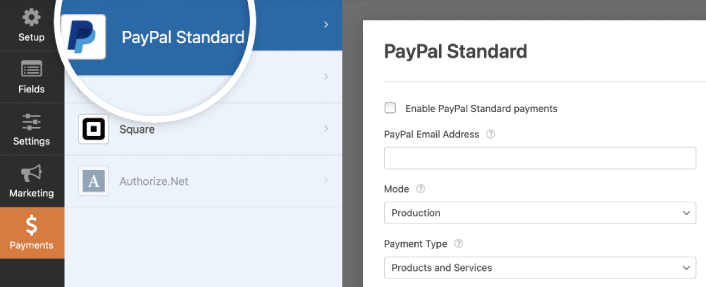
بعد الانتهاء من تكوين إعدادات الدفع، انقر فوق حفظ لتخزين التغييرات الخاصة بك.
الخطوة رقم 6: إضافة نموذج الطلب الخاص بك في ووردبريس إلى موقعك
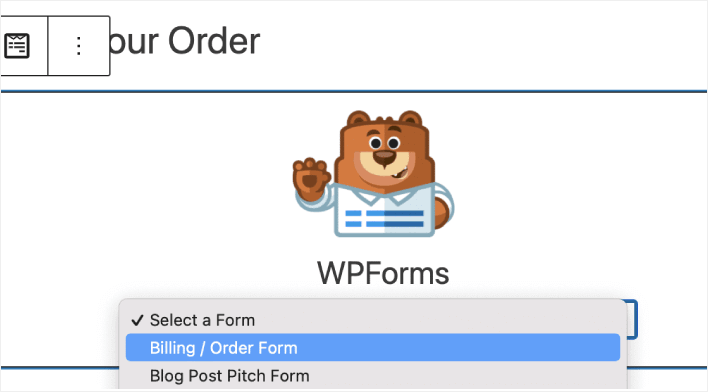
يمكنك إضافة نموذج تسجيل الحدث عبر الإنترنت في أي مكان على موقعك باستخدام كتلة ووردبريس الخاصة بـ WPForms:

حدد نموذج الطلب الخاص بك في ووردبريس:
وأنت انتهيت!
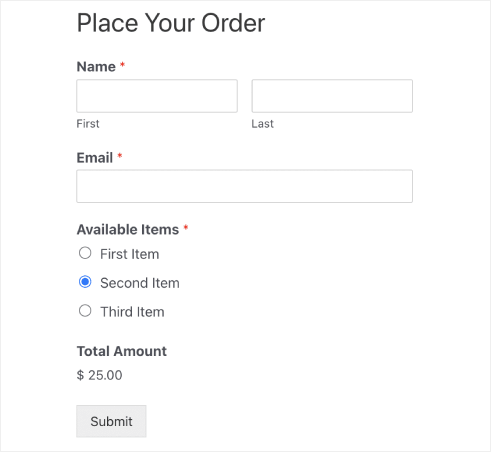
إذا اتبعت كل خطوة، فيجب أن ترى نموذج طلب على موقعك مثل هذا:
كيفية الترويج لنموذج الطلب الخاص بك في ووردبريس
هذا كل شيء لهذا اليوم أيها الأصدقاء!
حتى الآن، لقد قمت بإنشاء نموذج طلب في ووردبريس. بعد ذلك، يجب عليك إعداد تتبع التخلي عن النموذج لتقليل معدلات التخلي عن النموذج الخاص بك.
بعد ذلك، كل ما تبقى هو إنشاء حركة مرور إلى موقعك حتى يتمكن نموذجك من البدء في العمل وتحويل الزوار. طريقة بسيطة للقيام بذلك هي البدء في استخدام الإشعارات الفورية. يعد إرسال الإشعارات الفورية طريقة رائعة لتوليد حركة مرور متكررة لموقعك. إذا كان هذا شيئًا تهتم به، فيجب عليك أيضًا الاطلاع على هذه المقالات:
- تكلفة إشعارات الدفع: هل هي مجانية حقًا؟ (تحليل الأسعار)
- كيفية الحصول على المزيد من حركة المرور إلى مدونة ووردبريس الخاصة بك (9 طرق سهلة)
- كيفية زيادة معدل الاشتراك في إشعارات الدفع على الويب (7 طرق)
- كيفية إضافة إضافة إشعارات الويب لـ WordPress إلى موقعك
نوصي باستخدام PushEngage لإرسال إشعارات الدفع الخاصة بك. PushEngage هو البرنامج رقم 1 لإشعارات الدفع في العالم. لذا، إذا لم تكن قد قمت بذلك بالفعل، ابدأ مع PushEngage اليوم.


