
هل تبحث عن دليل لمساعدتك في إعداد تتبع نماذج ووردبريس في تحليلات جوجل؟ الأمر بسيط جدًا في الواقع. في الواقع، يمكنك حتى تتبع حقول النماذج في تحليلات جوجل.
يمكن أن يساعدك تتبع إرسال النماذج في معرفة من أين يأتي المستخدمون. والأهم من ذلك، يمكنك تتبع ما يفعله زوار موقعك عند وصولهم إلى نماذجك. هل يتحولون فورًا؟ هل يتخلون عن منتصف عملية الملء؟
يعد فهم كيفية سلوك حركة المرور على موقعك أمرًا مهمًا إذا كنت ترغب في زيادة تحويلاتك.
في هذه المقالة، سنوضح لك كيفية استخدام تحليلات جوجل لتتبع عمليات إرسال النماذج في ووردبريس. وسنفعل ذلك بطريقة بسيطة وسهلة.
دعنا نتعمق.
هل يمكن لتحليلات جوجل تتبع عمليات إرسال النماذج؟
تحليلات جوجل متعددة الاستخدامات للغاية. لذا، نعم. يمكنك تتبع عمليات إرسال النماذج باستخدام تحليلات جوجل. ولكن ليس افتراضيًا. لتتبع عمليات إرسال النماذج باستخدام تحليلات جوجل، تحتاج إلى إعداد أحداث في تحليلات جوجل يتم تشغيلها عندما يملأ شخص ما نموذجًا.
التحدي الأكبر في استخدام تحليلات جوجل ليس ما إذا كان يمكنك القيام بذلك. إنه في الغالب مسألة مدى سهولة القيام بذلك.
نوصي باستخدام إضافة MonsterInsights لأنها أسهل طريقة للحصول على البيانات من تحليلات جوجل بطريقة سهلة الاستخدام. تساعدك MonsterInsights في إعداد تتبع النماذج في تحليلات جوجل ببضع نقرات بسيطة. لن تحتاج إلى إنشاء أحداث في تحليلات جوجل لأن MonsterInsights ستقوم بذلك نيابة عنك.
باستخدام MonsterInsights، يمكنك:
- تحديد النماذج التي تحصل على أعلى جودة من الإرسالات
- الحصول على رؤى حول كيفية تحسين نماذجك
- تحديد الصفحات ذات التحويل العالي على موقعك
نحن نستخدم MonsterInsights بأنفسنا وكتبنا مراجعة كاملة لإضافة MonsterInsights. ألقِ نظرة على الميزات في تلك المقالة وعد إلى هنا حتى نتمكن من البدء بتتبع النماذج في تحليلات جوجل.
كيفية إعداد تتبع نماذج ووردبريس في تحليلات جوجل
يمكنك إعداد تتبع نماذج ووردبريس في تحليلات جوجل باستخدام طرق مختلفة. في هذه المقالة، سنتعرف على ثلاث طرق للقيام بذلك. قبل أن تبدأ، يجب عليك الاطلاع على بعض الأدلة البسيطة:
- سجل للحصول على WPForms لإنشاء نماذج ووردبريس بصريًا.
- أنشئ نموذج ووردبريس الأول باستخدام WPForms
- قم بإعداد حساب تحليلات جوجل الخاص بك
إذا لم تقم بتثبيت إضافة ووردبريس من قبل، فراجع هذه المقالة حول كيفية تثبيت إضافة ووردبريس. بمجرد الانتهاء من ذلك، ستكون جاهزًا لإعداد تتبع نماذج ووردبريس في تحليلات جوجل.
الطريقة رقم 1: تتبع عمليات إرسال النماذج باستخدام MonsterInsights (سهل)
لنبدأ بالطريقة الأسهل في هذه القائمة. أسهل طريقة لتتبع النماذج في تحليلات جوجل هي استخدام إضافة MonsterInsights.

تعد MonsterInsights أفضل إضافة لتحليلات جوجل لووردبريس. تتيح لك مراجعة بيانات تحليلات جوجل بسهولة حول:
- زوار الموقع
- أهم الصفحات أو المشاركات
- مشاهدات النماذج والتحويلات
- أداء الإعلانات لإعلانات جوجل
إذا كنت تدير أعمالًا تجارية في مجال التجارة الإلكترونية، يمكنك أيضًا إعداد تتبع التجارة الإلكترونية في Google Analytics لزيادة المبيعات المباشرة. MonsterInsights هو مكون إضافي رائع حقًا لأنه لا تحتاج إلى إعداد علامات أو إدراج تعليمات برمجية في موقع WordPress الخاص بك. للبدء، دعنا نقوم بتثبيت وتهيئة MonsterInsights.
الخطوة رقم 1: تثبيت MonsterInsights
تفضل واشترِ المكون الإضافي MonsterInsights أولاً. بعد ذلك، انتقل إلى لوحة تحكم MonsterInsights وانقر فوق الزر تنزيل لتنزيل المكون الإضافي:
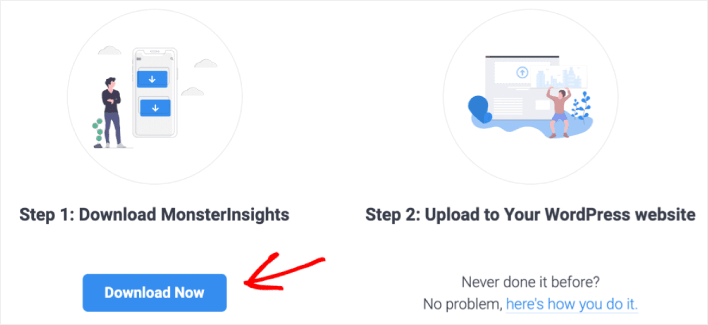
بمجرد الانتهاء من تنزيل المكون الإضافي، قم بتحميله إلى موقع WordPress الخاص بك، وقم بتثبيته وتفعيله. يتم تشغيل معالج إعداد MonsterInsights فور تفعيل المكون الإضافي. ارجع إلى لوحة تحكم MonsterInsights وانسخ مفتاح الترخيص الخاص بك:
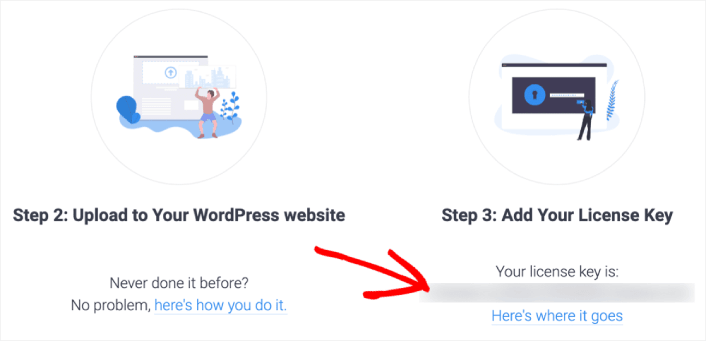
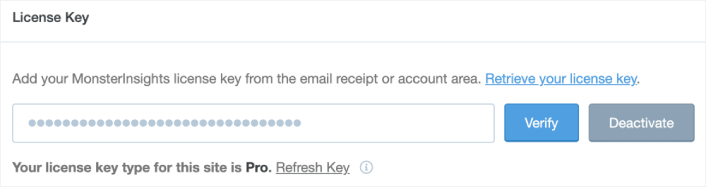
والصقه في معالج الإعداد:
الخطوة رقم 2: إعداد MonsterInsights
بعد ذلك، ستحتاج إلى ربط MonsterInsights بحساب Google Analytics الخاص بك. الأمر سهل حقًا. في معالج الإعداد، قم بتسجيل الدخول باستخدام حساب Google الخاص بك وسيتولى MonsterInsights الباقي بنفسه.
بعد ذلك، يطلب منك MonsterInsights تأكيد ما تريد تتبعه مثل:
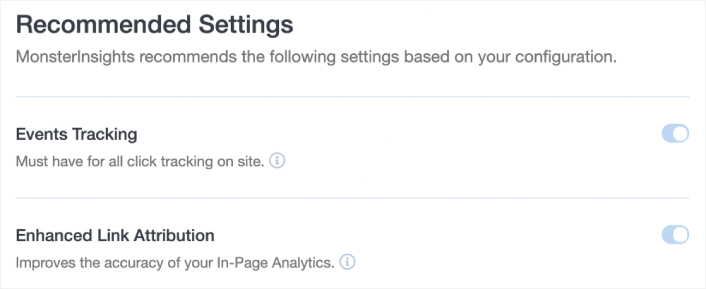
اختر أنواع التتبع التي تحتاجها ضمن الإعدادات الموصى بها. يمكنك اختيار إعداد:
- تتبع الأحداث
- تعزيز ربط الروابط
- تتبع تنزيل الملفات
- تتبع روابط التسويق بالعمولة
والمزيد! بمجرد الانتهاء من ذلك، سيتم توجيهك إلى الإضافات الموصى بها.
الخطوة رقم 3: تثبيت إضافة النماذج
يصبح تتبع تحويلات النماذج بسيطًا للغاية مع MonsterInsights. ضمن الإضافات الموصى بها، كل ما عليك فعله هو تثبيت إضافة النماذج.
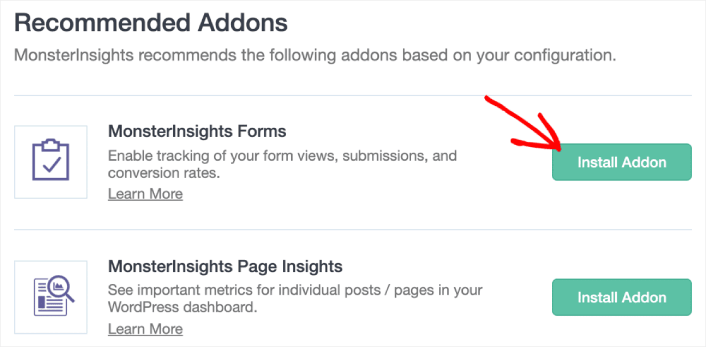
وها أنت ذا! اتبع معالج الإعداد حتى النهاية ويمكنك الآن تتبع عمليات إرسال النماذج تلقائيًا. إذا كنت تستخدم WPForms على موقعك، فسيتزامن MonsterInsights تلقائيًا مع جميع نماذجك بخطوات إضافية صفرية.
الخطوة رقم 4: الحصول على تقارير حول تتبع النماذج في Google Analytics
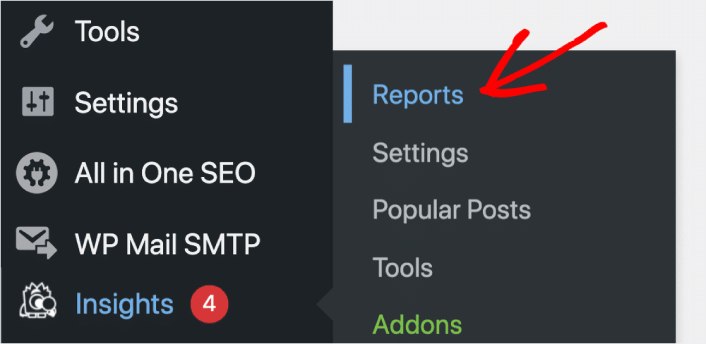
للاطلاع على بيانات تحويلات نماذجك، كل ما عليك فعله هو الانتقال إلى قسم الرؤى » التقارير داخل لوحة تحكم WordPress:
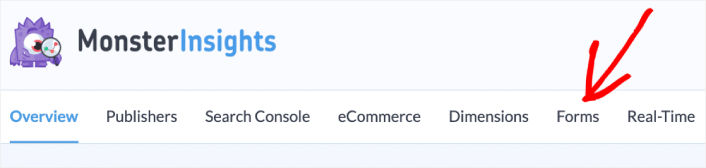
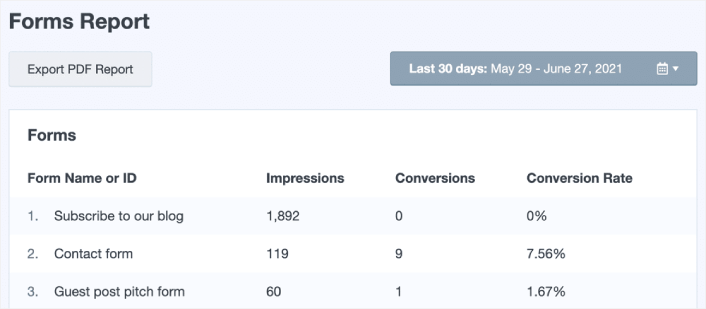
ضمن علامة التبويب النماذج، يمكنك رؤية تقارير التحويل لجميع نماذجك:
يمكنك الحصول على رؤى حقيقية بدلاً من فيض من البيانات هنا:
أو، يمكنك الانتقال إلى حساب Google Analytics الخاص بك والتوجه إلى السلوك » الأحداث » نظرة عامة. في فئة الحدث وانقر فوق نموذج:
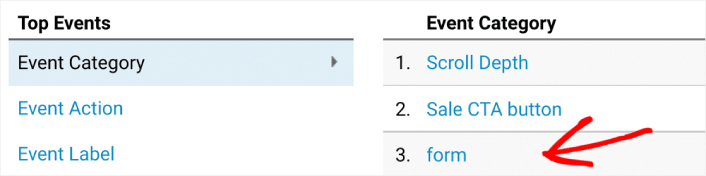
غيّر البعد الأساسي إلى إجراء الحدث بالنقر فوق الرابط الموجود فوق الجدول مباشرة:
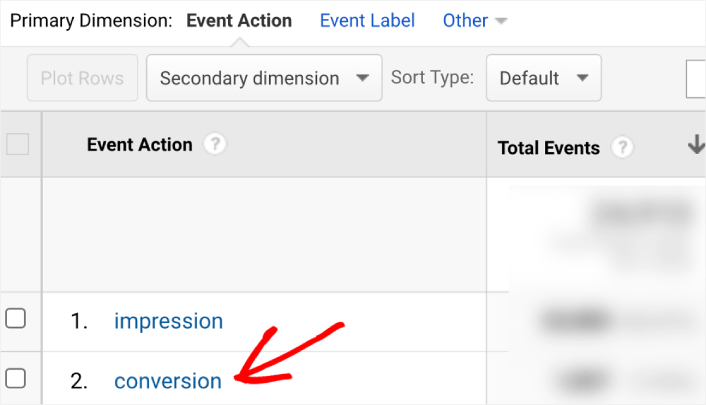
وببساطة، يمكنك إعداد تتبع النماذج في Google Analytics.
الطريقة رقم 2: الحصول على رؤى إضافية باستخدام إضافة رحلة المستخدم (سهل)
إذا كنت تستخدم WPForms، يمكنك أيضًا الحصول على تحليلات النماذج باستخدام إضافة WPForms تسمى إضافة رحلة المستخدم. تقوم إضافة رحلة المستخدم بجمع وإبلاغ بما فعله المستخدمون قبل ملء نموذجك.
إنها ليست مثل تتبع النماذج في Google Analytics. ولكنك تحصل على الكثير من الرؤى الإضافية من هذه الإضافة البسيطة والخفيفة بما في ذلك:
- الوقت على الموقع
- الصفحات والمشاركات التي تمت زيارتها
- الوقت المستغرق في كل صفحة
- النطاق المرجعي
- علامات UTM
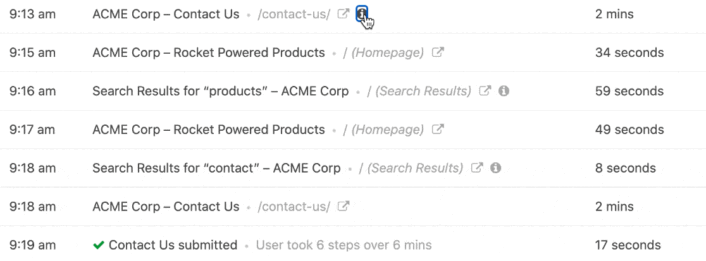
وأكثر من ذلك بكثير. كل ما عليك فعله هو تثبيت الوظيفة الإضافية. ثم، انتقل إلى WPForms » Entries في لوحة تحكم WordPress الخاصة بك ويمكنك رؤية رحلة المستخدم بأكملها مسجلة لكل إرسال نموذج مع الطوابع الزمنية:
لا يوجد إعداد، ولا يوجد رمز تتبع.
تتبع إرسالات النماذج يدويًا (متقدم)
إذا كان لديك مطور WordPress في متناول اليد أو كنت مطورًا بنفسك، يمكنك إعداد تتبع النماذج في Google Analytics دون استخدام إضافة. تحتوي إضافات نماذج WordPress على خطافات ويب لمساعدتك في جمع البيانات حول إرسالات النماذج الناجحة. على سبيل المثال، يستخدم WPForms خطاف الويب wpforms_process_complete للسماح للمطورين بتتبع إرسالات النماذج.
تحذير عادل: هذه طريقة متقدمة ولا يجب عليك تجربتها إلا إذا كانت لديك خبرة في تطوير WordPress.
تستخدم كل إضافة نماذج WordPress خطافات مختلفة.
لذلك، اعتمادًا على إضافة النماذج الخاصة بك، ستحتاج إلى الاطلاع على وثائق المطور الخاصة بهم.
ماذا تفعل بعد إعداد تتبع النماذج في Google Analytics
الآن بعد أن عرفت كيفية إعداد تتبع النماذج في Google Analytics بشكل صحيح، يجب عليك أيضًا الاطلاع على كيفية إنشاء حملات التخلي عن النماذج. نوصي باستخدام إشعارات الدفع لاستعادة العملاء المحتملين من النماذج المهجورة. إشعارات الدفع هي طريقة رائعة حقًا لجلب الزيارات المتكررة والمشاركة والمبيعات إلى موقعك.
تحتاج نماذجك إلى زيارات للموقع للتحويل، أليس كذلك؟
تحقق من هذه الموارد المذهلة للبدء:
- كيفية إضافة إضافة إشعارات الويب لـ WordPress إلى موقعك
- كيفية إعداد حملات التخلي عن التصفح
- كيفية إعداد حملة ترحيبية بالتنقيط
- كيفية إعداد إشعارات الدفع للتخلي عن سلة التسوق
إذا كنت قد بدأت للتو في استخدام إشعارات الدفع، فيجب أن تبدأ بـ PushEngage. PushEngage هو أفضل برنامج لإشعارات الدفع في العالم. لذا، إذا لم تكن قد فعلت ذلك بالفعل، ابدأ مع PushEngage اليوم.


