
هل تبحث عن طريقة سهلة لإضافة تقويم فعاليات ووردبريس إلى موقعك؟
يعد وجود تقويم فعاليات على موقعك طريقة رائعة لجذب المزيد من الاهتمام لفعالياتك عبر الإنترنت وخارجها. ولكن أي إضافة تستخدم؟ ما مدى سهولة إعداد التقويم؟ من أين تبدأ؟
لا تقلق. سنجيب على كل هذه الأسئلة وأكثر.
في هذه المقالة، سنوضح لك خطوة بخطوة كيفية إضافة تقويم فعاليات إلى موقع ووردبريس الخاص بك.
هل أنت مستعد؟ دعنا نبدأ.
الخطوة رقم 1: تثبيت وإعداد تقويم السكر
يعد تقويم السكر أحد أفضل إضافات تقويم ووردبريس التي ستجدها على الإطلاق. إنها إضافة خفيفة الوزن وسهلة للغاية في الإعداد والاستخدام. في هذا الدليل التعليمي، سنستخدم تقويم السكر لإعداد تقويم فعاليات لموقعك.
أولاً وقبل كل شيء، ستحتاج إلى تثبيت وتفعيل إضافة تقويم السكر. إذا لم تكن متأكدًا من كيفية القيام بذلك، فيجب عليك الاطلاع على هذه المقالة حول كيفية تثبيت إضافة ووردبريس.
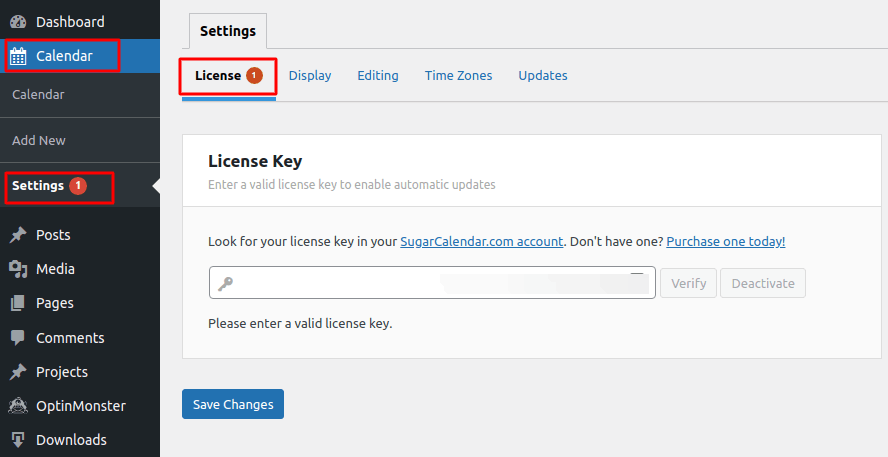
بمجرد الانتهاء من ذلك، انتقل إلى لوحة تحكم ووردبريس الخاصة بك وتوجه إلى التقويم » الإعدادات » الترخيص:
بعد ذلك، قم بتسجيل الدخول إلى حساب تقويم السكر الخاص بك وانتقل إلى حسابك:
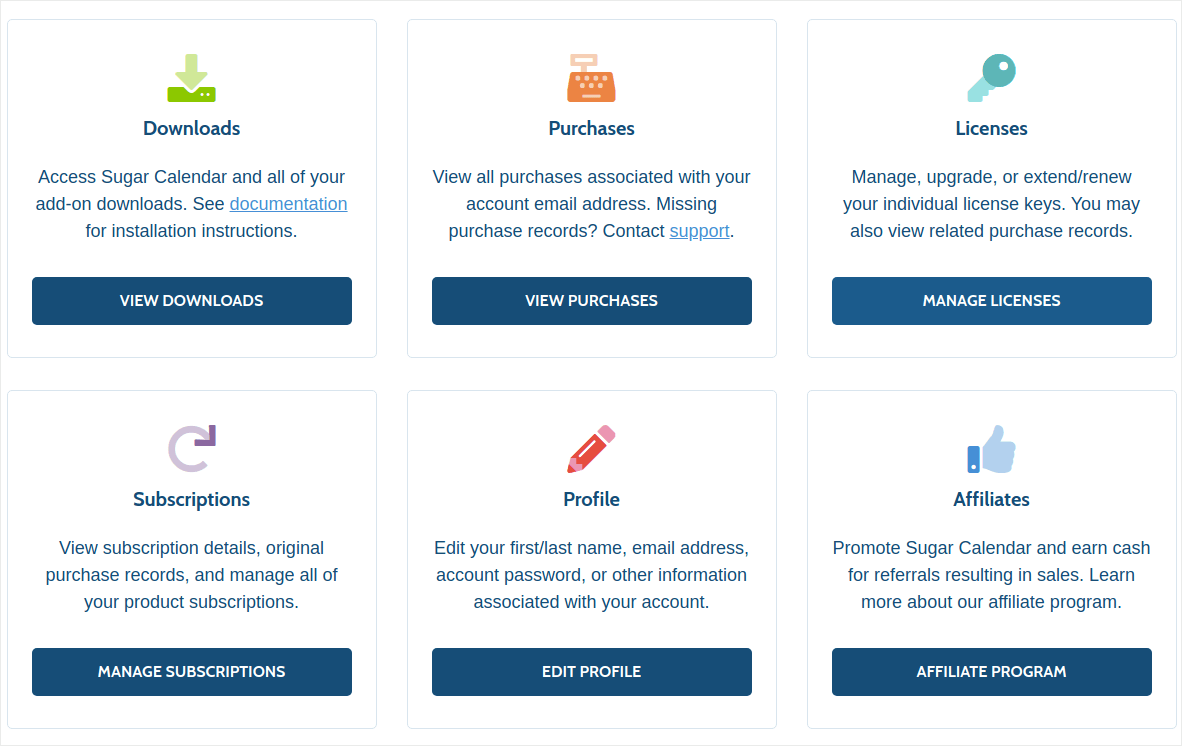
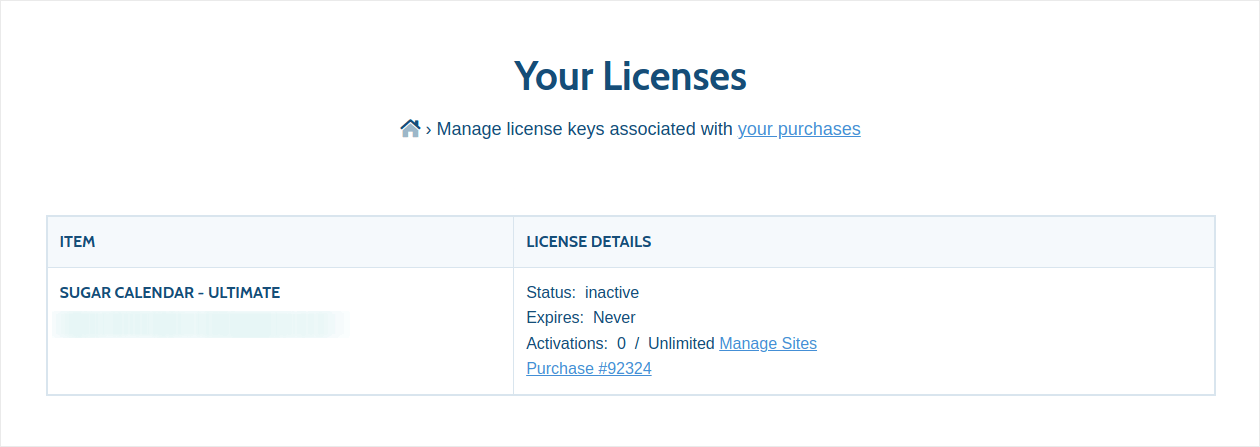
ثم، انقر على إدارة التراخيص للحصول على مفتاح الترخيص الخاص بك:
أخيرًا، الصق مفتاح الترخيص الخاص بك في إضافة تقويم السكر:
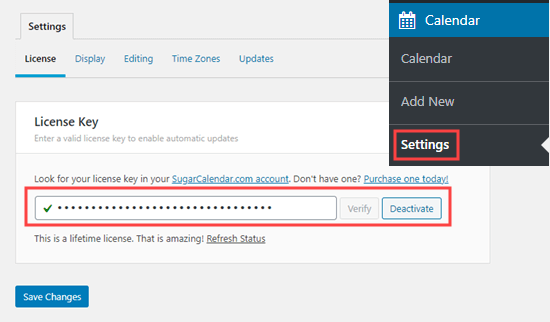
عند الانتهاء، انقر على حفظ التغييرات وستكون قد انتهيت من إعداد الإضافة. بعد ذلك، سنقوم بإنشاء تقويم ووردبريس الخاص بك.
الخطوة رقم 2: إنشاء تقويم فعاليات ووردبريس في تقويم السكر
توجه إلى لوحة تحكم ووردبريس الخاصة بك وانتقل إلى التقويم » التقويمات » إضافة تقويم:
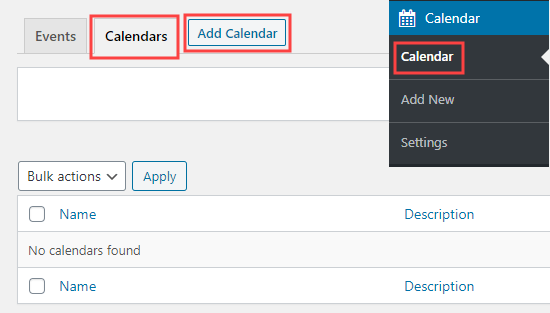
سترى مربع حوار لإضافة التقويم الجديد الخاص بك.
هنا، قم بتسمية التقويم الخاص بك، ووصفه، وكلمة مرور لتحديد عنوان URL للتقويم الخاص بك:
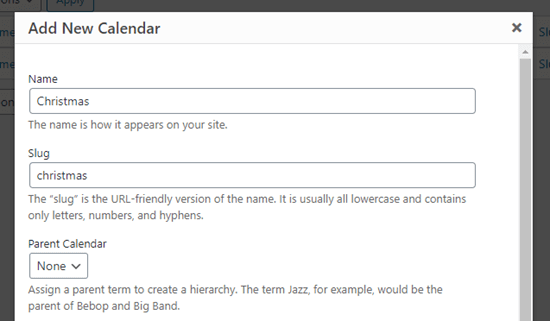
حتى الآن، لقد قمت بالفعل بإنشاء تقويم جديد. لذا، دعنا نملأه بفعالياتك.
الخطوة رقم 3: إضافة فعاليات في تقويم السكر
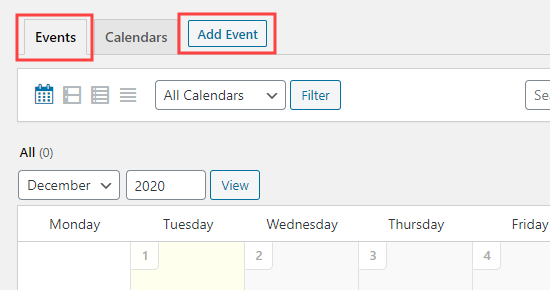
انقر على علامة التبويب الفعاليات ثم انقر على زر إضافة فعاليات لإضافة فعالية إلى تقويمك:
الآن، حان وقت ملء تفاصيل فعاليتك الخاصة. ابدأ بتسمية فعاليتك، وموقعها، وتفاصيلها، ووصفها:
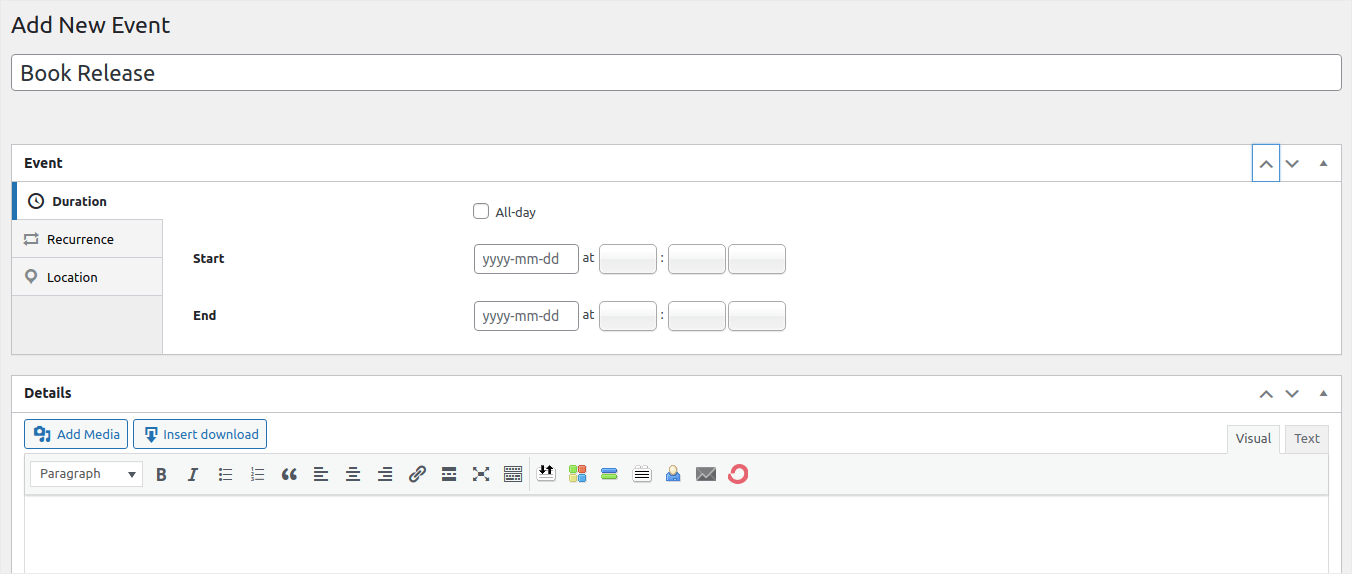
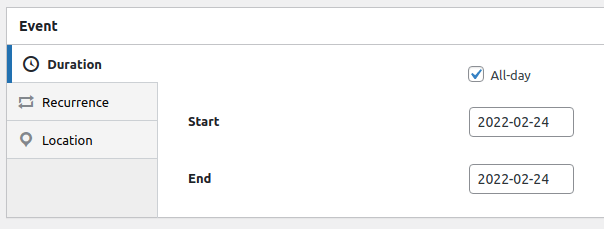
يمكنك تعيين أوقات البدء والانتهاء لفعاليتك ضمن المدة:
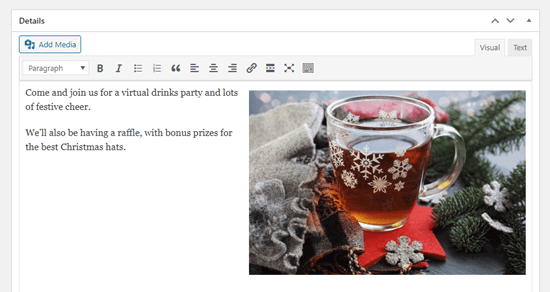
أخيرًا، قم بملء المعلومات حول فعاليتك في علامة التبويب التفاصيل:
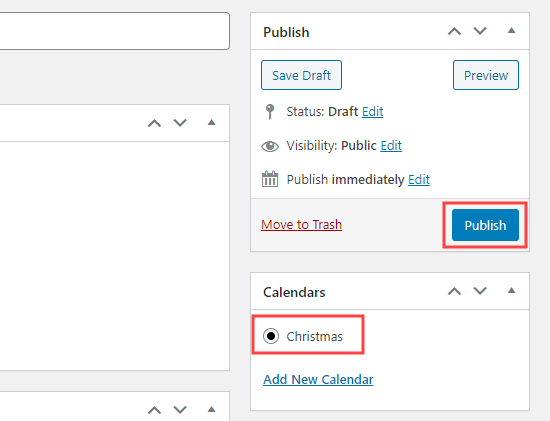
أخيرًا، أضف الفعالية إلى تقويم وانقر على نشر:
وهذا كل شيء! نظرًا لأن هذا هو تقويمك الأول، فستحتاج إلى عرض تقويمك في مكان ما على موقعك بعد ذلك.
الخطوة رقم 4: عرض تقويم فعاليات ووردبريس الخاص بك على موقعك
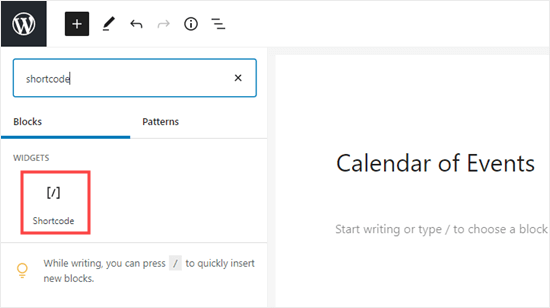
يمكنك إضافة تقويمك إلى أي صفحة أو منشور على موقعك. يمكنك حتى استخدام أداة تقويم السكر لإضافته إلى الشريط الجانبي الخاص بك. في أي صفحة تريد عرض التقويم، قم بإنشاء كتلة رمز قصير جديدة:
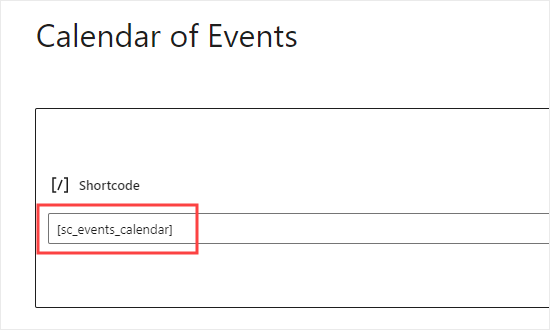
ثم، الصق هذا الرمز القصير: [sc_events_calendar]
أخيرًا، حان وقت نشر تقويمك ورؤيته مباشرًا على صفحتك:
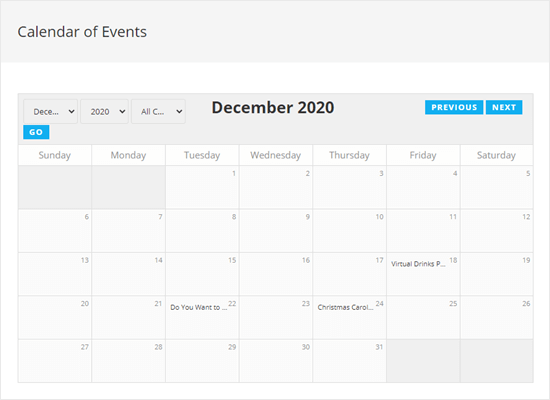
هذا كل شيء. لقد انتهيت! سيتمكن زوارك الآن من الاطلاع على التقويم الخاص بك على موقعك والاطلاع على الأحداث المدرجة المختلفة.
كيفية الترويج لتقويم أحداث ووردبريس الخاص بك
هذا كل شيء لهذا اليوم أيها الأصدقاء!
إذا كنت تبحث عن طريقة فعالة للغاية للترويج لتقويمك الجديد أو لحدث قادم، فيجب عليك تجربة إرسال إشعارات الدفع. تعد إشعارات الدفع طريقة رائعة لزيادة حركة المرور المتكررة ومشاركة الموقع والمبيعات.
تحقق من هذه الموارد وستعرف ما نتحدث عنه:
- حملات التنقيط والاستجابات التلقائية لإشعارات الدفع عبر الويب
- 5 فوائد لاستخدام حملة إشعارات دفع للعربات المتروكة
- كيفية تحويل المشتركين إلى مشترين باستخدام إشعارات الدفع عبر الويب
- كيفية إضافة إضافة إشعارات الويب لـ WordPress إلى موقعك
نوصي باستخدام PushEngage لإرسال إشعارات الدفع الخاصة بك. PushEngage هو رقم 1
خدمة إشعارات الدفع في العالم. لذا، إذا كنت جادًا بشأن تنمية عملك، فإن PushEngage هو الخيار الصحيح لك.


