هل تبحث عن طريقة لإنشاء نافذة منبثقة للفيديو في ووردبريس؟
يمكن لمقاطع الفيديو أن تزيد بشكل كبير من معدلات التفاعل على موقعك. بينما يمكنك تقنيًا تضمين فيديو مباشرة على موقع ووردبريس الخاص بك، إلا أن هناك بعض العيوب لهذه الفكرة:
- إذا أراد شخص ما تكبير الفيديو، فسوف ينقر على زر "شاهد على يوتيوب" وسيغادر موقعك.
- تنشئ مقاطع الفيديو المضمنة اتصال HTTPS من موقعك إلى موقع استضافة الفيديو لجلب معاينة للفيديو. يمكن أن يؤدي هذا إلى إبطاء موقعك كثيرًا.
- لا يمكنك تشغيل الفيديو بناءً على إجراء معين للمستخدم مع تضمينات الفيديو كما يمكنك مع النافذة المنبثقة. نظرًا لعدم وجود طريقة للتحكم في كيفية عرض الفيديو، ستكون التحويلات من فيديو مضمن أقل من النافذة المنبثقة.
- عادةً، لا يمكنك استخدام فيديو مضمن لجمع العملاء المحتملين ما لم تضعه مباشرة فوق نموذج. قد يبدو وضع نموذج اشتراك كهذا غير طبيعي تمامًا لأن الزوار يتوقعون عادةً المزيد من المحتوى مباشرة بعد الفيديو.
يمكن للنافذة المنبثقة للفيديو حل معظم هذه المشكلات دون عناء.
في هذه المقالة، سنقوم بإعداد نافذة منبثقة للفيديو على موقع ووردبريس الخاص بك في أقل من 10 دقائق.
دعنا نتعمق.
ما تحتاج إلى معرفته قبل البدء
نوصي باستخدام OptinMonster لإنشاء نوافذك المنبثقة.

OptinMonster هو صندوق أدوات التحويل رقم 1 في العالم وقد استخدمناه بأنفسنا. يجعل OptinMonster من السهل جدًا إنشاء نوافذ منبثقة قوية تحقق التحويل. ولن تحتاج أبدًا إلى استخدام أي ترميز على الإطلاق.
لقد كتبنا حتى مراجعة كاملة لـ OptinMonster.
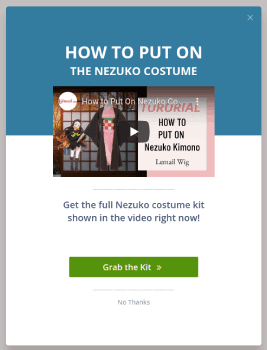
يمكنك الاطلاع على ذلك، أو البدء في حملتك الآن. كل ما عليك فعله هو التسجيل في OptinMonster واتباع بقية هذه المقالة. إذا اتبعت هذا البرنامج التعليمي، فستتمكن من إنشاء نافذة منبثقة للفيديو في ووردبريس مثل هذه:
كيفية إنشاء نافذة منبثقة للفيديو
الآن بعد أن أصبح لديك فهم أساسي لكيفية عمل النافذة المنبثقة للفيديو، دعنا ننتقل إلى إنشاء نافذة منبثقة للفيديو.
الخطوة #1. إنشاء حملتك
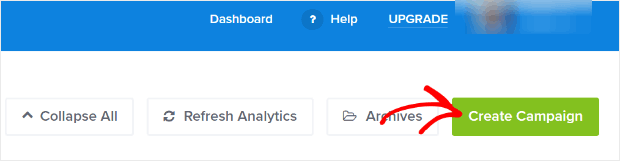
الآن، حان الوقت لإنشاء حملتك الأولى. توجه إلى لوحة تحكم OptinMonster الخاصة بك وانقر على إنشاء حملة:
نوصي بالبدء بالنافذة المنبثقة من نوع الإضاءة الخافتة عالية التحويل:
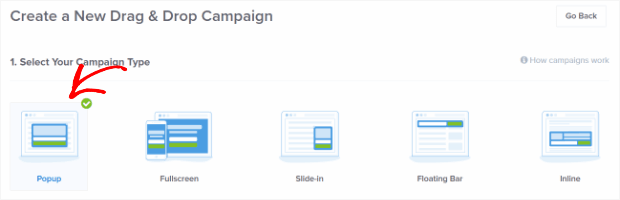
ثم، اختر قالب حملة. سنختار نوع الحملة البسيطة لهذا البرنامج التعليمي ولكن يمكنك استخدام أي قالب تريده لإنشاء نافذة منبثقة للفيديو لموقع ووردبريس الخاص بك:
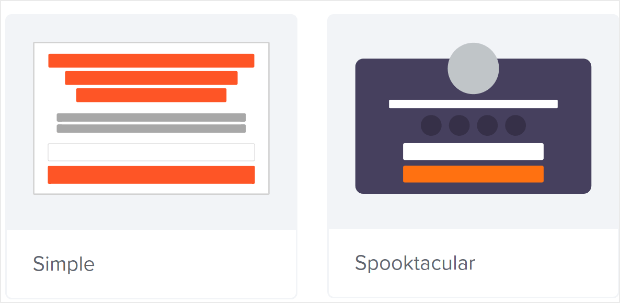
يحتوي قالب الحملة البسيطة على عدد قليل جدًا من العناصر. لذا، يمكنك بسهولة إضافة عناصر إلى النموذج دون ازدحامه.
الآن، قم بتسمية حملتك. اسم الحملة هو لك بشكل أساسي ومن المحتمل أن تنشئ مجموعة كبيرة من هذه النوافذ المنبثقة بخيارات استهداف مختلفة. لذا، امنح الحملة اسمًا ذا معنى حتى تتمكن من إدارة حملاتك بسهولة.
أيضًا، اعتمادًا على خطتك، يمكنك أيضًا استخدام OptinMonster على مواقع متعددة. لذا، حدد موقع الويب الذي تريد عرض حملتك عليه أيضًا.

اضغط على ابدأ البناء عند الانتهاء.
الخطوة #2: الحصول على رابط تضمين الفيديو الخاص بك
بعد ذلك، ستحتاج إلى الحصول على عنوان URL للفيديو الذي تريد تضمينه. سنستخدم YouTube في هذا البرنامج التعليمي، ولكن OptinMonster يعمل أيضًا مع منصات استضافة الفيديو الأخرى مثل Vimeo و Wistia.
في هذا البرنامج التعليمي، نستخدم فيديو YouTube حول إشعارات الدفع المدعومة بواسطة PushEngage. انقر فوق الزر مشاركة:

ثم انقر فوق الزر تضمين:
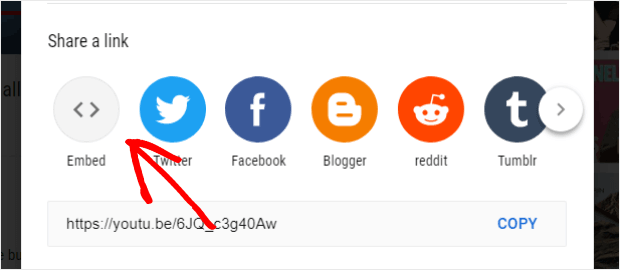
سترى معاينة لمقتطف الكود:
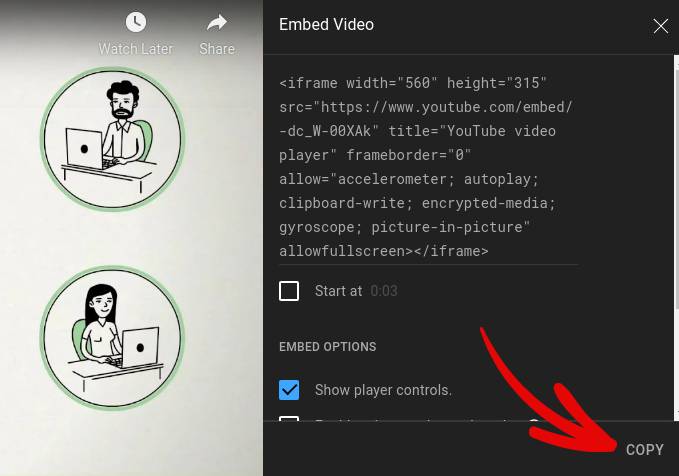
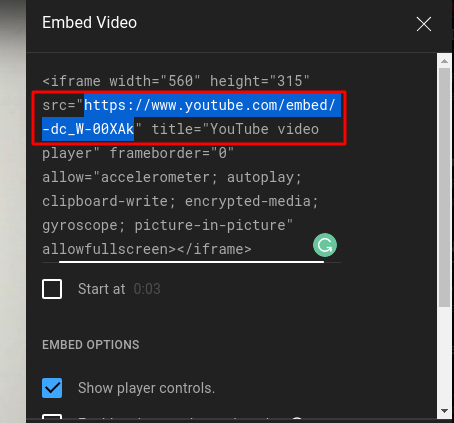
انسخ رابط تضمين الفيديو فقط بدلاً من الكود الكامل:
احفظ رابط تضمين الفيديو هذا لأنك ستحتاجه لحملتك في الخطوة التالية.
الخطوة #3: تضمين الفيديو في حملتك
ارجع إلى منشئ حملات OptinMonster. من عرض التصميم لمنشئ الحملات، اسحب وأفلت كتلة الفيديو في تصميم حملتك حيث تريد أن يظهر النافذة المنبثقة.
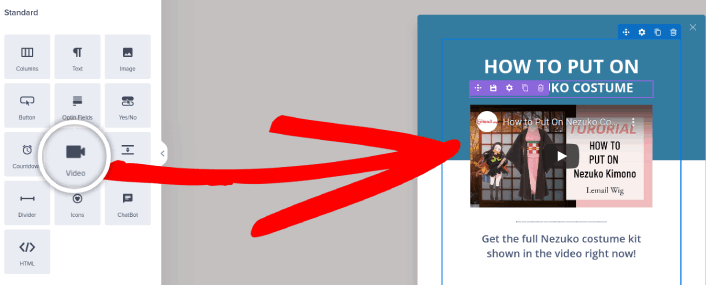
انقر مباشرة على الفيديو في المعاينة المباشرة لإظهار أدوات التحرير. أدخل عنوان URL للتضمين للفيديو في مربع عنوان URL للفيديو المستضاف:
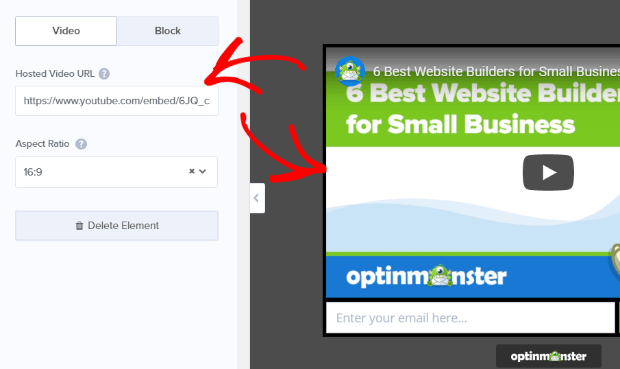
سيتم تحديث معاينة الحملة لعرض حملة النافذة المنبثقة للفيديو بصندوق إضاءة YouTube المحدث. تأكد من حفظ حملتك بالنقر فوق الزر حفظ في الزاوية العلوية اليمنى من الشاشة.

الخطوة #4: إضافة زر "انقر للاشتراك" إلى النافذة المنبثقة الخاصة بك
تساعدك إشعارات الدفع على زيادة حركة مرور موقعك الإلكتروني ومشاركتك تلقائيًا. وإذا كنت تدير متجرًا عبر الإنترنت، فإن PushEngage يساعدك أيضًا على زيادة مبيعاتك من خلال مساعدتك في إنشاء إشعارات دفع آلية للتجارة الإلكترونية.
يمكنك البدء مجانًا، ولكن إذا كنت جادًا بشأن تنمية عملك، فيجب عليك شراء خطة مدفوعة. أيضًا، قبل شراء أي خدمة إشعارات دفع، يجب عليك الاطلاع على هذا الدليل حول تكاليف إشعارات الدفع.
إليك نظرة سريعة على ما تحصل عليه مع PushEngage:
- حملات آلية عالية التحويل
- خيارات استهداف وجدولة حملات متعددة
- تتبع الأهداف وتحليلات متقدمة
- اختبار A/B ذكي
- مدير نجاح مخصص
سترى أن PushEngage هو الخيار الأفضل بلا منازع إذا كنت ترغب في زيادة حركة المرور والمشاركة والمبيعات لعملك. وإذا كانت ميزانيتك محدودة، يمكنك دائمًا أن تكون مبدعًا بعض الشيء مع إشعارات الدفع الخاصة بك.
أولاً، أضف كتلة HTML إلى النافذة المنبثقة الخاصة بك من الشريط الجانبي في OptinMonster.

هذا هو المكان الذي سنضيف فيه الرمز لجمع مشتركين إشعارات الدفع. أولاً، الصق الرمز التالي لإنشاء زر قابل للنقر:
<button onclick="subscribeOnClickButton()" style="border: none; width: 100%; padding-left: 15%; padding-right:15%; text-align: center; display: inline-block; color: white;">Get Updates via Push Notifications</button>الصق الكود حيث يُقال لك أنه يمكنك إضافة HTML:

بالطبع، يمكنك اللعب بالأنماط لجعلها تبدو أكثر جاذبية. بعد ذلك، سنجعل الزر يجمع المشتركين في إشعارات الدفع عند النقر عليه.
توجه إلى الصفحة الرئيسية لـ PushEngage وانقر على زر البدء:

بعد ذلك، ستحتاج إلى تحديد الخطة المجانية لتجربة PushEngage أو اختيار خطة مدفوعة إذا كنت جادًا بشأن تنمية عملك. تأتي الخطط المدفوعة مع المزيد من خيارات الحملات والقدرة على بناء قوائم مشتركين أكبر.
في لوحة تحكم PushEngage الخاصة بك، انتقل إلى إعدادات الموقع » تفاصيل الموقع وانقر على زر انقر هنا لتعليمات الإعداد. ضمن أي موقع، ستحصل على كود التثبيت الخاص بك:

تحذير: تحتاج إلى نسخ الكود الذي تحصل عليه من لوحة التحكم الخاصة بك. الكود فريد لكل مستخدم PushEngage. لن تتمكن من نسخ الكود الموجود في الصورة وجمع المشتركين في إشعارات الدفع.
بمجرد حصولك على الرمز في لوحة تحكم PushEngage الخاصة بك، خذ النص البرمجي الثاني وأضف إليه بعض التعليمات البرمجية الإضافية. يجب أن يبدو الرمز النهائي الخاص بك شيئًا كهذا:
<script src="https://clientcdn.pushengage.com/core/02a6e92667ae2279fcba8932356c1d93.js" async></script>
<script> window._peq = window._peq || [];
function subscribeOnClickButton(){
window._peq.push(['subscribe',{}.pe,function(res){
console.log(res);
}]);
}
</script>
أضف هذا الرمز إلى كتلة HTML في OptinMonster مباشرة بعد الرمز الخاص بالزر الخاص بك وفيما بين كتلة الرمز <div></div>، وستكون قد انتهيت!
الخطوة #5. تعيين قواعد العرض للنافذة المنبثقة للفيديو الخاصة بك
بعد ذلك، ستحتاج إلى تحديد متى يجب على الزوار رؤية حملة النافذة المنبثقة للفيديو الخاصة بك.
للقيام بذلك، انتقل إلى علامة التبويب قواعد العرض.
تحقق من قاعدة العرض الافتراضية لأي حملة:
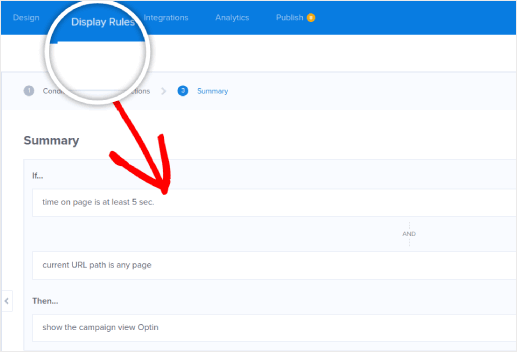
هذا يعني أنه حتى لو نسيت تعيين قاعدة عرض مخصصة، سيرى الزوار النافذة المنبثقة للفيديو الخاصة بك بعد قضاء 5 ثوانٍ على الأقل في موقعك.
الخطوة #6. إضافة تكامل خدمة البريد الإلكتروني الخاصة بك
انقر فوق إضافة تكامل جديد من علامة التبويب التكاملات وأضف مزود خدمة البريد الإلكتروني الخاص بك. فقط اختر مزود خدمة البريد الإلكتروني الخاص بك من القائمة المنسدلة مزود البريد الإلكتروني.

نوصي باستخدام ConstantContact لحملات البريد الإلكتروني الخاصة بك. تقدم ConstantContact حملات أتمتة بريد إلكتروني متعددة يمكن أن تساعدك في جذب وبيع قائمتك البريدية تلقائيًا.
الخطوة #7. نشر حملتك
يتم إيقاف كل حملة على OptinMonster افتراضيًا. لذلك، سننشر حملتك حتى يتمكن زوار موقعك من رؤية النافذة المنبثقة عند وصولهم إلى موقعك.
ارجع إلى لوحة تحكم OptinMonster. انتقل إلى علامة التبويب نشر من القائمة العلوية لرؤية خيارات النشر. ثم، قم بتعيين الحالة إلى نشر واختر منصة الويب:

إذا كنت تدير موقع ووردبريس، فإن إضافة OptinMonster تتولى بقية الإعداد تلقائيًا. فقط تذكر الضغط على حفظ عند الانتهاء. عندما تعود إلى موقعك، سترى النافذة المنبثقة للفيديو التي أنشأتها للتو.
ماذا تفعل بعد إنشاء نافذة منبثقة للفيديو في ووردبريس
هذا كل شيء لهذا اليوم أيها الأصدقاء!
يعد إنشاء نوافذ منبثقة للفيديو لموقع ووردبريس الخاص بك طريقة فعالة للغاية لتحويل الزيارات إلى مشتركين في البريد الإلكتروني وعملاء محتملين حقيقيين للأعمال. التحدي الوحيد الذي تواجهه بعد إعداد نافذة منبثقة للفيديو هو زيادة حركة المرور على موقعك.
وإذا كنت تبحث عن طريقة ميسورة التكلفة لزيادة زياراتك، نوصي باستخدام إشعارات الدفع. يمكن أن تساعدك إشعارات الدفع في جلب المزيد من الزيارات المتكررة وتفاعل الموقع. يمكنك أيضًا إنشاء حملات إشعارات دفع آلية تولد مبيعات.
غير مقتنع؟ تحقق من هذه الموارد:
- 7 استراتيجيات ذكية لزيادة تفاعل العملاء
- هل إشعارات الدفع فعالة؟ 7 إحصائيات + 3 نصائح خبراء
- كيفية إعداد إشعارات الدفع للسلات المتروكة (دليل سهل)
- كيفية إضافة إضافة إشعارات الويب لـ WordPress إلى موقعك
نوصي باستخدام PushEngage لإنشاء حملات إشعارات الدفع الخاصة بك. PushEngage هو البرنامج رقم 1 لإشعارات الدفع في العالم. لذا، إذا لم تكن قد قمت بذلك بالفعل، ابدأ مع PushEngage اليوم!


