
هل تبحث عن طريقة لإرسال بريد إلكتروني تجريبي من ووردبريس؟
يمكنك إرسال رسائل البريد الإلكتروني من موقع ووردبريس الخاص بك افتراضيًا. وهذا يشمل:
- تنبيهات إرسال النماذج
- رسائل التجارة الإلكترونية الآلية
- رسائل آلية تم إنشاؤها بواسطة خيارات الاشتراك
والمزيد. ولكن خدمة البريد الإلكتروني الافتراضية لووردبريس تأتي مع العديد من مشكلات التكوين التي يصعب إصلاحها يدويًا. لذلك، من الأفضل دائمًا اختبار رسائل البريد الإلكتروني الخاصة بك من ووردبريس والتحقق مما إذا كانت هناك أي مشكلات في التسليم.
يمكن أن تؤدي عمليات إرسال النماذج المفقودة التي يتم إرسالها إلى صندوق الوارد الخاص بك إلى خسارة العملاء على الفور. إذا لم يتم إرسال الردود الآلية الخاصة بك في الوقت المحدد، فمن المحتمل أيضًا أن تخسر مجموعة من العملاء. الطريقة الصحيحة لحل هذه المشكلة هي تكوين خادم SMTP لإرسال جميع رسائل البريد الإلكتروني من موقع ووردبريس الخاص بك.
في هذه المقالة، سنوضح لك خطوة بخطوة كيفية إرسال بريد إلكتروني تجريبي من ووردبريس. وسنفعل ذلك بطريقة لا تتضمن أي برمجة.
يبدو جيدًا؟ دعنا نتعمق.
كيفية إرسال بريد إلكتروني تجريبي من مواقع ووردبريس
قبل إرسال بريد إلكتروني تجريبي، من الجيد التبديل إلى خدمة SMTP لووردبريس بدلاً من استخدام البريد الإلكتروني الافتراضي لووردبريس.
أبسط طريقة لتكوين إمكانيات إرسال البريد الإلكتروني لووردبريس على موقعك هي استخدام إضافة SMTP لووردبريس. تقوم إضافة SMTP بربط موقعك بمزود خدمة SMTP. يتولى مزود الخدمة بعد ذلك إرسال رسائل البريد الإلكتروني الخاصة بك.
نوصي باستخدام إضافة WP Mail SMTP لتكوين SMTP لووردبريس على موقعك.
ستساعدك إضافة WP Mail SMTP في إصلاح مشكلات تسليم البريد الإلكتروني الخاصة بك في خطوات بسيطة قليلة. وهي ليست تقنية على الإطلاق. إنها بسيطة للغاية ويمكن لأي شخص القيام بها. تتجاوز الإضافة الوظيفة الافتراضية wp_mail() وتجبر موقعك على استخدام إعدادات SMTP بدلاً من ذلك.
يمكن أن يتم تصنيف الطريقة الافتراضية لمواقع ووردبريس لإرسال البريد الإلكتروني كرسائل غير مرغوب فيها. وهذا إذا تم تسليمها في المقام الأول. يمكن أن تكون WP Mail SMTP مفيدة أيضًا عندما:
- لا يدعم الاستضافة الخاصة بك وظيفة mail() ولا يمكن لووردبريس إرسال البريد الإلكتروني
- لم يتم تكوين الخادم الخاص بك بشكل صحيح لتسليم البريد من موقع ووردبريس الخاص بك
- تريد إرسال رسائل البريد الإلكتروني الخاصة بعملك عبر Gmail أو Google Apps
- رسائل الاستفسار من نماذج ووردبريس الخاصة بك لا يتم إرسالها أبدًا إلى صندوق الوارد الخاص بك
وهذه هي الحقيقة: تعاني جميع مواقع ووردبريس تقريبًا من نفس المشكلة.
إذا كنت تعاني بالفعل من مشكلات تسليم البريد الإلكتروني من ووردبريس أو WooCommerce وتعرف ما نتحدث عنه، فيجب عليك بالتأكيد البدء باستخدام WP Mail SMTP اليوم. إذا لم تكن متأكدًا بنسبة 100٪ من سبب شراء الإضافة، فراجع مراجعتنا لـ WP Mail SMTP للحصول على نظرة متعمقة على جميع ميزاتها.
الخطوة #1: تكوين إضافة WP Mail SMTP
قم بتثبيت وتفعيل الإضافة. إذا لم تكن متأكدًا من كيفية القيام بذلك، فستوضح لك هذه الدورة التعليمية كيفية تثبيت إضافة ووردبريس. انتقل إلى لوحة تحكم ووردبريس الخاصة بك وانقر على WP Mail SMTP لتكوين الإضافة:

أدخل مفتاح الترخيص الخاص بك لتفعيل المكون الإضافي الخاص بك. ثم، أدخل بريدك الإلكتروني واسمك في قسم البريد:

هام: يجب أن يكون البريد الإلكتروني المرسل هو نفس عنوان البريد الإلكتروني الذي ستستخدمه لخدمة SMTP الخاصة بك. إذا استخدمت بريدين مختلفين، فستستمر في تلقي أخطاء من لوحة تحكم موفر خدمة البريد الإلكتروني.
لا تقلق إذا كنت تستخدم عنوان بريد إلكتروني آخر على إضافات وورد أخرى مثل WPForms. يقوم WP Mail SMTP بإجبار الإضافات الأخرى على استخدام عنوان البريد الإلكتروني الذي تستخدمه لتكوين خدمة SMTP الخاصة بك تلقائيًا.
الخطوة #2: اختر مزود خدمة بريد إلكتروني
بعد ذلك، دعنا نختار خدمة بريد SMTP لموقعك. انتقل إلى لوحة تحكم WordPress الخاصة بك وانتقل إلى WP Mail SMTP » الإعدادات. ثم، ضمن البريد، اختر مزود خدمة.
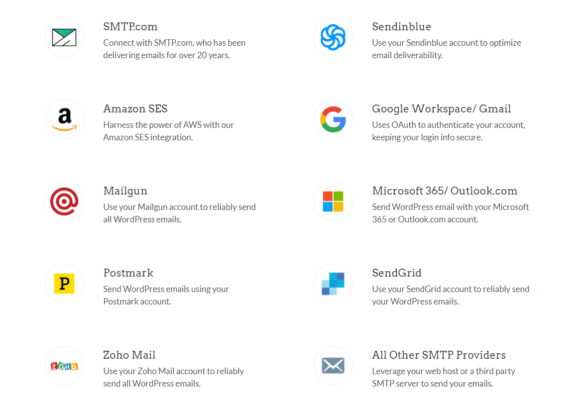
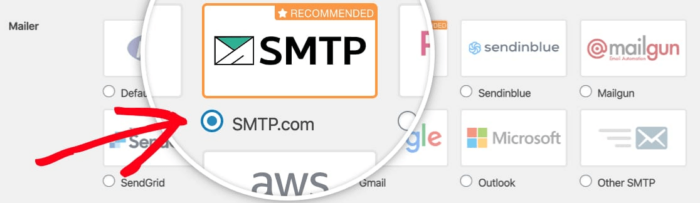
ستحتاج إلى إنشاء حساب مع SMTP.com بعد ذلك. إنها خدمة SMTP شائعة جدًا تسمح لك بإرسال رسائل بريد إلكتروني مجمعة بمعدلات تسليم عالية. ولكن لا تغادر لوحة تحكم WordPress الخاصة بك بعد. سنحتاج إلى العودة وإكمال تكوين المكون الإضافي WP Mail SMTP.
الخطوة #3: إنشاء حساب SMTP
تابع وأنشئ حسابًا جديدًا:
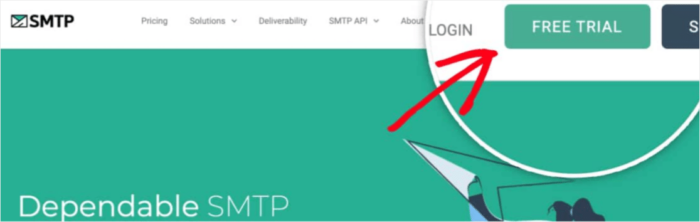
سيرسل لك SMTP.com رسائل بريد إلكتروني متعددة في هذه المرحلة. سيطلب منك أحد هذه الرسائل النقر فوق رابط تنشيط. انقر فوق رابط التنشيط لتنشيط حسابك. ثم، انتقل إلى المكون الإضافي WP Mail SMTP لربط حساب SMTP الخاص بك بالمكون الإضافي.
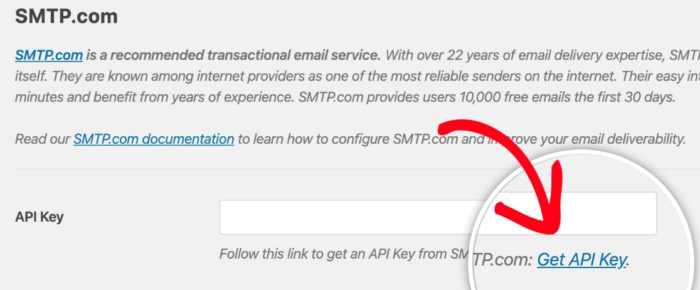
سيطلب منك النافذة المنبثقة مفتاح API الذي يمكنك الحصول عليه من لوحة تحكم SMTP.com الخاصة بك. انقر على رابط الحصول على مفتاح API (انقر على هذا الرابط للوصول إليه مباشرة):
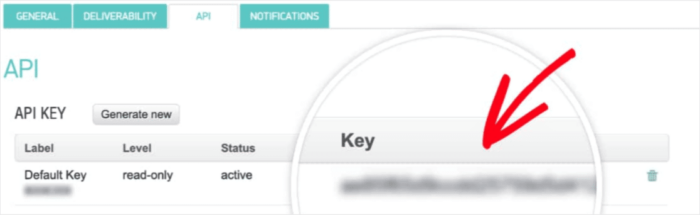
يجب أن ترى جدولًا ضمن علامة التبويب API. يجب أن يكون SMTP قد أنشأ مفتاح API لك تلقائيًا. انسخ مفتاح API في عمود المفتاح (لا تستخدم الرقم التسلسلي في عمود المفتاح الافتراضي):
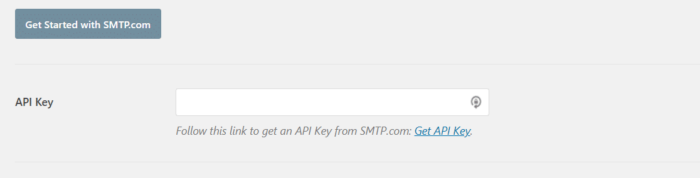
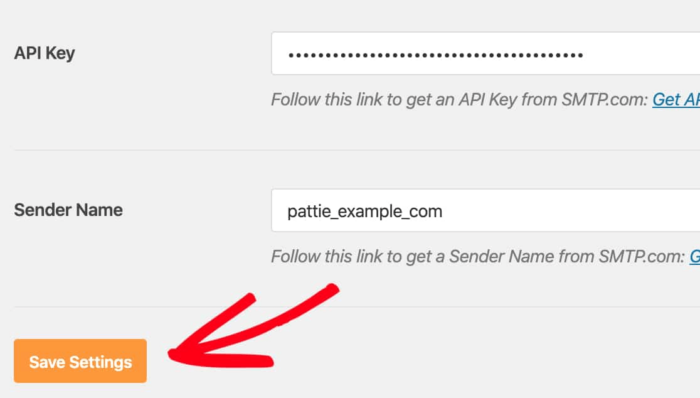
ثم الصق مفتاح API الخاص بك في حقل مفتاح API في WP Mail SMTP:
أخيرًا، ضمن حقل اسم المرسل، انقر فوق الارتباط الحصول على اسم المرسل:

في الصفحة التي تفتح، ضمن علامة التبويب إدارة المرسلين، سترى جدولًا آخر. انسخ الاسم الموجود في عمود الاسم:
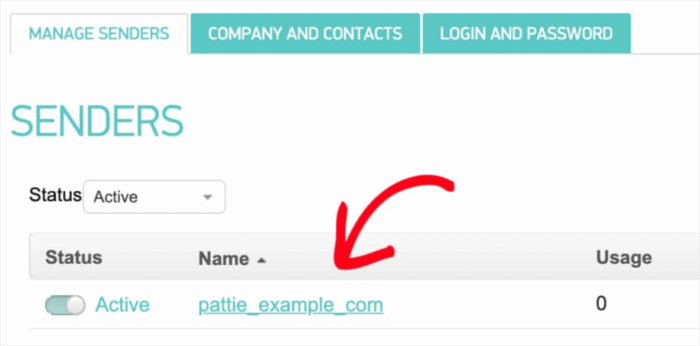
والصقه في حقل اسم المرسل في WP Mail SMTP. ثم، اضغط على حفظ الإعدادات:
الخطوة #4: إضافة سجل SPF إلى DNS الخاص بك
بعد ذلك، ستحتاج إلى إضافة سجل SPF إلى سجلات DNS الخاصة بك. إطار عمل سياسة المرسل (SPF) هو كيفية مصادقة SMTP.com لرسائل البريد الإلكتروني الخاصة بك. يضمن تنفيذ هذه الخطوة أن أي بريد إلكتروني يتم إرساله من موقعك لن يتم وضعه تلقائيًا في مجلد البريد العشوائي.
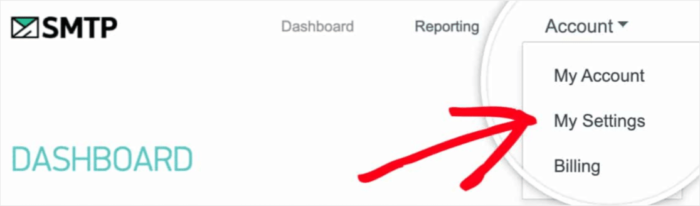
توجه إلى قائمة التنقل في حساب SMTP.com الخاص بك وانقر على الحساب » إعداداتي:
في علامة التبويب عام، انتقل إلى الإعدادات العامة وابحث عن حقل سجل SPF:
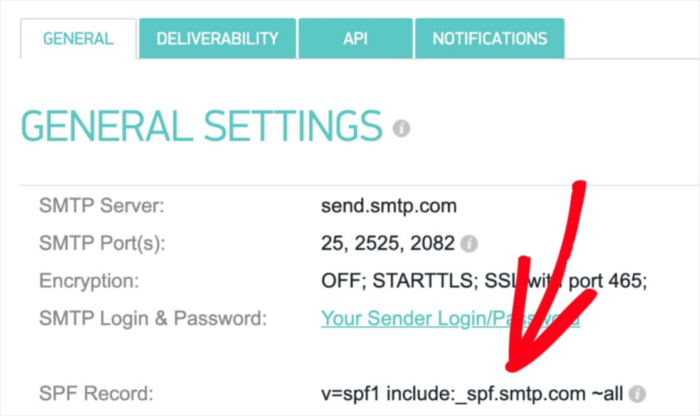
ستحتاج إلى إضافة سجل SPF هذا إلى إعدادات DNS لموقعك. إضافة سجل جديد إلى إعدادات DNS الخاصة بك هي عملية مختلفة لكل مزود استضافة. إذا كنت لا تعرف كيفية القيام بذلك، فتحقق من هذه المقالة حول كيفية إضافة سجلات SPF.
نصيحة احترافية: سترى حقلًا يسمى TTL (الوقت حتى انتهاء الصلاحية) في إعدادات DNS. القيمة الافتراضية عادة ما تكون ساعة واحدة. إذا كان بإمكانك تغيير هذا السجل، فنحن نوصي بتغييره إلى يوم واحد أو 86400 ثانية. سيسمح هذا للخادم بتخزين هذه المعلومات مؤقتًا ليوم كامل.
الخطوة #5: التحقق من صحة سجلات SPF الخاصة بك
إذا قمت بإضافة سجل SPF، فيجب عليك التحقق من تحديث التغييرات. قد يستغرق الأمر ما يصل إلى 48 ساعة حتى تنعكس التغييرات. لذا، فإن التحقق من النتائج قبل الانتقال إلى الخطوة التالية فكرة جيدة.
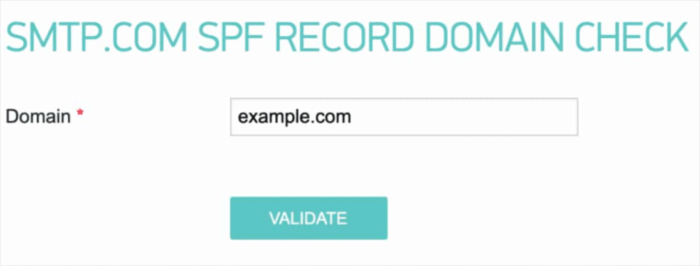
انقر على هذا الرابط وتوجه إلى القسم الذي يقول فحص سجل SPF الخاص بـ SMTP.com. في حقل النطاق، أرسل عنوان URL الخاص بموقعك وانقر على التحقق:
إذا اتبعت كل خطوة، سترى رسالة نجاح هذه:
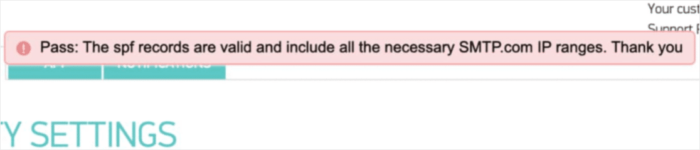
وأنت انتهيت!
الخطوة #6: إرسال بريد إلكتروني تجريبي
لقد انتهيت من تكوين WP Mail SMTP. ولكن يجب عليك دائمًا التحقق والتأكد من أن كل شيء يعمل بشكل صحيح. عد إلى WP Mail SMTP في لوحة تحكم WordPress الخاصة بك وانقر على علامة التبويب اختبار البريد الإلكتروني:
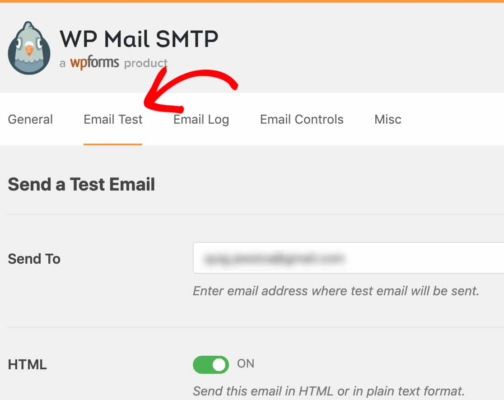
أدخل أي عنوان بريد إلكتروني يمكنك الوصول إليه وأرسل بريدًا إلكترونيًا تجريبيًا. إذا سار كل شيء على ما يرام، يجب أن ترى رسالة النجاح هذه:
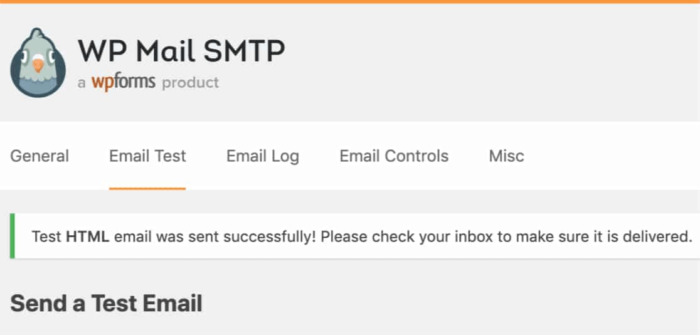
تحقق وتأكد من أنك تلقيت البريد الإلكتروني التجريبي في صندوق الوارد الأساسي الخاص بك. إذا تم إرساله بنجاح، فأنت تعلم أن البريد الإلكتروني يتم تسليمه. أخيرًا، كل ما عليك فعله هو التحقق من أن البريد الإلكتروني تم عبر حساب SMTP.com الخاص بك.
انتقل إلى صفحة إعدادات قابلية التسليم على SMTP.com. إذا رأيت إشعار نجاح مثل هذا، فقد قمت بعمل رائع:
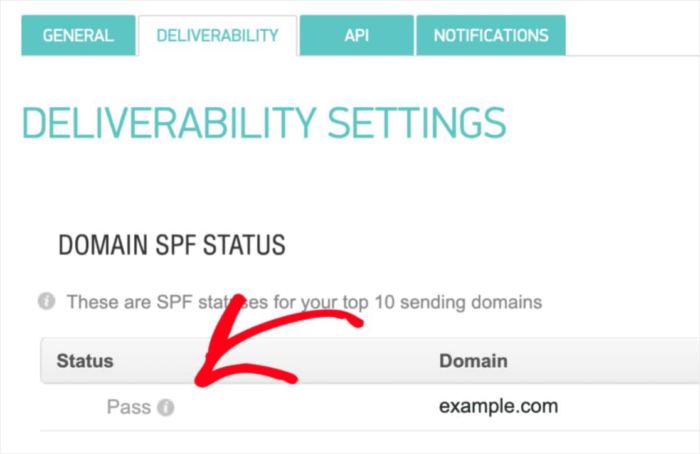
إذا لم ترَ 'نجاح' في حقل الحالة، فقد أخطأت في مكان ما. فقط أعد زيارة الخطوات من 1 إلى 4 وتأكد من أنك لم تفوت أي شيء.
ماذا تفعل بعد إرسال بريد إلكتروني تجريبي من ووردبريس
هذا كل شيء لهذا اليوم أيها الأصدقاء!
نوصي بشدة بتثبيت إضافة WP Mail SMTP لأنها تجعل تكوين ووردبريس SMTP أسهل بكثير. قد يكون القيام بكل هذا يدويًا مضيعة للوقت ومكلفًا.
بمجرد إصلاح مشكلات قابلية تسليم البريد الإلكتروني في ووردبريس، يمكنك العودة إلى زيادة حركة المرور والمشاركة والمبيعات بسلام. بالحديث عن ذلك، هل جربت استخدام إشعارات الدفع بعد؟ تعد إشعارات الدفع طريقة رائعة لزيادة حركة المرور والمشاركة والمبيعات لأي عمل تجاري.
وإذا كنت تبدأ بإشعارات الدفع، فنحن نوصي باستخدام PushEngage. PushEngage هو برنامج إشعارات الدفع رقم 1 في السوق. تم بناء الإضافة لتمكين الشركات الصغيرة من التنافس مع العلامات التجارية الكبيرة.
لذلك، فهي مناسبة في كل مرحلة من مراحل النمو سواء كنت تتطلع إلى بدء عملك أو تنميته أو توسيعه.
إذا كنت قد بدأت للتو في استخدام إشعارات الدفع، فيجب عليك أيضًا الاطلاع على بعض هذه المقالات:
- 7 استراتيجيات ذكية لزيادة تفاعل العملاء
- كيفية الحصول على المزيد من حركة المرور إلى مدونة ووردبريس الخاصة بك (9 طرق سهلة)
- كيفية زيادة معدل الاشتراك في إشعارات الدفع على الويب (7 طرق)
- كيفية إضافة إضافة إشعارات الويب لـ WordPress إلى موقعك
وإذا لم تكن قد فعلت ذلك بالفعل، ابدأ باستخدام PushEngage اليوم للانتقال إلى المستوى التالي!


