هل تبحث عن طريقة سريعة وسهلة لإنشاء صفحة هبوط بودكاست؟
إن إدارة بودكاست أمر صعب. لا يقتصر الأمر على إنشاء المحتوى. عليك الترويج لمحتواك قدر الإمكان قبل كل حلقة. ويعتمد عملك على عدد الأشخاص الذين يستمعون لكل حلقة.
بالتأكيد، تحصل على بعض المشتركين من منصات البودكاست مثل Google Podcasts و Spotify و Apple Podcasts. لكن كل منافسيك موجودون أيضًا على نفس المنصة التي تتواجد عليها. لذلك، عندما تروج لبودكاست الخاص بك، هناك احتمال كبير أن ينتهي بك الأمر بأن يشترك معجبوك في شيء آخر تمامًا.
بالطبع، يمكن لصفحة هبوط البودكاست المساعدة في حل هذه المشكلات. ولكن كيف تنشئ واحدة؟ إن إدارة البودكاست الخاص بك تتطلب الكثير من الوقت والجهد كما هي. هل لديك حقًا وقت لبناء موقع ويب حول علامتك التجارية؟ هل يمكنك تحمل تكلفة توظيف مطور للقيام بذلك نيابة عنك؟
لحسن الحظ، هناك طريقة سهلة لإنشاء صفحة هبوط بودكاست. في هذه المقالة، سنساعدك على إطلاق صفحة البودكاست الخاصة بك في أقل من 15 دقيقة.
هل أنت مستعد؟ دعنا نبدأ.
ما هي صفحة هبوط البودكاست؟
صفحة هبوط البودكاست هي صفحة ويب مخصصة بالكامل تركز على إعطاء زوارك سببًا للاشتراك. على عكس موقع البودكاست، لا تركز صفحة الهبوط على الحديث عن برنامجك والحلقات المختلفة. التركيز الوحيد لصفحة الهبوط هو دفع التحويلات.
الشيء الرائع في صفحة هبوط البودكاست هو أنه يمكنك تخصيصها بالطريقة التي تريدها. يمكنك تضمين والتحكم في العناصر الموجودة في صفحة هبوط البودكاست الخاصة بك والتي لا يمكنك حقًا القيام بها مع صفحة استضافة بودكاست مثل Spotify.
استخدام بديل آخر لصفحة هبوط البودكاست الخاصة بك هو تحويل المستمعين إلى عملاء محتملين. لنفترض أن لديك بودكاست حول إدارة الأعمال يكتسب بعض المتابعين. يمكنك إنشاء صفحة هبوط للترويج لدورتك التدريبية الخاصة أو حتى خدمة استشارية.
هذا هو الجزء الأفضل: يمكنك تحويل زوارك إلى مشتركين بعدة طرق.
اعتمادًا على مقدار الوقت المتاح لديك ومقدار المال الذي تتوقع كسبه من المشتركين، يمكنك:
- تقديم خصومات وعروض
- استضافة هبة
- إنشاء دليل مجاني أو قائمة مرجعية كـ مغناطيس للعملاء المحتملين
- قبول التبرعات من المعجبين
وأكثر من ذلك بكثير!
ولكن قبل أن تبدأ، تذكر أن يكون لديك هدف واضح ومحدد جدًا لصفحة الهبوط الخاصة بك. لمجرد أنه يمكنك القيام بالكثير من الأشياء لا يعني أنه يجب عليك القيام بها جميعًا في صفحة واحدة. في كثير من الأحيان، إذا أعطيت زوارك الكثير من الأشياء للنقر عليها، فلن ينقروا على أي شيء على الإطلاق.
ما الذي تحتويه جميع صفحات هبوط البودكاست الناجحة؟
الآن بعد أن عرفت ما هي صفحة هبوط البودكاست ولماذا يجب عليك بناء واحدة، فقد حان الوقت لإنشاء مخطط تفصيلي لصفحة الهبوط الخاصة بك. إذا قمت بفحص أي صفحات هبوط ناجحة، ستلاحظ أنها جميعًا تحتوي على بعض العناصر الأساسية المشتركة:
- العنوان الرئيسي: العنوان الرئيسي هو المكان الذي تجذب فيه انتباه الناس وتجعلهم يرغبون في التمرير لأسفل ومعرفة المزيد عنك.
- الوصف: أسفل العنوان مباشرة، يجب أن يكون لديك وصف لما يجب أن يتوقعه المشاهدون من بقية الصفحة. هذا مكان رائع لإقناع القراء بالاشتراك في البودكاست الخاص بك أيضًا.
- أحدث الحلقات: بمجرد أن يعرف الناس ما يمكن توقعه من علامتك التجارية، امنحهم لمحة عن برنامجك عن طريق سرد أحدث حلقاتك. نوصي بعرض 3-5 حلقات على الأكثر.
- زر الاشتراك: تابع بزر اشتراك حتى يتمكن زوارك من أن يصبحوا مشتركين في البودكاست. يُعرف هذا بزر الدعوة إلى اتخاذ إجراء (CTA). إنها الطريقة التي تدفع بها زوارك لاتخاذ إجراء على صفحتك. اعتمادًا على هدفك لصفحة الهبوط، سيختلف زر الدعوة إلى اتخاذ إجراء الخاص بك.
- الدليل الاجتماعي: طريقة رائعة لمنح القراء سببًا قويًا للاشتراك هي تقديم دليل اجتماعي. يخبر الدليل الاجتماعي زوارك ببساطة أن هناك أشخاصًا آخرين يتخذون بالفعل نفس الإجراء الذي تريد منهم اتخاذه.
- الاشتراك في النشرة الإخبارية: بمجرد أن تعرض على زوارك العرض الأساسي، يمكنك أيضًا أن تطلب منهم أن يصبحوا مشتركين عبر البريد الإلكتروني. يمكنك أيضًا أن تطلب منهم أن يصبحوا مشتركين في الإشعارات الفورية باستخدام زر النقر للاشتراك. من الأفضل دائمًا إذا قدمت شيئًا ذا قيمة في المقابل.
- أزرار المشاركة الاجتماعية: كلما تحدث المزيد من الأشخاص عنك على وسائل التواصل الاجتماعي، زادت فرصك في زيادة عدد المشتركين لديك بشكل كبير. لذا، ضع أزرار المشاركة الاجتماعية على صفحة الهبوط الخاصة بك لتشجيع الأشخاص على مشاركتها على وسائل التواصل الاجتماعي.
تذكر، هذه هي الأجزاء الأساسية فقط لأي صفحة هبوط ناجحة. بالنسبة لصفحتك، يمكنك إضافة العديد من الأقسام الأخرى وإنشاء عروض مخصصة لزيادة تحويلاتك.
كيفية إنشاء صفحة هبوط بودكاست في ووردبريس
الآن بعد أن عرفت ما يجب إنشاؤه، فقد حان الوقت لإطلاق صفحة هبوط البودكاست الخاصة بك. لهذا البرنامج التعليمي، نوصي بشدة باستخدام SeedProd لإنشاء صفحات الهبوط الخاصة بك.

SeedProd هو أفضل منشئ صفحات هبوط لووردبريس. إنه مثالي للشركات والمدونين وأصحاب المواقع الذين يتطلعون إلى بناء صفحات هبوط عالية التحويل دون أي مهارات تطوير.
مع SeedProd، تحصل على قوالب جاهزة لصفحات هبوط عالية التحويل يمكنك نشرها على الفور. وهذا يشمل قوالب لـ:
- صفحات المبيعات
- صفحات قريباً
- صفحات 404
- صفحات الصيانة
- صفحات الضغط
- صفحات تسجيل الدخول
- صفحات الشكر
- صفحات الندوات عبر الإنترنت
- صفحات الفيديو
وغيرها الكثير!
الخطوة #1: تثبيت وتفعيل SeedProd
أولاً، ستحتاج إلى الحصول على إضافة SeedProd Pro وتفعيلها. إذا لم تكن متأكدًا من كيفية القيام بذلك، فراجع هذه المقالة حول كيفية تثبيت إضافة ووردبريس. بعد ذلك، انتقل إلى SeedProd » Settings في لوحة تحكم ووردبريس الخاصة بك وقم بتفعيل الإصدار الاحترافي:

بعد ذلك، انتقل إلى SeedProd » Pages للحصول على نظرة عامة على لوحة تحكم صفحات الهبوط في SeedProd. هذا هو المكان الذي يمكنك فيه رؤية الأنواع المختلفة من صفحات الهبوط التي يمكنك إنشاؤها باستخدام SeedProd:

ضع في اعتبارك أن هذه كلها صفحات خاصة ذات وظائف مدمجة وقوالب تصميم. بالنسبة لصفحة هبوط بودكاست، لا تريد استخدام أي من صفحات الهبوط الخاصة هذه. بدلاً من ذلك، ستقوم بإنشاء صفحة هبوط مخصصة.
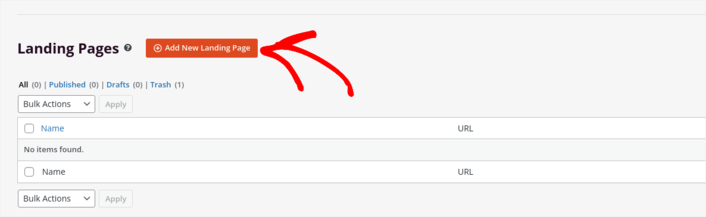
مرر لأسفل وانقر على زر إضافة صفحة هبوط جديدة للبدء:
الخطوة رقم 2: إنشاء صفحة هبوط جديدة
بعد النقر على زر إضافة صفحة هبوط جديدة، سترى مكتبة SeedProd لقوالب صفحات الهبوط. هذه قوالب صفحات هبوط مصممة باحترافية ومتجاوبة بالكامل.
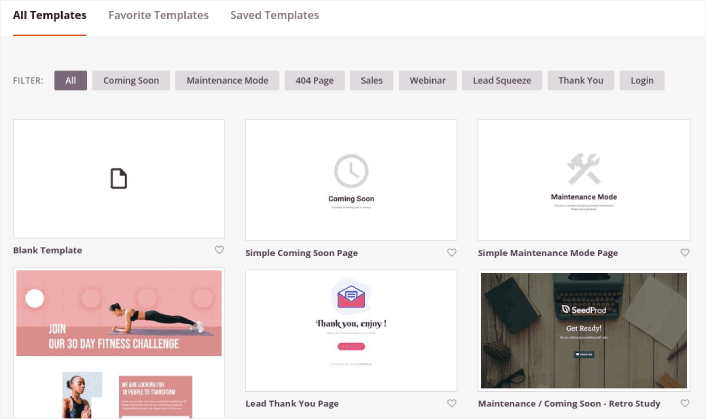
بعد ذلك، يمكنك تحديد أحد هذه القوالب لمساعدتك في البدء. تذكر، القالب هو مجرد نقطة انطلاق. يمكنك تخصيص كل شيء عن الصفحة لاحقًا. في الوقت الحالي، ابحث عن قالب تعتقد أنه سيكون مناسبًا:
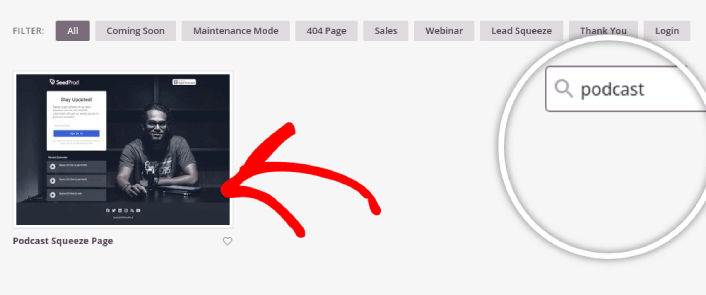
في هذا الدليل، اخترنا قالب صفحة ضغط بودكاست.
الخطوة رقم 3: تخصيص تصميم صفحة الهبوط الخاصة بك
يتيح لك منشئ SeedProd المرئي تخصيص صفحة الهبوط الخاصة بك باستخدام كتل محتوى بالسحب والإفلات.
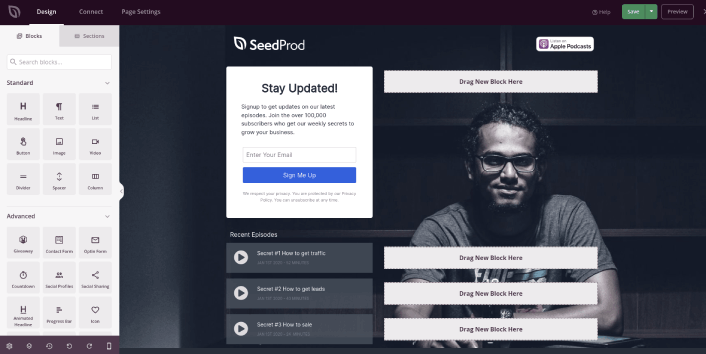
يمكنك النقر على الشعار واستبدال الصورة بأي شيء تريده:
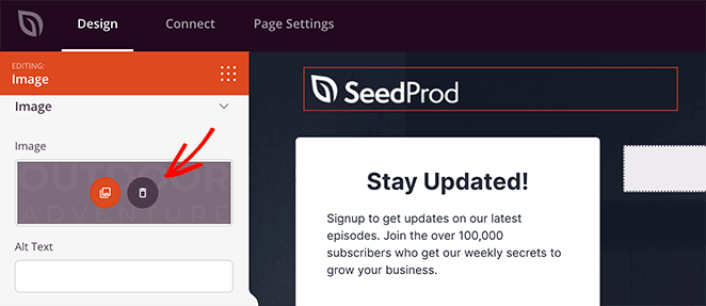
يمكنك إنشاء رأس مخصص بالكامل لصفحة الهبوط الخاصة بك في غضون دقائق. على سبيل المثال، انقر على زر الاستماع على Apple Podcasts وأدخل رابط البودكاست الخاص بك:
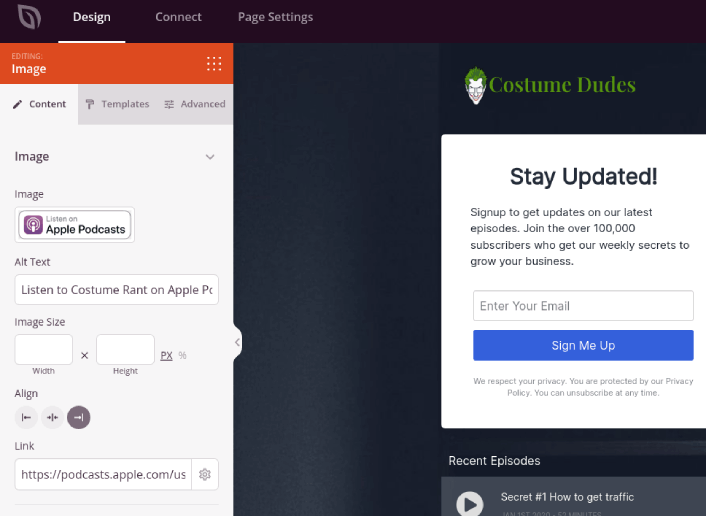
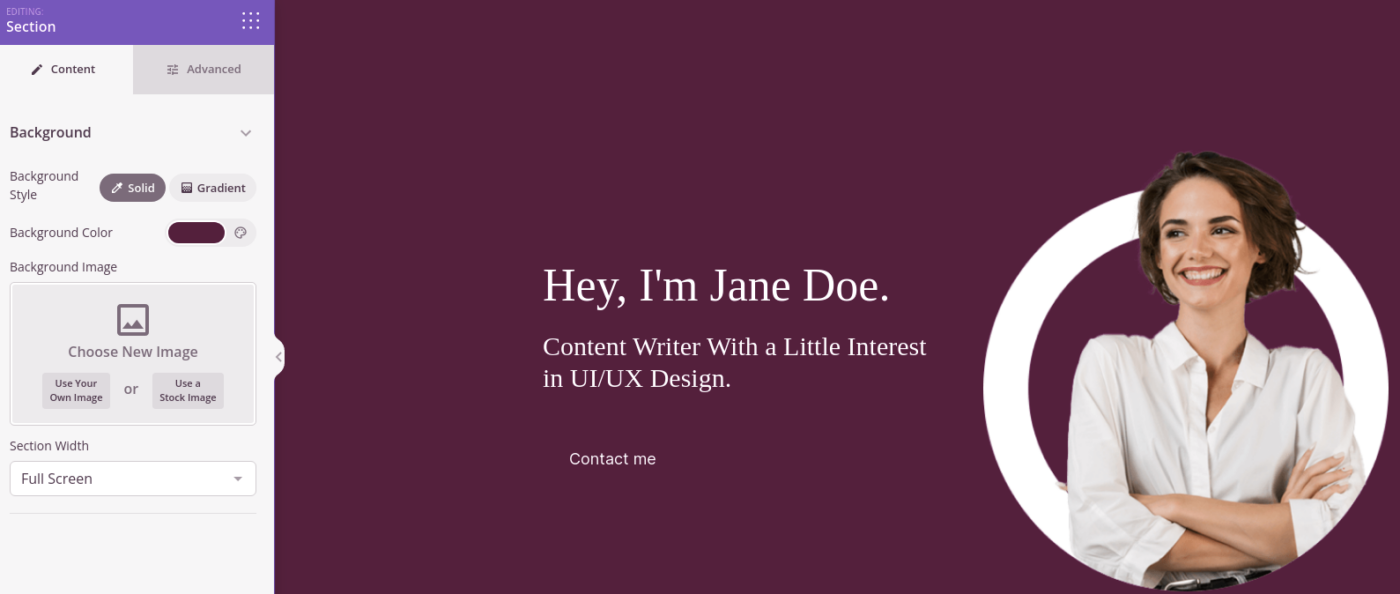
من السهل جدًا أيضًا إضافة قسم بوصف موجز للبودكاست الخاص بك. انتقل إلى علامة التبويب الأقسام في المنشئ المرئي وتحت قسم البطل، ستجد العديد من القوالب المدمجة التي يمكنك استيرادها بنقرة واحدة.
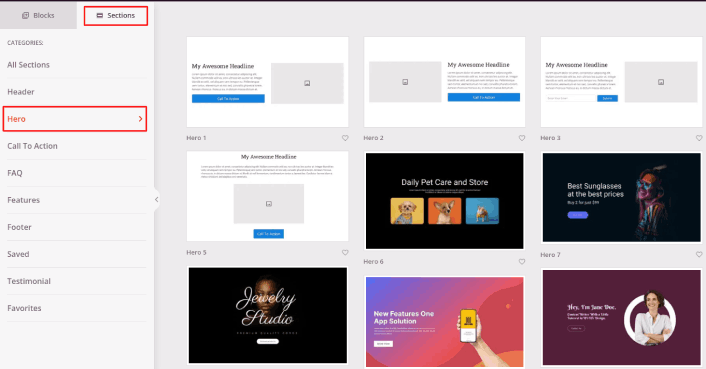
انتقل واختر واحدًا يعجبك. لا تقلق بشأن الألوان أو المحتوى. يمكنك تعديل كل ذلك. ما يجب أن تبحث عنه هو تخطيط يتناسب جيدًا مع قالبك.
يمكنك تخصيص قسم البطل بنفس الطريقة التي فعلنا بها سابقًا عن طريق اختيار صورة مختلفة وتغيير العنوان والوصف. أثناء قيامك بذلك، أضف زر دعوة لاتخاذ إجراء يحث المشاهدين على الاشتراك في البودكاست الخاص بك أيضًا.
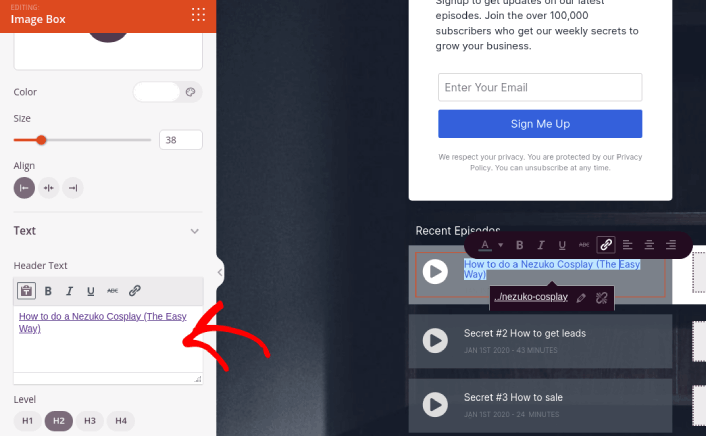
يحتوي القالب الذي اخترناه أيضًا على كتلة مدمجة لعرض أحدث حلقاتك. لذا، كل ما عليك فعله هو تعديل المعلومات وإضافة روابط الحلقات:
بعد ذلك، من علامة التبويب الأقسام، حدد عنوان الشهادات، واختر تصميمًا يعجبك. وبهذه البساطة، لديك قسم شهادات في صفحة الهبوط الخاصة بك.
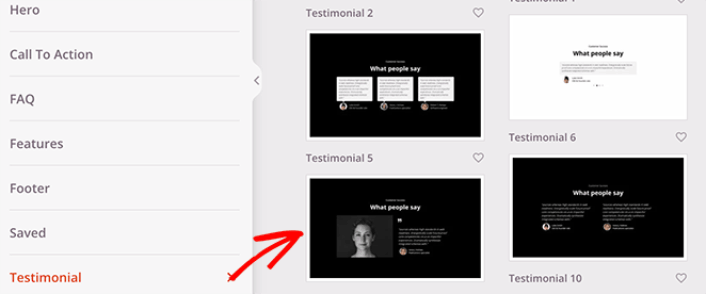
إنه بسيط للغاية!
الخطوة رقم 4: إضافة زر "انقر للاشتراك" إلى صفحة هبوط البودكاست الخاصة بك
يمكنك أيضًا إضافة زر انقر للاشتراك لجمع مشتركين في الإشعارات الفورية. تعد الإشعارات الفورية طريقة رائعة لزيادة حركة المرور المتكررة، والحصول على المزيد من التفاعل، وحتى بيع البضائع الرسمية إذا كان لديك بعض منها.
في SeedProd، قم فقط بسحب وإفلات وحدة HTML المخصصة من الشريط الجانبي.
لقد وضعنا زر الاشتراك مباشرة أسفل نموذج الاشتراك عبر البريد الإلكتروني في الطية الأولى.
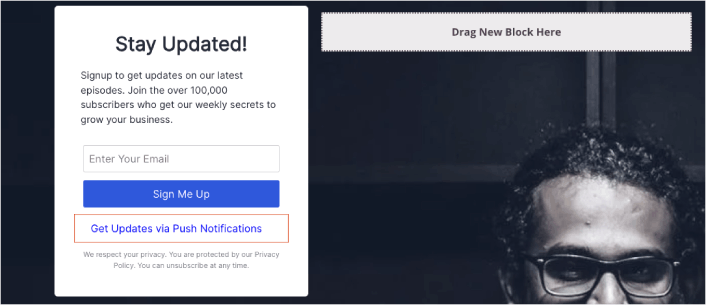
ولكن يمكنك إدراج الزر في أي مكان تريده.
لهذا الجزء، تحتاج إلى بعض الخبرة في HTML و CSS. أو، يمكنك نسخ هذا الكود ولصقه في كتلة HTML المخصصة الخاصة بك:
<button onclick="subscribeOnClickButton()" style="border: none; padding-left: 5%; padding-right:5%; text-align: center; display: inline-block; color: blue;">Get Updates via Push Notifications</button>هذا زر قياسي في HTML مع القليل جدًا من التنسيق. الشيء الوحيد المميز هو وظيفة onclick في الكود. هذا يعني بشكل أساسي أنه يمكن لزوارك النقر على الزر للاشتراك في شيء ما. الآن، نحتاج إلى إضافة بعض الأكواد الإضافية للزر للسماح لزوارك بالاشتراك في إشعارات الدفع.
توجه إلى الصفحة الرئيسية لـ PushEngage وانقر على زر البدء:

بعد ذلك، ستحتاج إلى تحديد الخطة المجانية لتجربة PushEngage أو اختيار خطة مدفوعة إذا كنت جادًا بشأن تنمية عملك. تأتي الخطط المدفوعة مع المزيد من خيارات الحملات والقدرة على بناء قوائم مشتركين أكبر.
في لوحة تحكم PushEngage الخاصة بك، انتقل إلى إعدادات الموقع » تفاصيل الموقع وانقر على زر انقر هنا لتعليمات الإعداد. ضمن أي موقع، ستحصل على كود التثبيت الخاص بك:

تحذير: تحتاج إلى نسخ الكود الذي تحصل عليه من لوحة التحكم الخاصة بك. الكود فريد لكل مستخدم PushEngage. لن تتمكن من نسخ الكود الموجود في الصورة وجمع المشتركين في إشعارات الدفع.
بمجرد حصولك على الكود في لوحة تحكم PushEngage الخاصة بك، أضف هذا المقتطف إلى الكود الخاص بك:
<script> window._peq = window._peq || [];</script> <script>
function subscribeOnClickButton(){
window._peq.push(['subscribe',{}.pe,function(res){
if(res.statuscode==1)
{
// Code to return response
console.log(res);
}
}]);
}
</script>
يجب أن يبدو الكود النهائي الخاص بك شيئًا كهذا:
<script src="https://clientcdn.pushengage.com/core/02a6e92667ae2279fcba8932356c1d93.js" async></script>
<script> window._peq = window._peq || [];</script> <script>
function subscribeOnClickButton(){
window._peq.push(['subscribe',{}.pe,function(res){
if(res.statuscode==1)
{
// Code to return response
console.log(res);
}
}]);
}
</script>
ستحتاج إلى إضافة هذا الكود إلى كتلة HTML في صفحة الهبوط الخاصة بك بعد الكود الخاص بالزر. يجب أن يبدو شيئًا كهذا:
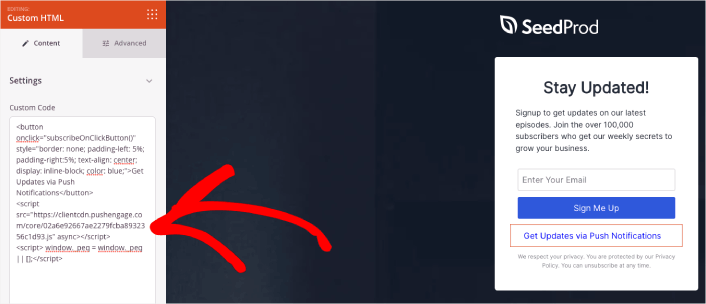
لا تتردد في تخصيص أنماط الزر بأي طريقة تريدها. عندما تنتهي من تخصيص صفحة الهبوط الخاصة بالبودكاست، انقر فوق زر حفظ.
الخطوة رقم 5: تكوين إعدادات صفحتك
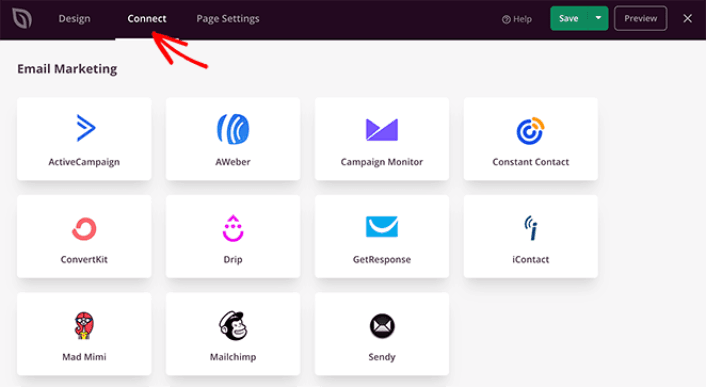
بعد الانتهاء من تصميم صفحة البودكاست الخاصة بك، انقر فوق علامة التبويب اتصال في أعلى منشئ الصفحات الخاص بك، وحدد مزود التسويق عبر البريد الإلكتروني الخاص بك لجمع العملاء المحتملين على موقعك.
بعد ذلك، انقر فوق علامة التبويب إعدادات الصفحة في أعلى شاشتك.
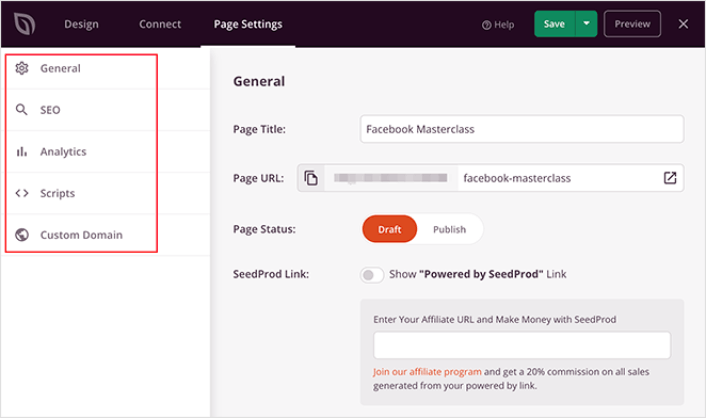
هنا، يمكنك إضافة إضافة تحسين محركات البحث و إضافة تحليلات جوجل إلى صفحة الهبوط الخاصة بك. يمكنك حتى إعداد رموز تتبع مخصصة مثل Facebook Pixel أو Pinterest pixel لتتبع أداء الإعلانات.
الخطوة رقم 6: نشر صفحة الهبوط الخاصة بالبودكاست في ووردبريس
الآن دعنا ننتقل إلى نشر تصميمك. للقيام بذلك، انقر فوق السهم المنسدل بجوار زر حفظ وانقر فوق نشر.
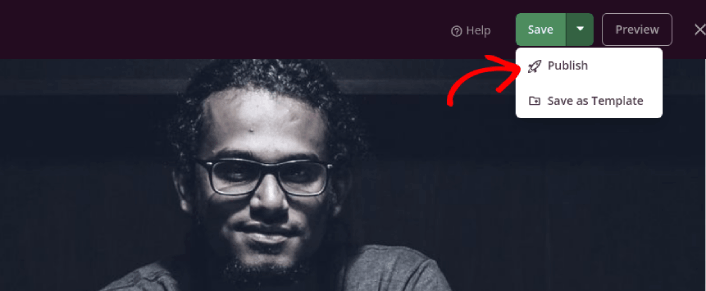
يمكنك بعد ذلك النقر فوق زر عرض الصفحة المباشرة لرؤية كيف تبدو.
تهانينا! لقد نشرت للتو صفحة الهبوط الأولى الخاصة بالبودكاست.
ماذا تفعل بعد بناء صفحة هبوط للبودكاست
الآن بعد أن أصبحت صفحة الهبوط الخاصة بالبودكاست الخاصة بك مباشرة، فقد حان الوقت للعمل على حركة المرور والمشاركة والمبيعات. يجب عليك تجربة استخدام إشعارات الدفع على موقعك. إشعارات الدفع هي أداة تسويقية رائعة يمكن أن تساعدك في تنمية عملك.
ألقِ نظرة على هذه الموارد الرائعة وستعرف ما نعنيه:
- 7 استراتيجيات ذكية لزيادة تفاعل العملاء
- هل إشعارات الدفع فعالة؟ 7 إحصائيات + 3 نصائح خبراء
- كيفية إعداد إشعارات الدفع للسلات المتروكة (دليل سهل)
نوصي باستخدام PushEngage لإنشاء حملات إشعارات الدفع الخاصة بك. PushEngage هو البرنامج رقم 1 لإشعارات الدفع في العالم. لذا، إذا لم تكن قد قمت بذلك بالفعل، ابدأ مع PushEngage اليوم!


