
Want to make an online event registration form for your WordPress site?
A registration form is a great way to sell tickets to your event and skyrocket sales and attendance.
In this article, you’re going to see step-by-step how to make an online event registration form in WordPress. The beauty of it is that you’re not going to spend a single second on coding.
دعنا نتعمق.
Why You Need an Online Event Registration Form
An event registration form on your WordPress site allows you to manage attendees and save their information right within your WordPress dashboard. Most importantly, you can sell tickets to your events directly on your site.
Social media sites are great for promotions, but creating a signup flow can be really difficult. This is why we recommend that podcasters create a podcast landing page as well.
The coolest bit is that you can collect contact information for your fans directly on your site. Later, if you want to promote your official merchandise or info products, you have an email list ready that you can reach out to.
You can even use a WordPress calendar plugin to display your event dates on your site.
How to Create an Online Event Registration Form
لإنشاء نموذج تسجيل الحدث عبر الإنترنت الخاص بنا، سنستخدم إضافة بناء نماذج شائعة جدًا لووردبريس تسمى WPForms.
The best part about using WPForms isn’t how easy it is to create a form. It’s the fact that you don’t need an eCommerce plugin such as WooCommerce or Easy Digital Downloads to sell tickets to your event online.
الخطوة #1: إنشاء نموذج ووردبريس جديد
أول شيء ستحتاج إلى القيام به هو تثبيت وتفعيل WPForms.

WPForms هو المكون الإضافي الأول لبناء النماذج في ووردبريس في العالم. إذا لم تكن متأكدًا من كيفية تثبيت WPForms، فيجب عليك الاطلاع على هذا الدليل خطوة بخطوة حول كيفية تثبيت مكون إضافي في ووردبريس.
بعد ذلك، توجه إلى لوحة تحكم WPForms وانتقل إلى التنزيلات للحصول على المكون الإضافي الخاص بك:

بعد ذلك، قم بتثبيت وتفعيل المكون الإضافي على موقعك. وانسخ مفتاح الترخيص الخاص بك في نفس علامة التبويب.
أخيرًا، انتقل إلى لوحة تحكم ووردبريس الخاصة بك وتوجه إلى WPForms » الإعدادات والصق مفتاح الترخيص الخاص بك:

عند الانتهاء، انقر فوق اتصال.
الآن بعد تثبيت وتفعيل WPForms، حان الوقت لإنشاء نموذجك الأول. توجه إلى WPForms » إضافة جديد:

سيؤدي هذا إلى فتح أداة بناء النماذج بالسحب والإفلات من WPForms.
Step #2: Select WordPress Event Registration Form Template
لإنشاء نموذج جديد، قم بتسميته وحدد قالب النموذج الخاص بك:
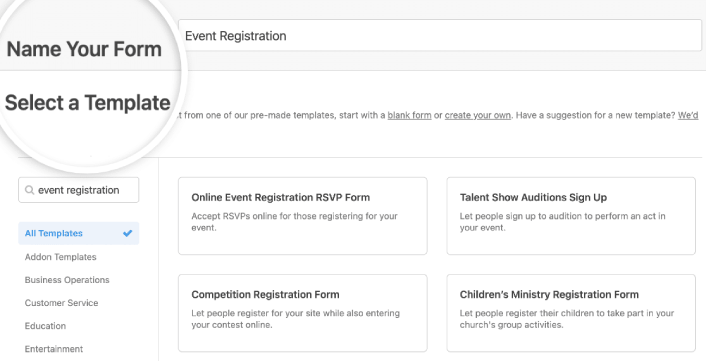
مع WPForms، تحصل على الكثير من قوالب النماذج المصممة مسبقًا والتي يمكنك ببساطة استيرادها بنقرة واحدة ثم تخصيصها حسب رغبتك. لإلقاء نظرة أقرب على القائمة الكاملة للميزات، يجب عليك الاطلاع على مراجعتنا لـ WPForms.
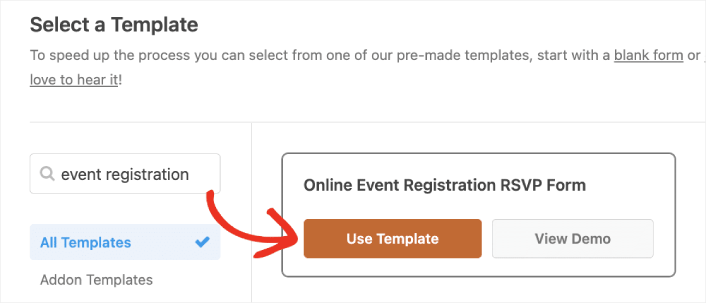
Type “event registration” into the search bar and you’ll see several options for all kinds of events. Click on Use Template to load one in the form builder:
Step #3: Customize Your Online Event Registration Form
By now, you should see the WPForms drag-and-drop form editor. Here, you can customize your online event registration form using design blocks:
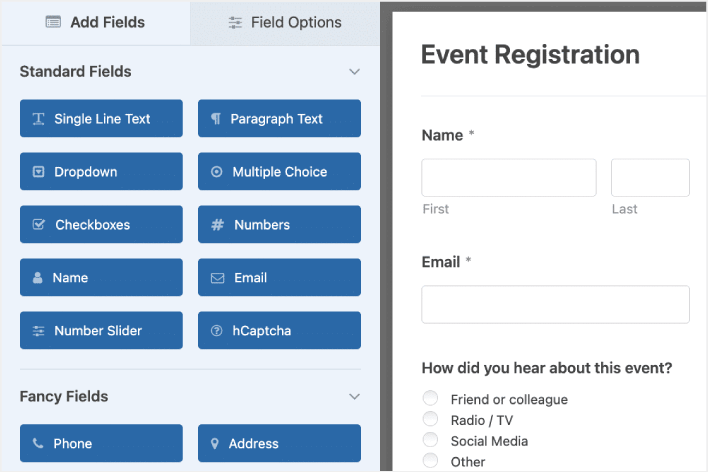
To do this, delete the dropdown menu from your form in the right-hand panel of the form editor.

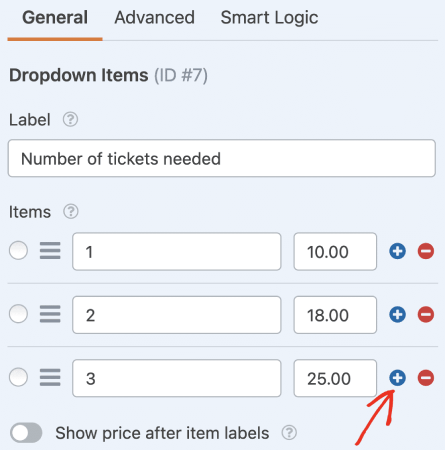
Then, scroll down to the Payment Fields and add a Dropdown Items form field to your form.
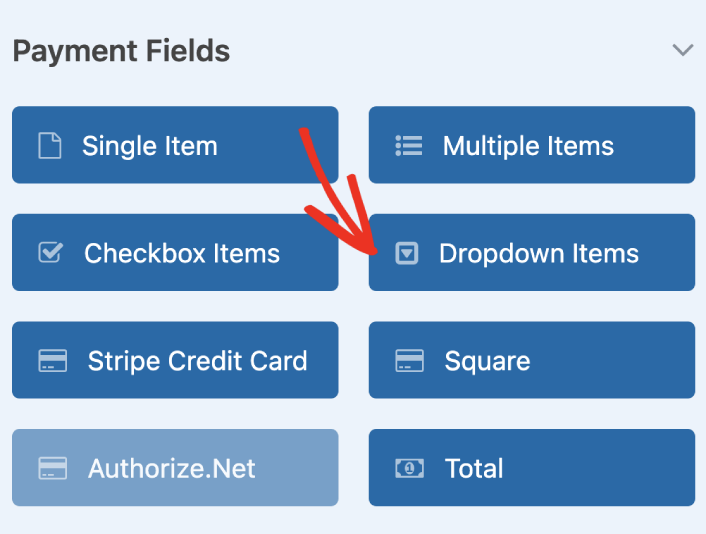
You can set custom payment options for multiple ticket purchases by clicking on the plus (+) option:
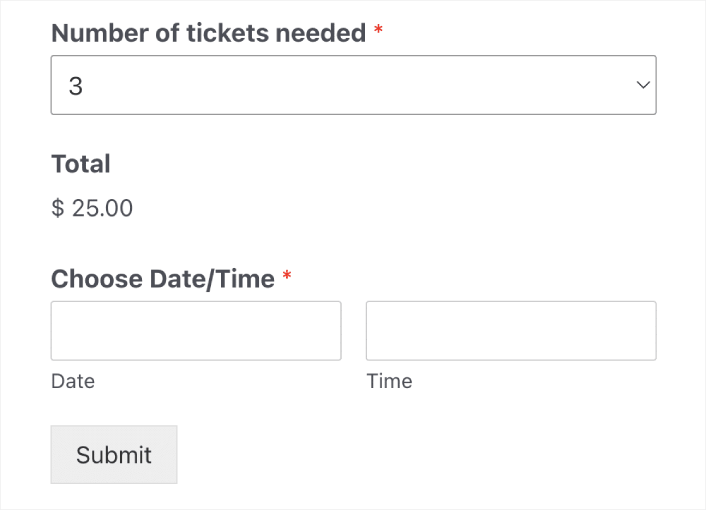
You can also add a Total field to show your visitors the total amount they have to pay:
When you’re done customizing your online event registration form, click Save.
Step #4: Configure Your Online Event Registration Form Settings
بعد ذلك، سترغب في إعداد الإشعارات والتأكيدات.
الإشعارات هي رسائل بريد إلكتروني تتلقاها عندما يملأ شخص ما النموذج. التأكيدات مخصصة لتنبيه المستخدم بأنه قد ملأ النموذج بنجاح. عادةً ما تكون هذه رسالة "شكرًا لك"، ولكن يمكنك أيضًا إعادة توجيه المستخدمين إلى صفحة مخصصة.
توجه إلى الإعدادات » التأكيدات لتكوين إعدادات التأكيد:

ثم، في نفس القائمة، انتقل إلى الإشعارات لتكوين رسائل الإشعارات الخاصة بك:

بشكل افتراضي، يتم إرسال الإشعارات إلى البريد الإلكتروني الخاص بمسؤول ووردبريس. لذا، إذا كنت ترغب في إرسال رسائل البريد الإلكتروني إلى مكان آخر، مثل عنوان البريد الإلكتروني لرئيس قسم المبيعات الخاص بك، فيمكنك القيام بذلك هنا.
Step #5: Configure WordPress Event Registration Payment Settings
بعد ذلك، سنساعدك في قبول المدفوعات من خلال نموذج الحدث عبر الإنترنت الخاص بك. يتكامل WPForms مع PayPal و Authorize.Net و Square و Stripe لقبول مدفوعات بطاقات الائتمان. لذا، كل ما عليك فعله هو تثبيت إضافة دفع لـ WPForms.
ثم، انقر فوق علامة التبويب المدفوعات في محرر النموذج وحدد التكامل الذي قمت بإعداده.
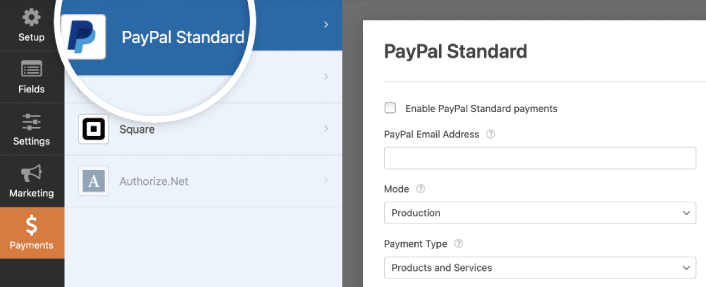
بعد الانتهاء من تكوين إعدادات الدفع، انقر فوق حفظ لتخزين التغييرات الخاصة بك.
Step #6: Add Event Registration Form to Your Site
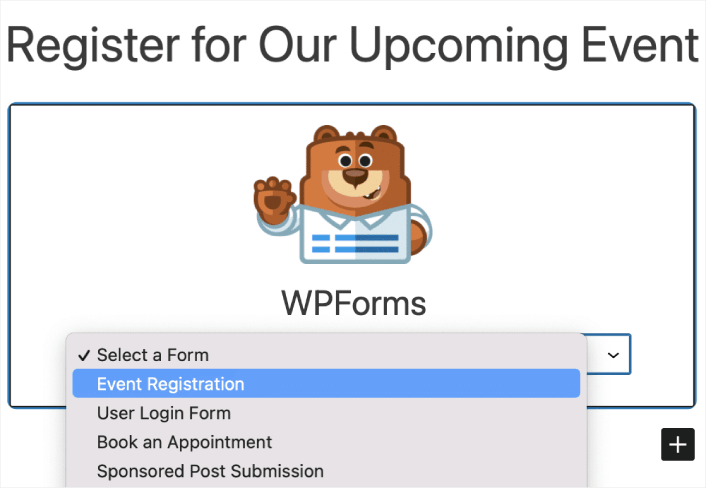
يمكنك إضافة نموذج تسجيل الحدث عبر الإنترنت في أي مكان على موقعك باستخدام كتلة ووردبريس الخاصة بـ WPForms:

Select your Event Registration Form:
وأنت انتهيت!
How to Promote Your Online Event Registration Form in WordPress
هذا كل شيء لهذا اليوم أيها الأصدقاء!
By now, you’ve created a WordPress online event registration form. Next, you should set up form abandonment tracking to reduce your form abandonment rates.
بعد ذلك، كل ما تبقى هو جذب الزيارات إلى موقعك حتى تتمكن نماذج الاتصال الخاصة بك من العمل. طريقة بسيطة للقيام بذلك هي البدء في استخدام إشعارات الدفع. يعد إرسال إشعارات الدفع طريقة رائعة لجذب الزيارات المتكررة إلى موقعك. إذا كان هذا شيئًا تهتم به، فيجب عليك أيضًا الاطلاع على هذه المقالات:
- تكلفة إشعارات الدفع: هل هي مجانية حقًا؟ (تحليل الأسعار)
- كيفية الحصول على المزيد من حركة المرور إلى مدونة ووردبريس الخاصة بك (9 طرق سهلة)
- كيفية زيادة معدل الاشتراك في إشعارات الدفع على الويب (7 طرق)
- كيفية إضافة إضافة إشعارات الويب لـ WordPress إلى موقعك
نوصي باستخدام PushEngage لإرسال إشعارات الدفع الخاصة بك. PushEngage هو البرنامج رقم 1 لإشعارات الدفع في العالم. لذا، إذا لم تكن قد قمت بذلك بالفعل، ابدأ مع PushEngage اليوم.


