
هل تبحث عن طريقة لتثبيت تحليلات جوجل على موقع ووردبريس الخاص بك؟
في هذه المقالة، سنوضح لك كيفية إعداد تحليلات جوجل لموقع ووردبريس الخاص بك بالطريقة الصحيحة:
- حتى لو... لم تقم بذلك من قبل
- حتى لو... حاولت إعداد تحليلات جوجل وفشلت في ذلك
- حتى لو... قمت بتثبيت تحليلات جوجل، ولكن التقارير كانت معقدة للغاية للاستخدام
وسنساعدك على القيام بذلك بطريقة تعمل في كل مرة. لذا، إذا كنت تدير مواقع ووردبريس متعددة، فإن هذه المقالة ستوفر عليك الكثير من الوقت.
دعنا نتعمق في الأمر.
لماذا تحتاج إلى تحليلات جوجل
يسمح لك ووردبريس بإنشاء أي نوع من المواقع التي ترغب بها تقريبًا.
وإذا كنت تدير موقعًا يعمل كأكثر من مجرد هواية، فستحتاج إلى تنمية حركة المرور والمشاركة والمبيعات بأسرع ما يمكن. هذا هو المكان الذي يمكن أن تساعد فيه تحليلات جوجل.
تسمح لك تحليلات جوجل باكتشاف كل أنواع الرؤى حول مستخدمي موقعك.
بالطبع، ستختلف المقاييس التي ترغب في التركيز عليها لمواقع مختلفة اعتمادًا على كيفية تحقيق الموقع للأرباح.
إذا كنت مدونًا أو مسوقًا بالعمولة، فستحتاج إلى معرفة:
- كيف يكتشف الناس موقعك؟
- ما نوع المحتوى الذي يحبونه أكثر؟
- ما هي عروض العمولة التي تحصل على أكبر عدد من النقرات؟
وإذا كنت تدير موقعًا تجاريًا يولد عملاء محتملين لخدمتك، فستحتاج إلى معرفة:
- كيف يتعرف الناس على عملك؟
- ما هي نسبة حركة المرور لديك التي تتحول إلى عملاء محتملين عن طريق ملء نموذج استفسار؟
- ما هي خدماتك الأكثر شعبية؟
بالطبع، بالنسبة لموقع تجارة إلكترونية، ستتغير المقاييس الرئيسية أيضًا بشكل طفيف.
في أي حال، سترغب في إعداد تحليلات جوجل لموقع ووردبريس الخاص بك. لإضافة تحليلات جوجل إلى أي موقع لتتبع سلوك زوارك، تحتاج إلى تثبيت رمز التتبع. وإضافة الرمز إلى ملف HTML الخاص بموقعك ليس بالأمر السهل لمعظم الناس.
استمر في القراءة لمعرفة كيفية إعداد تحليلات جوجل بالطريقة الصحيحة.
كيفية إعداد تحليلات جوجل
قبل أن تتمكن من إضافة رمز تتبع تحليلات جوجل إلى موقعك، ستحتاج إلى إعداد تحليلات جوجل أولاً.
دعنا نمر عبر العملية خطوة بخطوة.
الخطوة #1: تسجيل الدخول إلى حساب تحليلات جوجل الخاص بك
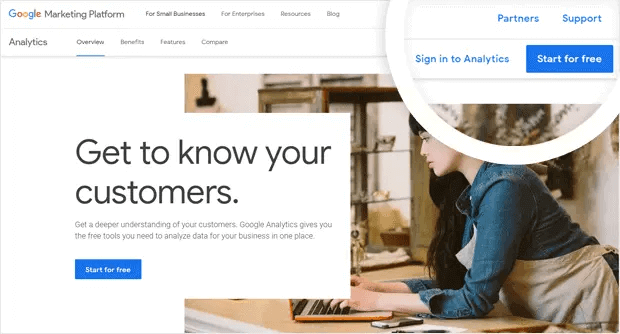
للبدء، ستحتاج إلى فتح موقع تحليلات جوجل والنقر فوق الزر ابدأ مجانًا في الزاوية العلوية اليمنى من الصفحة:
ثم، قم بتسجيل الدخول باستخدام حساب جوجل الخاص بك:
الخطوة #2: إعداد حساب تحليلات جوجل الخاص بك
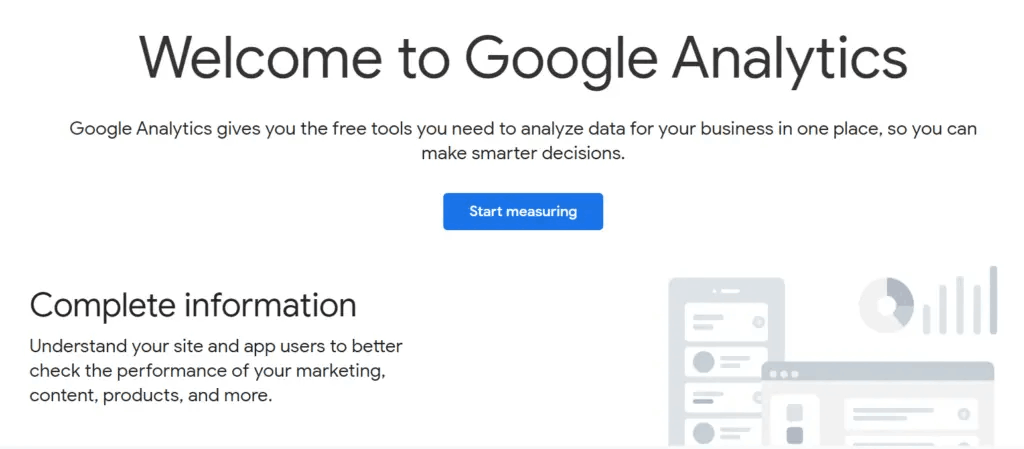
بمجرد تسجيل الدخول باستخدام حساب جوجل الخاص بك، سترى صفحة وسيطة تساعدك على إنشاء حساب تحليلات جوجل الخاص بك. سترى هذا فقط في المرة الأولى التي تسجل فيها الدخول إلى حساب تحليلات جوجل الخاص بك. انقر فوق ابدأ القياس:
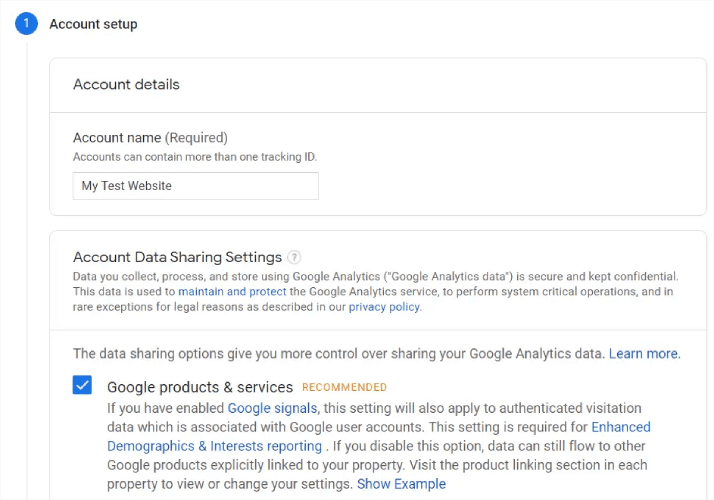
املأ تفاصيل حسابك الأساسية وتأكد من مشاركة بياناتك عن طريق النقر فوق مربعات الاختيار قبل النقر فوق التالي:
بعد ذلك، ستحتاج إلى ملء تفاصيل الممتلكات الخاصة بك. يتضمن هذا عادةً اسم موقع أو تطبيق، ومنطقة زمنية للإبلاغ، والعملة المفضلة لديك. عند الانتهاء، انقر فوق الإعدادات المتقدمة:
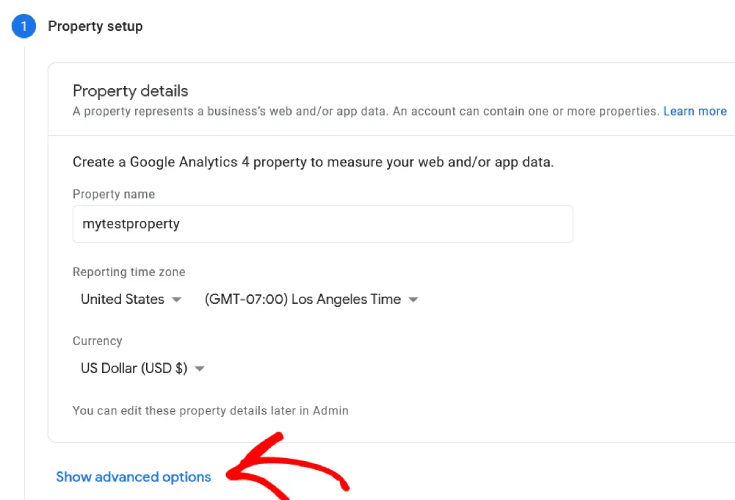
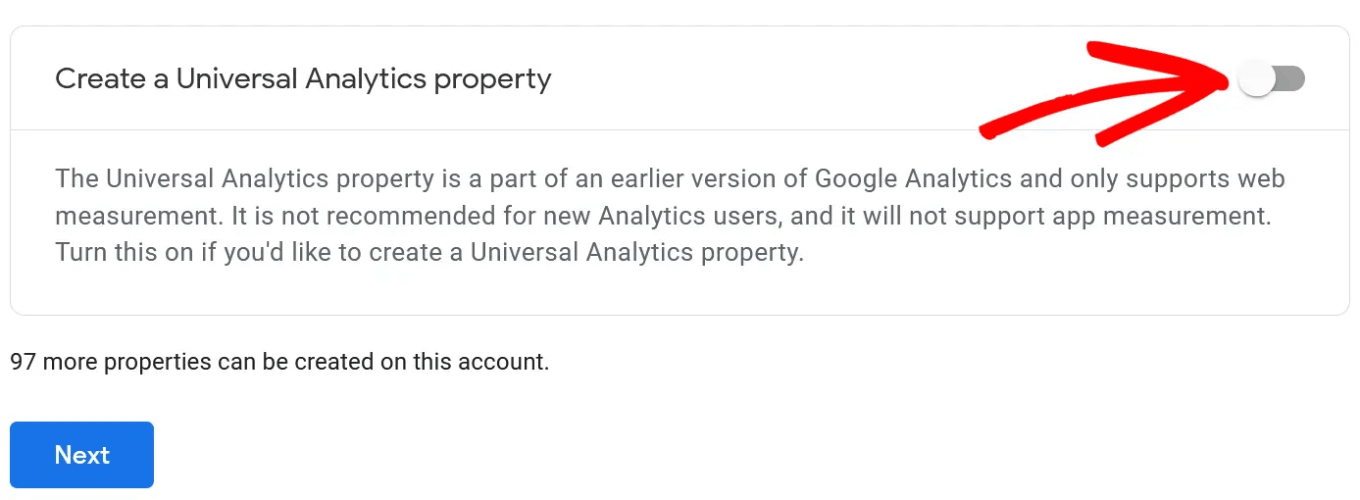
وتمكين خيار إنشاء خاصية Universal Analytics:
بعد ذلك، أدخل عنوان URL لموقعك الإلكتروني وتأكد من تحديد خيار إنشاء خاصية Universal Analytics فقط .
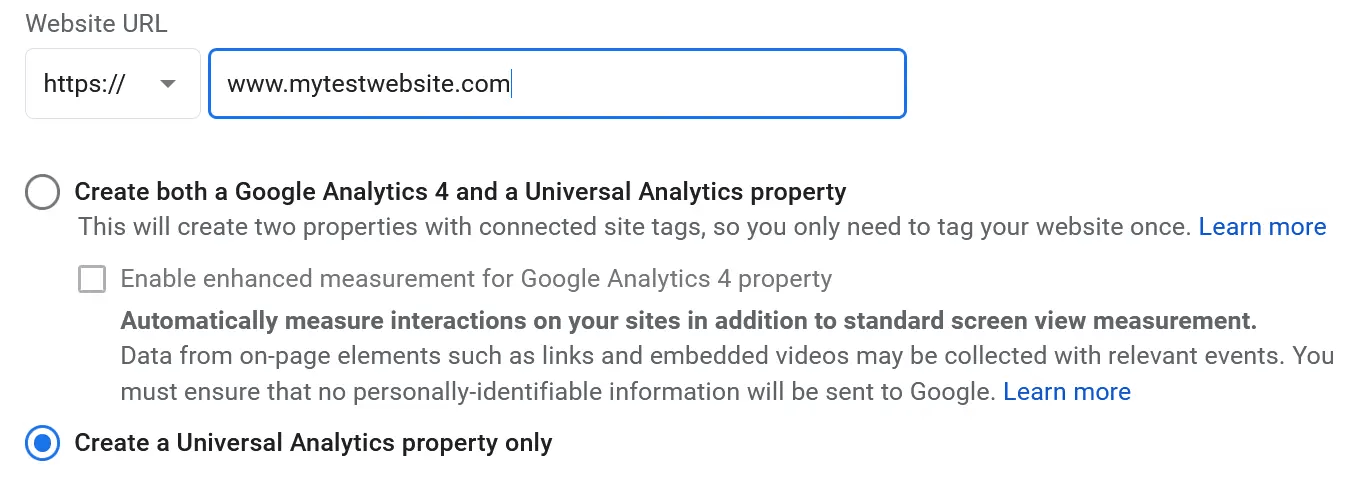
سيضمن تمكين تحليلات Universal Analytics أن تكون قادرًا على استخدام منصات تتبع أخرى وقياس أداء إعلاناتك بدقة.
بعد ذلك، ستحتاج إلى تحديد تفاصيل عملك:
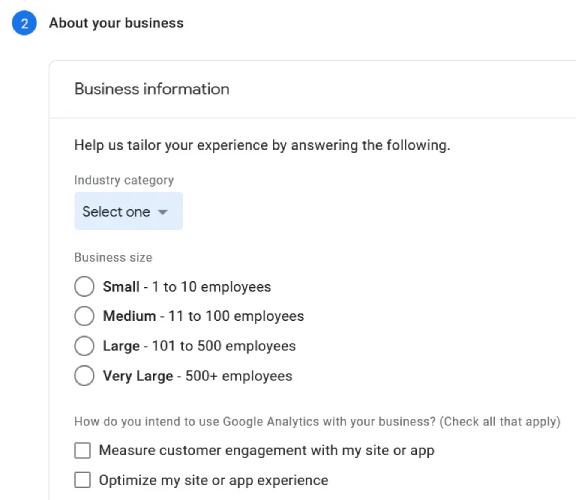
بمجرد الانتهاء من ذلك، تكون مستعدًا تقريبًا لبدء استخدام تحليلات جوجل. نظرًا لأن تحليلات جوجل تقبل وتجمع بيانات المستخدمين عبر موقعك، فستحتاج إلى قبول اتفاقية الامتثال للائحة العامة لحماية البيانات وشروط الخدمة الخاصة بهم.
وهذا كل شيء! لقد انتهيت. إذا اتبعت كل خطوة بدقة، فسيتم إعادة توجيهك إلى صفحة تحتوي على رمز التتبع ومعرف Google Analytics الخاص بك:
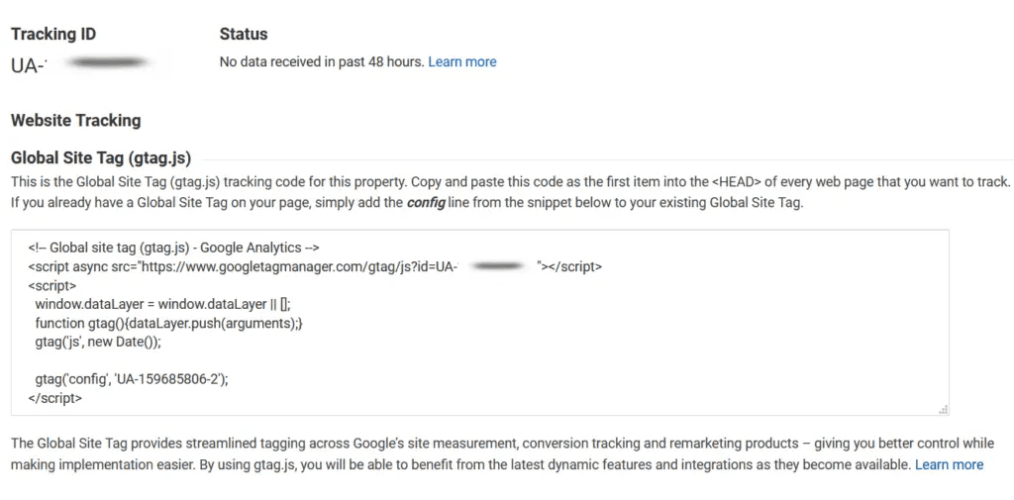
الآن، أنت مستعد لتثبيت رمز التتبع على موقعك والبدء في استخدام تحليلات جوجل.
كيفية تثبيت تحليلات جوجل على ووردبريس
للبدء، سيتعين عليك نسخ رمز التتبع الخاص بك ولصقه في قسم <head> HTML الخاص بموقعك. أو، يمكنك ببساطة استخدام إضافة تحليلات جوجل مثل MonsterInsights لإنجاز ذلك دون استخدام أي رمز. وبعد أن استخدمناها بأنفسنا، نوصي بشدة باستخدام MonsterInsights لموقع ووردبريس الخاص بك.
MonsterInsights هي الإضافة رقم 1 لتحليلات جوجل لووردبريس.
يجعل استخدام MonsterInsights الأمر سهلاً للغاية لتثبيت Google Analytics على موقع WordPress. بالإضافة إلى ذلك، تحصل على مجموعة من الميزات الرائعة التي تتيح لك الحصول على رؤى قوية مباشرة داخل لوحة تحكم WordPress الخاصة بك.
تابع وقم بتثبيت وتفعيل إضافة WordPress الآن. إذا لم تكن متأكدًا من كيفية القيام بذلك، فتحقق من هذا الدليل حول تثبيت إضافات WordPress. بمجرد الانتهاء من ذلك، ابدأ في استخدام معالج الإعداد للبدء.
ابدأ بتحديد فئة عملك:
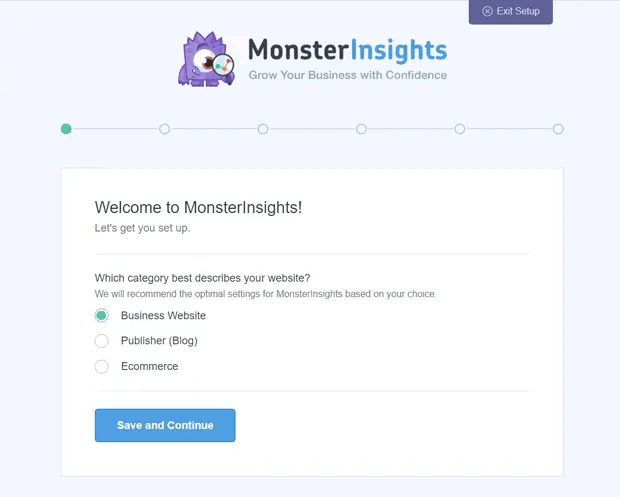
بعد ذلك، قم بتوصيل حساب MonsterInsights الخاص بك بموقعك الإلكتروني عن طريق إدخال مفتاح الترخيص الخاص بك:
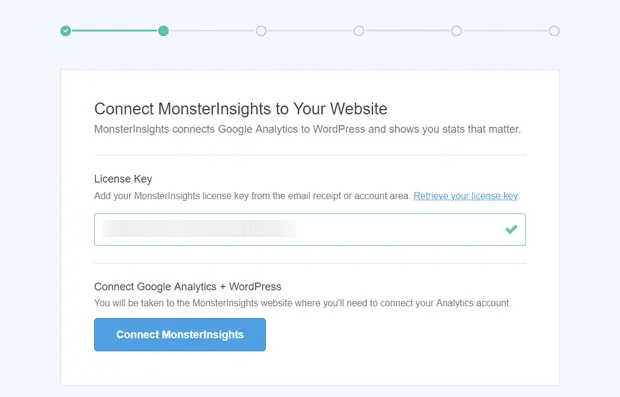
بعد ذلك، سترى خيارًا لربط تحليلات جوجل الخاصة بك بحساب MonsterInsights الخاص بك. قم بتسجيل الدخول باستخدام حساب جوجل الصحيح لمتابعة المصادقة:
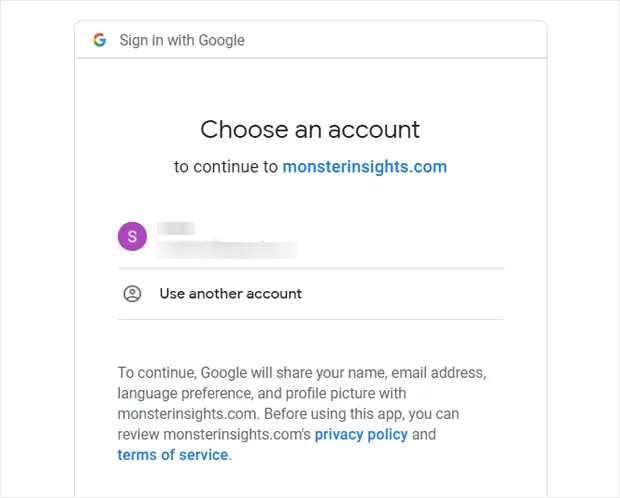
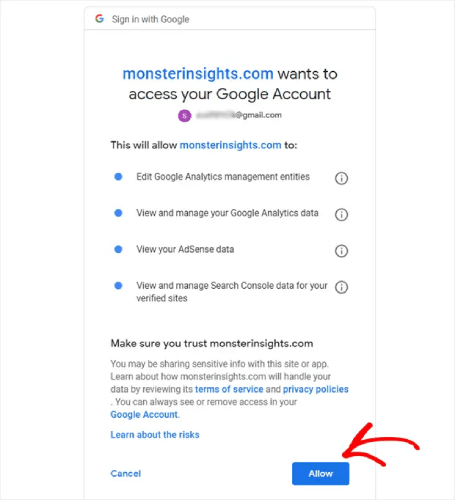
سيطلب MonsterInsights الأذونات الصحيحة للوصول إلى حسابك على Google Analytics. انقر على السماح:
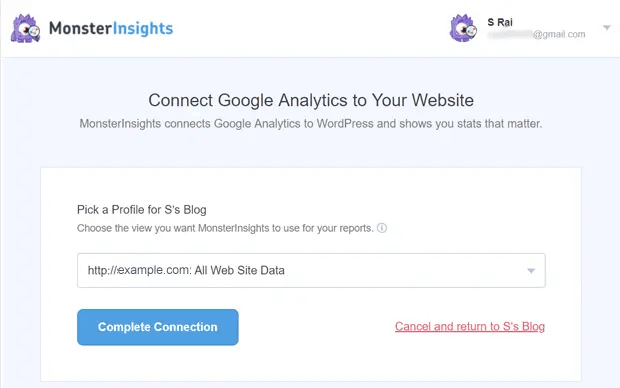
إذا سار كل شيء على ما يرام، ستتمكن من اختيار خاصية Google Analytics للاتصال بـ MonsterInsights. حدد الخاصية الصحيحة وانقر على إكمال الاتصال:
حتى الآن، سيكون لدى MonsterInsights الوصول الصحيح إلى حسابك على Google Analytics وسيبدأ في التوصية بالإعدادات المثلى لك.
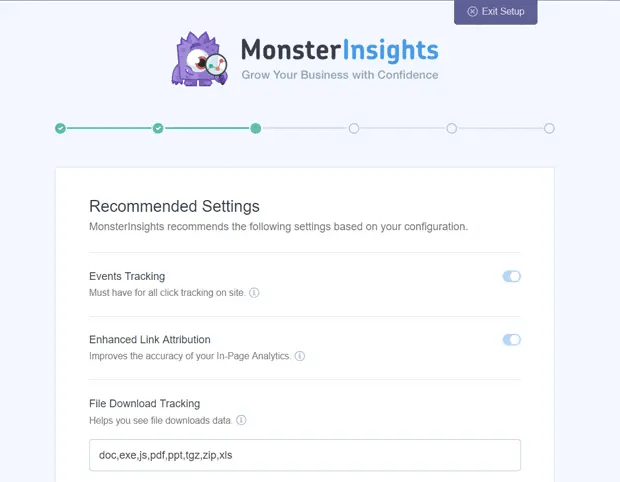
في الغالب، ستشمل هذه:
- تتبع الأحداث
- تتبع الروابط المحسّن
- تتبع تنزيل الملفات
- تتبع روابط التسويق بالعمولة
- الوصول إلى تقارير MonsterInsights
- تحديثات الإضافة التلقائية
بمجرد مراجعة هذه الإعدادات وتكوينها، سيوصي MonsterInsights بتثبيت بعض الإضافات أيضًا:
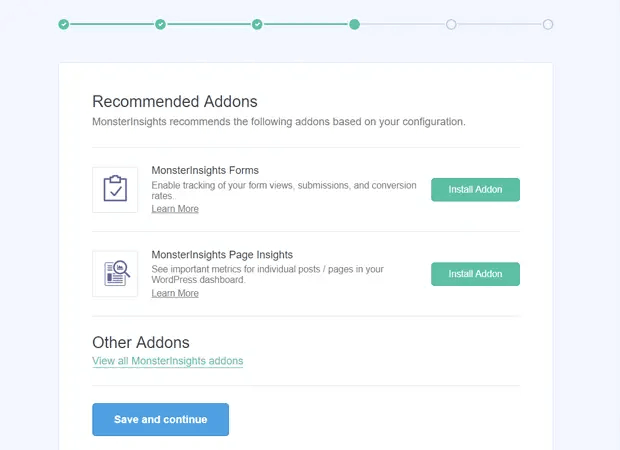
وبعد النقر على حفظ والمتابعة، سيوصي MonsterInsights بتثبيت WPForms:
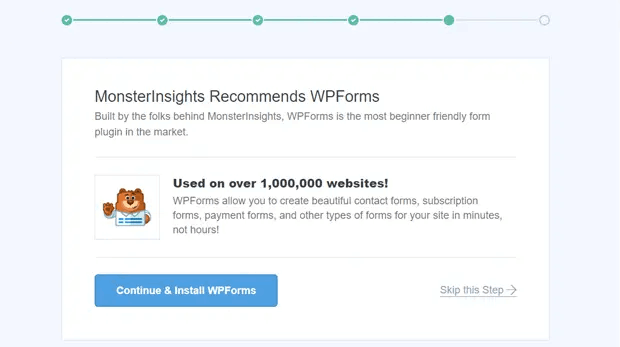
WPForms هي الإضافة رقم 1 لنماذج ووردبريس. يمكنها مساعدتك في إنشاء نماذج قوية لموقع ووردبريس الخاص بك بغض النظر عن نوع العمل الذي تديره. نوصي باستخدام WPForms أيضًا.
ولكن بالعودة إلى التحليلات، لقد انتهيت من الإعداد. انقر فوق إنهاء الإعداد والخروج من المعالج:
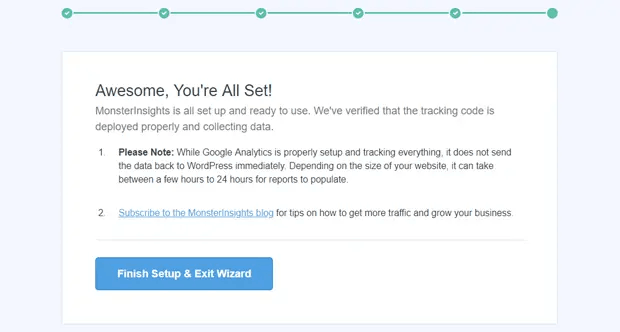
وفي غضون 24 ساعة، سيبدأ Google Analytics في جمع بيانات حركة مرور موقعك وستتمكن من رؤيتها في تقاريرك.
كيفية عرض التقارير في لوحة التحكم الخاصة بك
كما ذكرنا سابقًا، يتيح لك MonsterInsights رؤية تقارير Google Analytics الخاصة بك مباشرة داخل لوحة تحكم ووردبريس الخاصة بك:
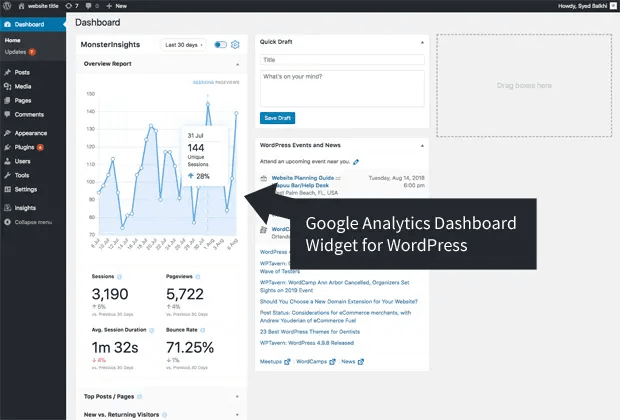
لعرض التقارير الكاملة، ستحتاج إلى زيارة Insights » Reports من لوحة تحكم ووردبريس الخاصة بك. هناك، سترى تقرير النظرة العامة:
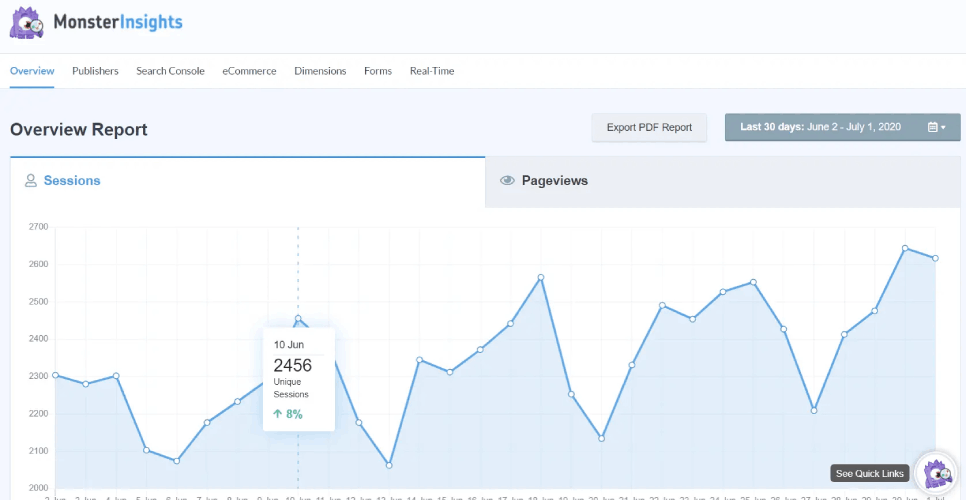
بالطبع، يمكنك عرض التقارير الأخرى أيضًا إذا كنت قد أعددتها. إذا لم يكن الأمر كذلك، فراجع هذه المقالة حول كيفية إنشاء واستخدام تقارير Google Analytics المخصصة.
تشمل بعض المقاييس التي يمكنك رؤيتها من لوحة التحكم الخاصة بك:
- أهم الصفحات المقصودة: ما هو المحتوى الأكثر شيوعًا على موقعك؟
- تتبع نقرات الروابط والأزرار: أي الروابط والأزرار تحصل على أكبر عدد من النقرات؟
- تقرير وحدة تحكم البحث: ما هي مصطلحات البحث التي يستخدمها الأشخاص عند العثور على المحتوى الخاص بك؟
- تقرير إرسال النماذج: أي النماذج تحصل على أكبر عدد من مرات الظهور والتحويلات؟
وأكثر من ذلك بكثير!
خاتمة
هذا كل شيء لهذا اليوم أيها الأصدقاء!
هل وجدت هذا الدليل مفيدًا؟ إذا كان الأمر كذلك، اترك تعليقًا أدناه وأخبرنا بآرائك.
وإذا كنت قد بدأت للتو في استخدام تحليلات جوجل، فقد اتخذت الخطوة الأولى لزيادة حركة المرور والمشاركة والمبيعات على موقعك باستخدام رؤى قائمة على البيانات. بعد ذلك، سترغب في إيجاد طرق لزيادة هذه المقاييس على موقعك. مكان جيد للبدء هو استخدام إشعارات الدفع.
يمكن أن تكون إشعارات الدفع أدوات تسويقية قوية جدًا لأي نوع من الأعمال.
نوصي باستخدام PushEngage لحملات إشعارات الدفع الخاصة بك. PushEngage هو البرنامج رقم 1 لإشعارات الدفع في العالم. يمكنك إنشاء حملات إشعارات دفع آلية تجلب لك المال أثناء نومك. وكل ذلك من لوحة تحكم بسيطة وبديهية.
لذا، إذا لم تكن قد فعلت ذلك بالفعل، ابدأ مع PushEngage اليوم!


