
Are you looking for an easy way to embed Google Business reviews on your website?
If you’re running a small business with a store that needs foot traffic, your Google Business reviews are super important. Not only does Google Business bring in new leads for you, the Google rating for your store can help you convert customers more easily from your website as well.
But how do you add Google Business reviews to your WordPress site? Do you need to write custom code? Can you use a WordPress plugin? Are the plugins easy to use? What kind of features do you get with your Google Business reviews widget?
If you want to manually create a Google Business reviews widget, you’ll have to purchase access to the Google Places API. As a result, showing reviews on your website could get expensive. But there’s a way around it.
In this article, we’re going to answer all these questions and more. Let’s check out how to add Google Business reviews to your WordPress website the easy way.
Why Use a Google Business Reviews Plugin for WordPress?
You should use a plugin to add a Google Business reviews widget in WordPress. The trick is finding the right plugin for the job. You don’t want a poorly coded plugin slowing down your site. So, it’s best to use a professionally made plugin to add a Google Business review widget to your WordPress site.
PushEngage هو المكون الإضافي رقم 1 للإشعارات الفورية في العالم. احصل عليه مجانًا!
The best WordPress plugins are tested and optimized for speed. And it’s important to use a good plugin because your can embed a Tripadvisor widget in a landing page to act as social proof and get more conversions.
Of course, this doesn’t mean that you can’t embed a Google Business reviews widget in WordPress without a plugin. But it’s difficult to customize the look and feel of your feed without knowing HTML and CSS. You could also lose your embed code if you switch your WordPress theme. The same problem happens if you’re not using a child theme and your theme gets a major update.
It’s also really annoying to embed multiple feeds for different business locations in different posts and pages through code.
We recommend using Smash Balloon to insert a WordPress Google Business reviews widget to your site.

Smash Balloon is a simple WordPress plugin that allows you to display your social media feeds and reviews on your site without using any code at all.
You can use Smash Balloon to create custom social media feeds for your WordPress site in a few clicks. There’s no coding involved and no need to hire a developer. And you get to integrate Tripadvisor, Instagram, Facebook, Twitter, and YouTube feeds together or separately as you wish.
Signup for Smash Balloon is to use their Reviews Feed Pro to create a Google Business reviews widget for your site.

The best part? It’s incredibly easy to use.
يستغرق إعداد Smash Balloon 5 دقائق بالكاد. ولا يوجد منحنى تعلم على الإطلاق.
يثق أكثر من 2 مليون مستخدم في Smash Balloon لعرض خلاصاتهم الاجتماعية على مواقعهم. وفوق كل ذلك، يتمتع Smash Balloon بتقييم متوسط 4.8 من أصل 5 نجوم على ووردبريس.
دعنا نتحقق من كيفية إنشاء أداة عرض مراجعات نشاطي التجاري على Google لموقعك على WordPress باستخدام Smash Balloon.
كيفية إضافة أداة عرض مراجعات نشاطي التجاري على Google في WordPress
قم بتثبيت وتفعيل إضافة Reviews Pro. إذا لم تكن متأكدًا من كيفية القيام بذلك، فراجع هذه المقالة حول كيفية تثبيت إضافة WordPress. ثم، اتبع الخطوات في هذا الدليل لإعداد وتضمين موجز Tripadvisor في WordPress.
الخطوة رقم 1: إنشاء أداة عرض مراجعات نشاطي التجاري على Google في WordPress
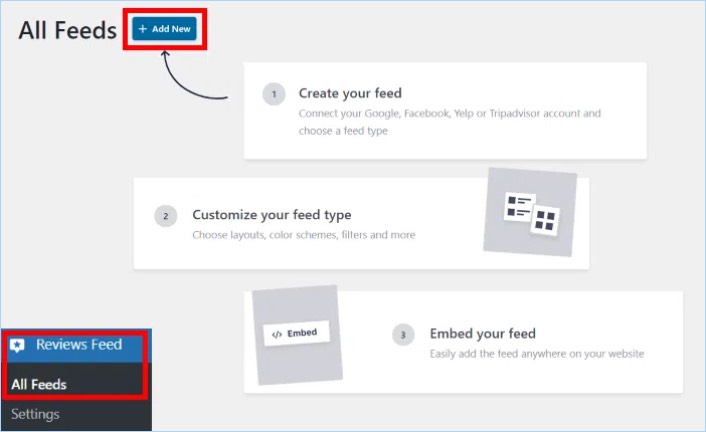
للبدء، انتقل إلى قائمة موجز المراجعات من لوحة تحكم WordPress الخاصة بك وانقر على زر إضافة جديد:
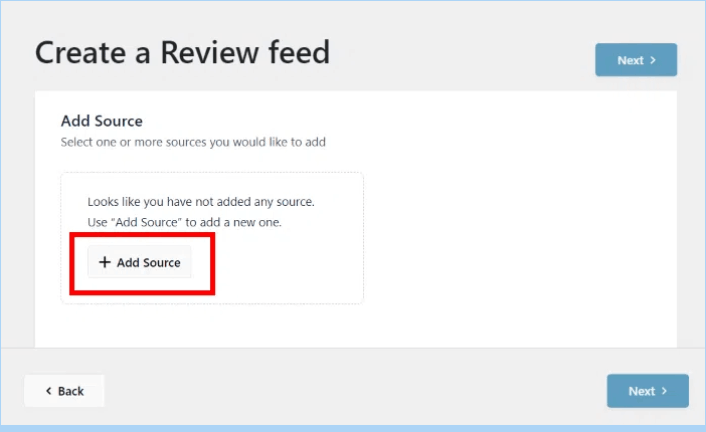
الخطوة التالية هي إضافة مصادر لأداة المراجعات الجديدة الخاصة بك. يمكنك ببساطة ربط هذه الأداة بمراجعات نشاطك التجاري على Google. انقر على زر إضافة مصدر هنا للبدء.
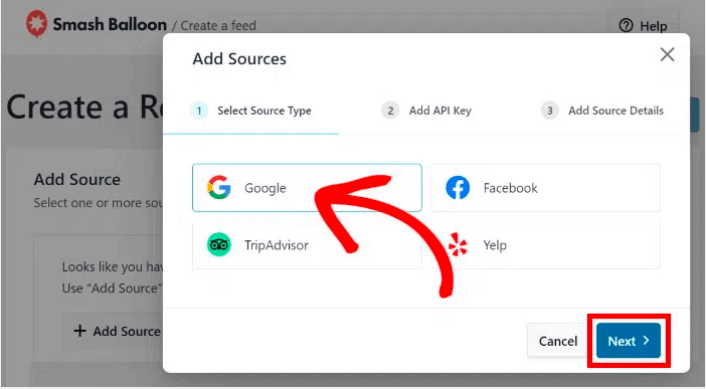
للمتابعة، حدد خيار Google في النافذة المنبثقة وانقر على التالي.
الخطوة رقم 2: ربط أداتك بـ Google
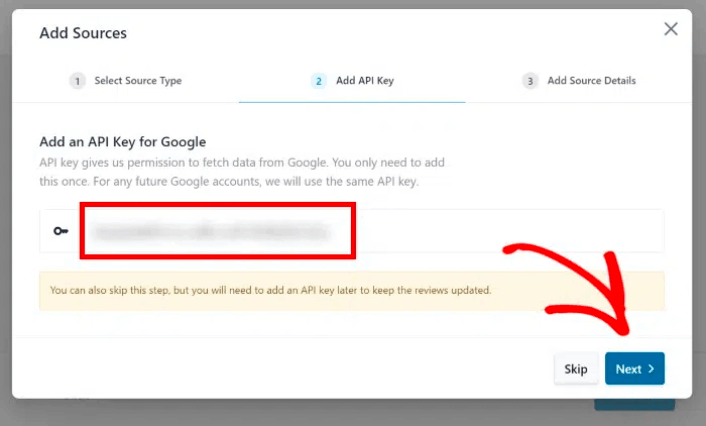
مع إضافة Reviews Pro، يمكنك الاتصال بـ Google حتى بدون استخدام مفتاح API! في حال كان لديك بالفعل مفتاح Google Places API، فقم بلصقه في النافذة المنبثقة وانقر على زر التالي.
أو يمكنك النقر على زر تخطي للمتابعة.
بعد ذلك، حدد النشاط التجاري الذي تريد عرضه باستخدام أداة مراجعات Google الخاصة بك عن طريق إدخال معرف المكان لصفحة نشاطك التجاري على Google.
إذا كنت لا تعرف معرف المكان لنشاطك التجاري، يمكنك ببساطة إنشاء واحد بنفسك. توجه إلى مولد معرفات الأماكن الرسمي وقم بالتمرير لأسفل حتى ترى خريطة Google.
أدخل اسم وموقع النشاط التجاري في شريط البحث في الأعلى.
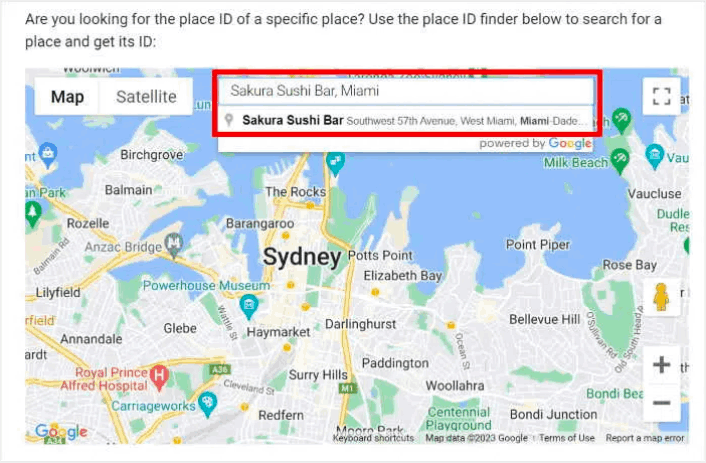
إذًا، أنت تريد عرض مراجعات من نشاط تجاري معين، صحيح؟
لا تقلق، فقط اختر النشاط التجاري الذي تهتم به من القائمة المنسدلة. بعد ذلك، ستعرض Google معرف المكان لملف تعريف النشاط التجاري المحدد هذا على الخريطة. ستتمكن من تحديد حقل معرف المكان بسهولة، وبجانبه مباشرة، ستجد الرمز.
فقط انسخ هذا الرمز، وستكون جاهزًا للانطلاق!
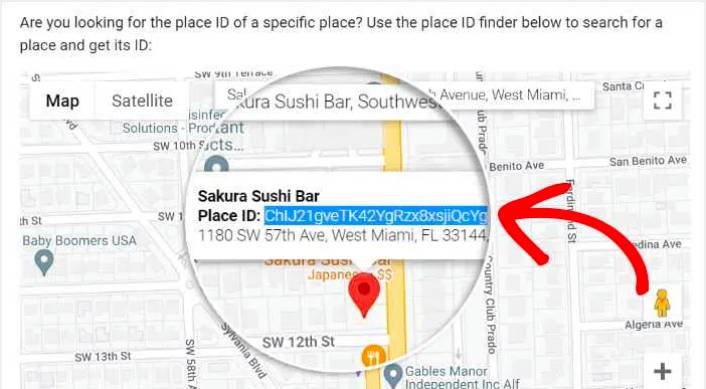
بعد ذلك، عد إلى موقعك والصق معرف المكان في مصدر أداتك.
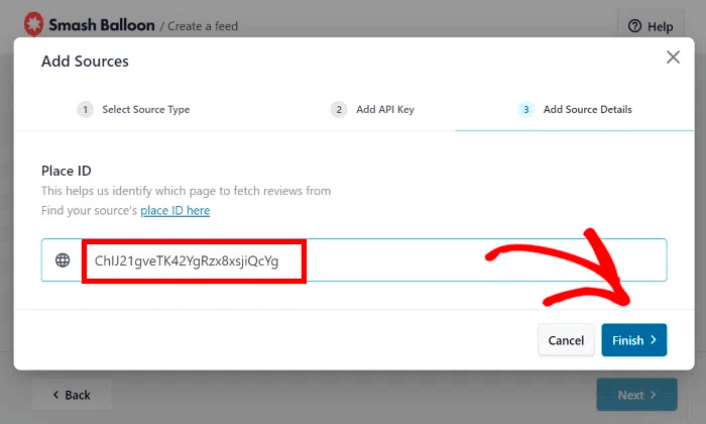
بالضبط هكذا، لقد قمت بربط أداة المراجعات الجديدة الخاصة بك بـ Google بنجاح ودمجت مصدرًا. من الآن فصاعدًا، يمكنك استخدام هذا المصدر كلما كنت تنشئ أدوات جديدة باستخدام هذه الإضافة.
أخيرًا، انقر على زر التالي لتأكيد هذا المصدر لأداة مراجعات نشاطك التجاري على Google.
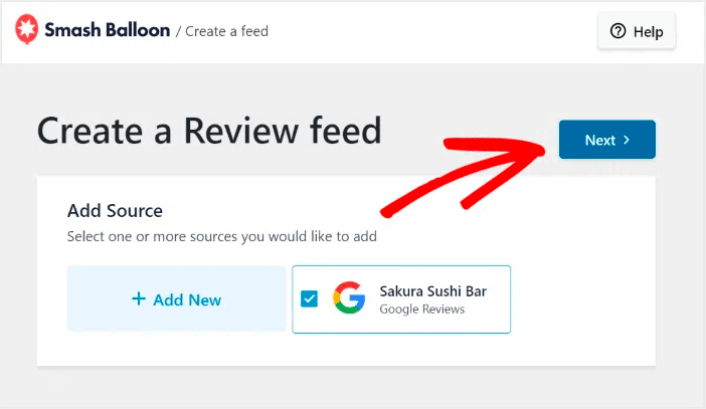
ستقوم أداة مراجعات نشاطك التجاري على Google الجديدة تلقائيًا بنسخ تصميم موقعك وتبدو جميلة حتى بدون أي كود مخصص.
الخطوة رقم 3: تخصيص أداة مراجعات نشاطك التجاري على Google
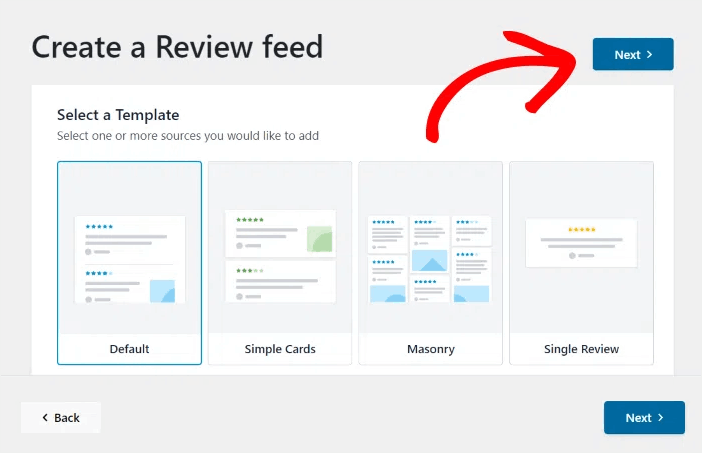
لتخصيص أدوات مراجعات نشاطك التجاري على Google، كل ما عليك فعله هو تحديد قالب مصمم مسبقًا يأتي مع الإضافة.
لديك 7 قوالب بتصاميم مختلفة يمكنك الاختيار من بينها:
- افتراضي
- بطاقات بسيطة
- فسيفساء
- مراجعة فردية
- عرض دوار
- دوار
- شبكة دوارة
بعد تحديد قالب الأداة المصغرة الخاص بك، انقر فوق الزر التالي.
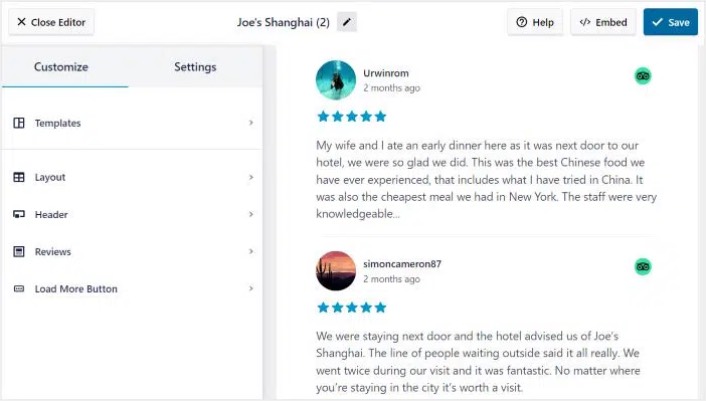
كلما أجريت أي تغييرات، سيعرض لك المعاين المباشر على اليمين كيف تبدو أداة Google Business المصغرة الخاصة بك في الوقت الفعلي.
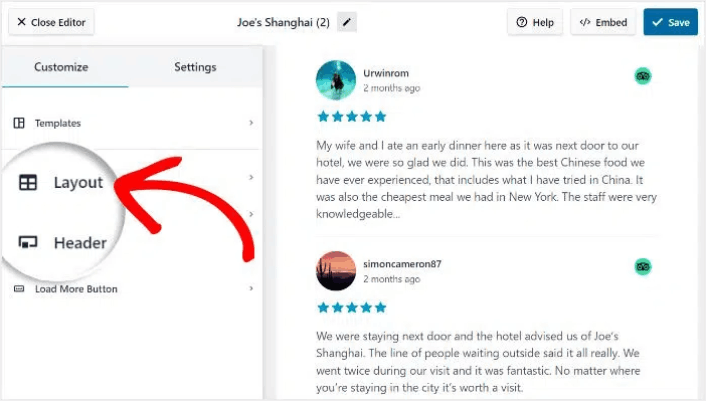
انقر فوق خيار تخطيط الموجز في اللوحة اليسرى:
مع Reviews Feed Pro، يمكنك الاختيار من بين 3 خيارات: قائمة، مكدس، و دوار.
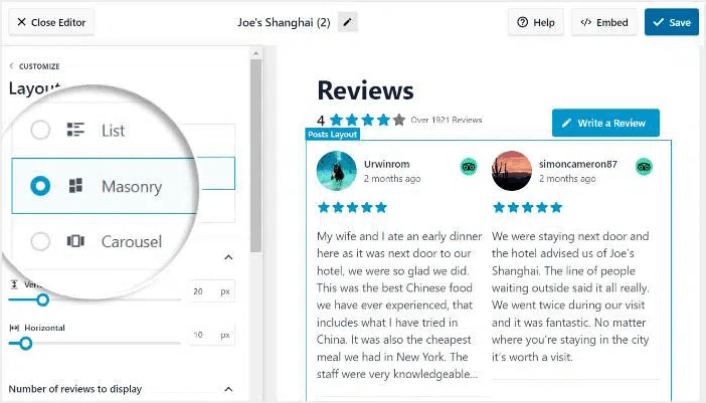
جرّب التخطيطات المختلفة حتى تجد ما يناسب موقعك. انقر فوق الزر حفظ لتأكيد تغييراتك.
الخطوة #4: نشر أداة مراجعات Google Business الخاصة بك في ووردبريس
انقر فوق الزر تضمين في الأعلى للبدء.
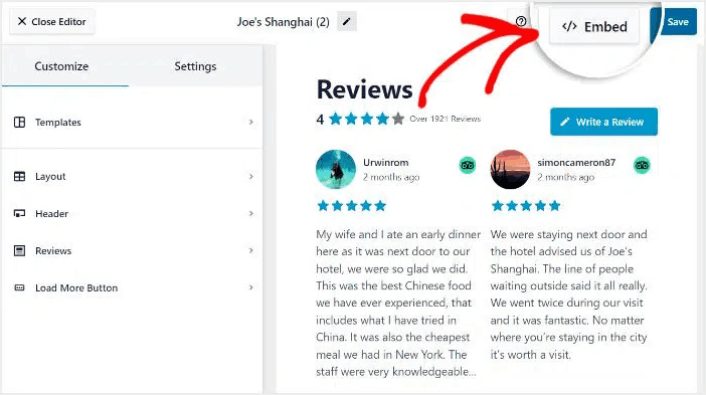
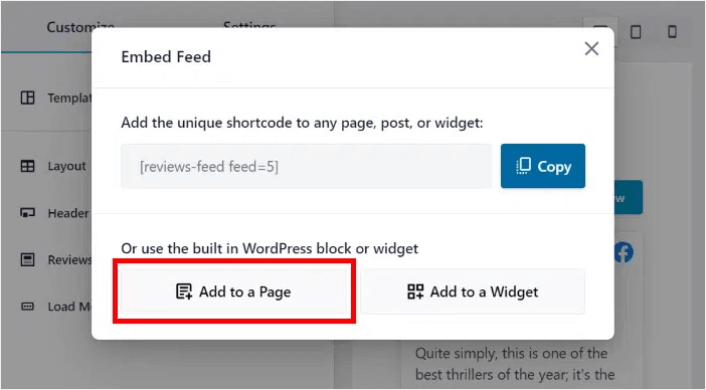
لتضمينها في صفحة ووردبريس، انقر فوق الزر إضافة إلى صفحة:
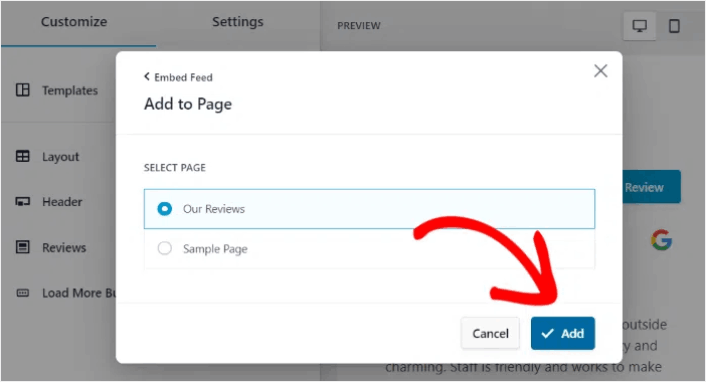
ما عليك سوى تحديد الصفحة التي تريد تضمين الموجز فيها والنقر فوق الزر إضافة:
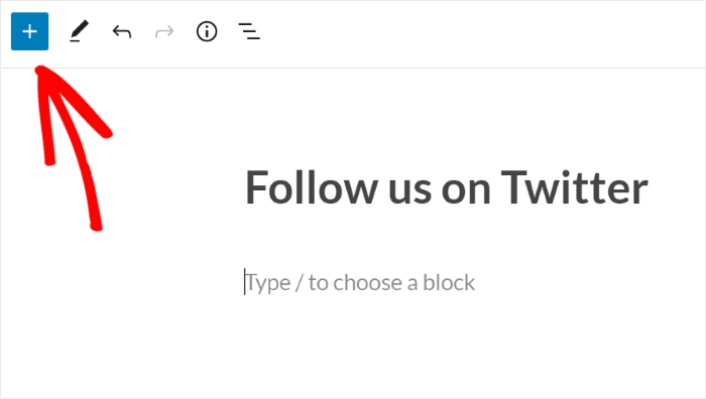
سيؤدي هذا إلى فتح صفحة ووردبريس في محرر الكتل. انقر فوق أيقونة الزائد (+) لإضافة كتلة ووردبريس جديدة.
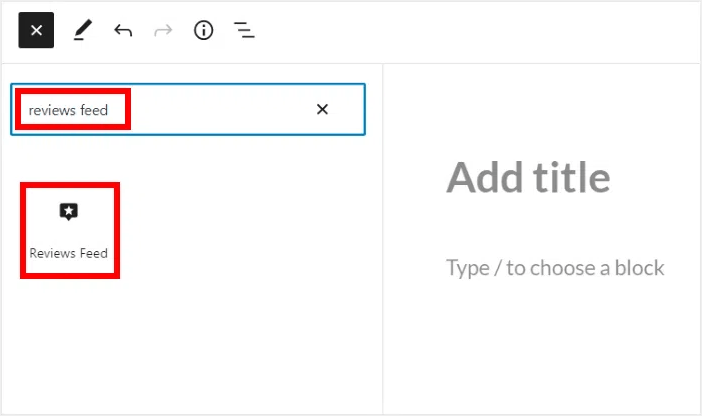
انقر فوق كتلة ووردبريس موجز المراجعات لإضافتها إلى صفحتك:
أخيرًا، انقر فوق الزر نشر أو تحديث، وسيتم نشر موجز تويتر الخاص بك على موقع ووردبريس الخاص بك مثل هذا:
وهذا كل شيء! لقد انتهيت.
بعد تضمين مراجعات Google Business على موقعك
هذا كل شيء لهذا اليوم أيها الأصدقاء! بحلول الآن، تمكنت من تضمين مراجعات Google Business على موقع ووردبريس الخاص بك. يجب عليك أيضًا التحقق من كيفية تضمين صور انستغرام في ووردبريس. وكيفية إعداد مسابقة فيروسية لتعزيز متابعيك على وسائل التواصل الاجتماعي.
بعد ذلك، كل ما تبقى هو جذب الزيارات إلى موقعك حتى تتمكن نماذج الاتصال الخاصة بك من العمل. طريقة بسيطة للقيام بذلك هي البدء في استخدام إشعارات الدفع. يعد إرسال إشعارات الدفع طريقة رائعة لجذب الزيارات المتكررة إلى موقعك. إذا كان هذا شيئًا تهتم به، فيجب عليك أيضًا الاطلاع على هذه المقالات:
- تكلفة إشعارات الدفع: هل هي مجانية حقًا؟ (تحليل الأسعار)
- كيفية إضافة إضافة إشعارات الويب لـ WordPress إلى موقعك
- كيفية الحصول على المزيد من حركة المرور إلى مدونة ووردبريس الخاصة بك (9 طرق سهلة)
- كيفية زيادة معدل الاشتراك في إشعارات الدفع على الويب (7 طرق)
نوصي باستخدام PushEngage لإرسال إشعارات الدفع الخاصة بك. PushEngage هو البرنامج رقم 1 لإشعارات الدفع في العالم. لذا، إذا لم تكن قد قمت بذلك بالفعل، ابدأ مع PushEngage اليوم.


