تنبيه: لا تتوفر وثائق قديمة لهذا العنصر، لذا فإنك ترى الوثائق الحالية.
تعد إدارة وإرسال حملات دفع الويب مباشرة من خلال لوحة تحكم ووردبريس الخاصة بك أكثر كفاءة من التنقل إلى لوحة تحكم PushEngage. لذلك، حاولنا تسهيل الأمر عليك من خلال إضافة ووردبريس الخاصة بنا. يمكنك المضي قدمًا بسرعة وإرسال حملات حول منشورات مدونتك الجديدة، وإرسال حملات مستهدفة، وتخصيص معلمات UTM، وتصميم نص الإشعار أثناء صياغة منشوراتك.
في هذه المقالة، ستتعلم كيفية إرسال حملات دفع الويب باستخدام محرر الكتل ولن تغادر لوحة تحكم ووردبريس أبدًا.
قبل البدء
يجب عليك تمكين إعدادات الدفع التلقائي في لوحة تحكم ووردبريس الخاصة بك لإرسال إشعارات الدفع باستخدام محرر الكتل. هنا دليل سيساعدك على تمكين الإعدادات إذا لم تكن ممكّنة بالفعل.
يمكنك أيضًا إرسال إشعارات مجزأة، وتعيين معلمات UTM لتتبع التحليلات، أو تخصيص محتوى حملة الدفع.
إنشاء حملات أثناء إضافة منشورات جديدة
يمكنك الانتقال إلى لوحة تحكم ووردبريس. انقر فوق المنشورات » إضافة جديد
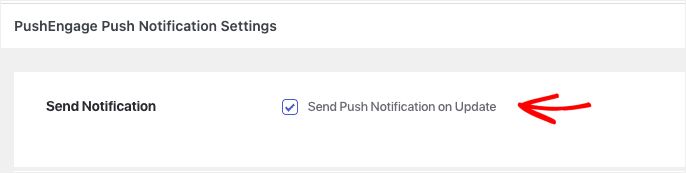
بمجرد الانتهاء من مسودة منشورك الجديد. يمكنك التمرير إلى الأسفل. سيكون عنوان هذا القسم إعدادات إشعارات دفع PushEngage.
يجب عليك التأكد من تحديد مربع اختيار إرسال إشعار الدفع إذا كنت ترغب في إرسال إشعارات الدفع فور النشر.
محتوى حملة دفع الويب
هنا، يمكنك إضافة عناوين ورسائل إشعارات مخصصة. سيكون عنوان URL للإشعار هو الصفحة المقصودة لمنشورات المدونة. سيتم جلب هذا تلقائيًا.
يتم جلبه إذا قمت بتمكين استخدام صورة مميزة من منشور كصورة كبيرة للإشعار.
يمكن اختيار صورة الإشعار كشعار للموقع أو صورة مميزة للمنشور.
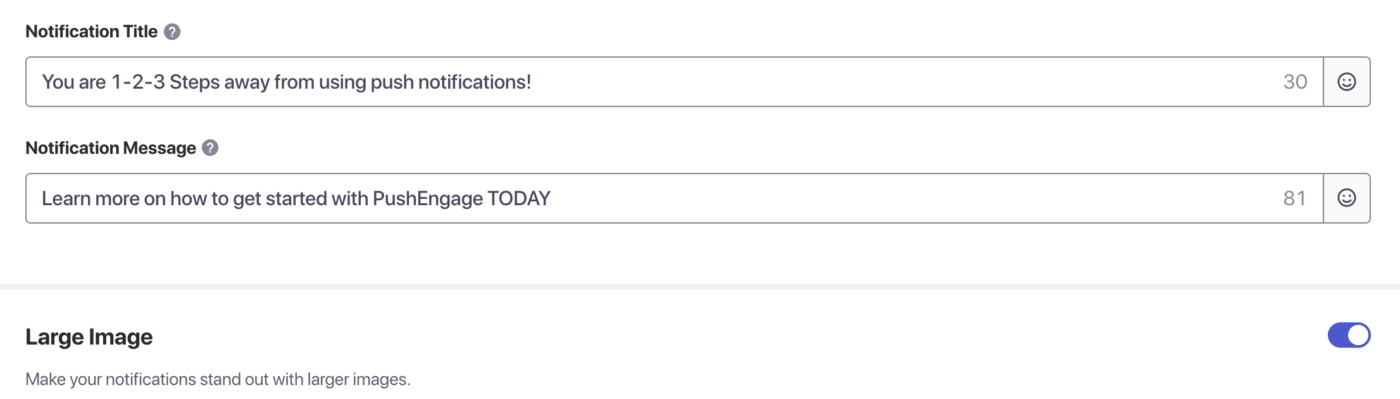
عنوان الإشعار هو اسم الموقع افتراضيًا، والرسالة هي عنوان المنشور. ومع ذلك، يمكنك تخصيص كليهما وإضافة الرموز التعبيرية أو صورة كبيرة لجعل الحملة أكثر جاذبية.
اختيار الجمهور للحملة
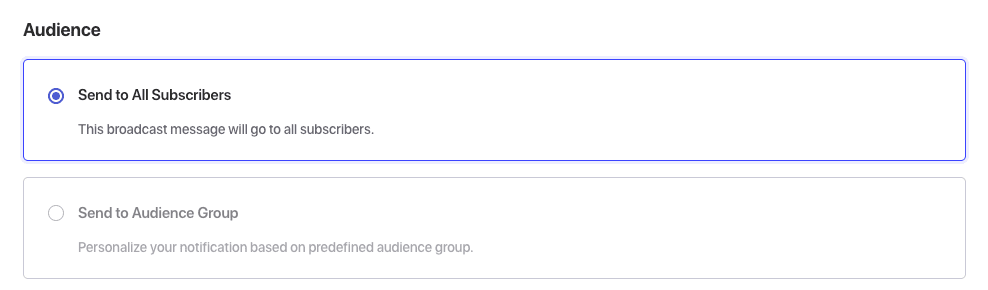
يمكنك إرسالها إلى جميع المشتركين لديك أو إلى الشرائح التي تم إنشاؤها بالفعل. يمكنك إرسالها إلى جميع المشتركين أو إلى مجموعة جمهور مخصصة. يمكنك دمج شرائح مخصصة مختلفة ضمن الجمهور.
تعيين معلمات UTM
يمكنك أيضًا تخصيص معلمات UTM لأنها تساعدك على فهم نسبة الزيارات التي تم توجيهها إلى الموقع من خلال إشعارات دفع الويب. هذا إعداد اختياري، ويمكنك أيضًا إضافة الإعدادات الافتراضية في صفحة إعدادات PushEngage لتسهيل نشر المنشورات الجديدة.
اختبر إشعارك
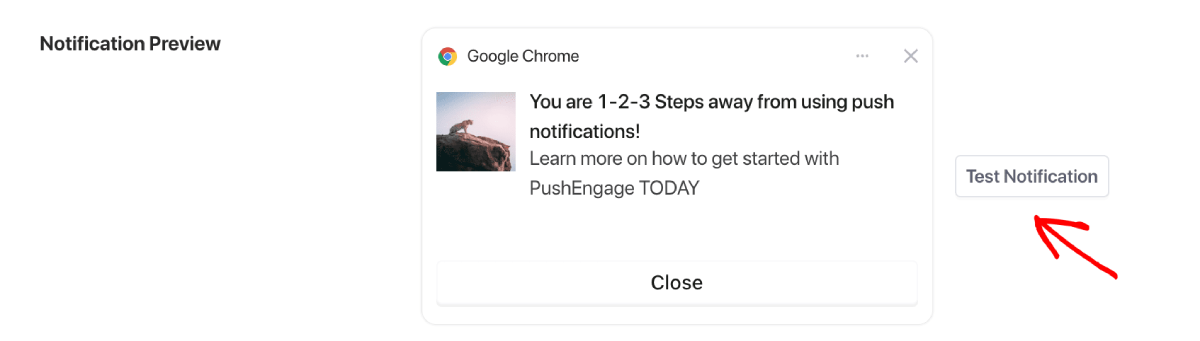
لديك أيضًا القدرة على معاينة الحملة التي أنشأتها أثناء صياغة منشورك، ويمكنك أيضًا اختبار الإشعار. تتيح لك ميزة الإشعار التجريبي رؤية كيف يبدو تصميم الحملة على جهازك ومتصفحك.
تحقق مرة أخرى من قائمة التحقق قبل النشر
تظهر جميع إعدادات PushEngage مباشرة قبل أن تكون على وشك النشر في قائمة التحقق الافتراضية قبل النشر في ووردبريس. يمكنك مراجعة جميع الإعدادات، وخاصة عنوان الحملة ورسالتها والجمهور الذي تم تعيينه لها.
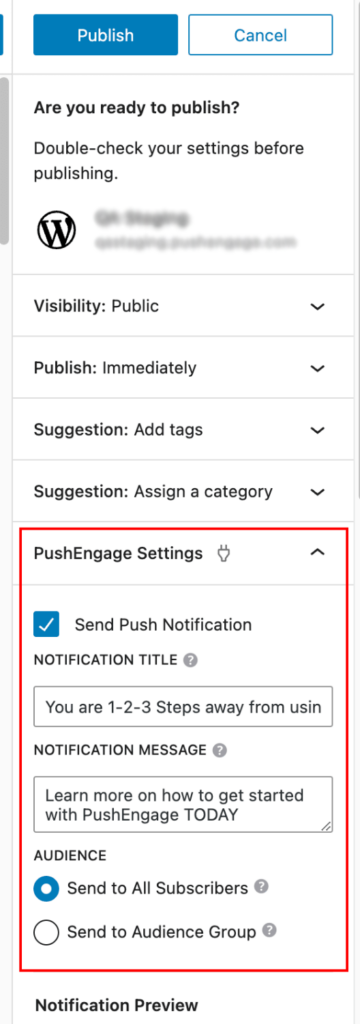
يمكنك بسهولة رؤية المعاينة وإجراء أي تغييرات إذا لم تكن راضيًا عن الحملة. بمجرد التحقق من كل شيء، يمكنك النقر فوق الزر نشر/جدولة لحفظ المنشور أو نشره على الفور.
هذا كل شيء. لقد أرسلت الآن بنجاح حملة عبر محرر منشورات ووردبريس.
إذا واجهت أي مشاكل، يرجى الاتصال بنا بالنقر هنا. سيكون فريق الدعم لدينا قادرًا على مساعدتك.


