PushEngage هي أداة تساعدك على إرسال إشعارات الدفع لمستخدمي مواقعهم الإلكترونية. حملات الدفع هي رسائل موجزة يمكن إرسالها إلى جهاز المستخدم بغض النظر عما إذا كانوا على موقعك الإلكتروني أم لا. افترض أن لديك موقعًا إلكترونيًا على ووردبريس وترغب في استخدام إشعارات الدفع لإعلام المستخدمين بالمحتوى الجديد أو العروض الترويجية أو التحديثات الأخرى. في هذه الحالة، يمكنك تنزيل إضافة PushEngage والبدء في أربع خطوات بسيطة.
بمجرد الانتهاء من التثبيت، يجب أن يبدأ جمع الاشتراكات حيث تضيف الإضافة تلقائيًا رمز جافا سكريبت وعامل الخدمة إلى موقعك الإلكتروني.
1. إعداد الإرسال التلقائي
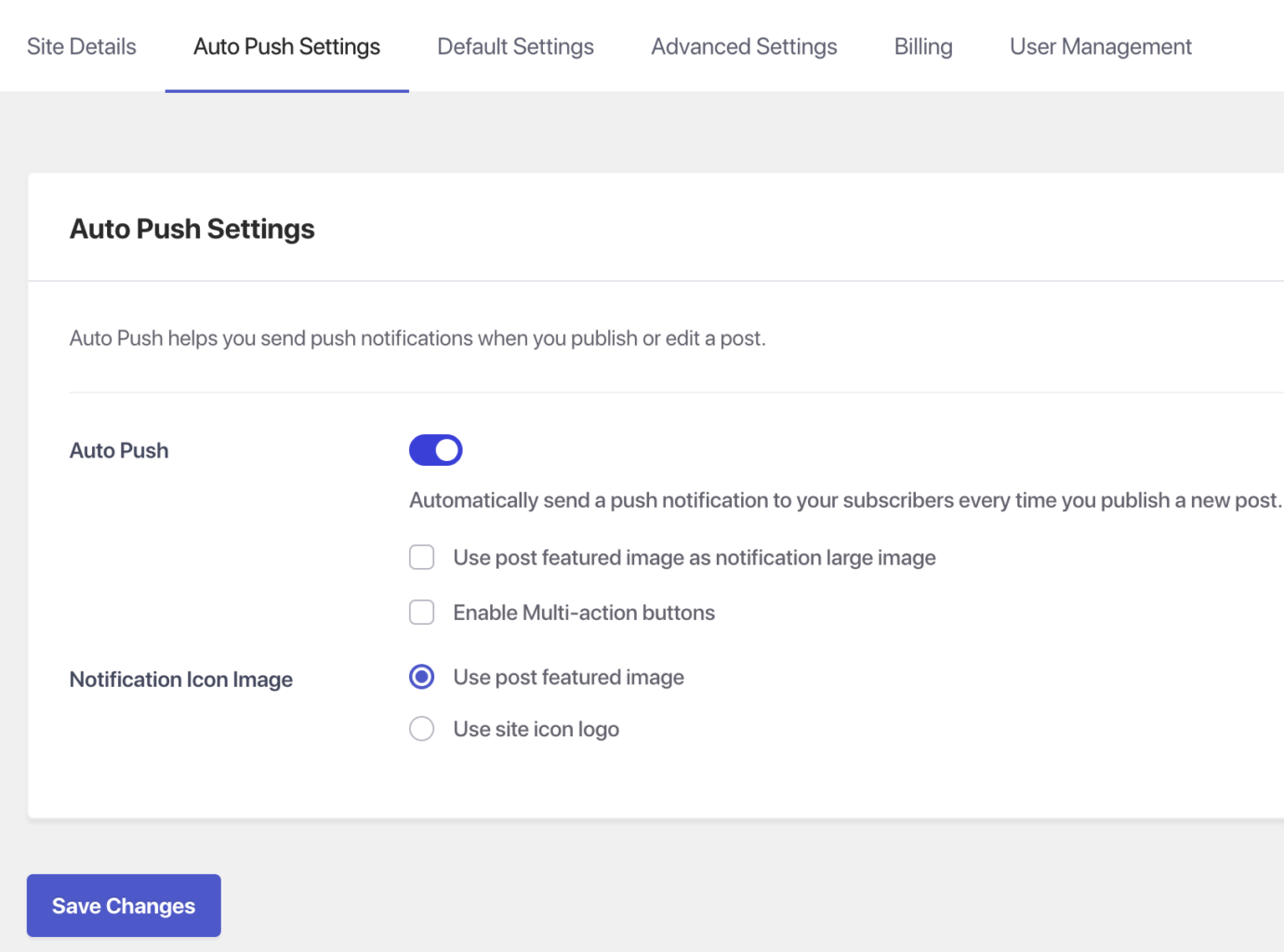
حدد إضافة PushEngage من لوحة تحكم ووردبريس الخاصة بك وانتقل إلى الإعدادات > إعدادات الدفع التلقائي
- قم بتنشيط زر التبديل لإرسال إشعار دفع تلقائيًا إلى المشتركين لديك في كل مرة تنشر فيها منشورًا جديدًا وحدد نوع صورة الإشعار التي تريدها لحملاتك
- بمجرد الانتهاء من ذلك، حدد حفظ التغييرات
2. تكوين نافذة الاشتراك المنبثقة
نافذة الاشتراك المنبثقة أو نافذة الموافقة هي أول شيء يراه زائر موقع الويب عند زيارة موقعك. يمكنك تخصيص مظهر النافذة المنبثقة للاشتراك لمطابقة سمة موقعك الإلكتروني. تتوفر العديد من الأساليب المختلفة للنافذة المنبثقة للاشتراك، وهي كالتالي –
- صندوق بأسلوب سفاري
- شريط عائم
- شريط جرس
- صندوق كبير بأسلوب سفاري
- أسلوب سفاري كبير مع شريحة
- موافقة بخطوة واحدة.
قبل تطبيق أي تغييرات، من الضروري التفكير في الأسلوب الأكثر فعالية لموقعك الإلكتروني وزواره.
للوصول إلى خيارات تصميم النوافذ المنبثقة، انتقل إلى علامة التبويب التصميم > النوافذ المنبثقة. من هناك، يمكنك اختيار الأسلوب المطلوب والنقر فوق تحرير النافذة المنبثقة لتخصيص مظهرها.
في قسم تصميم النافذة المنبثقة، يمكنك تغيير موضع الموافقة، ولون الخلفية، ومظهر أزرار السماح والمنع. لجعل النافذة المنبثقة أكثر اتساقًا مع علامتك التجارية أو سمة موقعك الإلكتروني، يمكنك تخصيص عناصر التصميم هذه لتتناسب مع المظهر الجمالي المطلوب.
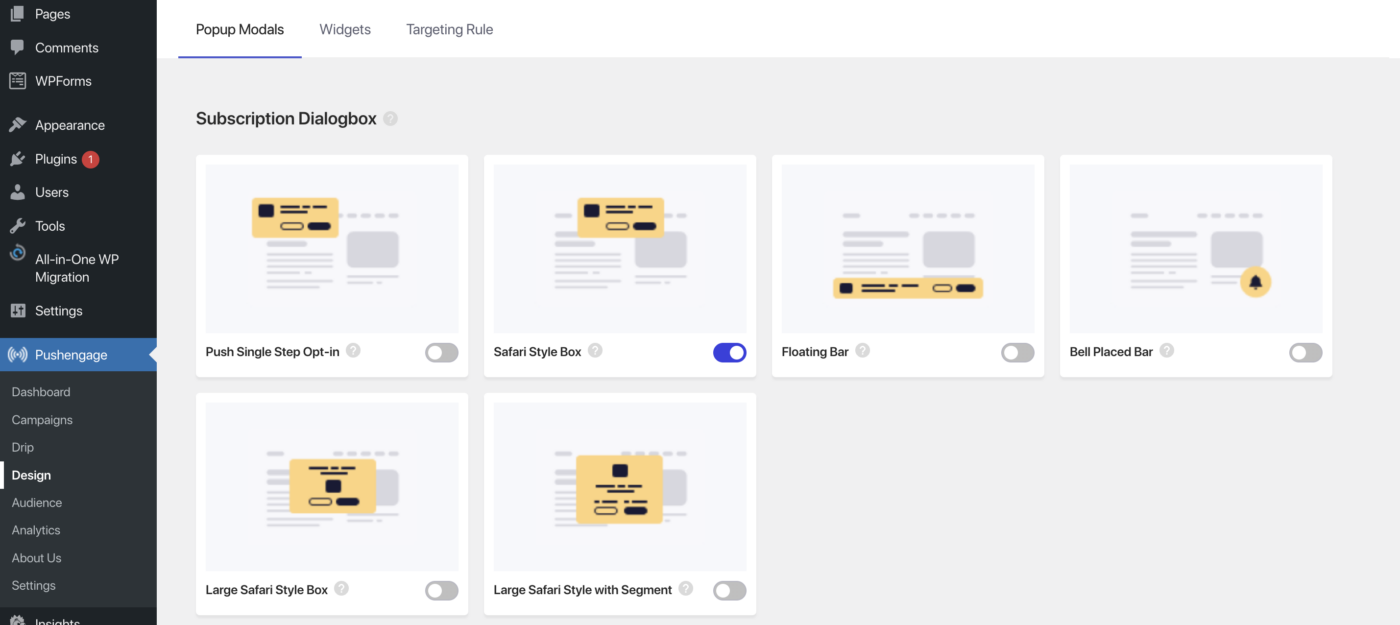
قم بتنشيط زر التبديل للنافذة المنبثقة وابدأ في جمع المشتركين.
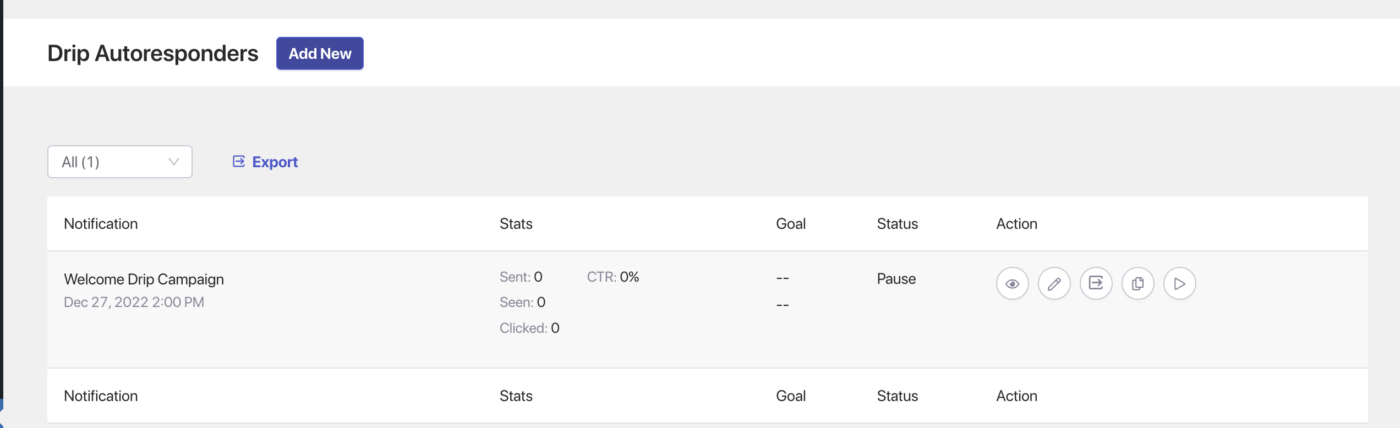
3. تمكين تسلسل الترحيب
- انتقل إلى التسلسل وقم بتنشيط حملة تسلسل الترحيب بالنقر فوق زر التشغيل.
4. إنشاء حملتك الأولى
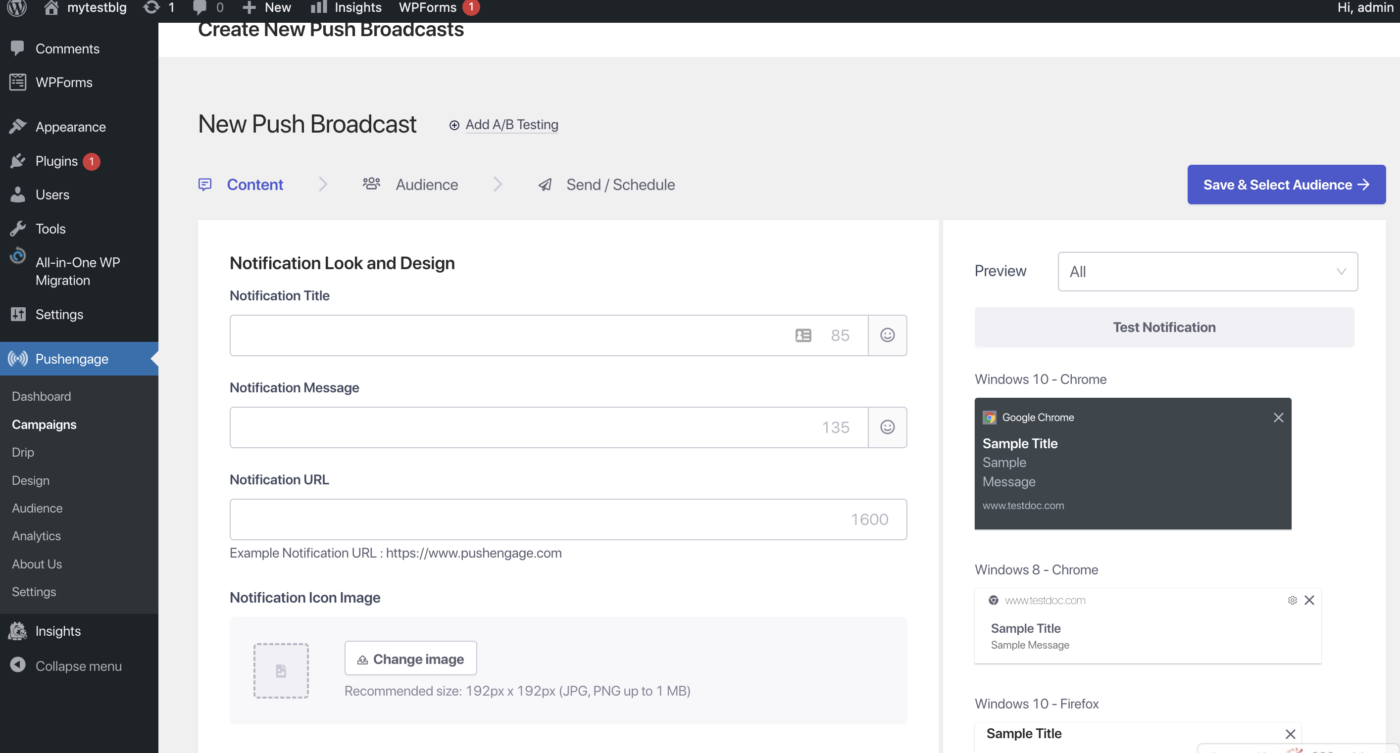
انتقل إلى الحملات > إضافة جديد، والآن يمكنك البدء في إنشاء حملة الدفع الأولى الخاصة بك
عند إنشاء رسالة بث، يمكنك تضمين رسالة تصل إلى 135 حرفًا، بما في ذلك الرموز التعبيرية، وعنوان يصل إلى 85 حرفًا. يمكنك أيضًا الحصول على صورة تصل إلى 1 ميجابايت وتحديد عنوان URL للصفحة المقصودة ليتم فتحه عند النقر على الرسالة.
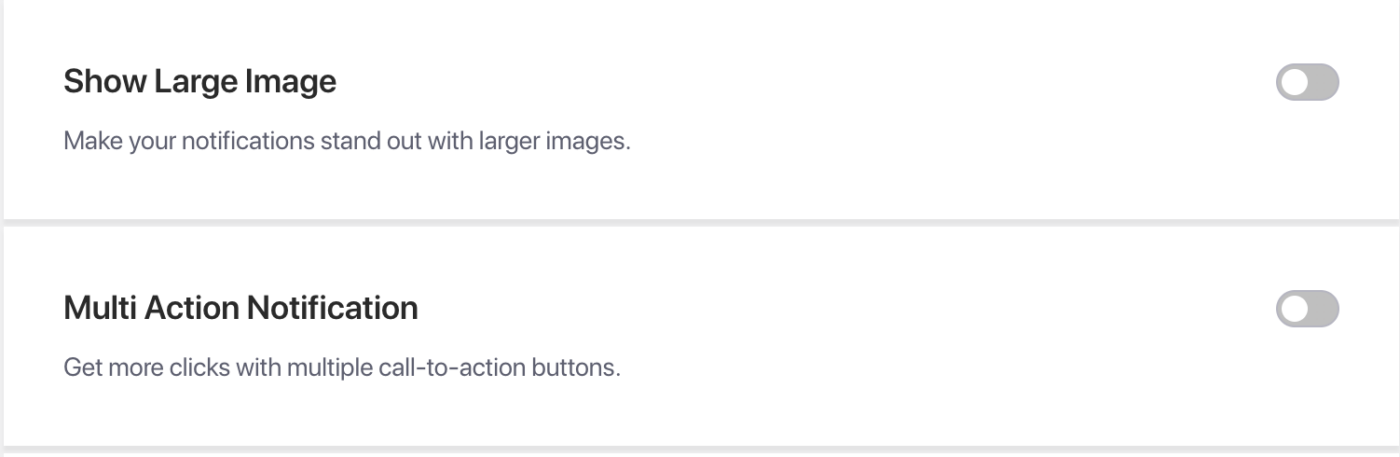
حملة متعددة الإجراءات – في عملية تصميم الحملة، يمكنك إضافة أزرار إشعارات متعددة الإجراءات، والتي توفر خيارات إضافية للدعوة إلى اتخاذ إجراء لحملاتك. يوصى عمومًا بتضمين أزرار دعوة إضافية إلى اتخاذ إجراء لأنها يمكن أن تزيد من التفاعل مع حملاتك.
صورة كبيرة – يساعد استخدام صورة كبيرة في إشعاراتك على جذب انتباه جمهورك وزيادة معدل النقر. عند إضافة صورة كبيرة إلى إشعاراتك، يمكنك تحميل صورة بحد أقصى 360 × 180 بكسل للأجهزة المكتبية و 360 × 80 بكسل للأجهزة المحمولة.
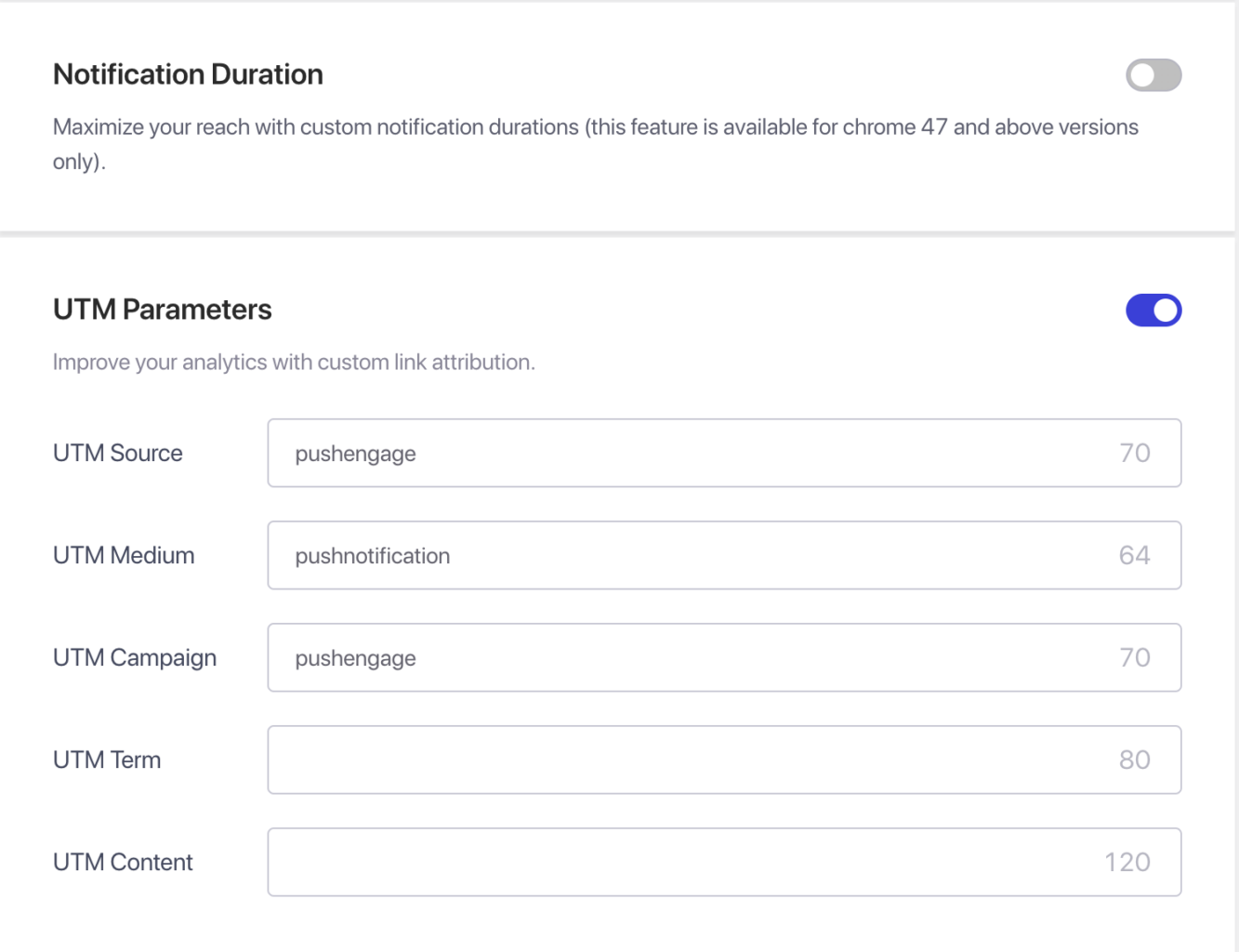
في إعدادات سلوك الحملة والتتبع والجمهور، يمكنك تحديد مدة حملاتك لتجنب إرهاق المشتركين لديك. الحد الأقصى لمدة انتهاء صلاحية الإشعارات هو 28 يومًا، ومع ذلك، فإن أفضل ممارسة هي أن تكون أقصر بناءً على الحملة التالية التي تخطط لإرسالها.
يمكنك أيضًا استخدام معلمات UTM لتتبع البيانات في Google Analytics وإرسال إشعارات مستهدفة إلى جماهير محددة، مما يزيد من المشاهدات والنقرات للإشعارات التي ترسلها. هذه الميزة متاحة فقط في خطة الأعمال والإصدارات الأعلى.
الجدولة – باستخدام ميزة الجدولة، يمكنك تعيين إشعاراتك ليتم إرسالها في وقت لاحق، حتى عندما لا تكون متاحًا أو في إجازة. يمكنك أيضًا تكرار الجدولة في أيام محددة من الأسبوع وتعيين التوقيت لإرسال الإشعارات. يتوفر مرشحان للجدولة: القدرة على الجدولة ليوم ووقت معينين وخيار جدولة حملة متكررة.
بمجرد إنشاء الحملة، حدد علامة التبويب حفظ وجدولة، وبعد ذلك يمكنك إرسال الحملة إلى المشتركين لديك.
لقد قمت الآن بتثبيت إضافة PushEngage بنجاح. يمكنك البدء في جمع المشتركين وإرسال حملات الدفع.
في حال واجهت أي مشاكل، فلا تتردد في الاتصال بنا بالنقر هنا. سيكون فريق الدعم لدينا قادرًا على مساعدتك.