تتيح لك سير العمل أتمتة ما يحدث عندما يقوم الزوار بشيء ما على موقعك مثل الاشتراك، أو إكمال هدف، أو مطابقة شريحة حتى تتمكن من إرسال الدفعة الصحيحة في الوقت المناسب دون حملات يدوية. يرشدك هذا الدليل خلال العثور على سير العمل، وإنشاء واحد، وتشغيله.
قبل البدء
- تم تثبيت PushEngage على موقعك وتم توصيل موقعك في لوحة التحكم.
- سير العمل متاحة على جميع الخطط؛ تعتمد الحدود والميزات المتقدمة على خطتك (انظر الخطط والحدود أدناه). إذا لم ترَ سير العمل تحت الحملة، فتحقق من خطتك على صفحة الأسعار.
سعة الخطة
ضاعف تأثيرك باختيار الخطة التي تناسب حجم الأتمتة لديك.
| خطة | الحد الأقصى لسير العمل | الحد الأقصى للخطوات لكل سير عمل | الأكثر ملاءمة لـ.. |
| مجاني | 1 | 5 | البدء بالأساسيات. |
| الأعمال | 5 | 10 | تنمية الأتمتة الأساسية لديك. |
| مميز | 10 | 25 | التفرع والمنطق المتقدم. |
| نمو | 10,000 | 100 | غير محدود |
| مؤسسة | 10,000 | 100 | غير محدود |
ملاحظة: إذا وصلت إلى الحد، فستحتاج إلى حذف سير عمل موجود أو الترقية لإنشاء المزيد أو إضافة المزيد من الخطوات.
إعداد سير العمل
1. قم بتسجيل الدخول إلى لوحة تحكم PushEngage الخاصة بك.
2. انتقل إلى الحملة » سير العمل.
سترى قائمة سير العمل الخاصة بك أو، إذا لم يكن لديك أي منها بعد، خيارًا لإنشاء سير العمل الأول الخاص بك أو استخدام قالب.
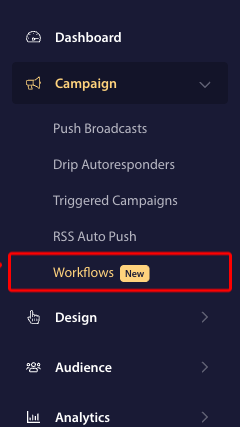
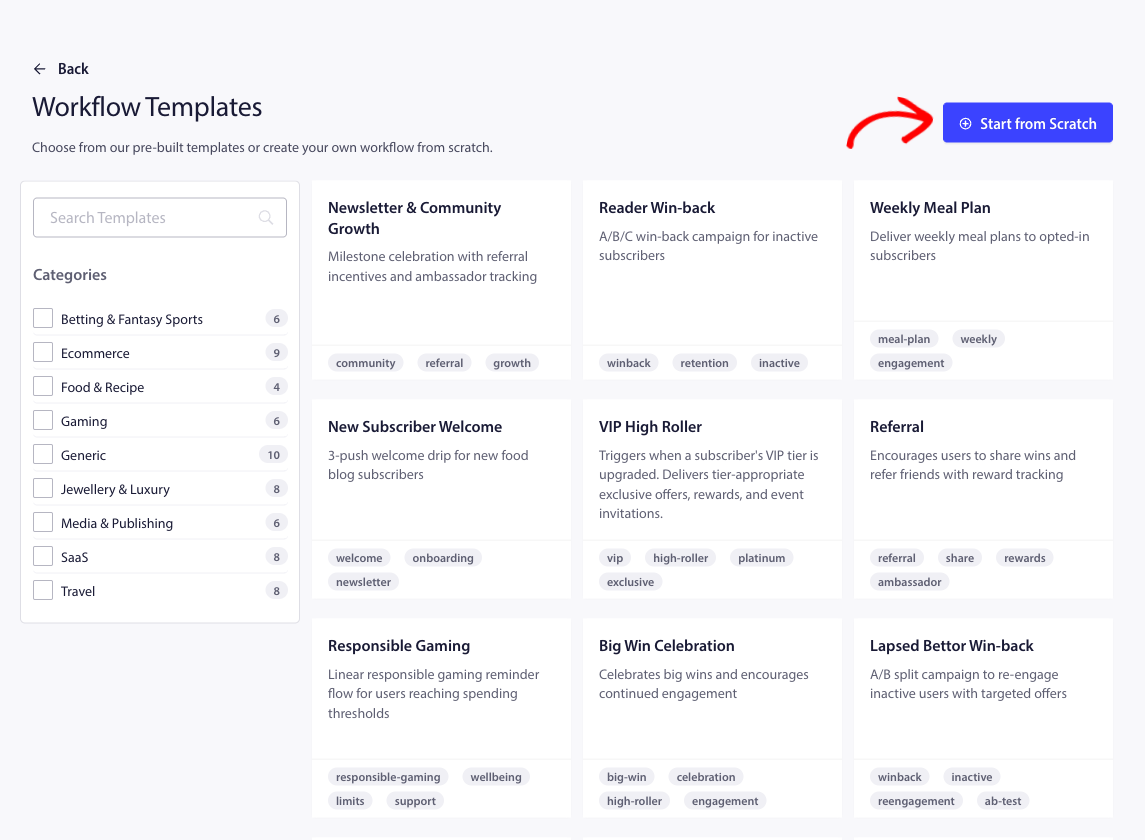
لديك خياران لإنشاء سير عمل، إما أن تبدأ من قالب أو من الصفر.
أ. إنشاء سير عمل من قالب
1. انتقل إلى الحملات » سير العمل.
2. انقر فوق إنشاء سير عمل وافتح علامة التبويب القوالب.
3. اختر قالبًا يناسب حالة الاستخدام الخاصة بك. قد تكون بعض القوالب مقيدة بالخطط الأعلى.
انقر فوق بطاقة القالب لإنشاء سير عمل جديد منه. سيتم نقلك إلى منشئ سير العمل لتعديله.
ب. إنشاء سير عمل من الصفر
1. انتقل إلى الحملة » سير العمل.
2. انقر فوق إنشاء سير عمل واختر إنشاء سير عمل فارغ
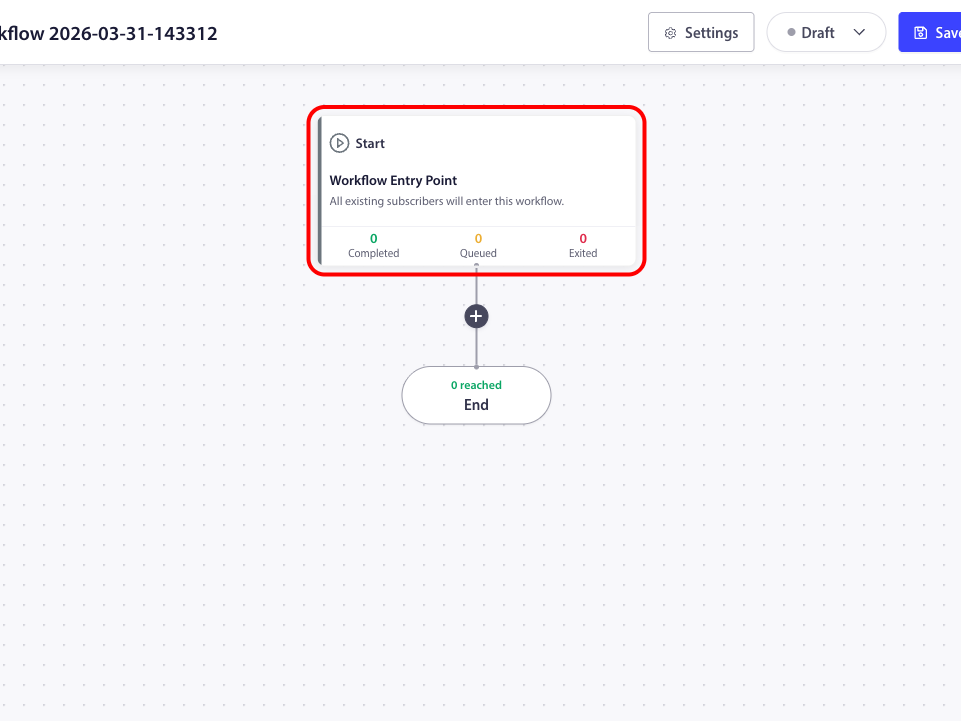
3. ستفتح منشئ سير العمل بعقدة بداية ونهاية واحدة.
بناء سير العمل الخاص بك
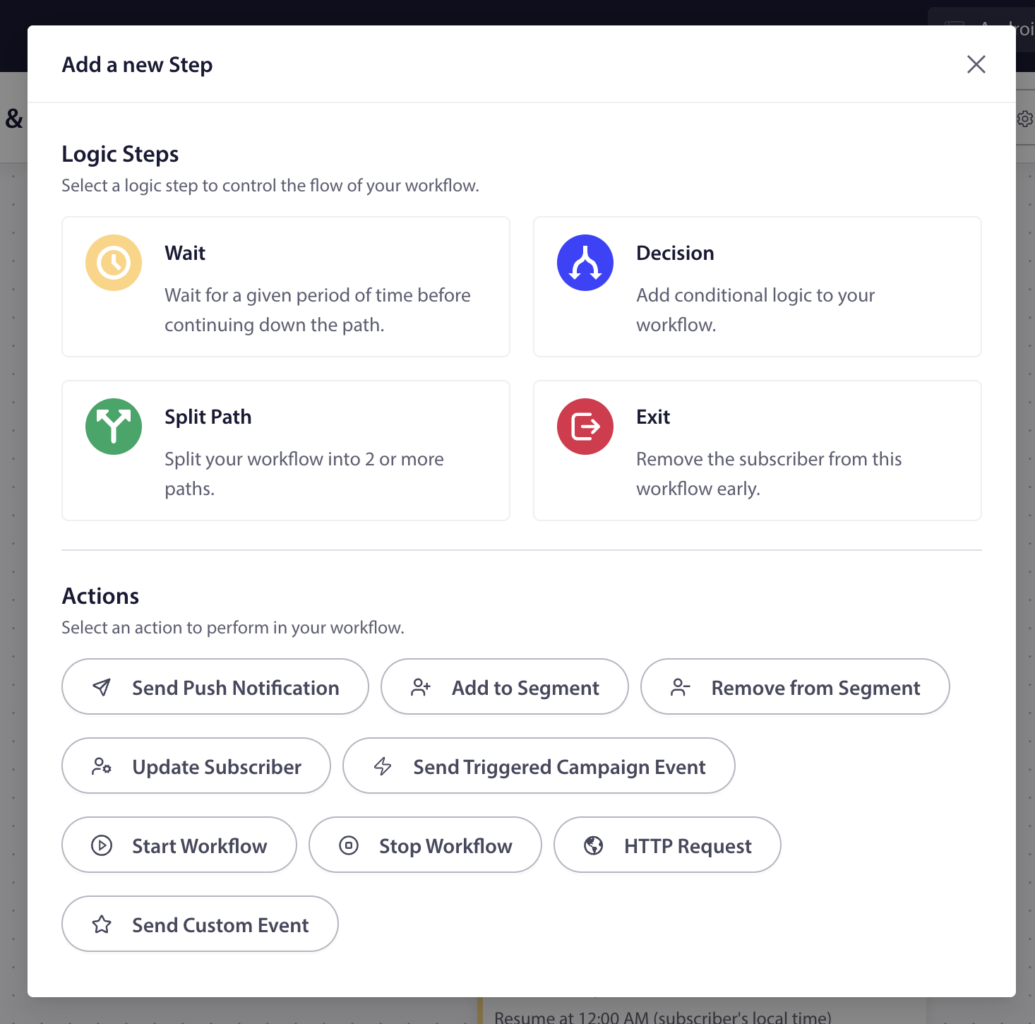
تتكون سير العمل من عقد متصلة في مسار. لديك دائمًا بداية ونهاية. بينهما تضيف عقد الانتظار، والقرار، وتقسيم المسار، والإجراء، وعقد الخروج الاختيارية.
امنحه عنوانًا ووصفًا واضحين حتى يعرف فريقك هدفه.
الخطوة 1: تعيين مشغل البداية
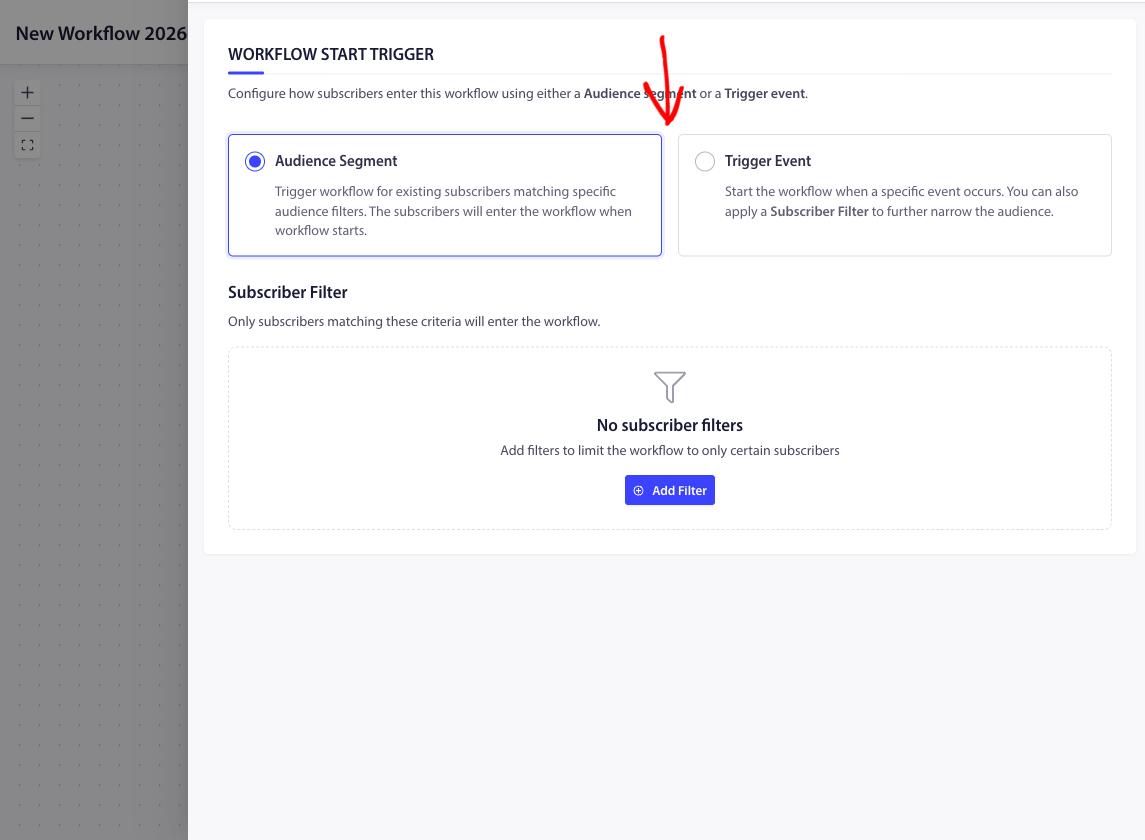
عقدة البداية هي "الضوء الأخضر" الذي يخبر سير العمل الخاص بك متى يبدأ.
- التشغيل حسب الحدث: قم بتشغيل سير العمل في اللحظة التي يتخذ فيها المشترك إجراءً (مثل الاشتراك في الإشعارات الفورية، أو تحديث سمة، أو إكمال هدف).
- التشغيل حسب الجمهور: قم بتسجيل المشتركين الحاليين تلقائيًا الذين يستوفون معايير محددة (مثل كل شخص في شريحة "كبار الشخصيات" الخاصة بك).
1. انقر فوق عقدة البداية على لوحتك.
2. في اللوحة الجانبية، اختر نوع المشغل الخاص بك.
3. أضف مرشح جمهور لتضييق نطاق من يجب أن يدخل بالضبط (مثل "المشتركون فقط من نيويورك"). هذه خطوة اختيارية إذا أردت.
4. اضغط على حفظ
الخطوة 2: تصميم رحلتك
أضف خطوات بين عقدتي البداية والنهاية لإنشاء تجربة شخصية. انقر فوق الأيقونة (+) على أي عقدة لتوسيع مسارك.
المنطق والتدفق
- انتظار: امنح المشتركين بعض المساحة للتنفس. توقف لمدة محددة (ساعتين) أو حتى تاريخ محدد.
- قرار: قم بإنشاء مفترق طرق. أرسل المشتركين عبر مسارات "نعم" أو "لا" بناءً على سلوكهم.
- تقسيم المسار: مثالي لاختبار A/B! قم بتقسيم حركة المرور الخاصة بك حسب النسبة المئوية لمعرفة الاستراتيجية التي تحقق أفضل أداء.
الإجراءات
- إرسال إشعار فوري: قم بتوصيل رسالتك بعناوين وصور وروابط مخصصة.
- إدارة الشرائح: قم بإضافة أو إزالة المشتركين من القوائم تلقائيًا أثناء تنقلهم عبر التدفق.
- تحديثات البيانات: حافظ على تحديث سجلاتك عن طريق تحديث سمات المشتركين تلقائيًا.
- تكاملات متقدمة: استخدم طلبات HTTP أو الأحداث المخصصة للمزامنة مع أدواتك وواجهات برمجة التطبيقات الخارجية.
ملاحظة: إذا رأيت أيقونة قفل على عقدة معينة، فهذه الميزة متاحة في خطة أعلى. لا يزال بإمكانك إضافتها إلى مسودتك لمعرفة كيف تبدو.
فهم نقاط القرار
نقاط القرار هي المكان الذي تتفرع فيه سير العمل الخاص بك. كل نوع يخدم غرضًا مختلفًا، إليك كيفية عملها ومتى تستخدمها.
عقدة الانتظار
يتطلب خطة عمل أو أعلى.
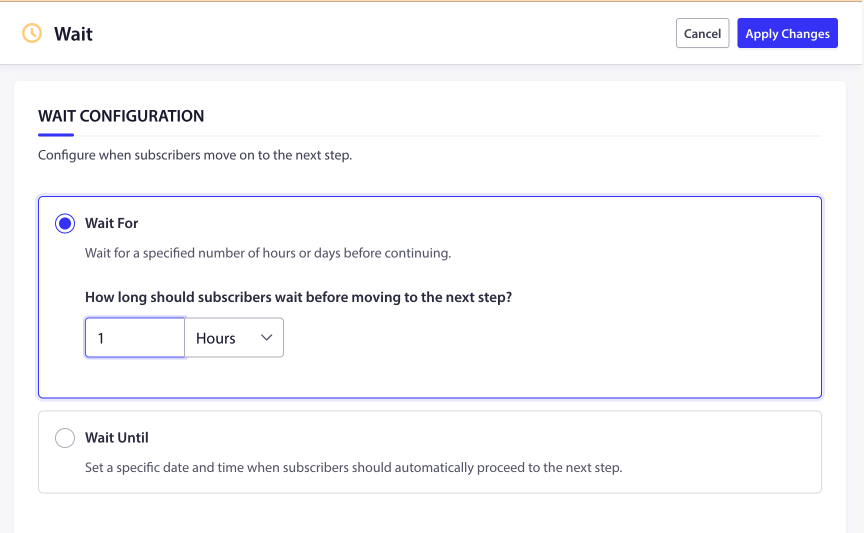
توقف عقدة الانتظار رحلة المشترك قبل الانتقال إلى الخطوة التالية. استخدمها لإضافة مساحة للتنفس بين الإجراءات - على سبيل المثال، الانتظار لمدة 24 ساعة بعد رسالة ترحيب قبل إرسال متابعة.
لديك وضعان للانتظار:
الانتظار لمدة:
- قم بتعيين عدد الدقائق أو الساعات أو الأيام.
- للأيام، يمكنك أيضًا اختيار وقت محدد من اليوم ومنطقة زمنية (وقت المشترك المحلي أو المنطقة الزمنية لموقعك).
- اختياريًا، قم بالتقييد لأيام معينة من الأسبوع - على سبيل المثال، "انتظر 3 أيام، استأنف في الساعة 9:00 صباحًا في أيام الأسبوع فقط."
انتظر حتى تاريخ محدد:
- اختر تاريخًا ووقتًا دقيقين.
- اختر بين المنطقة الزمنية للمشترك أو المنطقة الزمنية للموقع.
- استخدم هذا للحملات المستندة إلى الأحداث - على سبيل المثال، "انتظر حتى الجمعة السوداء الساعة 10 صباحًا".
عقدة القرار
يتطلب خطة عمل أو أعلى.
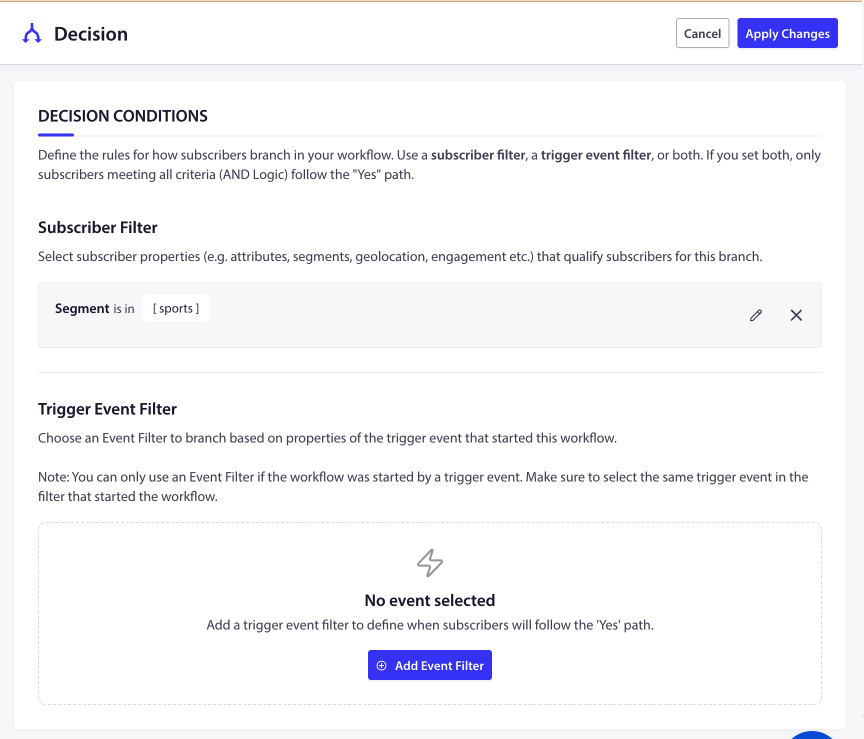
تنشئ عقدة القرار تفرعًا بنعم/لا في سير عملك. يتبع المشتركون الذين يطابقون شروطك المسار "نعم"؛ يتبع الآخرون المسار "لا". هذه هي أقوى أداة تفرع في سير عملك.
تقوم بتكوين عقدة قرار بواحد أو كلا نوعي المرشحات هذين:
مرشح المشترك: حدد الشروط بناءً على خصائص المشترك - الشرائح، السمات، الموقع الجغرافي، مستوى التفاعل، والمزيد. على سبيل المثال:
- "هل المشترك في شريحة 'العملاء المميزين'؟"
- "هل سمة مدينة المشترك تساوي 'نيويورك'؟"
- "هل كان المشترك نشطًا في الأيام السبعة الماضية؟"
مرشح حدث التشغيل: تفرع بناءً على خصائص حدث التشغيل الذي بدأ هذا سير العمل. على سبيل المثال، إذا بدأ سير العمل من حدث مخصص، يمكنك التحقق مما إذا كان حقل بيانات معين في هذا الحدث يطابق قيمة.
كيفية دمج المرشحين:
- إذا قمت بتعيين مرشح مشترك فقط، فإن التفرع يعتمد على خصائص المشترك وحده.
- إذا قمت بتعيين مرشح حدث تشغيل فقط، فإن التفرع يعتمد على بيانات الحدث وحده.
- إذا قمت بتعيين كليهما، يجب أن يطابق المشترك جميع الشروط (منطق AND) ليتبع المسار "نعم".
متى تستخدم عقدة قرار:
- قم بتوجيه المشتركين المميزين إلى عرض خاص بينما يحصل الآخرون على رسالة قياسية.
- تحقق مما إذا كان المشترك قد أكمل الإعداد قبل إرسال متابعة.
- قم بالتصفية حسب الموقع لإرسال محتوى خاص بالمنطقة.
- افصل بين المشتركين المتفاعلين وغير المتفاعلين لاستراتيجيات إعادة تفاعل مختلفة.
عقدة تقسيم المسار
يتطلب خطة مميزة أو أعلى.
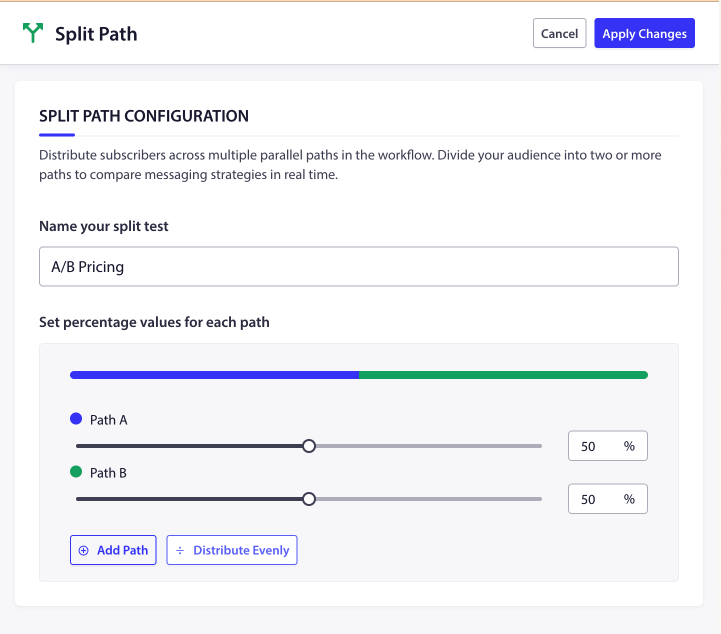
تقسم عقدة تقسيم المسار حركة المرور الخاصة بك عبر 2 إلى 5 مسارات متوازية، يتلقى كل منها نسبة مئوية تحددها. يجب أن يصل مجموع النسب المئوية إلى 100٪ بالضبط. هذا مثالي لاختبار A/B لرسائل أو استراتيجيات مختلفة.
يتم تسمية كل مسار أبجديًا (المسار أ، المسار ب، المسار ج، إلخ) ويتم ترميزه بالألوان على اللوحة.
إعداد تقسيم المسار:
- انقر فوق الرمز (+) وحدد تقسيم المسار.
- امنح التقسيم الخاص بك اسمًا وصفيًا (على سبيل المثال، "اختبار A/B لرسالة الترحيب").
- اضبط عدد المسارات (2-5).
- قم بتعيين نسب مئوية لكل مسار. يجب أن يصل مجموعها إلى 100٪.
تحديد الفائز: بعد تشغيل اختبارك، يمكنك تحديد مسار فائز. يحصل الفائز على 100% من حركة المرور المستقبلية، وتنخفض المسارات الأخرى إلى 0%. يتيح لك ذلك تثبيت النهج الأفضل أداءً دون إعادة بناء سير العمل.
متى تستخدم عقدة مسار التقسيم:
- اختبر رسالتي إشعار دفع مختلفتين لمعرفة أيهما يحصل على المزيد من النقرات.
- قسم حركة المرور بنسبة 80/20 لطرح استراتيجية إشعار جديدة تدريجيًا.
- قم بإجراء تقسيم 50/50 لمقارنة نهجين مختلفين تمامًا للمشاركة.
عقدة الخروج
يتطلب خطة عمل أو أعلى.
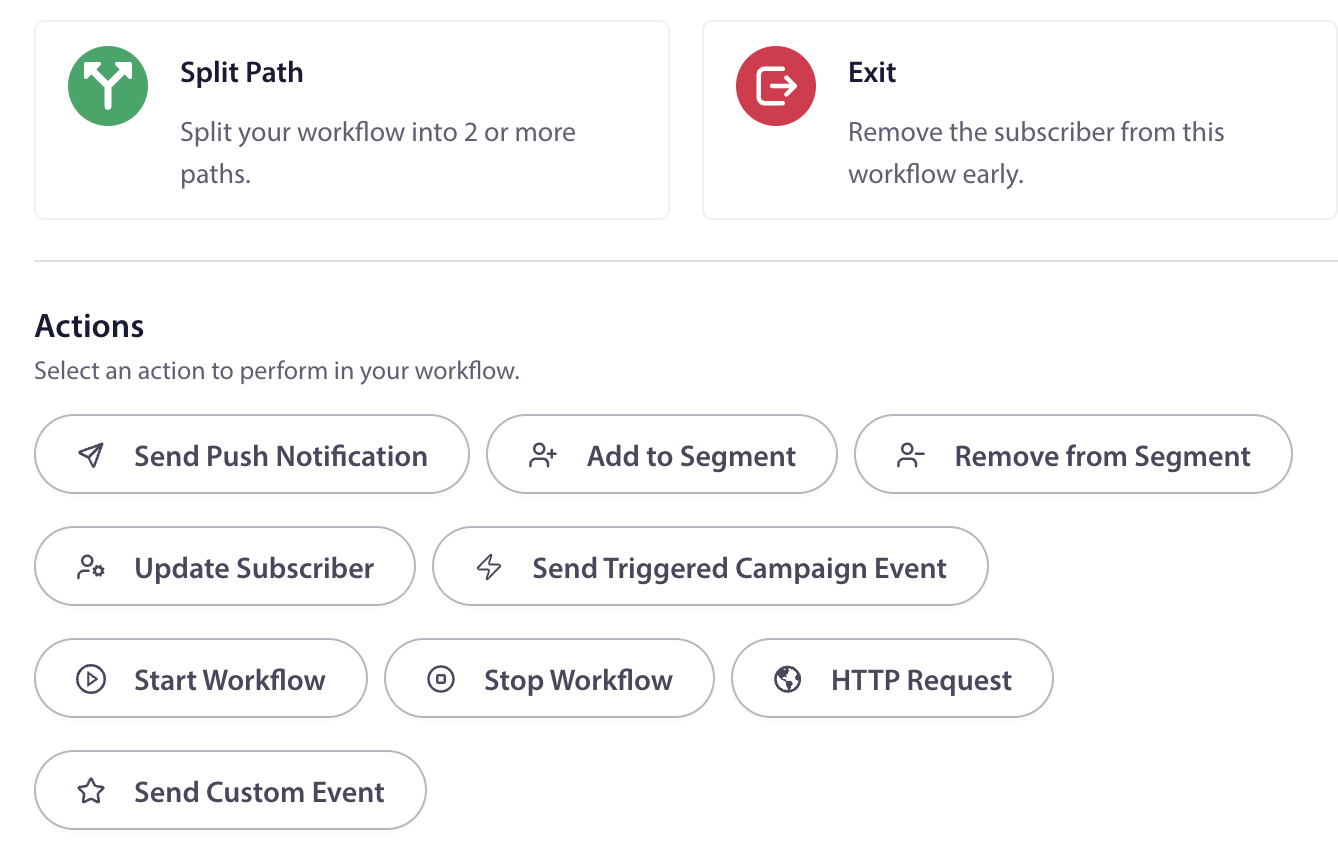
تقوم عقدة الخروج بإزالة المشترك فورًا من سير العمل. لا يتم تنفيذ أي خطوات أخرى بعد هذه النقطة.
استخدمها لإنهاء رحلة المشترك مبكرًا بناءً على شرط - على سبيل المثال، ضع عقدة خروج بعد المسار "نعم" لعقدة القرار لإزالة المشتركين الذين قاموا بالتحويل بالفعل. هذا يمنعهم من تلقي دفعات متابعة غير ذات صلة.
استخدام الإجراءات
الإجراءات هي الخطوات التي تقوم بشيء ما للمشترك أو له. إليك ما هو متاح:
| إجراء | ماذا يفعل | خطة |
|---|---|---|
| إرسال إشعار دفع | تسليم إشعار دفع بعنوان مخصص ورسالة وصورة ورابط. | جميع الخطط |
| إضافة إلى شريحة | أضف المشترك إلى شريحة واحدة أو أكثر للاستهداف المستقبلي. | عمل+ |
| إزالة من شريحة | قم بإزالة المشترك من شرائح محددة. | عمل+ |
| تحديث المشترك | تحديث حقول بيانات المشترك والسمات المخصصة (تعيين، إزالة، زيادة، أو تقليل القيم). | عمل+ |
| إرسال حدث حملة مشغلة | قم بتشغيل حدث ينشط حملة مشغلة منفصلة. | نمو+ |
| بدء سير العمل | ابدأ سير عمل مختلف لهذا المشترك. | نمو+ |
| إيقاف سير العمل | أوقف سير عمل قيد التشغيل محدد لهذا المشترك. | نمو+ |
| طلب HTTP | إرسال البيانات إلى نظام خارجي عبر طلب GET أو POST أو PUT أو DELETE. | نمو+ |
| إرسال حدث مخصص | إرسال حدث مخصص يمكن لسير العمل الآخر الاستماع إليه. | نمو+ |
لتكوين إجراء، انقر عليه في اللوحة لفتح لوحة الإعدادات الخاصة به، واملأ الحقول المطلوبة، وانقر على حفظ.
الخطوة 3: ضبط الإعدادات الخاصة بك
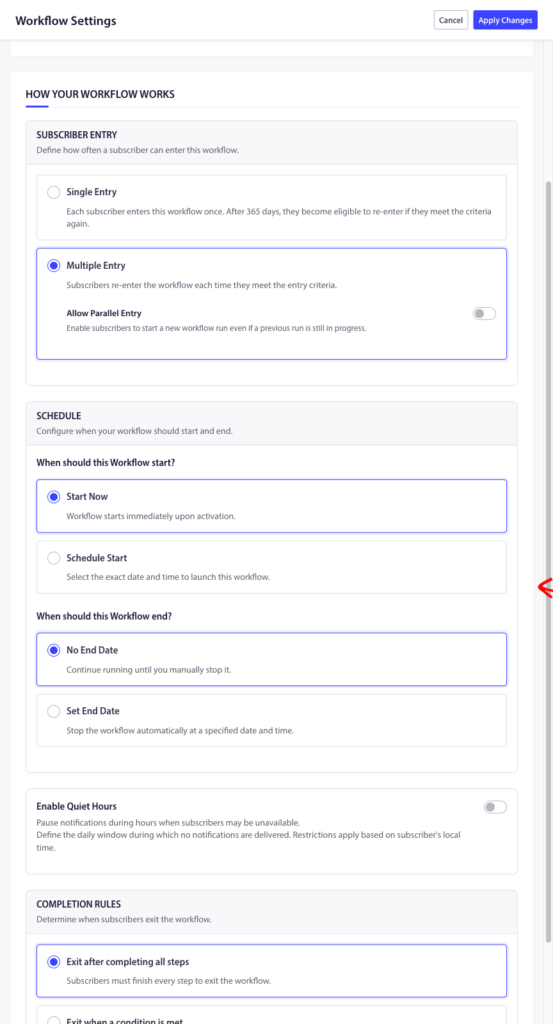
دخول المشترك
التحكم في عدد المرات التي يمكن للمشتركين الدخول فيها إلى سير العمل هذا:
- دخول فردي — يدخل كل مشترك مرة واحدة. بعد 365 يومًا، يصبح مؤهلاً لإعادة الدخول إذا استوفى المعايير مرة أخرى.
- دخول متعدد — يعيد المشتركون الدخول إلى سير العمل في كل مرة يستوفون فيها معايير الدخول.
يمكنك أيضًا تبديل السماح بالدخول المتوازي للسماح للمشتركين ببدء تشغيل جديد حتى لو كان التشغيل السابق لا يزال قيد التقدم.
جدول
تحديد وقت نشاط سير العمل الخاص بك:
- البدء الآن — يبدأ سير العمل فورًا عند تفعيله.
- جدولة البدء — اختر تاريخًا ووقتًا محددين للتشغيل.
- لا يوجد تاريخ انتهاء — يعمل حتى توقفه يدويًا.
- تعيين تاريخ انتهاء — يتوقف تلقائيًا في تاريخ ووقت محددين.
قواعد الإكمال
تحديد وقت خروج المشتركين من سير العمل:
- الخروج بعد إكمال جميع الخطوات — يجب على المشتركين إنهاء كل خطوة للخروج.
- الخروج عند استيفاء شرط — يخرج المشتركون بمجرد مطابقتهم لمرشح مشترك أو أدائهم لحدث تشغيل محدد. استخدم هذا لأهداف مثل "الخروج عند قيام المشترك بعملية شراء".
ساعات الهدوء
إيقاف الإشعارات مؤقتًا خلال ساعات محددة حتى لا تزعج المشتركين في أوقات غير مناسبة:
- قم بتعيين وقت بدء و وقت انتهاء لفترة الهدوء.
- اختر سلوكًا احتياطيًا:
- تخطي — يتم تخطي الإشعارات المجدولة خلال ساعات الهدوء، وينتقل سير العمل إلى الخطوة التالية.
- إعادة جدولة — يتم تأجيل الإشعارات حتى تنتهي ساعات الهدوء، ثم يتم إرسالها قبل المتابعة.
بمجرد أن يصبح سير العمل الخاص بك جاهزًا، فقد حان الوقت للانطلاق.
يمكنك حفظ كمسودة أو تبديل الحالة إلى نشط.

تفعيل وإدارة سير العمل الخاص بك
يمكنك عرض جميع سير العمل عن طريق الانتقال إلى الحملة » سير العمل، والتصفية حسب الحالة، والنسخ، أو الحذف.
يمكنك أيضًا تحرير سير العمل لإجراء أي تغييرات، وفتح سير عمل لتحريره في المنشئ؛ يمكنك تغيير المشغلات، وإضافة/إزالة العقد، وتحديث الإجراءات.
يمكنك أيضًا عرض التحليلات لسير العمل بأكمله أو تحليلات على مستوى العقدة لمعرفة عدد المشتركين الذين دخلوا أو أكملوا أو خرجوا.
في حال واجهت أي مشاكل، فلا تتردد في الاتصال بنا بالنقر هنا. سيكون فريق الدعم لدينا قادرًا على مساعدتك.