يزور المتسوقون موقعك الإلكتروني ويتصفحون منتجاتك أو خدماتك لكنهم يغادرون دون اتخاذ أي إجراء؛ تم تصميم حملات التخلي عن التصفح من PushEngage لإعادة إشراكهم. تستخدم هذه الحملات إشعارات الدفع عبر الويب لإعادة المتسوقين، وخاصة المتسوقين المتصفحين، وتشجيعهم على إكمال إجراءات مثل الشراء أو التسجيل.
قبل البدء
تبدأ الرحلة بحملات المشغلات، وهي مفيدة لإنشاء تجارب مخصصة باستخدام قوالب مثل التخلي عن سلة التسوق، والتخلي عن التصفح، وانخفاض الأسعار، أو تنبيهات المخزون، ولبناء أي حملات تعتمد على الأحداث ومصممة خصيصًا لتفاعلات المستخدم.
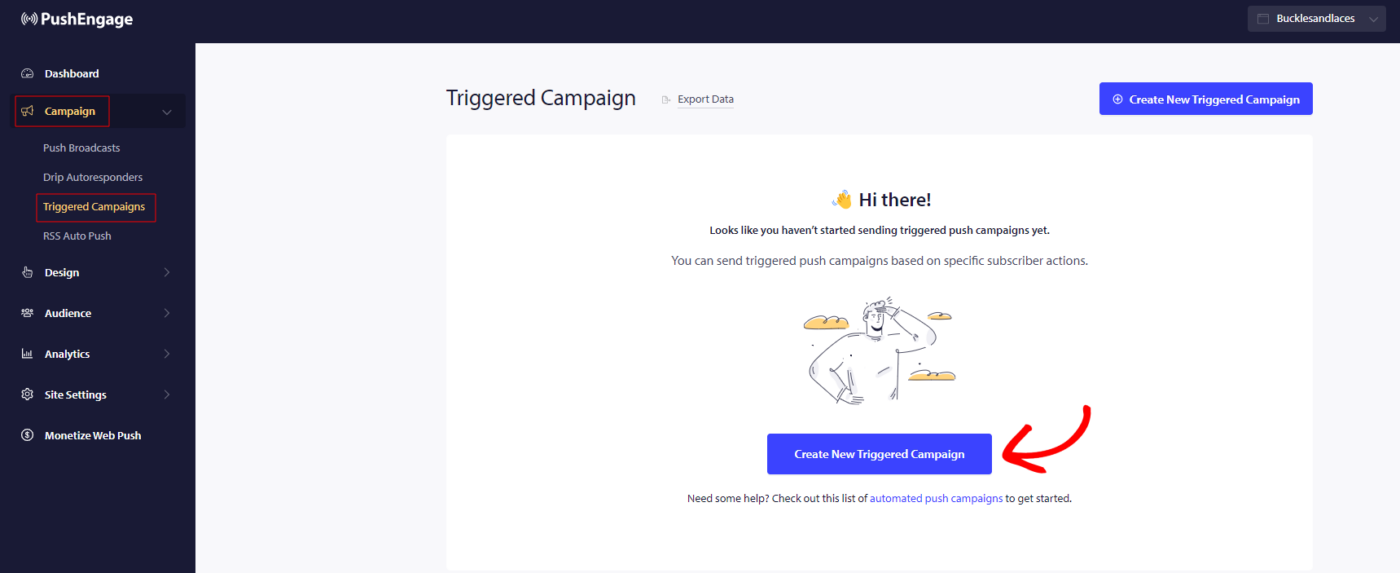
في هذا الدليل، ستتعلم كيفية إعداد حملات التخلي عن التصفح باستخدام PushEngage.
تحتاج إلى تسجيل الدخول إلى لوحة التحكم الخاصة بك والانتقال إلى الحملة » الحملات المشغلة. اختر حملة التخلي عن التصفح، وانقر على إنشاء جديد.
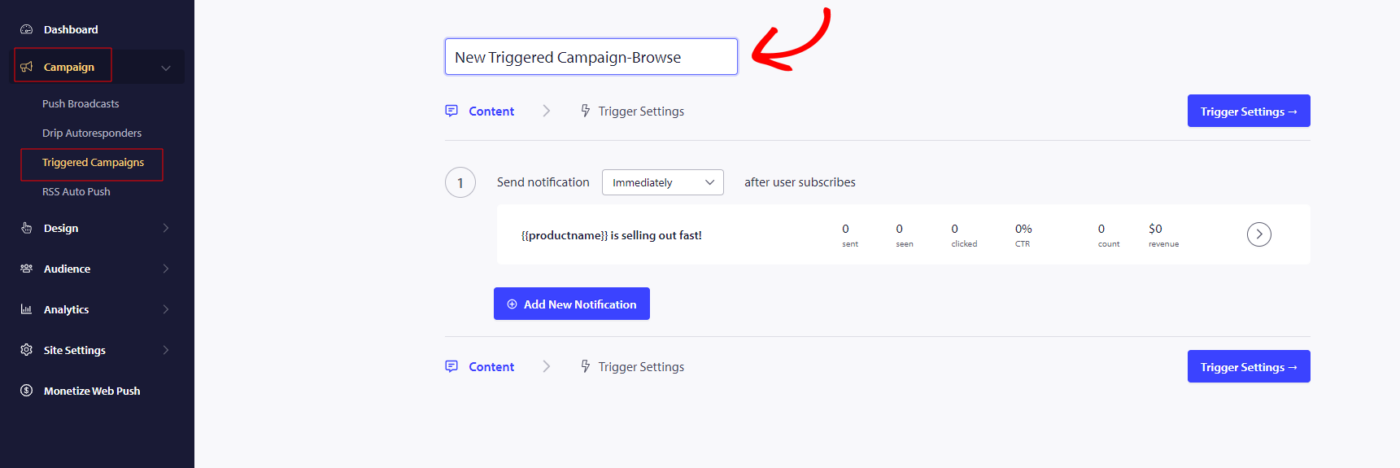
ملاحظة: عند إضافة اسم حملة، سيظل هو نفسه في الكود الخاص بك. لذا فإن اسم الحملة الصحيح مهم لأنه لا يمكن تغييره لاحقًا بمجرد نشر الحملة.
هنا يمكنك إدخال اسم الحملة.
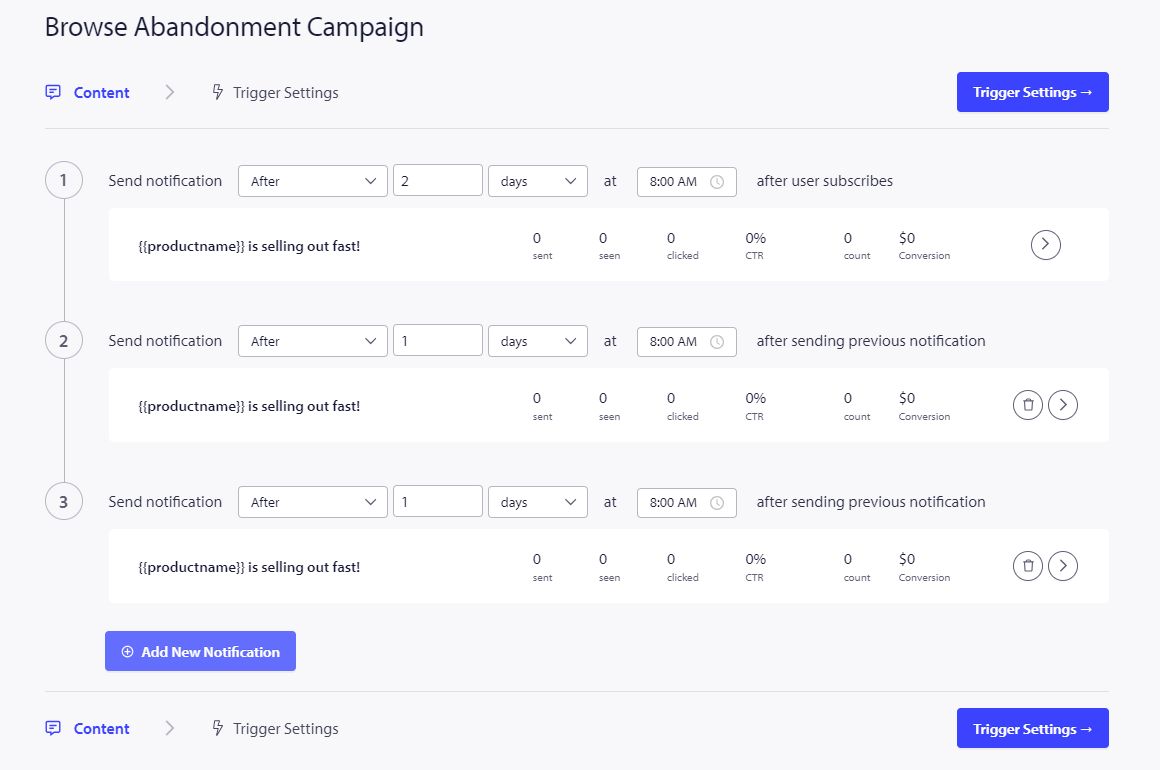
الخطوة التالية هي تكوين جدول رحلة الحملة. يمكنك الاختيار من بين الخيارات التالية: الإرسال فورًا، بعد عدد محدد من الساعات والدقائق، أو في يوم محدد.
لا يُنصح عمومًا بجدولة الحملة ليتم إرسالها فورًا. بدلاً من ذلك، اسمح بتأخير 15 أو 30 دقيقة على الأقل للحملة الأولى في السلسلة.
عند إعداد سلسلة، تحتاج إلى حملات ثلاث على الأقل. يمكنك تعديل الرسالة أو العنوان، ولكن تأكد من عدم تغيير أي متغيرات إذا كنت تخطط لاستخدامها في الحملة.
المتغيرات الافتراضية المتضمنة في كود الحملة هي {{productname}} و {{price}} و {{notificationurl}}.
إدارة إعدادات المشغلات
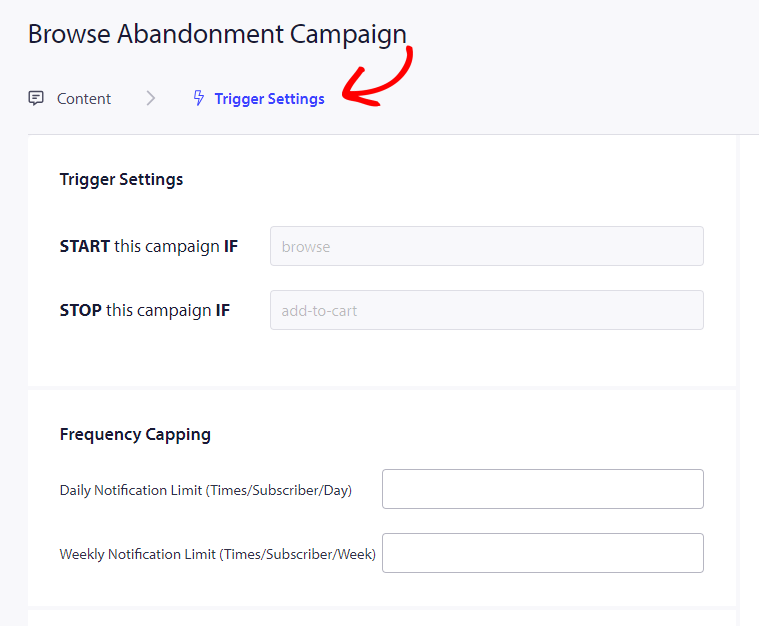
بمجرد الانتهاء من إضافة تفاصيل الإشعارات، ننتقل إلى إعدادات المشغل.
في هذا الإعداد، المشغلات محددة مسبقًا. ستبدأ الحملة إذا أضاف شخص ما منتجًا إلى سلة التسوق الخاصة به ولكنه لم يكمل عملية الدفع. إذا أكملوا عملية الدفع، فلن يتلقوا إشعار التخلي عن سلة التسوق. ومع ذلك، ضع في اعتبارك أن هذه الأحداث محددة فقط؛ لن تعمل ما لم يتم تنفيذها على موقع الويب.
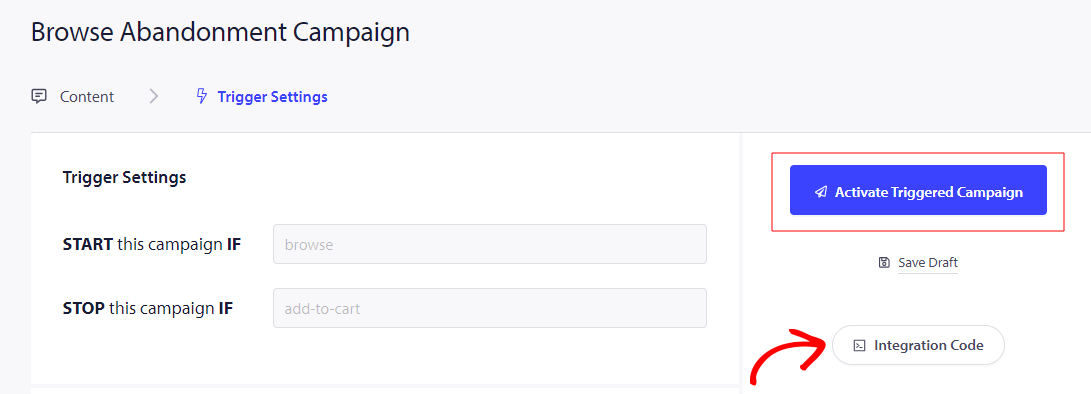
المشغلات هنا هي بدء الحملة إذا - تصفح وإيقاف الحملة إذا - إضافة إلى سلة التسوق
الخطوة التالية هي تحديد حدود المشغلات اليومية والأسبوعية، والتي تتحكم في عدد الإشعارات التي يمكن للمشترك تلقيها كل يوم وكل أسبوع. على سبيل المثال، إذا سمحت بإشعارين في اليوم، فهذا يصل إلى 14 إشعارًا كحد أقصى في الأسبوع. هذا يساعد في التحكم في تكرار الإشعارات.
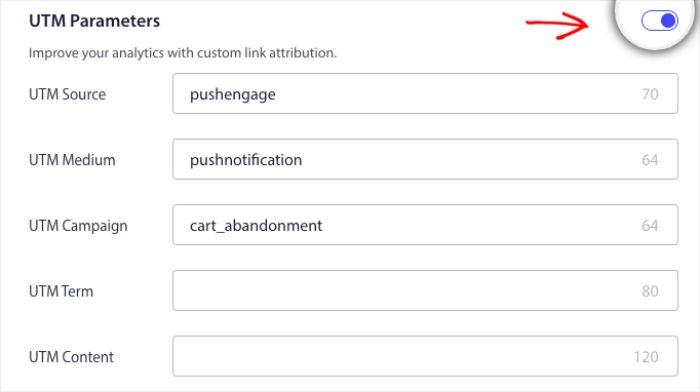
لا تنس أنه يمكنك تتبع التحليلات في Google Analytics، يمكنك تمكين معلمات UTM، مما يسمح لك بإعداد أسماء محددة تجعل هذه الحملات قابلة للتعريف بسهولة في تقاريرك.
ثم عليك النقر على زر دمج الكود، ونسخ الكود، ومشاركته مع فريق التطوير الخاص بك. للتنفيذ.
فهم الكود والمتغيرات المخصصة
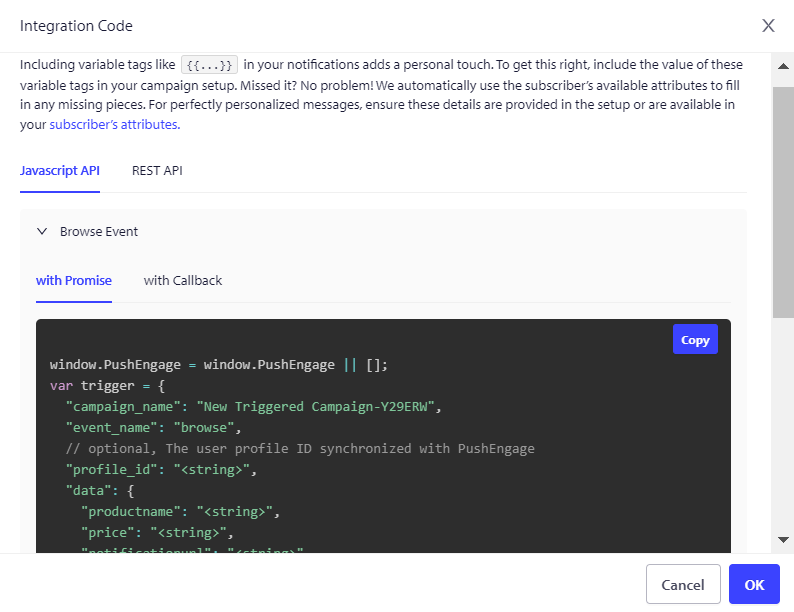
تحتاج إلى إضافة اسم المنتج والسعر ورابط الإشعار حتى يمكن تمريرها ديناميكيًا بمساعدة فريق المنتج الخاص بك.
على سبيل المثال، إذا تصفح شخص ما هاتفًا محمولًا، فإنه يتلقى إشعارًا خاصًا بالهاتف المحمول الذي يتصفحه ويغادر دون إضافته إلى سلة التسوق.
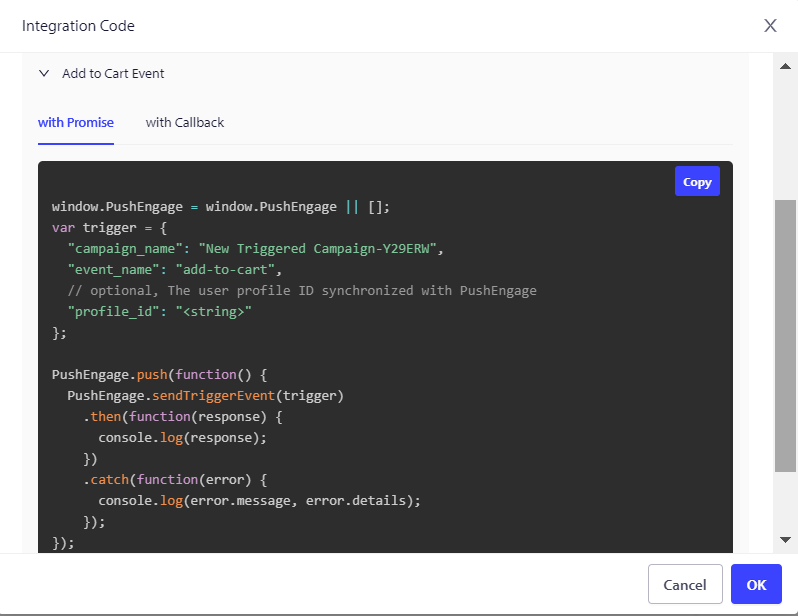
الكود يتكون من جزأين الجزء الأول هو حدث البدء، والجزء الثاني هو حدث الإيقاف -
1. حدث التصفح
2. حدث إضافة إلى سلة التسوق
نحن نقدم أيضًا بكسل تتبع الأهداف الذي يجب وضعه عند حدث التحويل النهائي لمراقبة أهدافك وتتبعها بفعالية. يلعب هذا البكسل دورًا حاسمًا في ضمان تسجيل جميع التحويلات بدقة، مما يتيح لك تقييم نجاح حملاتك وتحسين استراتيجياتك وفقًا لذلك.
استكشاف أخطاء حملة التخلي عن التصفح وإصلاحها
- يجب أن يكون اسم الحملة هو نفسه في الكود ولوحة تحكم PushEngage.
- يجب أن يكون رمز تثبيت PushEngage موجودًا حيث يوجد رمز حملة التخلي عن سلة التسوق؛ وإلا، فلن يتم تنفيذ الإشعارات.
- تأكد من أن الحملة نشطة في لوحة التحكم بعد وضع الكود على موقعك.
- يجب أن تكون مشتركًا في دفعات الويب لموقعك على الويب؛ وإلا، لا يمكنك اختبار ما إذا كنت تتلقى حملات التخلي عن التصفح على نظامك.
إذا واجهت أي مشاكل، فلا تتردد في الاتصال بنا بالنقر هنا. سيسعد فريق الدعم لدينا بمساعدتك.