تعد حملات تنبيه انخفاض الأسعار أداة قوية لإشراك عملائك وزيادة المبيعات. من خلال إخطار العملاء عندما ينخفض سعر منتج يهتمون به، يمكنك إغراؤهم بإجراء عملية شراء، وتعزيز المشاركة، وزيادة التحويلات. مع PushEngage، يعد إعداد حملة تنبيه انخفاض الأسعار أمرًا بسيطًا ويمكن إجراؤه في خطوات قليلة فقط.
في هذا الدليل، سنرشدك خلال إنشاء حملة تنبيه انخفاض الأسعار باستخدام PushEngage، مما يضمن عدم تفويت عملائك لأي صفقة رائعة.
قبل البدء
- تأكد من تثبيت PushEngage. إذا لم تقم بتثبيته بالفعل، يمكنك اتباع هذا الدليل للتأكد من اكتمال الإعداد.
- تتطلب حملة تنبيه انخفاض الأسعار الخاصة بنا اشتراك Growth من PushEngage باستخدام ميزة حملة المشغلات (Trigger Campaign).
إعداد حملة تنبيه انخفاض الأسعار
تسجيل الدخول إلى لوحة تحكم PushEngage الخاصة بك. إذا لم يكن لديك حساب، قم بالتسجيل هنا.
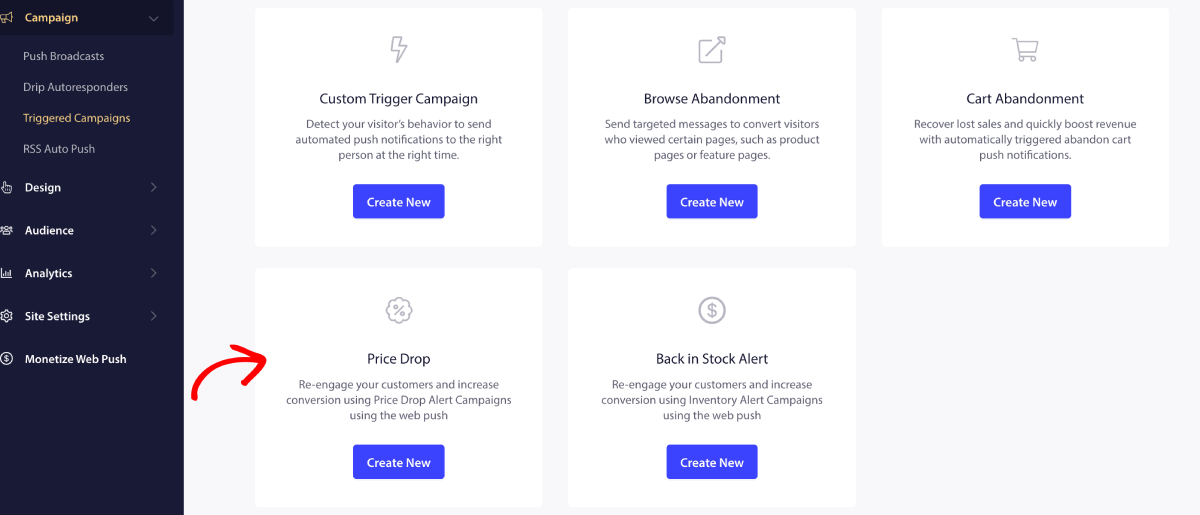
انتقل إلى علامة التبويب "حملات المشغلات" (Triggered Campaigns) في لوحة تحكم PushEngage الخاصة بك وحدد قالب حملة انخفاض الأسعار.
هنا، يمكنك اختيار قالب حملة تنبيه انخفاض الأسعار وإنشاء واحدة.
إذا لزم الأمر، يمكنك تعديل أو تخصيص النص والمتغيرات. يمكنك إعداد إشعار واحد أو عدة إشعارات في سلسلة.
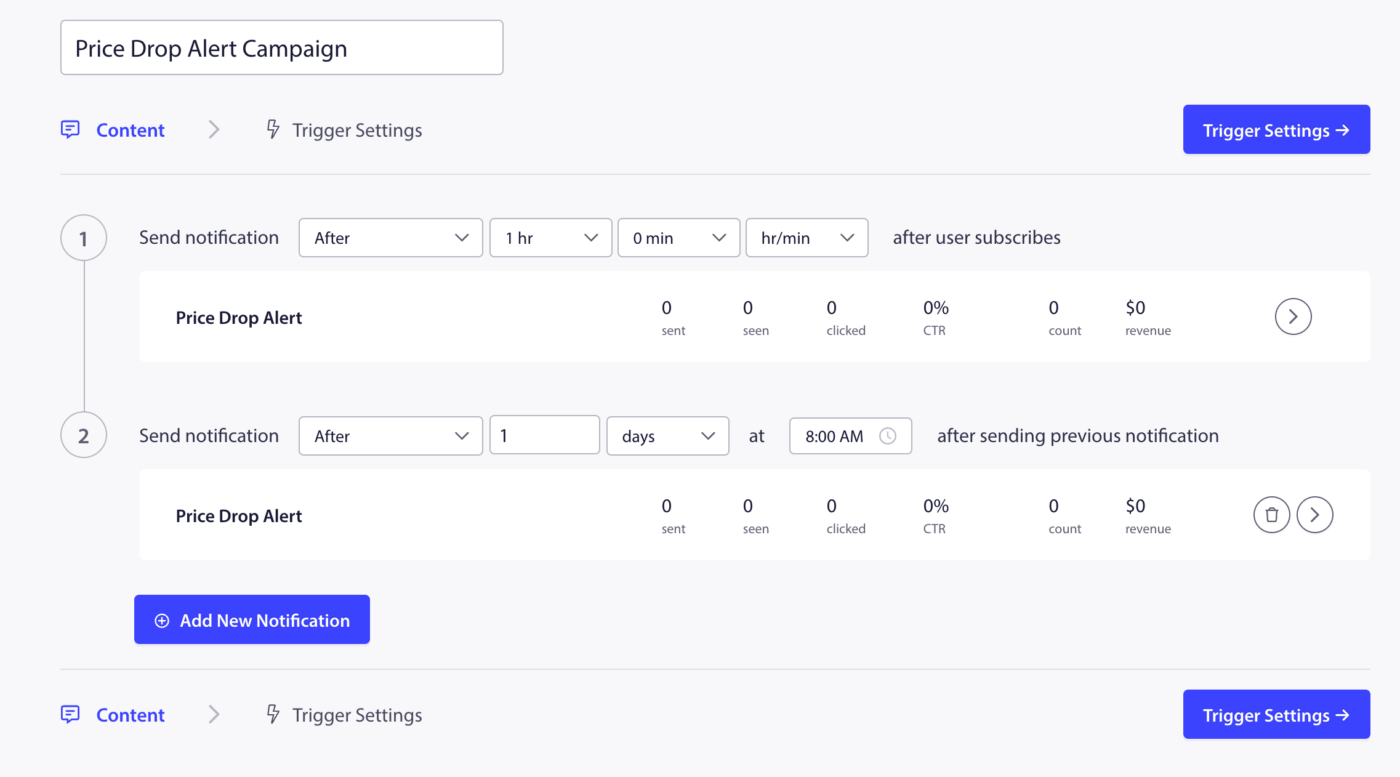
تكوين إعدادات تنبيه انخفاض الأسعار
بمجرد إعداد محتوى الإشعار، يجب عليك الانتقال إلى إعدادات المشغلات.
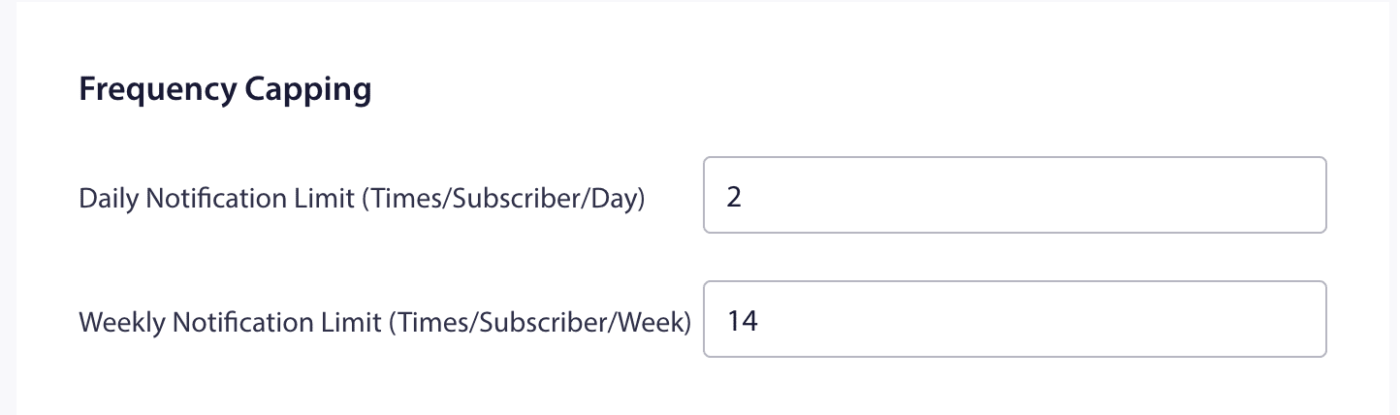
تحديد عدد مرات الظهور
الخطوة التالية هي إضافة حدود المشغلات اليومية والأسبوعية. سيحدد هذا العدد الإجمالي للإشعارات التي قد يتلقاها المشترك يوميًا وأسبوعيًا. على سبيل المثال - إذا كان هناك إشعاران يوميًا، فيجب أن يكون هناك 14 إشعارًا أسبوعيًا؛ بهذه الطريقة، سيتم تحديد عدد مرات الظهور حتى لو تم الاشتراك في أكثر من منتجين لتنبيه انخفاض الأسعار.
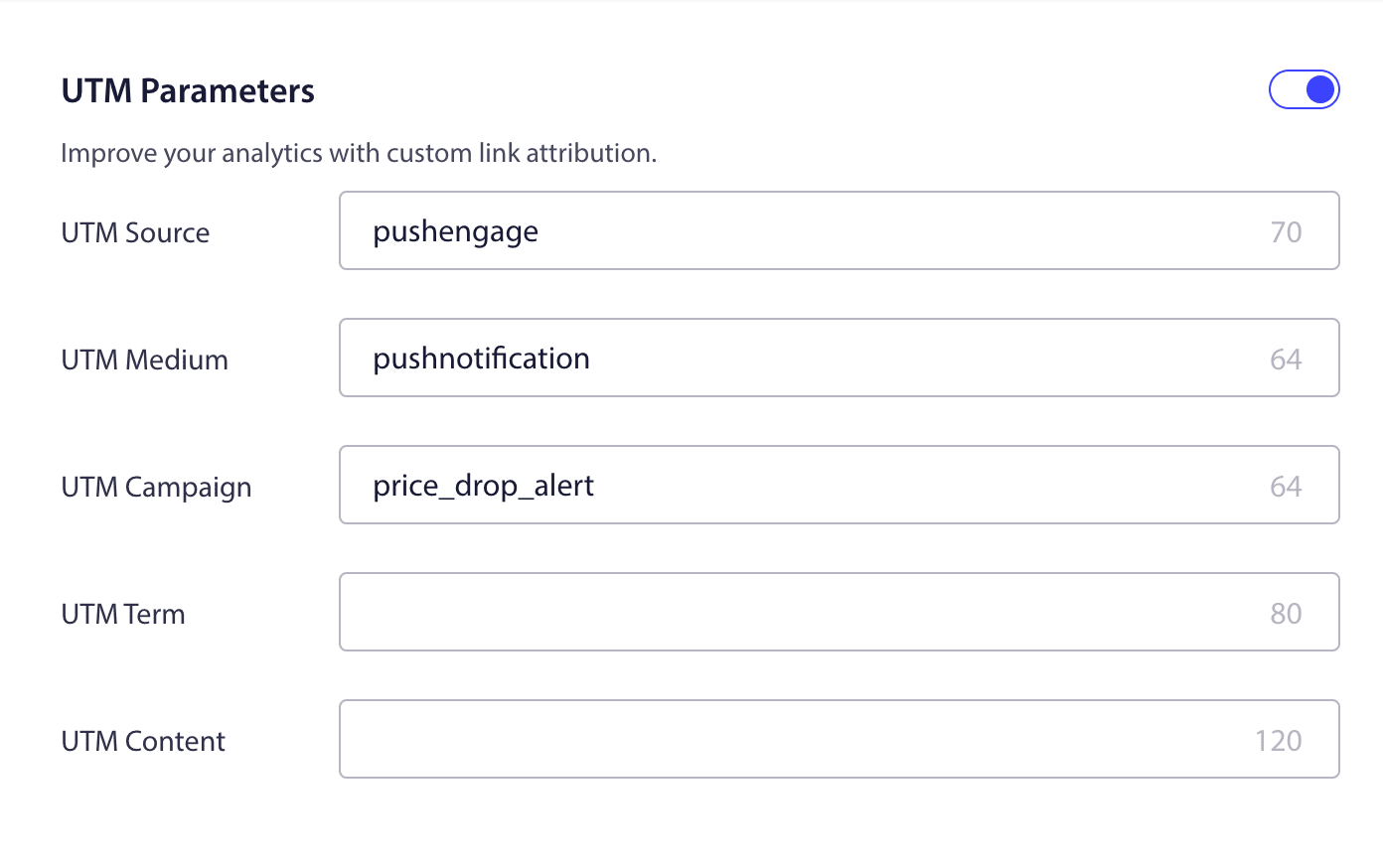
معلمات UTM
لتتبع التحليلات في Google Analytics، يمكنك تمكين معلمات UTM، حيث يمكنك تعيين أسماء محددة حتى يمكن التعرف على هذه الحملات بسهولة في التقارير.
إضافة رمز تنبيه انخفاض الأسعار
ستحتاج إلى عنصر واجهة مستخدم، مثل زر أو أيقونة جرس، يستخدمه المستخدم للاشتراك في حملة تنبيه انخفاض الأسعار. يمكن الاشتراك في حملة تنبيه انخفاض الأسعار للمنتجات الفردية. يمكنك إضافة كود Javascript أدناه مع المتغيرات الصحيحة إلى عنصر واجهة المستخدم. يمكنك النقر فوق زر "رمز التكامل" (Integration Code).
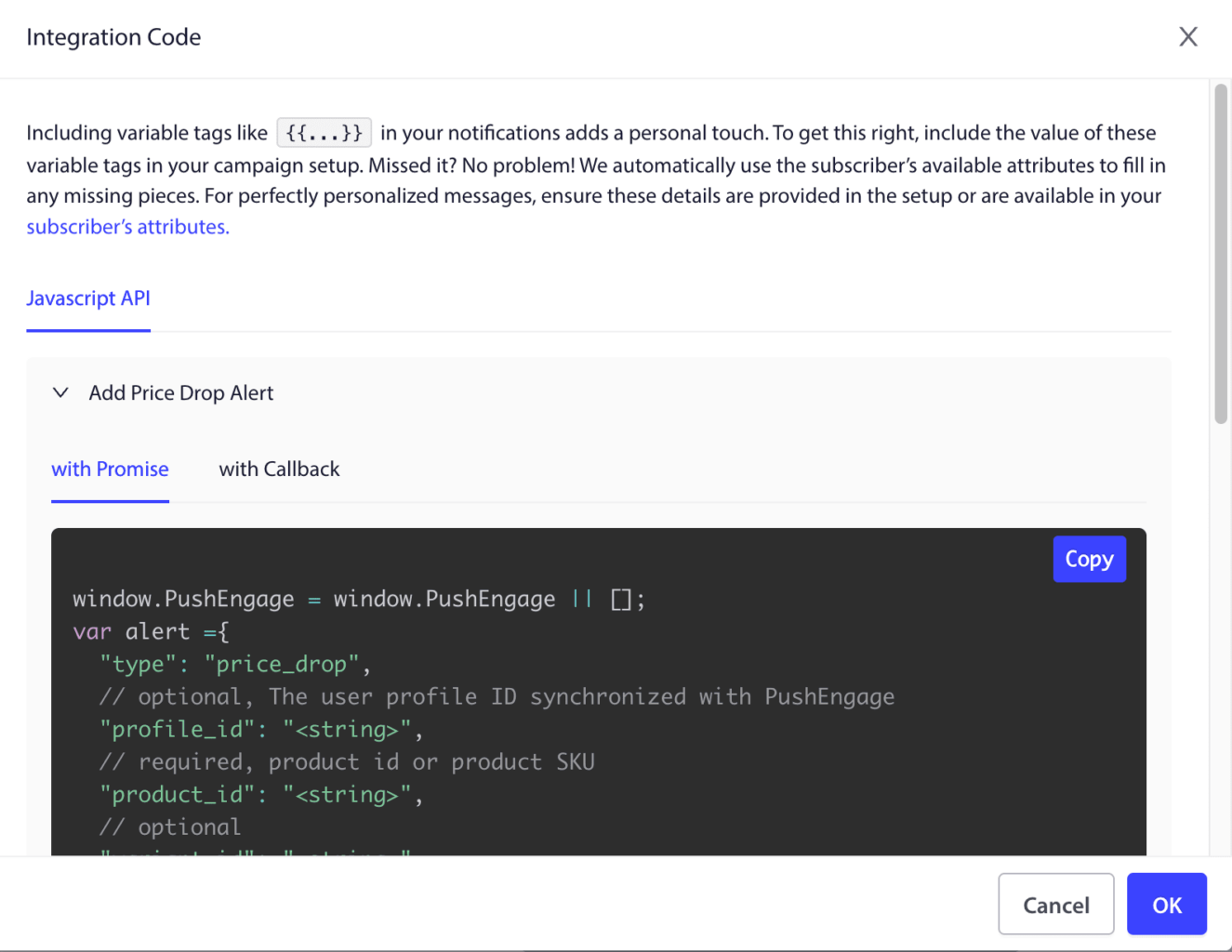
window.PushEngage = window.PushEngage || [];
var alert ={
  "type": "price_drop",
  // optional, The user profile ID synchronized with PushEngage
  "profile_id": "<string>",
  // required, product id or product SKU
  "product_id": "<string>",
  // optional
  "variant_id": "<string>",
  // required, product page url
  "link": "<string>",
  "price": "<number>",
  // optional, alert expiry date, default 30 days
  "ts_expires": "<ISO8601 Date string>",
  // optional, The price below which the alert should be triggered, defaults to price
  "alert_price": "<number>",
  // optional, valid values: [inStock, outOfStock], default:inStock
  "availability": "<string>",
  "title": "<string>",
  "image_link": "<string>",
  "big_image_link": "<string>"
};

PushEngage.push(function() {
  PushEngage.addAlert(alert)
    .then(function(response) {
      console.log(response);
    })
    .catch(function(error) {
      console.log(error.message, error.details);
    });
});
خيار السعر للتنبيه مهم جدًا سواء اخترت دمج القيمة المطلقة أو القيمة النسبية. سيحدد هذا المتغير وقت تشغيل الحملة. بمجرد إضافة اشتراك تنبيه انخفاض الأسعار إلى موقعك.
تكامل واجهة برمجة التطبيقات (API) للإبلاغ عن انخفاض الأسعار
هناك حاجة إلى واجهة برمجة تطبيقات لتحديث المنتج (Product Update API) أخرى ليتم إخطار نظامنا في كل مرة ينخفض فيها السعر. تتكامل واجهة برمجة التطبيقات هذه مباشرة مع موجز المنتج. إذا كان هذا التكامل غير مكتمل، فلن تعمل حملة تنبيه انخفاض الأسعار الخاصة بك كما هو متوقع.
لا يمكنك إعداد هذا من لوحة التحكم. سيتعين عليك الاتصال بالمطور الخاص بك لتكامل هذا.
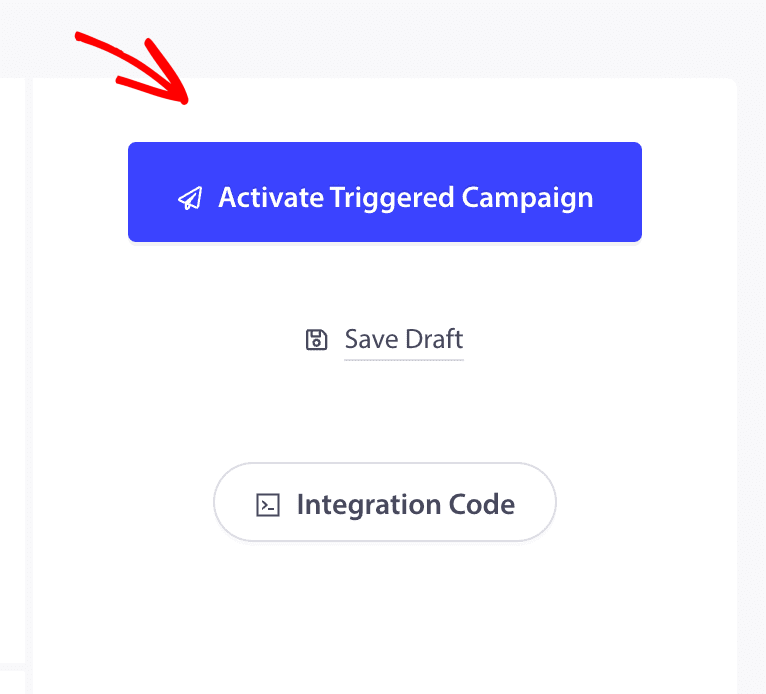
بمجرد إعداد كل شيء، يمكنك تنشيط الحملة.
إذا واجهت أي مشكلات، يرجى الاتصال بنا بالنقر هنا. سيكون فريق الدعم لدينا قادرًا على مساعدتك.