تتيح لك PushEngage بسهولة امتلاك مواقع متعددة ضمن حساب واحد. يمكنك إدارة مواقع متعددة بتحليلات ومشتركين وحملات منفصلة.
في هذا المقال، ستتعلم كيفية إضافة أو إزالة مواقع في حسابك.
إضافة موقع
هناك طريقتان لإضافة موقع إلى حساب PushEngage الخاص بك.
أولاً، الطريقة السريعة:
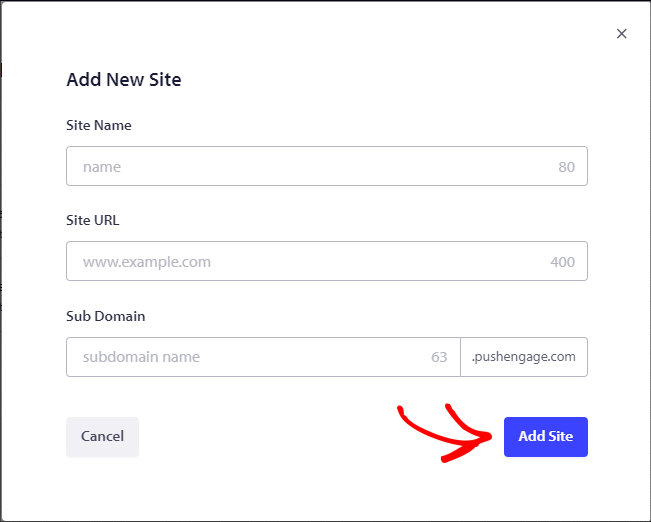
يمكنك تسجيل الدخول إلى حساب PushEngage الخاص بك والانتقال إلى القائمة المنسدلة لاسم الموقع بجوار أيقونة الملف الشخصي في الزاوية العلوية اليمنى » إضافة موقع جديد.

أدخل جميع التفاصيل لإنشاء موقع. التفاصيل في حقول النص لـ اسم الموقع، عنوان URL للموقع، النطاق الفرعي وانقر على إضافة موقع.
يُستخدم النطاق الفرعي للأغراض الداخلية لإدخال اسم موقعك هنا. على سبيل المثال، إذا كان موقعك هو https://www.yourdomain.com، فيمكن أن يكون نطاقك الفرعي 'yourdomain'.
الطريقة الثانية:
إذا كنت ترغب في إضافة أو تعديل مواقع متعددة، يمكنك إدارتها من قسم إدارة المواقع.
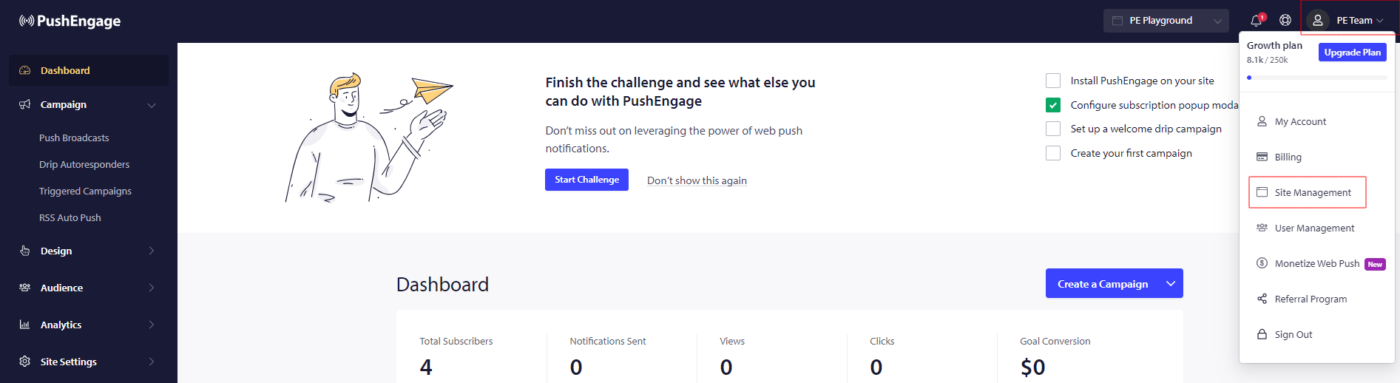
سجل الدخول إلى لوحة تحكم PushEngage الخاصة بك وانقر على أيقونة الملف الشخصي في الزاوية العلوية اليمنى وانقر على إدارة المواقع.
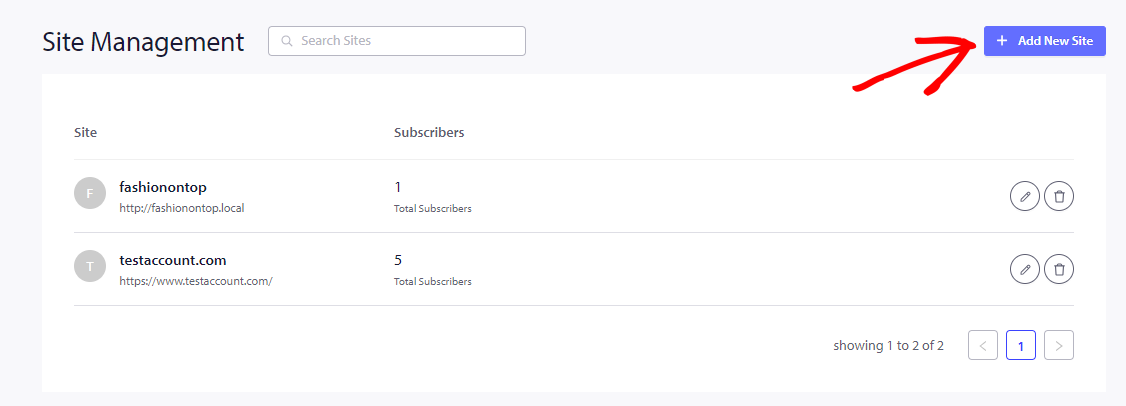
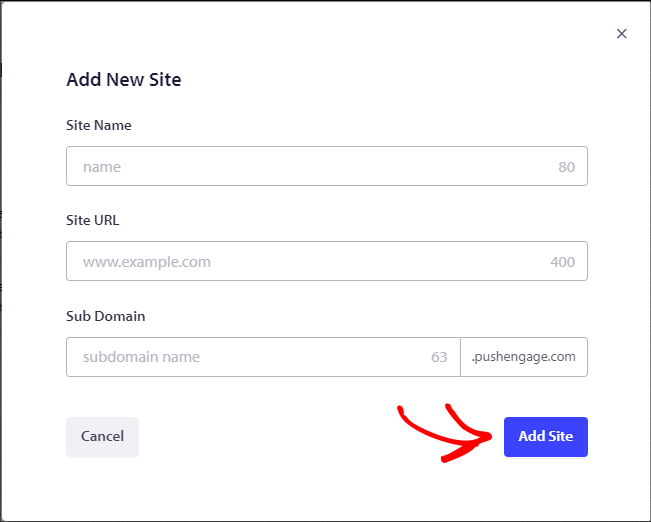
يمكنك بعد ذلك النقر على علامة التبويب "إضافة موقع جديد" لإضافة تفاصيل موقع جديد. يرجى إدخال التفاصيل في حقول النص لـ اسم الموقع، عنوان URL للموقع، والنطاق الفرعي وانقر على إضافة موقع.
تعديل موقع
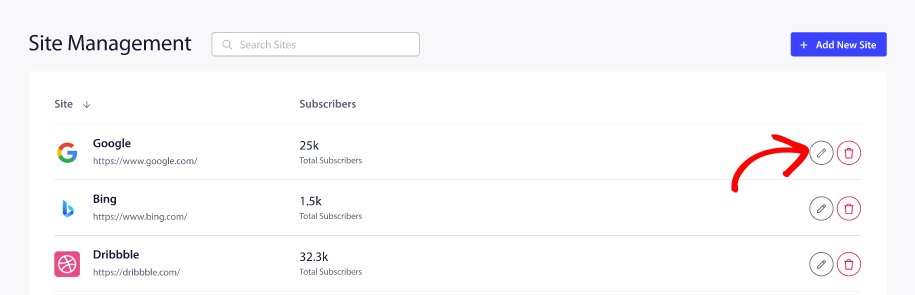
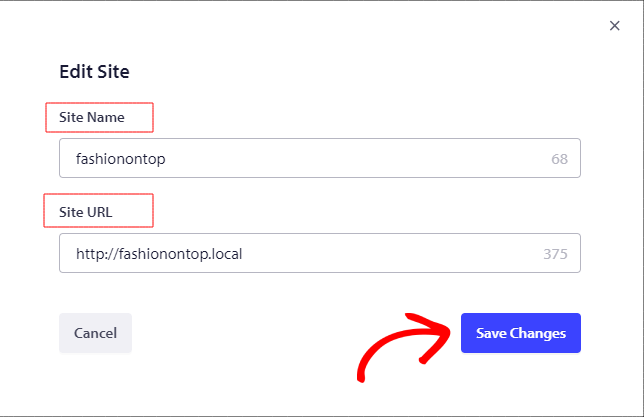
يمكنك تعديل موقع موجود بالنقر على أيقونة القلم بجوار الموقع. يمكنك تغيير عنوان URL والاسم ولكن ليس النطاق الفرعي.
قم بإجراء التغييرات التي تحتاجها وانقر على حفظ التغييرات.
حذف موقع
بالمثل، يمكنك أيضًا حذف موقع من قائمة المواقع المضافة بالنقر على أيقونة الحذف بجوار الموقع المراد حذفه.
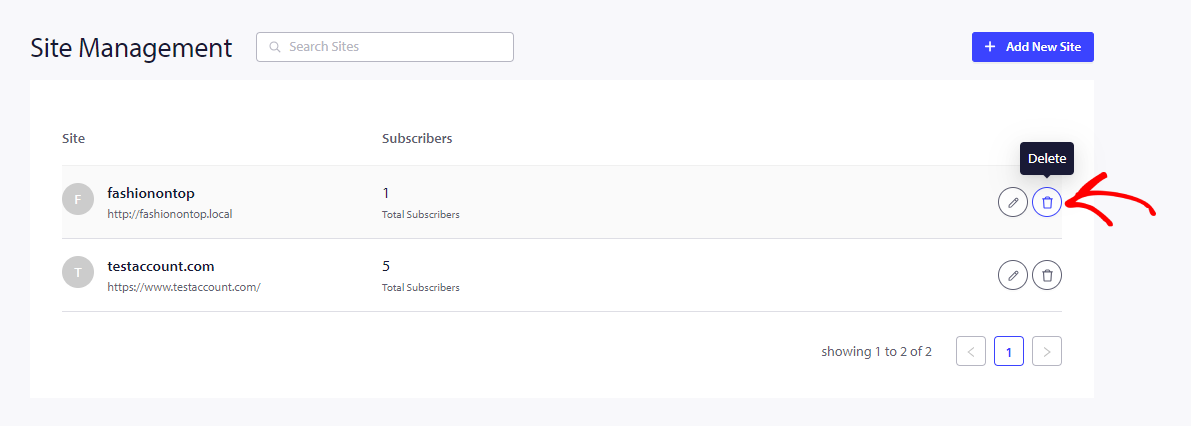
ستساعدك هذه الخطوات في حذف الموقع.
ملاحظة: بمجرد حذف موقع، سيتم حذف جميع البيانات والتحليلات والمشتركين. لذا يرجى التأكد من أنك تحذف فقط المواقع التي لم تعد بحاجة إليها.
في حال واجهت أي مشاكل، فلا تتردد في الاتصال بنا بالنقر هنا. سيكون فريق الدعم لدينا قادرًا على مساعدتك