أهلاً بك على متن الطائرة! أنت مستعد لإشراك مشتركيك عن طريق إرسال بث دفعي لموقعك على الويب في ووردبريس.
ستساعدك هذه المقالة في عملية خطوة بخطوة لإنشاء وإرسال رسائل بث إلى مشتركيك.
ملاحظة: يمكنك الاستفادة من الحملة المجانية للبث إلى المشتركين الذين جمعتهم. إذا لم تقم بذلك بعد، تواصل مع [email protected] وسنقوم بإنشائها لك مجانًا!
يرجى تسجيل الدخول إلى لوحة تحكم ووردبريس الخاصة بك، وانتقل إلى قائمة المكونات الإضافية المثبتة، وانقر فوق مكون PushEngage الإضافي.
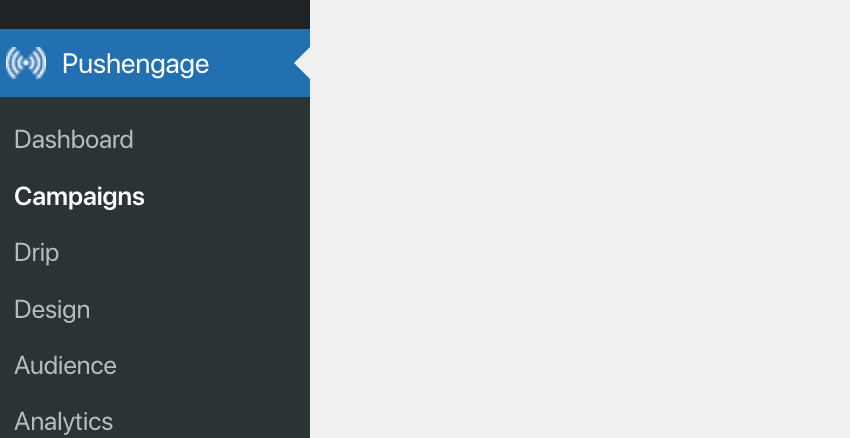
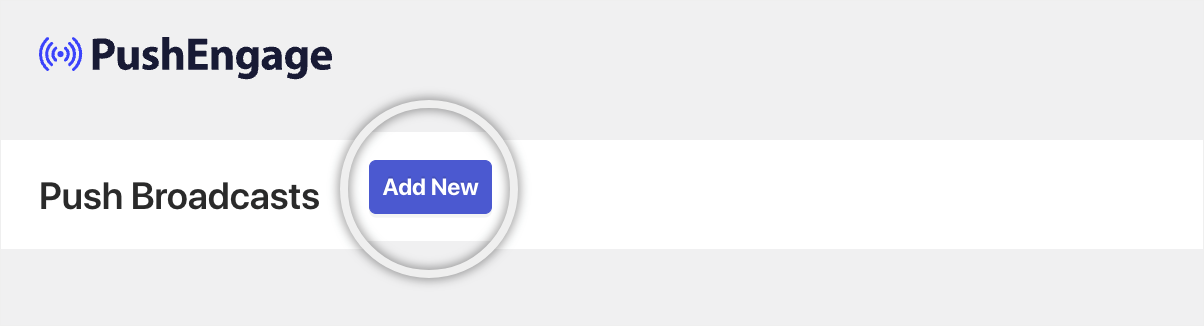
يمكنك بعد ذلك الانتقال إلى زر الحملات » إضافة جديد في الأعلى.
قبل البدء
لبدء إنشاء الحملات، تأكد من إكمال التثبيت على مواقع الويب الخاصة بك. لا تصل الحملات إلى أحد حتى تجمع المشتركين لموقعك على الويب. ارجع إلى هذا الرابط لإكمال التثبيت إذا لم تكن قد فعلت ذلك بالفعل. يمكنك بعد ذلك العودة لإنشاء الحملات.
يمكنك البدء في إرسال الحملات إلى المشتركين الذين جمعتهم حتى الآن. يمكنك بث الرسائل المرسلة إلى جميع المشتركين أو إلى مجموعة مقسمة من المشتركين.
التقسيم متاح في خطة الأعمال الخاصة بنا وما فوق.
إذا كنت لا ترغب في إنشاء حملة دفعية يدويًا، يمكنك أيضًا استخدام ميزة الدفع التلقائي في ووردبريس لإرسال الحملات عند نشر الحملة.
إنشاء حملة دفعية أساسية
يجب عليك الانتقال إلى الحملات » انقر فوق زر إضافة جديد في الأعلى.
الآن يمكنك المتابعة وإضافة المحتوى إلى حملة الدفع.
يمكنك البدء بإضافة عنوان إشعار ورسالة وفقًا لمدونتك/محتوى المنشور.
لاحقًا، يمكنك إضافة عنوان URL للإشعار مع رابط المنشور حيث سيصل المشتركون عند النقر على تلك الحملات عند استلامها. بهذه الطريقة سيكون هناك زيارات متكررة لموقعك على الويب.
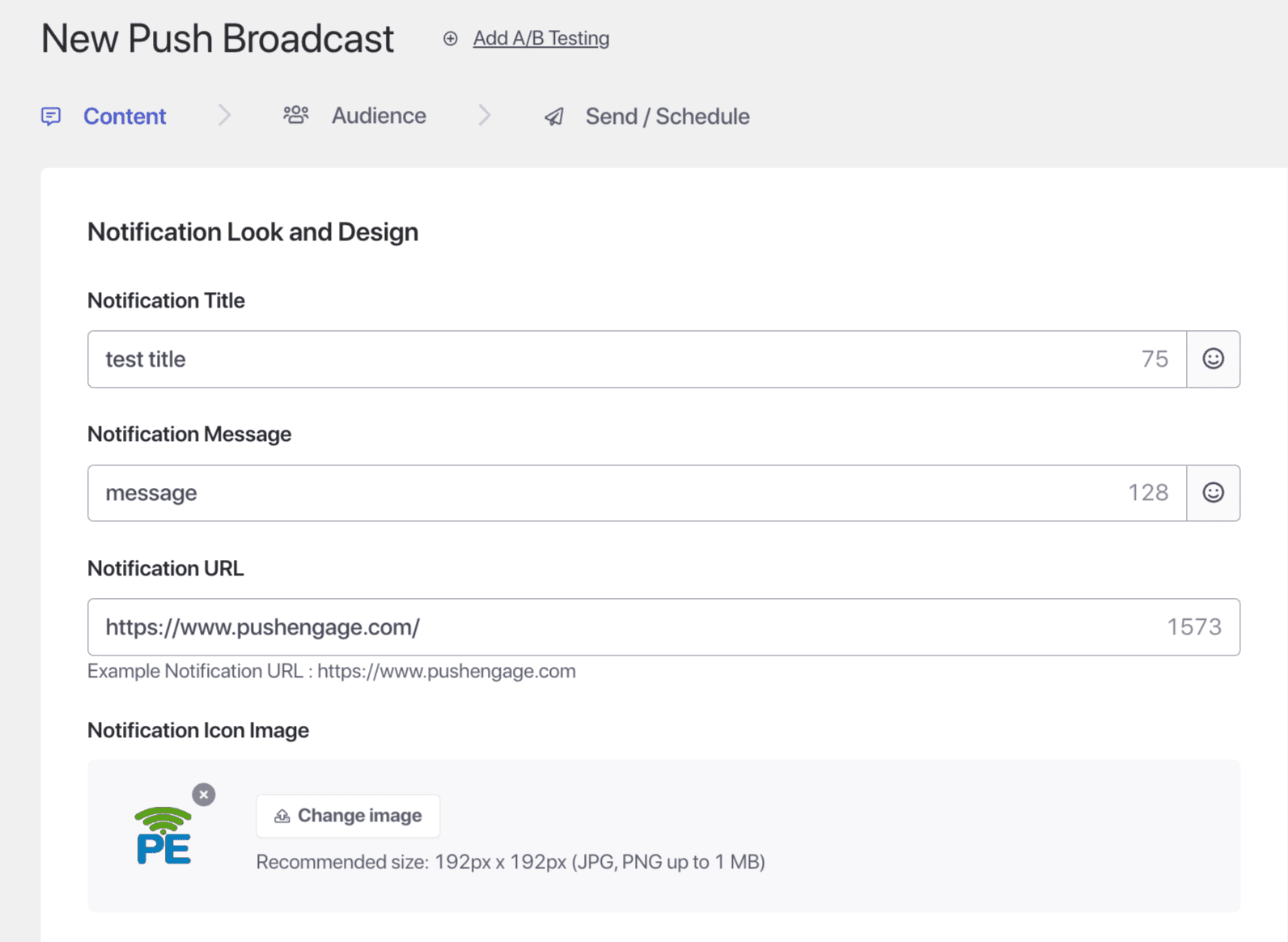
بعض النقاط التي يجب ملاحظتها أثناء إنشاء الحملة –
- يمكنك إنشاء أي رسالة بث مباشر تصل إلى 135 حرفًا (بما في ذلك الرموز التعبيرية 😊)
- أضف عنوانًا يصل إلى 85 حرفًا.
- صورة غنية تصل إلى 1 ميجابايت للصور الكبيرة بحجم 240 بكسل × 180 بكسل
- صورة إشعار أو شعار علامة تجارية كصورة إشعار بحجم 192 بكسل × 192 بكسل
خيارات التصميم لـ حملة الدفع
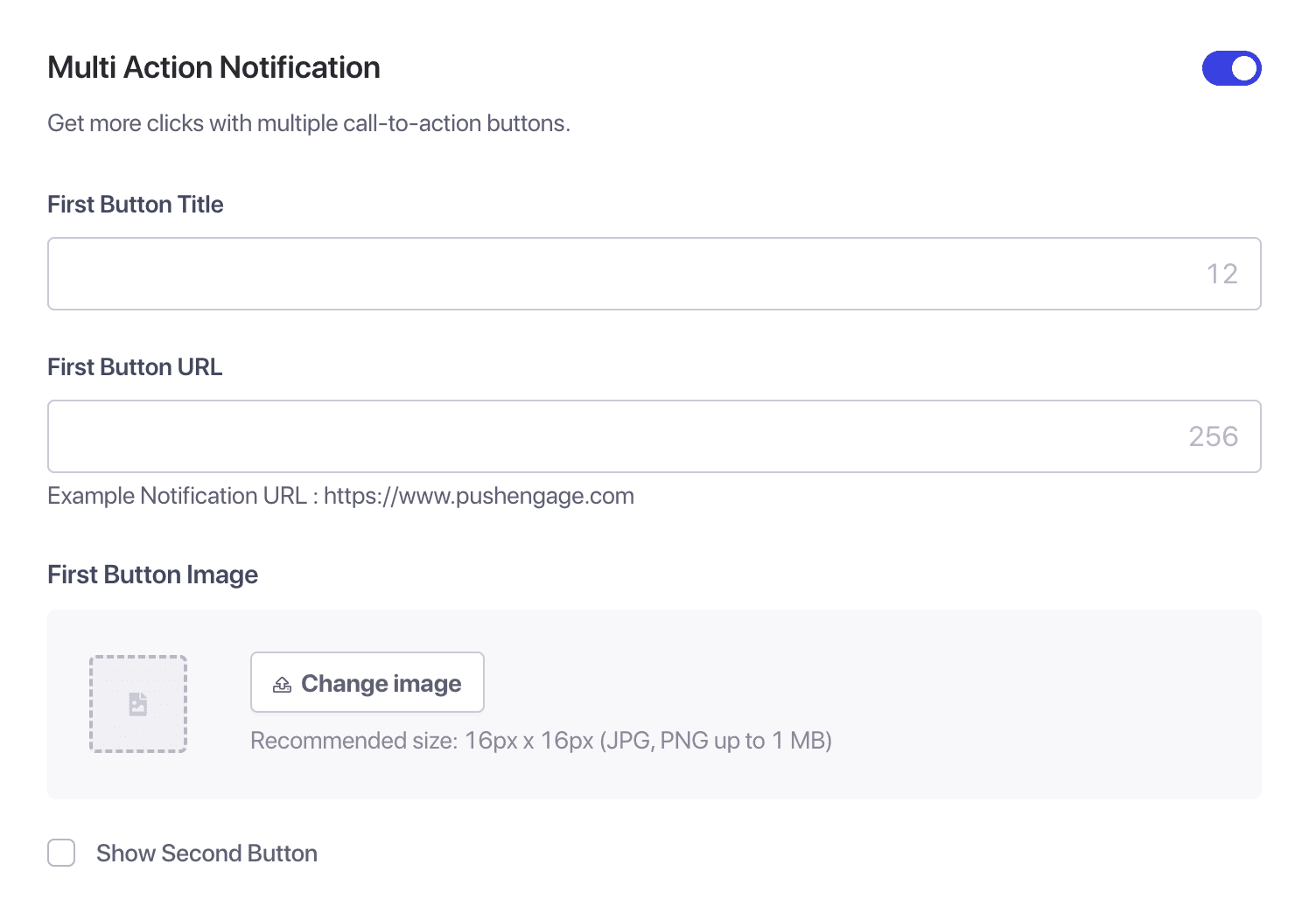
أزرار متعددة الإجراءات: يمكنك إنشاء إشعار متعدد الإجراءات عن طريق تمكين الأزرار. هذه الأزرار هي دعوات إضافية لاتخاذ إجراء لحملاتك. نوصي دائمًا بوجود دعوة إضافية لاتخاذ إجراء لأنها تساعدك في الحصول على تفاعل أعلى مع حملاتك.
يمكنك إضافة ما يصل إلى زرين لحملة ويمكن أن يكون لكل من هذين الزرين عناوين URL مختلفة للهبوط.
بعض الأمثلة ستكون إعادة توجيه الأشخاص إلى صفحتك على Pinterest باستخدام زر "ثبّت هذا"، أو قنوات التواصل الاجتماعي الأخرى، أو منشورات المدونة ذات الصلة.
صورة كبيرة: إضافة صورة كبيرة عند إرسال الإشعارات يمكن أن تلفت انتباه المشاهدين & تزيد من معدل النقر. هنا، يمكنك تحميل صورة بحجم يصل إلى 360 × 180 بكسل لأجهزة الكمبيوتر المكتبية و 360 × 80 بكسل للأجهزة المحمولة.
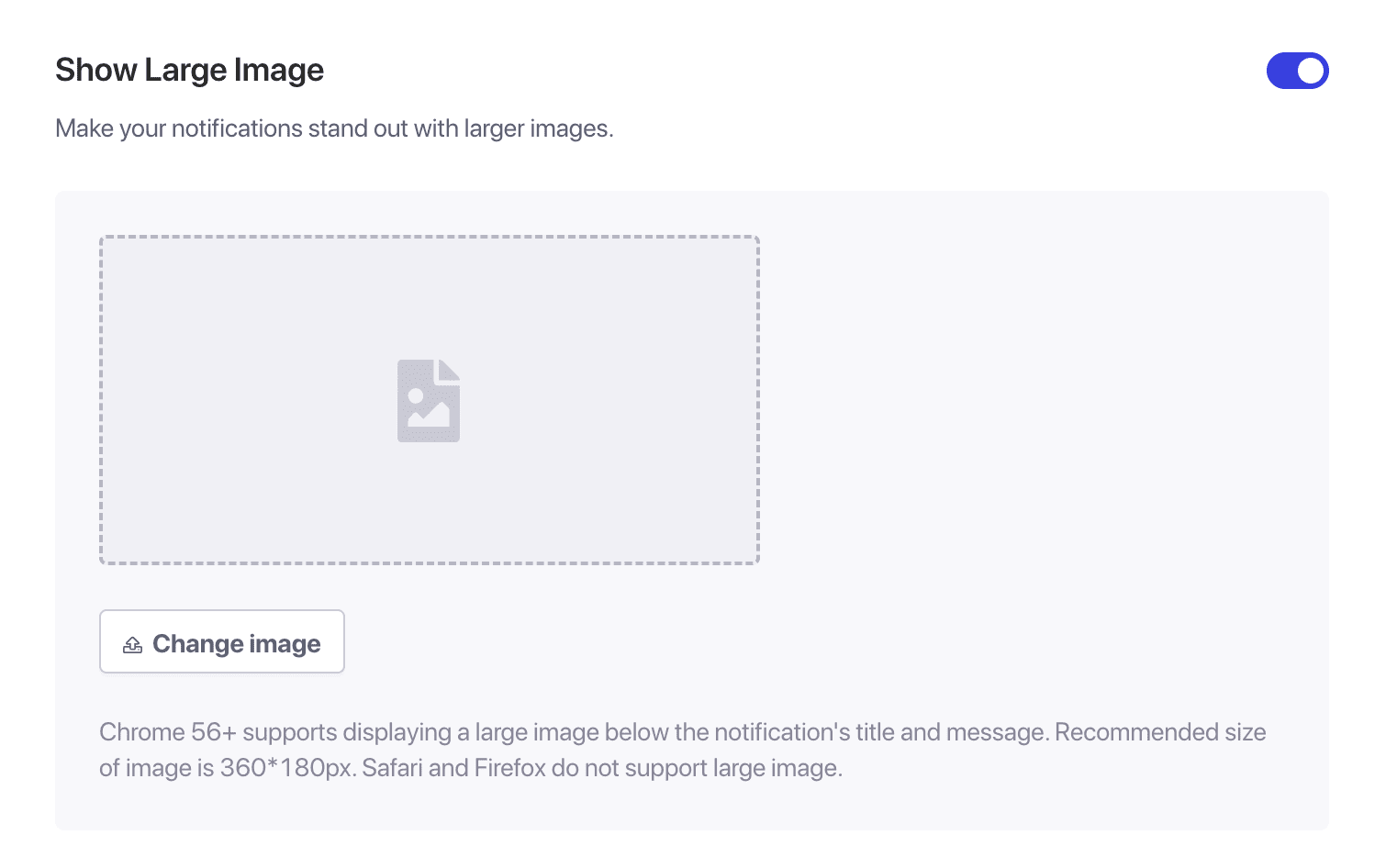
يمكنك فقط رؤية أزرار الإجراءات المتعددة أو الصور الكبيرة في مجموعات محددة من أنظمة التشغيل والمتصفحات. يمكنك رؤية ذلك في المعاينة لسطح المكتب؛ ستراه في نظام التشغيل Windows 10 ومتصفح Chrome، وعلى الهاتف المحمول، يمكنك رؤيته فقط في نظام Android ومتصفح Chrome.
إدارة سلوك الحملة و التتبع
مدة الإشعار: تحتاج إلى تعيين مدة لجميع الإشعارات قبل إرسالها لتجنب إرهاق المشتركين لديك بالإشعارات. هذا يغرق المشتركين لديك بالكثير من الإشعارات ويمهد الطريق لزيادة إلغاء الاشتراك. نوصي بوقت انتهاء صلاحية أقصر للحصول على أداء أفضل إذا كنت ترسل حملة واحدة يوميًا، فيمكن أن تنتهي صلاحية 24 ساعة.
يمكنك تعيين انتهاء صلاحية الإشعار لمدة تصل إلى 28 يومًا، وهي أيضًا مدة انتهاء الصلاحية الافتراضية، ونحن نوصي بشدة بتغيير ذلك.
معلمات UTM لتحليلات Google التتبع: تتيح لك إضافة معلمات UTM تحليل البيانات في تحليلات Google. عند إرسال الإشعارات، سيساعد إعداد معلمات UTM في التقاط البيانات التي تظهر في تحليلات Google. يمكنك ذكر الحقول الإلزامية - مصدر UTM، متوسط UTM، وحملة UTM.
اختيار الجمهور للحملة
يساعدك هذا في تحديد الجمهور المتاح في خطة الأعمال وما فوق. يتيح لك تحديد الجمهور إرسال إشعارات مستهدفة، مما يزيد بدوره من المشاهدات والنقرات للإشعارات المرسلة.
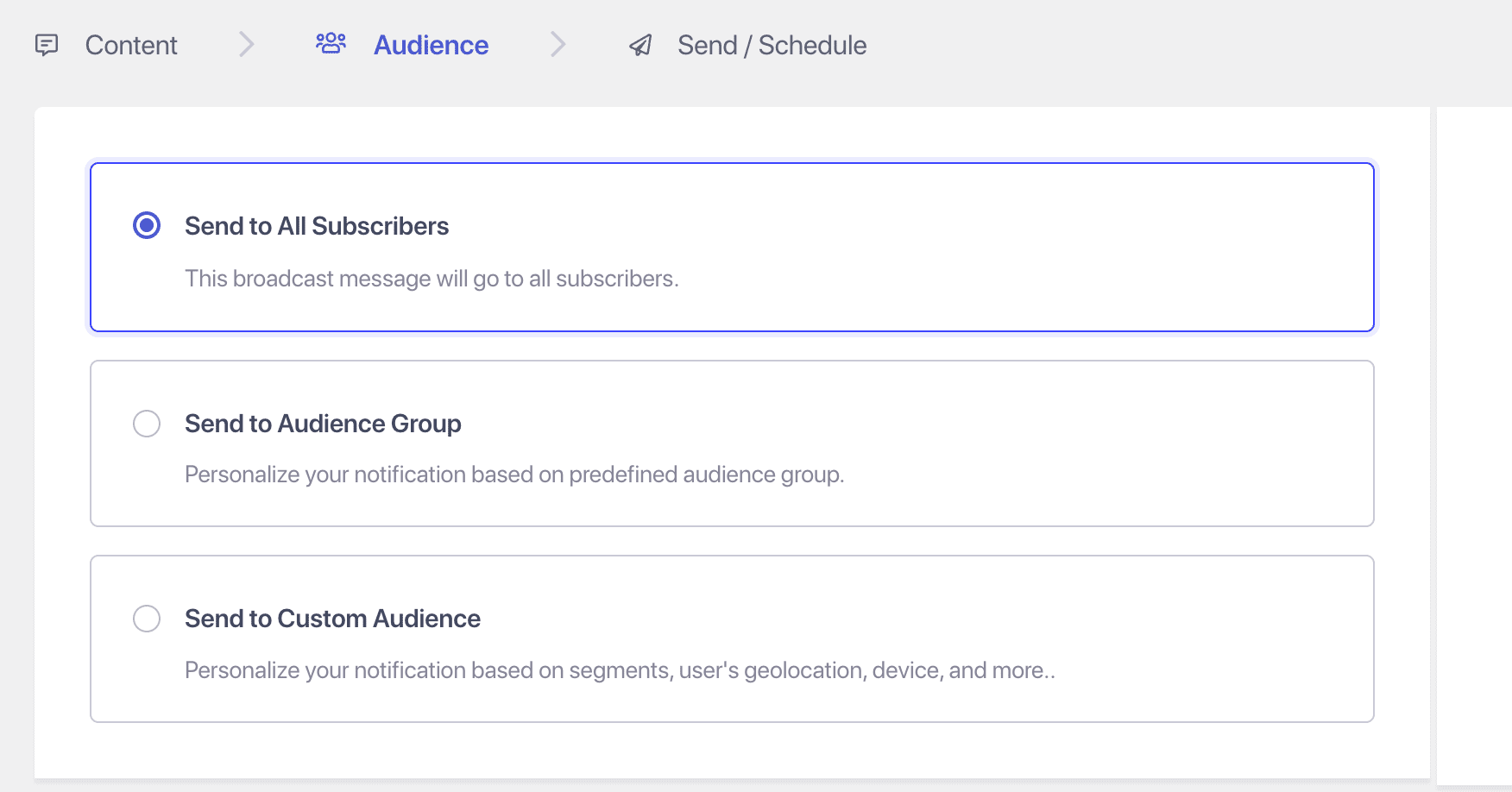
هناك ثلاثة خيارات لك عند اختيار الجمهور -
1. الإرسال إلى جميع المشتركين - سيؤدي هذا إلى إرسال بث إلى جميع المشتركين لديك.
2. الإرسال إلى مجموعة جمهور. يمكنك إنشاء مجموعة الجمهور ثم إرسال حملات دفع.
3. الإرسال إلى جمهور مخصص. هنا يمكنك تجميع شرائح مختلفة والوصول إلى جمهور مستهدف بدلاً من الجميع.
خيارات الجدولة
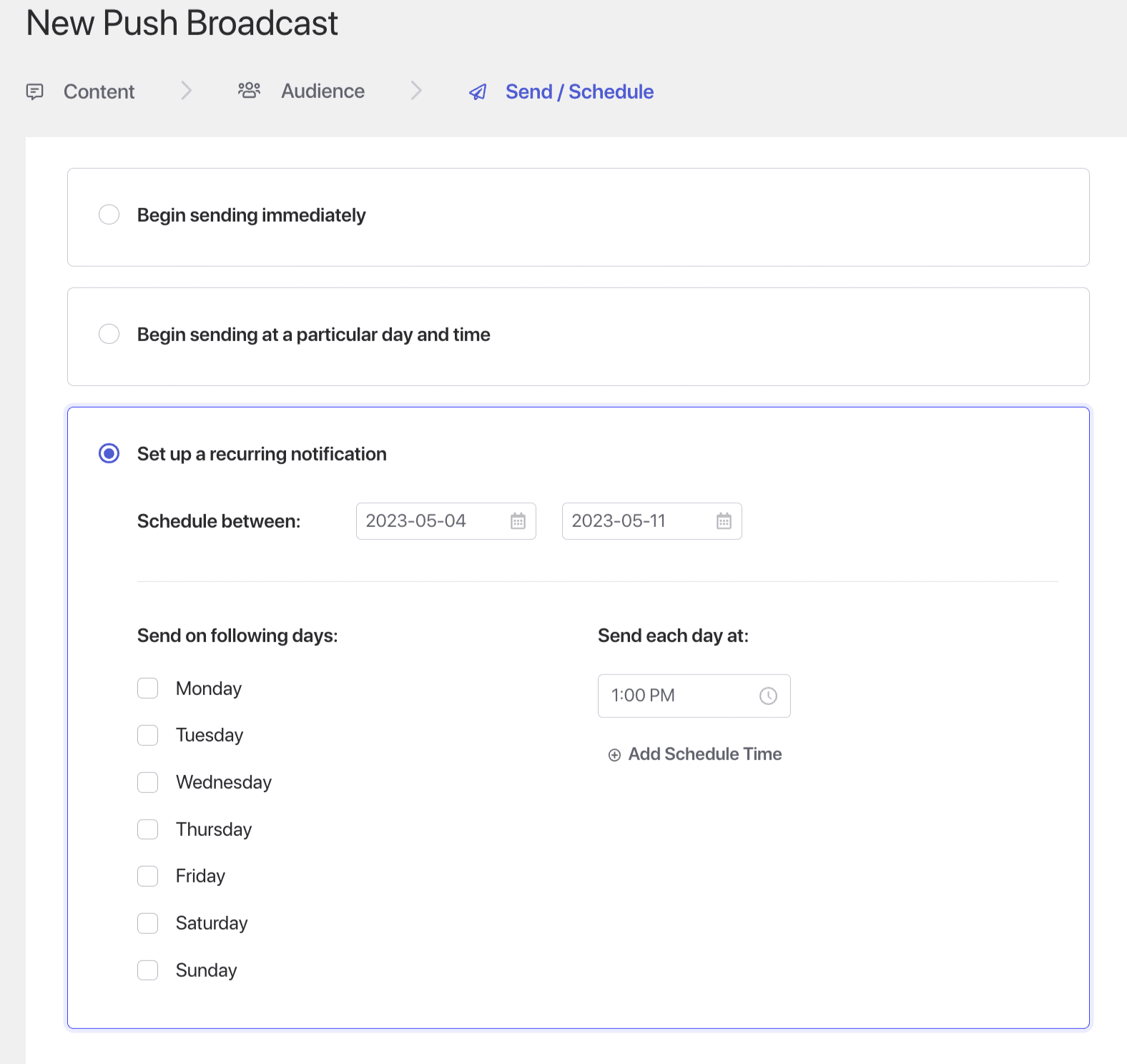
يمكنك جدولة الإشعارات ليتم إرسالها لاحقًا، حتى عندما تكون خارج ساعات العمل أو تستمتع بإجازتك. أيضًا، يمكن تكرار الجدولة عن طريق إعداد أيام الأسبوع وتعيين توقيت الإرسال. فيما يلي الخيارات التي يمكنك تحديدها:
- إرسال فوري
- الإرسال في يوم ووقت معين.
- تكرار حملة مجدولة
اختبار الحملات
سيُظهر لك إرسال تجريبي كيف ستبدو الرسالة عند إرسالها إلى المشتركين. انتقل إلى الجانب الأيسر من الشاشة » قم بالتمرير لأسفل وانقر على إرسال إشعار تجريبي. تأكد من أنك سمحت بالإشعارات لـ PushEngage.
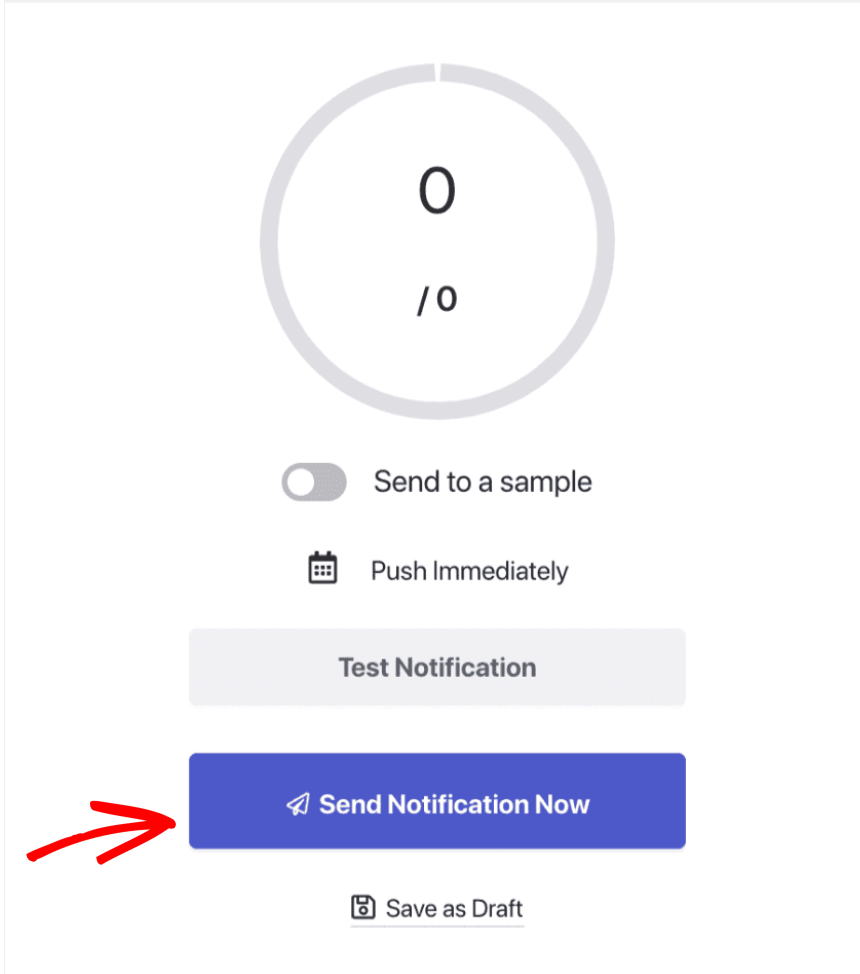
بمجرد أن تكون راضيًا عن المحتوى والتفاصيل الأخرى، يمكنك جدولة الحملة أو إرسالها. لقد أرسلت حملة بث دفع ناجحة!
إذا واجهت أي مشاكل، فلا تتردد في الاتصال بنا بالنقر هنا. سيكون فريق الدعم لدينا قادرًا على مساعدتك.