يجب أن يكون التواصل مع عملائك سهلاً. سيوضح لك هذا الدليل كيفية استخدام أدوات الدردشة من PushEngage للسماح لزوار موقعك الإلكتروني ببدء محادثة معك على تطبيقات المراسلة ووسائل التواصل الاجتماعي المفضلة لديهم.
ما هي أداة الدردشة على الموقع؟
أداة الدردشة هي أداة واحدة قابلة للتخصيص يمكنك إضافتها إلى موقعك الإلكتروني. عندما ينقر عليها الزائر، يتم عرض قائمة بقنوات الاتصال التي قمت بتمكينها. يتيح لهم ذلك الاتصال بك فورًا على المنصات التي يستخدمونها بالفعل كل يوم، مثل WhatsApp و Facebook Messenger و Instagram و TikTok، وغيرهم الكثير.
يمكن أن يؤدي استخدام أداة دردشة متعددة القنوات إلى تحسين تواصلك مع العملاء وتوليد العملاء المحتملين بشكل كبير.
إعداد أداة الدردشة
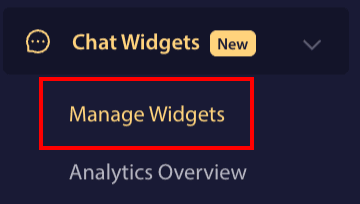
قم بتسجيل الدخول إلى لوحة تحكم PushEngage وانتقل إلى أدوات الدردشة
يمكنك النقر على صفحة إدارة الأدوات.
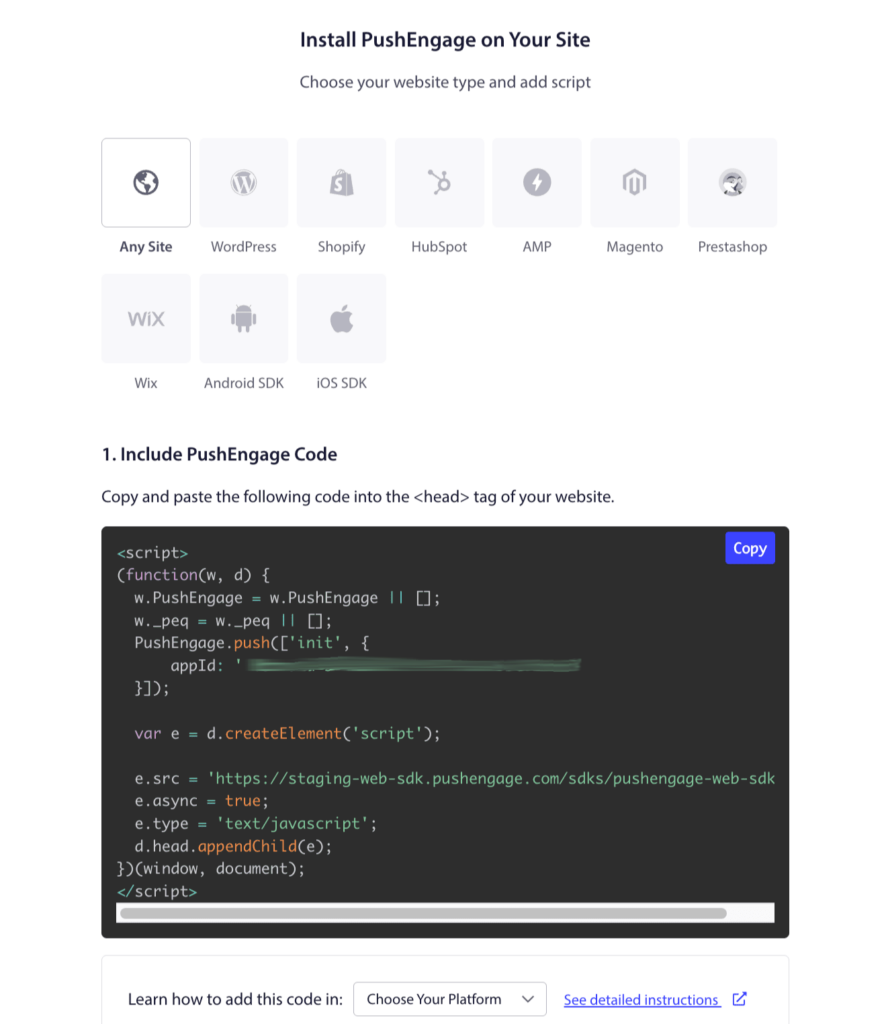
إذا لم تكن قد قمت بتثبيت PushEngage على موقعك بالفعل. يمكنك الانتقال إلى إعدادات الموقع
من العناصر، يمكنك النقر على علامة التبويب التثبيت. اختر أي علامة تبويب موقع إذا كان لديك موقع ويب مخصص أو نظام إدارة المحتوى الخاص بك ضمن علامات التبويب.
تحتاج فقط إلى وضع كود جافا سكريبت لتثبيت PushEngage على موقعك، والذي سيكون الخطوة الأولى. عليك فقط إكمال الخطوة الثانية إذا كنت تنوي أيضًا تمكين إشعارات دفع الويب لعملك.
الآن بعد أن أكملت التثبيت، يمكننا الانتقال إلى إعداد أداة الدردشة.
ضمن صفحة إدارة الأدوات. يمكنك النقر فوق زر إنشاء أداة.

الآن ضمن علامة التبويب المحتوى، يمكنك إضافة اسم الأداة.
اختر قنواتك
يمكنك المتابعة واختيار القنوات التي تريد إضافتها ليبدأ العميل المحادثة. بمجرد تحديد قناة أو قنوات متعددة، يمكنك ملء التفاصيل المطلوبة.
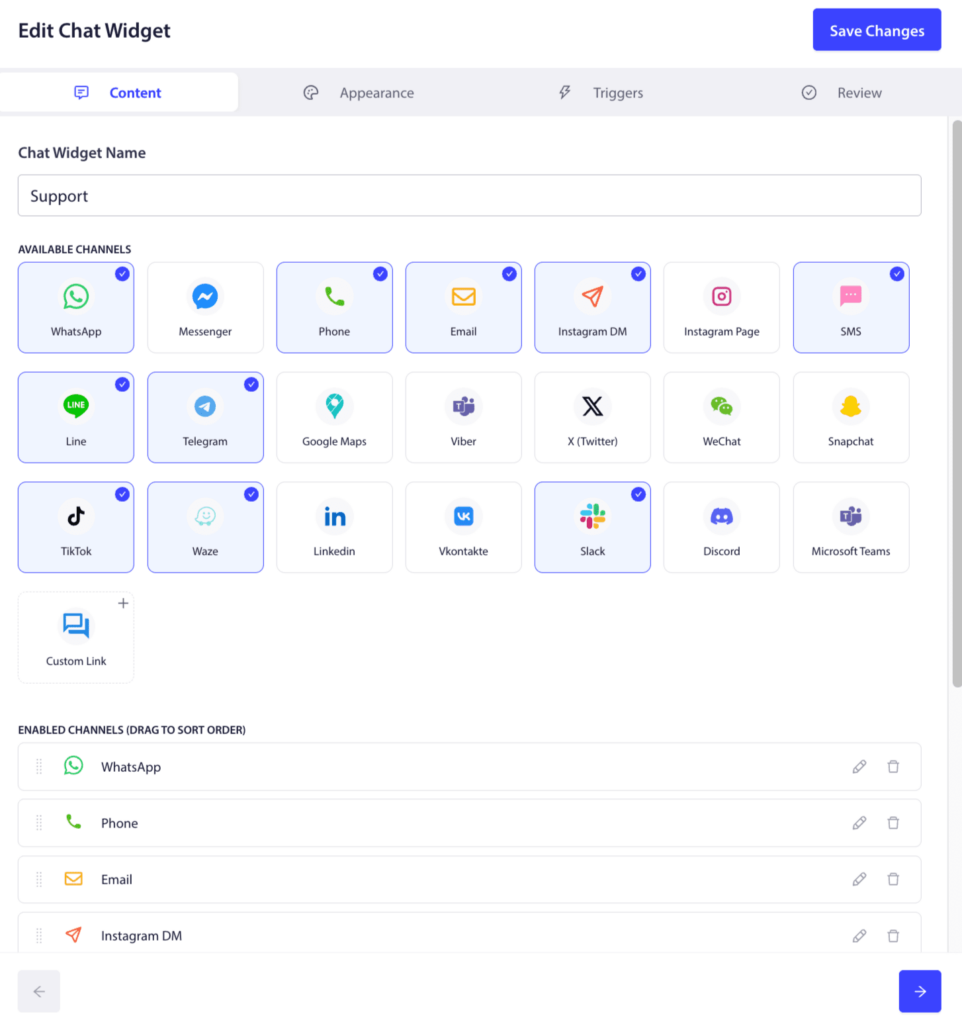
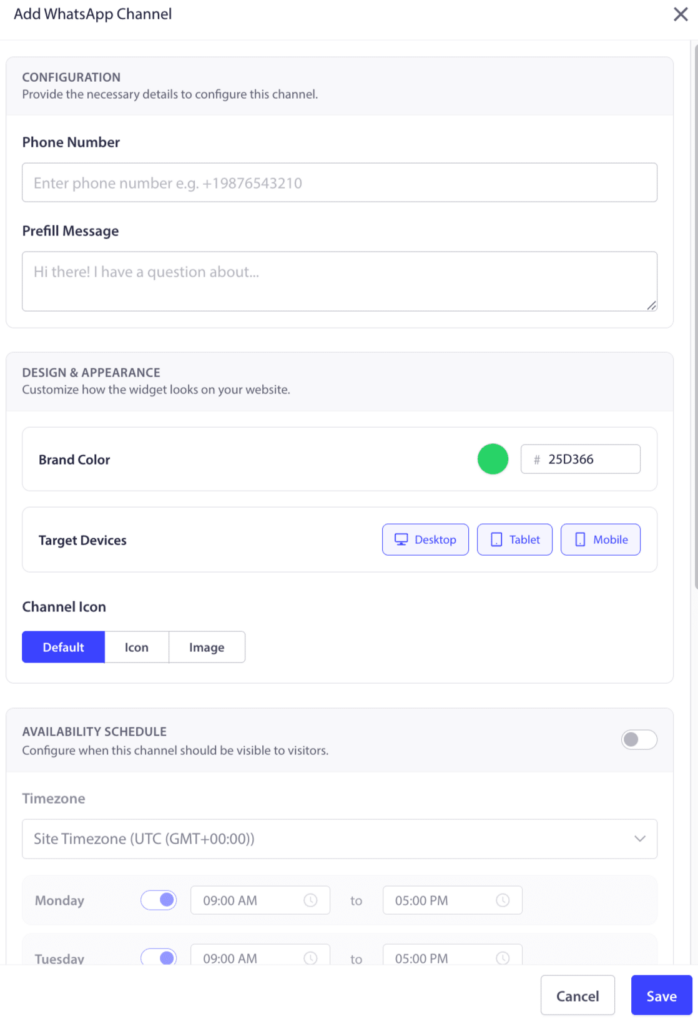
ستختلف التفاصيل لكل منها. إذا كنت ستستخدم WhatsApp، فسيتعين عليك إضافة رقم هاتف WhatsApp الخاص بمالك العمل. إذا اخترت رسائل Instagram، فسيتعين عليك ربط ملفك الشخصي.
إضافة وكلاء لتخصيص الدردشة
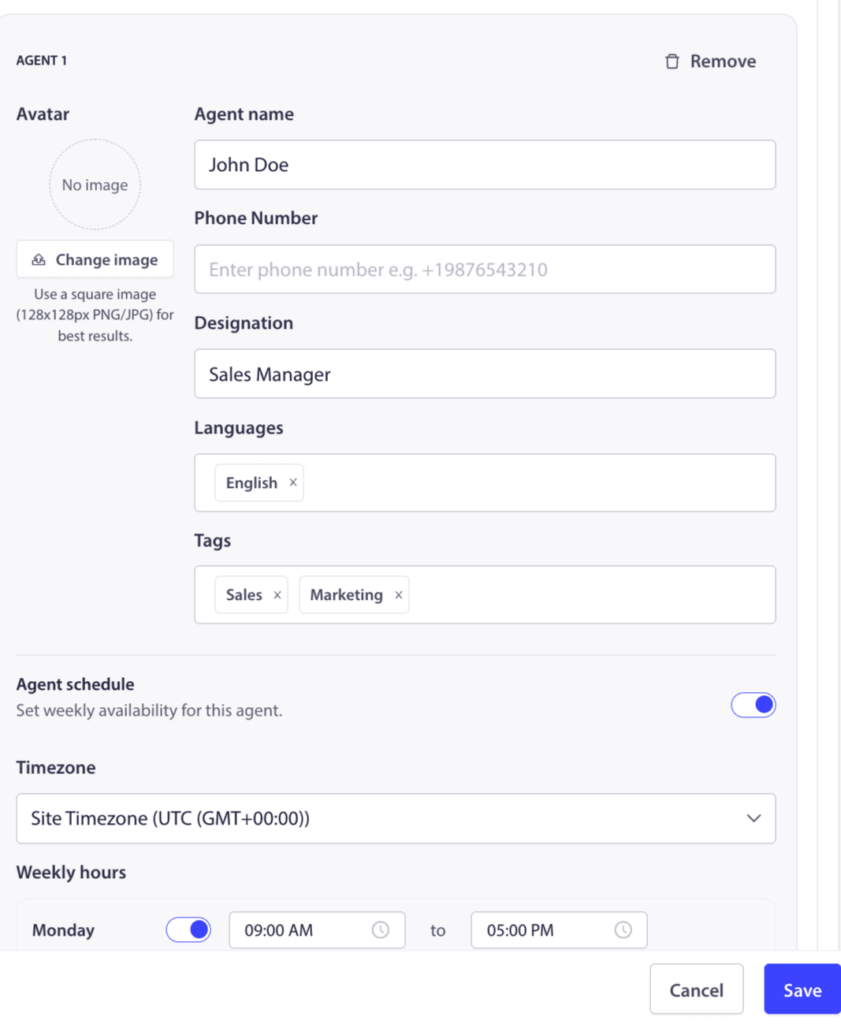
عند التمرير لأسفل إلى قسم الوكلاء، يمكنك إضافة ملفات تعريف لأعضاء فريقك، بما في ذلك أسمائهم ومناصبهم وصورهم. هذا يمنح أداتك لمسة شخصية ويسمح للعملاء بمعرفة من يتحدثون إليه.
يمكنك إضافة أكبر عدد تريده من القنوات، بما في ذلك Messenger و TikTok و SMS و Instagram Message و X و Slack و Discord والمزيد. سيتم تحديث المعاينة على اليمين في الوقت الفعلي.
إعداد مظهر الأداة
انتقل إلى علامة التبويب المظهر. هنا، يمكنك تغيير لون الأداة لتتناسب مع علامتك التجارية، وضبط موضعها على الشاشة، وحجمها، وخطها، وحتى إضافة تأثيرات الرسوم المتحركة لتناسب أسلوب علامتك التجارية.
سيساعدك العرض المتقدم في تصميم أداتك أيضًا.
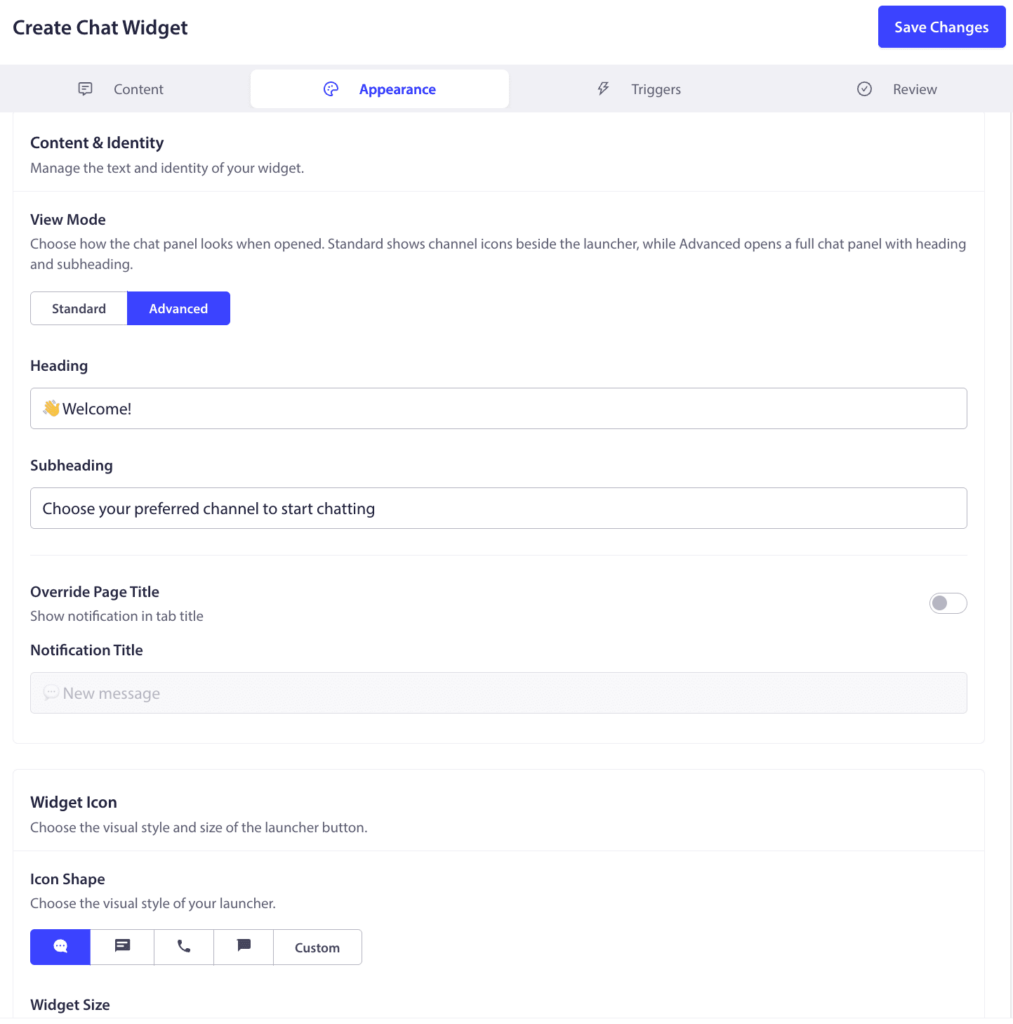
بصرف النظر عن العرض القياسي، في العرض المتقدم لديك أيضًا خيار تمكين Google Analytics لتتبع الزوار الذين تم إنشاؤهم من خلال هذه الأدوات.
أضف تأثير تمويه للخلفية بحيث عندما يبدأ المستخدم في الدردشة، يتركز الاهتمام فقط على الأدوات.
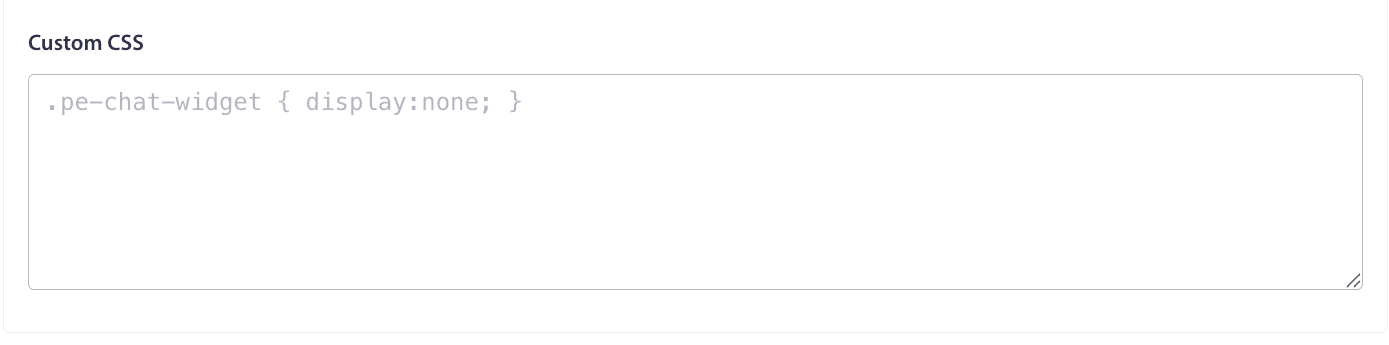
يمكنك أيضًا إضافة CSS مخصص لتجاوز التصميم الافتراضي وتخصيص أداتك.
بمجرد النقر فوق حفظ الإعدادات، يمكنك الانتقال إلى قسم المشغلات.
تكوين مشغلات العرض
انتقل إلى علامة التبويب المشغلات للتحكم في وقت ومكان ظهور الأداة. يمكنك جعلها تظهر فورًا عند تحميل الصفحة، أو بعد بضع ثوانٍ، أو حتى عندما يكون المستخدم على وشك مغادرة موقعك باستخدام مشغل الخروج. يمكنك أيضًا استهداف عناوين URL محددة لعرض الأداة فقط على الصفحات ذات الصلة.
هنا يمكنك إعداد نوع المشغل الذي تظهر به الأدوات على صفحتك. يمكن أن يكون بعد بضع ثوانٍ، أو بعد نسبة تمرير معينة، أو عند نية الخروج.

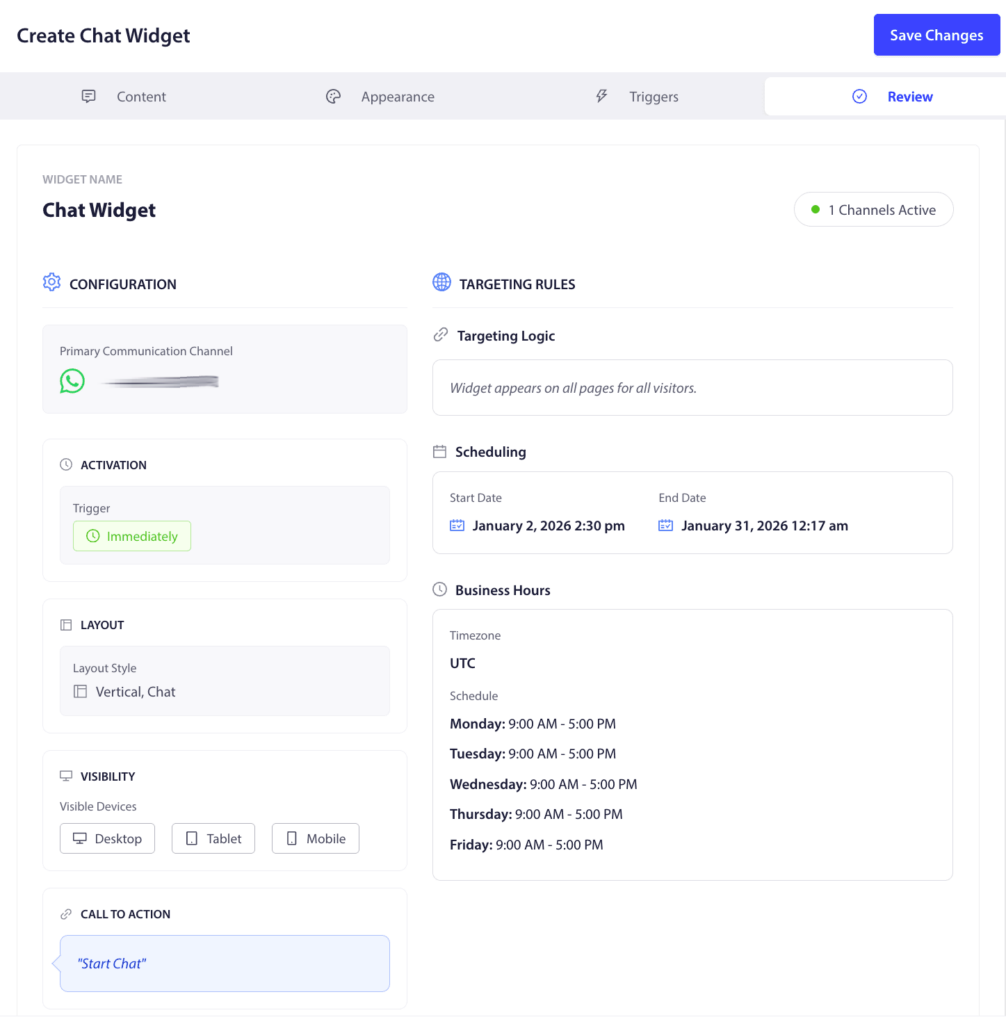
يمكنك أيضًا إضافة قواعد للاستهداف إذا كنت لا ترغب في عرضها على جميع الصفحات.
علاوة على ذلك، ستتمكن من جدولة مدة عرض هذه الأداة مع ساعات العمل المحددة.
يمكنك إجراء مراجعة نهائية لإعدادك. بمجرد رضاك عن الإعداد، انقر فوق زر حفظ الإعدادات. ستكون الأداة الآن مباشرة على موقعك.
في حال واجهت أي مشاكل، فلا تتردد في الاتصال بنا بالنقر هنا. سيكون فريق الدعم لدينا قادرًا على مساعدتك.