يتيح لك PushEngage تجميع الشرائح المخصصة والمواقع الجغرافية والأشخاص الذين تفاعلوا مع حملات الإشعارات الخاصة بك لإنشاء مجموعات جمهور. تجمع هذه المجموعات بين معايير الشرائح المختلفة وتسمح لك باستهدافها بالإشعارات، مما يوفر الوقت عن طريق إلغاء الحاجة إلى الإرسال إلى شرائح أو اختيارات متعددة. يمكن أن يساعدك هذا في إرسال رسائل أكثر استهدافًا وتحسين نسبة النقر إلى الظهور (CTR) حيث يمكنك أيضًا إنشاء مجموعات بناءً على أنشطة الحملة.
في هذه المقالة، ستتعلم كيفية إنشاء مجموعة جمهور مع المشتركين لديك لموقع WordPress الخاص بك.
1. قم بتسجيل الدخول إلى لوحة تحكم WordPress الخاصة بك وانتقل إلى قائمة المكونات الإضافية المثبتة. انقر فوق PushEngage. في قائمة التنقل، يرجى تحديد الجمهور. في هذه الصفحة، تحتاج إلى الانتقال إلى علامة التبويب مجموعة الجمهور.
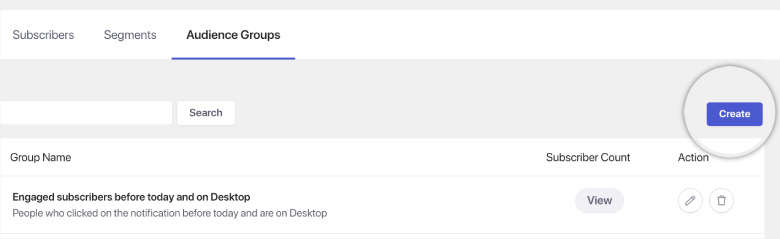
2. انقر فوق إنشاء مجموعة جمهور جديدة وأدخل اسم المجموعة. يمكنك أيضًا إدخال وصف لشرح لفريقك سبب إنشاء مجموعة الجمهور دون الحاجة إلى فتحها أو تعديلها للتحقق من المعايير الفردية. إضافة وصف اختياري.
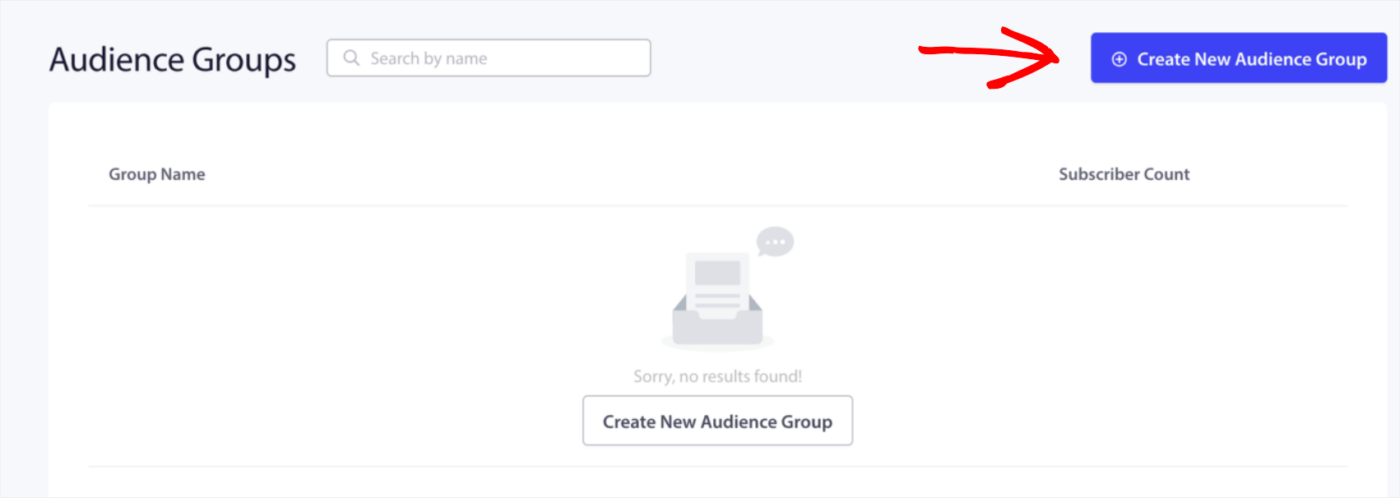
3. حدد معايير المجموعة، بما في ذلك السمات والشرائح والمتصفحات والأجهزة والبلدان والولايات والمدن وتواريخ الاشتراك وآخر نقرة والإرسال وتاريخ المشاهدة وإجمالي عدد الإرسالات والمشاهدة وعدد النقرات ومعرف الملف الشخصي وتجزئة المشترك. يمكنك دمج كل هذه لإنشاء مجموعة واحدة تناسب متطلبات عملك. إليك مثال يمكنك إنشاء مجموعة لـ المشتركين المتفاعلين على سطح المكتب
تحتوي هذه المجموعة على شريحة افتراضية واحدة للجهاز ومعيار واحد قائم على النشاط يقوم بتمييز المشتركين المتفاعلين لديك من القائمة. لذا تستهدف هذه المجموعة جميع الأشخاص الموجودين على سطح المكتب والذين نقروا على إشعار قبل اليوم.
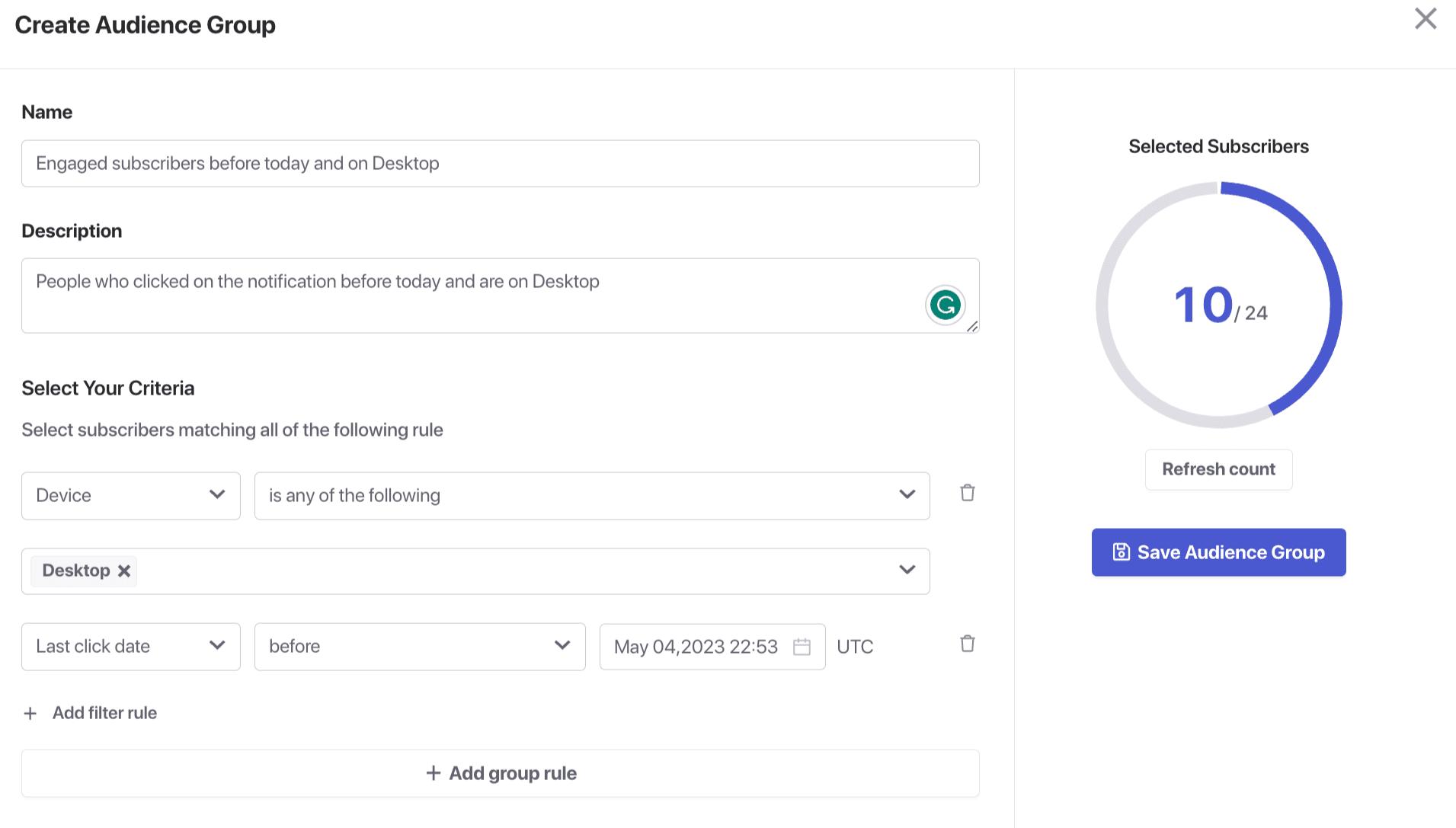
4. استخدم زر العرض لرؤية عدد المشتركين في المجموعة بمجرد الانتهاء من معايير المجموعة.
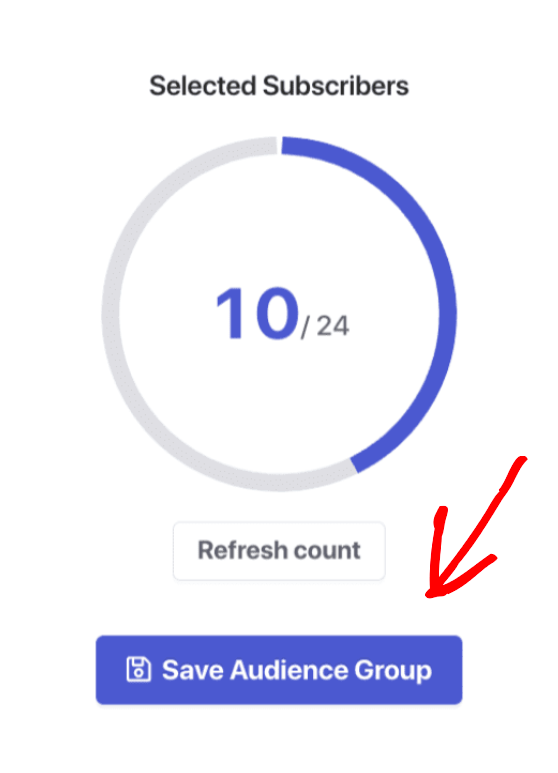
ملاحظة: قبل إنشاء مجموعة جمهور، يجب عليك التأكد من أنك قد قمت بإنشاء أي شرائح مخصصة وسمات وتجزئة مشترك تريد تضمينها في مجموعتك.
حقائق رئيسية حول مجموعات الجمهور
- تسمح لك هذه الميزة أيضًا بإعادة استهداف المستخدمين الذين لم ينقروا على إشعاراتك في الأيام القليلة الماضية. يمكنك إنشاء مجموعة جمهور محددة وتعيين معايير، مثل تجاوز تاريخ آخر نقرة 60 يومًا.
- يمكنك زيادة التفاعل وتشجيعهم على التفاعل مع المحتوى الخاص بك. يمكنك القيام بذلك عن طريق إرسال إشعارات مستهدفة إلى المشتركين الأقل نشاطًا لديك بناءً على معايير نشاطهم في مجموعات الجمهور.
إرسال حملة إلى مجموعة جمهور
بعد إنشاء مجموعة جمهور، يمكنك إرسال بث إشعارات مخصص إلى مجموعة محددة من المشتركين بدلاً من قاعدة المشتركين بأكملها. إليك كيفية تحديد مجموعة الجمهور المطلوبة عند إرسال بث الإشعارات. يمكنك تتبع أداء الحملة عن طريق زيارة صفحة تحليلات الحملة المعنية.
1. يمكنك إرسال بث إشعارات مخصص عبر لوحة تحكم WordPress أو لوحة تحكم تطبيق PushEngage.
لإرسال من ووردبريس، يرجى الانتقال إلى المكونات الإضافية المثبتة واختيار PushEngage. يمكنك بعد ذلك تحديد الحملات » إضافة جديد.
يمكنك استخدام هذا الدليل لفهم كيفية تصميم بث دفعي. بمجرد تصميم الحملة، اختر مجموعة الجمهور التي تم إنشاؤها من القائمة المنسدلة.
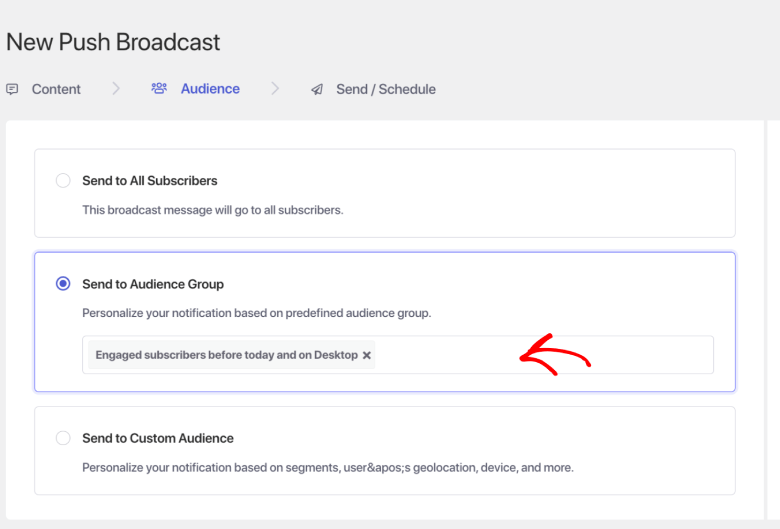
2. يمكنك أيضًا الإرسال إلى مجموعة الجمهور التي تم إنشاؤها بالفعل عند نشر المنشور الجديد إذا تم تمكين إعدادات الدفع التلقائي؛ سيظهر هذا الخيار في محرر المنشور الخاص بلوحة تحكم ووردبريس.
بمجرد إنشاء منشور جديد ضمن قسم المنشورات في أسفل الشاشة، ستجد خيارات لإعداد حملة دفع واختيار مجموعة الشرائح/الجمهور.
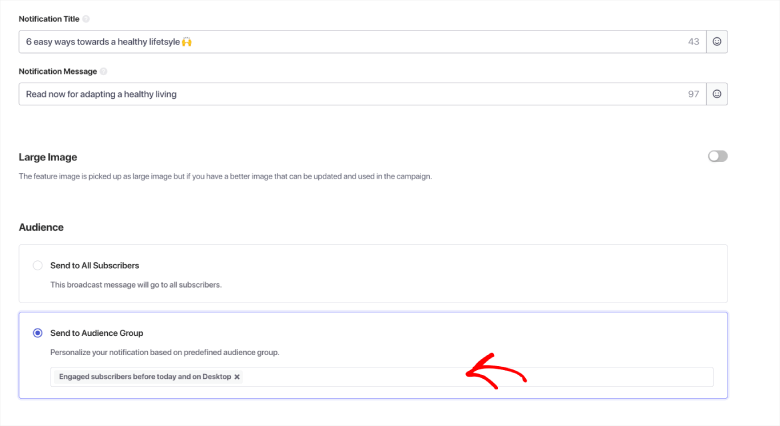
هذا كل ما تحتاجه لإرسال حملة إلى مجموعة الجمهور وإنشاء مجموعة جمهور من قائمتك.
إذا واجهت أي مشاكل، فلا تتردد في الاتصال بنا بالنقر هنا. سيكون فريق الدعم لدينا قادرًا على مساعدتك.