ترسل حملة التخلي عن التصفح إشعارًا تلقائيًا عبر الدفع عندما يشاهد مشترك صفحة منتج على متجر WooCommerce الخاص بك ويغادر دون إضافة العنصر إلى سلة التسوق الخاصة به. إنها تستهدف الفجوة بين الاهتمام والقصد، وتصل إلى المتسوقين الذين أظهروا اهتمامًا واضحًا بمنتج ما ولكنهم احتاجوا إلى دفعة إضافية.
تم إنشاء الحملة مسبقًا في PushEngage عند توصيل متجر WooCommerce الخاص بك. يغطي هذا الدليل كيفية تمكينها وتخصيص نص الإشعار.
قبل البدء
- تم تثبيت PushEngage على متجر WooCommerce الخاص بك ومتصل في لوحة تحكم PushEngage. انظر كيفية توصيل PushEngage بـ WooCommerce إذا لم تكن قد قمت بالتوصيل بعد.
- تتطلب حملات التخلي عن التصفح خطة النمو من PushEngage.
كيف تعمل حملات التخلي عن التصفح
عندما يشاهد مشترك في الإشعارات عبر الدفع صفحة منتج ويغادر دون إضافة المنتج إلى سلة التسوق الخاصة به، يكتشف PushEngage الحدث ويطلق إشعار التخلي عن التصفح.
تتوقف الحملة تلقائيًا للمشترك بمجرد إضافته للمنتج إلى سلة التسوق الخاصة به أو إكمال عملية الشراء. لا تتداخل حملات التخلي عن التصفح وحملات التخلي عن سلة التسوق - إذا أضاف مشترك منتجًا إلى سلة التسوق بعد التصفح، تتوقف حملة التخلي عن التصفح وتتولى حملة التخلي عن سلة التسوق.
| المشغل | إطلاق الحملة |
|---|---|
| يشاهد المشترك صفحة منتج ويغادر | نعم |
| يضيف المشترك المنتج إلى سلة التسوق بعد المشاهدة | لا - تتوقف حملة التخلي عن التصفح |
| يكمل المشترك عملية الشراء | لا |
| المشترك ليس مشتركًا في الإشعارات عبر الدفع | لا |
الخطوة 1: تمكين التخلي عن التصفح
قم بتمكين الحملة من إعدادات تكامل PushEngage.
- قم بتسجيل الدخول إلى لوحة تحكم PushEngage الخاصة بك.
- انتقل إلى الإعدادات » التكاملات.
- ابحث عن قسم WooCommerce.
- قم بتشغيل التخلي عن التصفح.

- ضمن اختيار حملات التشغيل، حدد دليل التشغيل لحملة التخلي عن التصفح. أدلة التشغيل هي قوالب مُعدة مسبقًا تسحب بيانات المنتج مباشرة من موجز منتجات متجرك. انقر فوق حفظ.
الخطوة 2: فتح حملة التخلي عن التصفح
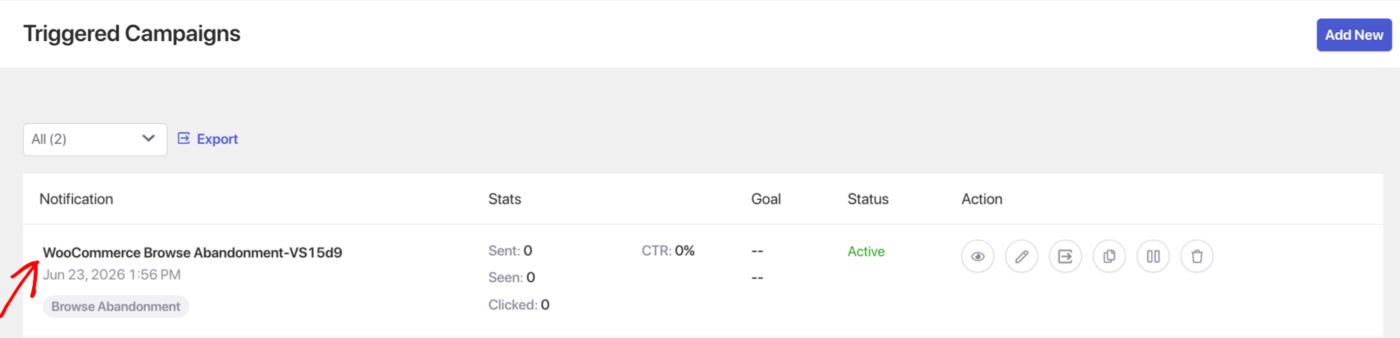
- انتقل إلى الحملات » الحملات المشغلة.
- ابحث عن حملة التخلي عن التصفح في القائمة وانقر فوق تحرير.
الخطوة 3: تحرير الإشعار
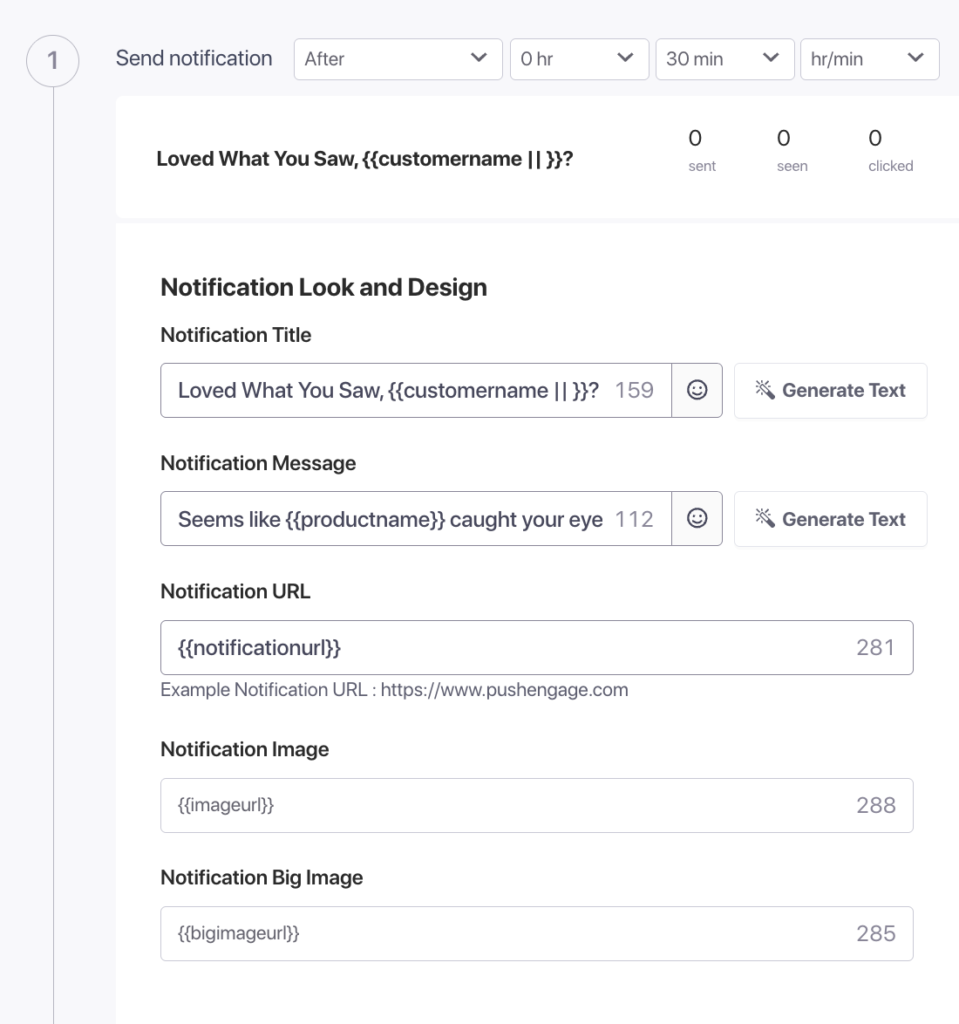
انقر فوق الإشعار الأول في الحملة لتحريره.
المتغيرات المتاحة
| متغير | ما يتم إدراجه |
|---|---|
{{productname}} | اسم المنتج الذي شاهده المشترك |
{{price}} | السعر المدرج للمنتج |
{{notificationurl}} | رابط مباشر إلى صفحة المنتج |
{{bigimageurl}} | صورة المنتج |
{{imageurl}} | شعار متجرك |
ملاحظة: لا تقم بإزالة هذه المتغيرات. فهي تسحب بيانات المنتج الحية من متجر WooCommerce الخاص بك في وقت إرسال الإشعار.
إعدادات الحقل الموصى بها
| حقل | توصية |
|---|---|
| رابط | استخدم {{notificationurl}} للربط مباشرة بصفحة المنتج |
| صورة | استخدم {{bigimageurl}} لعرض المنتج الذي شاهده المشترك |
خيارات النسخ للإشعار الأول
| خيار | العنوان | رسالة |
|---|---|---|
| 1 | هل ما زلت تفكر في الأمر؟ | المنتج {{productname}} في انتظارك بسعر {{price}}. عد لإلقاء نظرة أخرى. |
| 2 | كنت تتطلع إلى هذا | المنتج {{productname}} لا يزال متاحًا بسعر {{price}}. لا تدعه يفوتك. |
| 3 | هل تركت شيئًا وراءك؟ | لقد تصفحت المنتج {{productname}} مؤخرًا. لا يزال متوفرًا بسعر {{price}}. |
مدة الإشعار
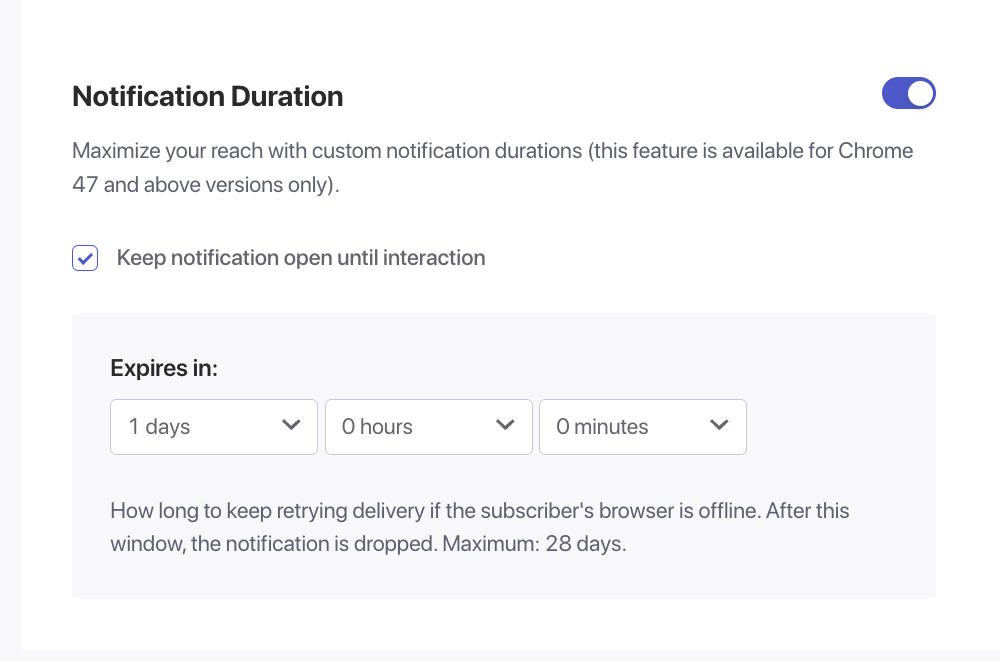
قم بتعيين تاريخ انتهاء صلاحية حتى لا يظل الإشعار في مركز إشعارات المشترك بعد أن لم يعد ذا صلة.
الإعداد الموصى به: 24 ساعة
قم بتمكين إبقاء الإشعار مفتوحًا حتى يتفاعل المستخدم حتى يظل الإشعار مرئيًا حتى ينقر المشترك عليه بنشاط أو يتجاهله.
انقر فوق حفظ عند الانتهاء.
الخطوة 4: إضافة إشعار ثانٍ (اختياري)
لتسلسل من خطوتين، انقر فوق إضافة إشعار في أسفل محرر الحملة. قم بتعيين الإشعار الثاني ليتم إرساله بعد 24 ساعة من الأول.
خيارات النسخ للإشعار الثاني
| خيار | العنوان | رسالة |
|---|---|---|
| 1 | نظرة أخرى؟ | المنتج {{productname}} لا يزال متاحًا بسعر {{price}}. احصل عليه قبل نفاده. |
| 2 | هل ما زلت مهتمًا بالمنتج {{productname}}؟ | الكمية محدودة. عد وأضفه إلى عربة التسوق الخاصة بك اليوم. |
| 3 | لقد احتفظنا بمكانك | المنتج {{productname}} لا يزال هنا بسعر {{price}}. عد لترى ما إذا كان مناسبًا لك. |
الخطوة 5: تعيين تحديد التردد
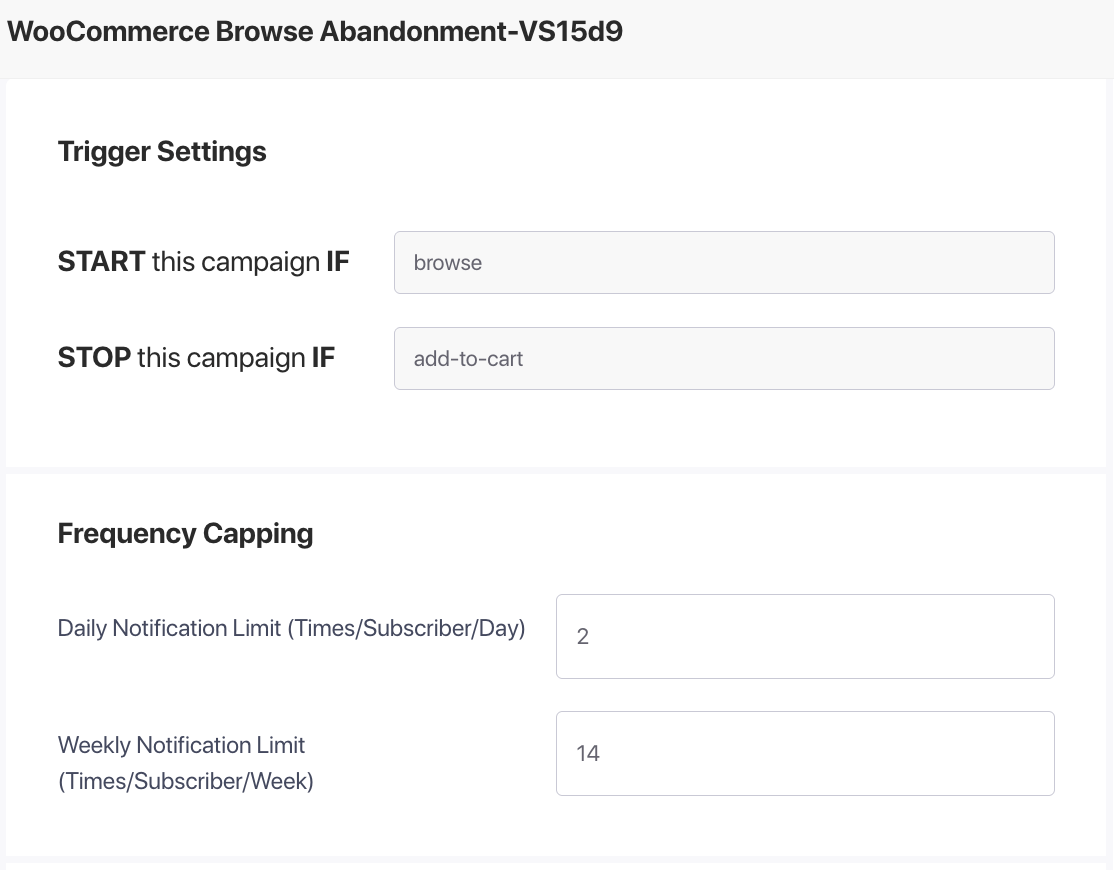
انتقل إلى علامة التبويب إعدادات المشغل في محرر الحملة للتحكم في عدد إشعارات التخلي عن التصفح التي يمكن للمشترك تلقيها.
| الإعداد | القيمة الموصى بها |
|---|---|
| الحد اليومي | من 1 إلى 2 إشعار لكل مشترك |
| الحد الأسبوعي | 5 إشعارات لكل مشترك |
مثال: لا ينبغي للمشترك الذي يشاهد منتجات متعددة في يوم واحد تلقي إشعار تخلي عن التصفح لكل منتج. تحدد حدود التردد الحمل الزائد للإشعارات.
يمكنك أيضًا إضافة معلمات UTM هنا لتتبع حركة مرور التخلي عن التصفح في تحليلات Google.
الخطوة 6: تفعيل الحملة
- انقر فوق حفظ في محرر الحملة.
- ارجع إلى الحملات » الحملات المشغلة.
- انقر على زر تشغيل / استئناف بجوار حملة التخلي عن التصفح.
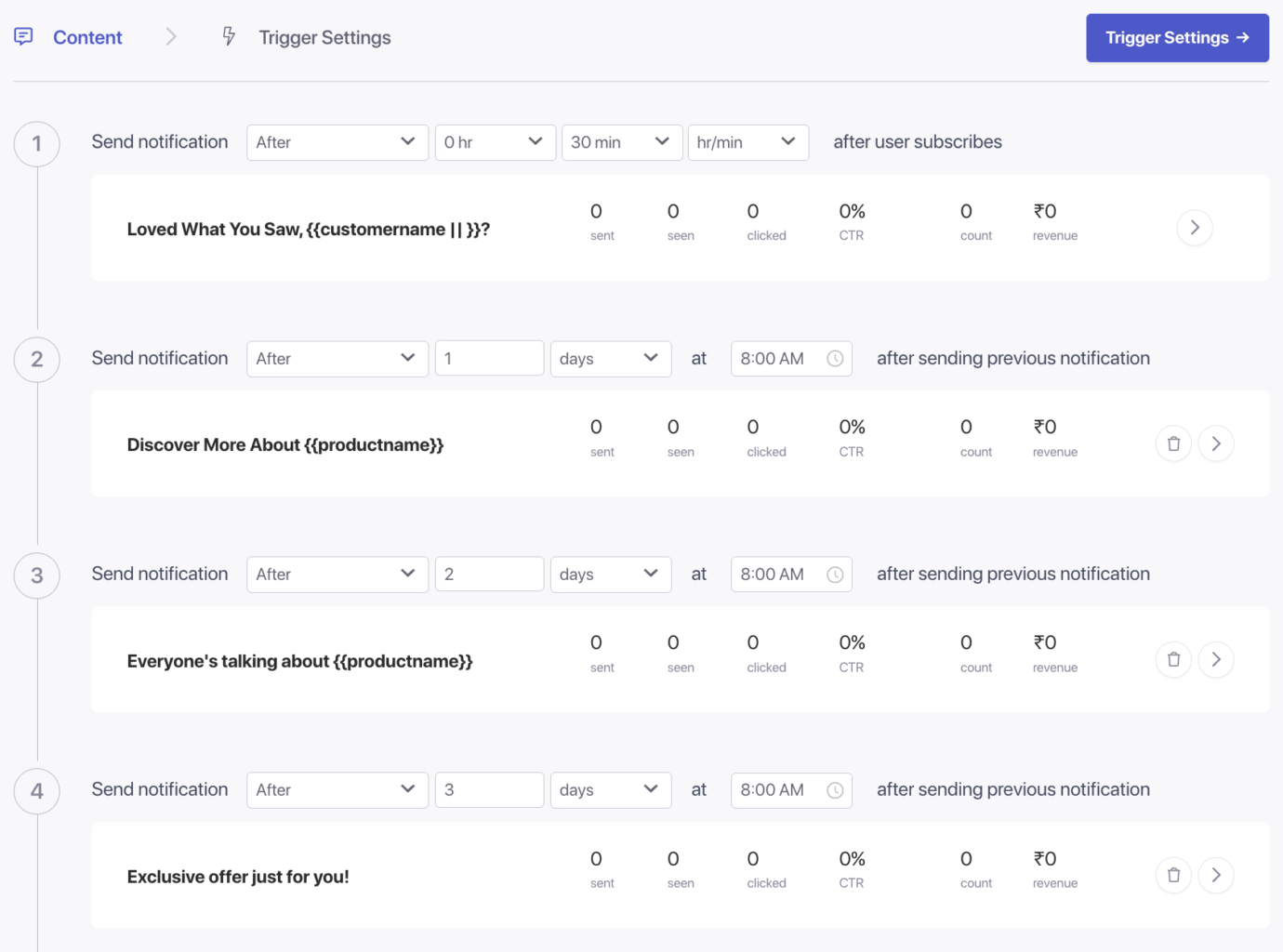
الحملة نشطة الآن. سيتم إرسال إشعار تلقائيًا للمشتركين الذين يشاهدون صفحة منتج ويغادرون دون إضافته إلى عربة التسوق الخاصة بهم.
التخلي عن التصفح مقابل التخلي عن عربة التسوق
تستهدف كلتا الحملتين المتسوقين الذين يغادرون دون الشراء، لكنهما تعملان في نقاط مختلفة من رحلة الشراء.
| تصفح التخلي | التخلي عن عربة التسوق | |
|---|---|---|
| المشغل | يشاهد المشترك صفحة منتج ويغادر | يضيف المشترك منتجًا إلى عربة التسوق ويخرج |
| مستوى النية | أقل - تصفح، مقارنة | أعلى - قرر الشراء بالفعل |
| شرط الإيقاف | تمت إضافة المنتج إلى عربة التسوق أو تم الشراء | اكتمل الشراء |
| النبرة الموصى بها | تذكير لطيف، مدفوع بالفضول | يركز على الاستعجال، مدفوع بالاستعادة |
يمكنك تشغيل كلتا الحملتين في وقت واحد. تستهدفان لحظات مختلفة ولا تتداخلان.
تتبع الأداء
لمراجعة كيفية أداء الحملة:
- انتقل إلى الحملات » الحملات المشغلة.
- انقر على حملة التخلي عن التصفح لتوسيع عرض التحليلات.
- راجع المقاييس المرسلة، التي تم تسليمها، التي تم النقر عليها، ومقاييس التحويل.
أسئلة متكررة
ما الفرق بين هذا وبين التخلي عن عربة التسوق؟ تعمل حملة التخلي عن التصفح عندما يشاهد المشترك منتجًا ولكنه لا يضيفه إلى عربة التسوق الخاصة به. تعمل حملة التخلي عن عربة التسوق عندما يضيف المشترك منتجًا إلى عربة التسوق الخاصة به ولكنه لا يكمل عملية الشراء. يمكن تشغيل كليهما في نفس الوقت دون تداخل.
هل سيتلقى المشترك إشعارات التخلي عن التصفح والتخلي عن عربة التسوق لنفس المنتج؟ لا. إذا شاهد المشترك منتجًا (مما يؤدي إلى تشغيل حملة التخلي عن التصفح) ثم أضافه إلى عربة التسوق الخاصة به، تتوقف حملة التخلي عن التصفح وتتولى حملة التخلي عن عربة التسوق. سيتلقى إشعارًا واحدًا فقط لهذه الحملة لهذا المنتج.
بعد كم من الوقت بعد مغادرة المشترك يتم إرسال الإشعار؟ يتم إرسال الإشعار بناءً على توقيت الإشعار الأول كما هو محدد في الحملة. يوصى بتأخير يتراوح بين 15 و 30 دقيقة حتى لا تقاطع المشتركين الذين ما زالوا يتصفحون أو يقارنون الخيارات على موقعك.
هل يمكنني عرض نص مختلف لفئات منتجات مختلفة؟ ليس ضمن حملة واحدة. ينطبق نفس القالب على جميع أحداث التخلي عن التصفح. للحصول على رسائل خاصة بفئات معينة، ستحتاج إلى حملات مشغلة منفصلة مضبوطة على شروط منتجات مختلفة.
هل تعمل هذه الحملة إذا كان المشترك يستخدم جهازًا محمولاً؟ نعم. يتم تسليم الإشعارات الفورية إلى جميع الأجهزة والمتصفحات المشتركة، بما في ذلك الأجهزة المحمولة.
إذا واجهت أي مشاكل، فلا تتردد في الاتصال بنا بالنقر هنا. سيكون فريق الدعم لدينا قادرًا على مساعدتك.