您想向使用您的 Base44 应用的用户发送网页推送通知吗?您可以通过 Base44 的 AI 聊天添加 PushEngage 安装代码和一个单行服务工作文件,在您自己的 Base44 域名上收集订阅者。在本教程中,我们将向您展示如何在 Base44 应用上设置 PushEngage 网页推送通知。
要求:您的 Base44 应用需要已发布并设置为公开。要求访问者登录的应用会阻止服务工作文件,因此无法在其上安装网页推送。
1. 创建和发布您的 Base44 应用
网页推送需要一个实时、公开的地址,因此第一步是发布您的应用。如果您的应用已发布且公开,则可以跳到下一节。
- 首先,登录您的 Base44 账户并创建一个应用。您可以在聊天中描述您想要的内容,AI 会为您构建它。
- 接下来,点击编辑器右上角的发布应用。
- 在打开的面板中,检查应用可见性是否设置为公开,以便访问者无需登录即可打开您的应用。
- 然后,点击发布。Base44 会为您提供一个看起来像
https://your-app.base44.app的实时 URL。
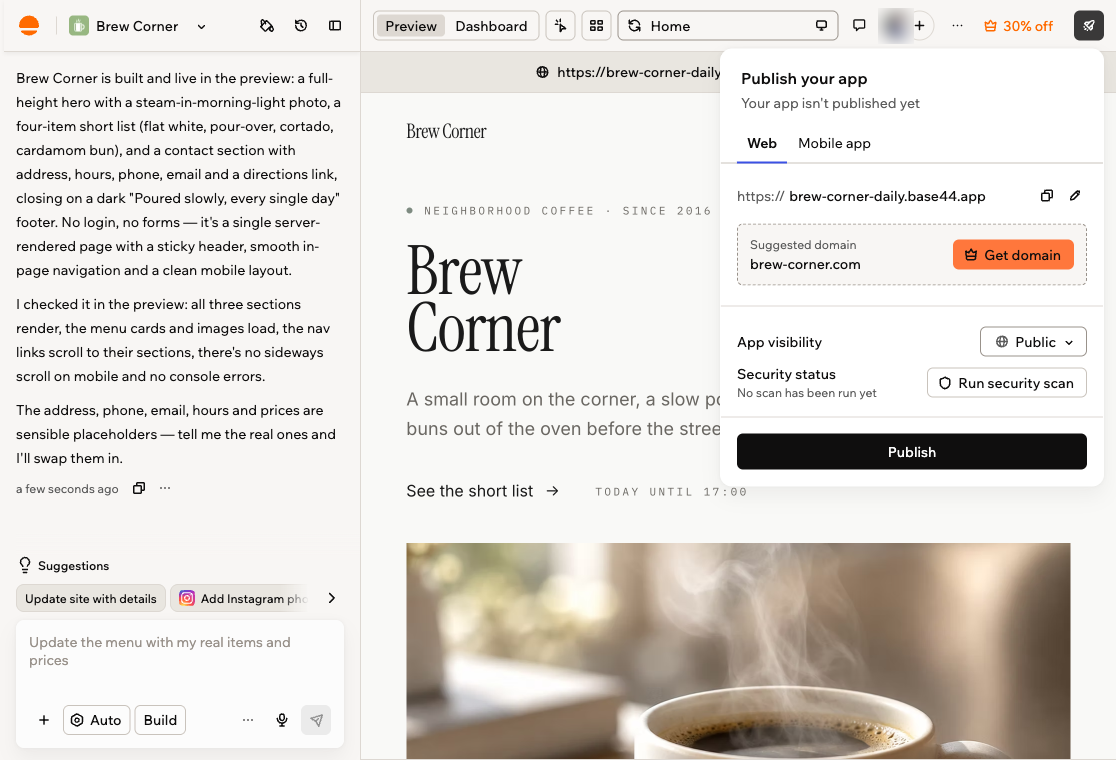
注意:推送订阅者与他们订阅的确切地址相关联。如果您计划将应用从其 base44.app 地址迁移到自定义域名,请在开始收集订阅者之前连接自定义域名。如果稍后更改域名,订阅者需要重新订阅。有关更多详细信息,请参阅我们关于网站域名更改时订阅者会发生什么的指南。
2. 在 PushEngage 中添加您的网站
应用上线后,您将把它添加为新网站到 PushEngage 中,并复制其安装代码。
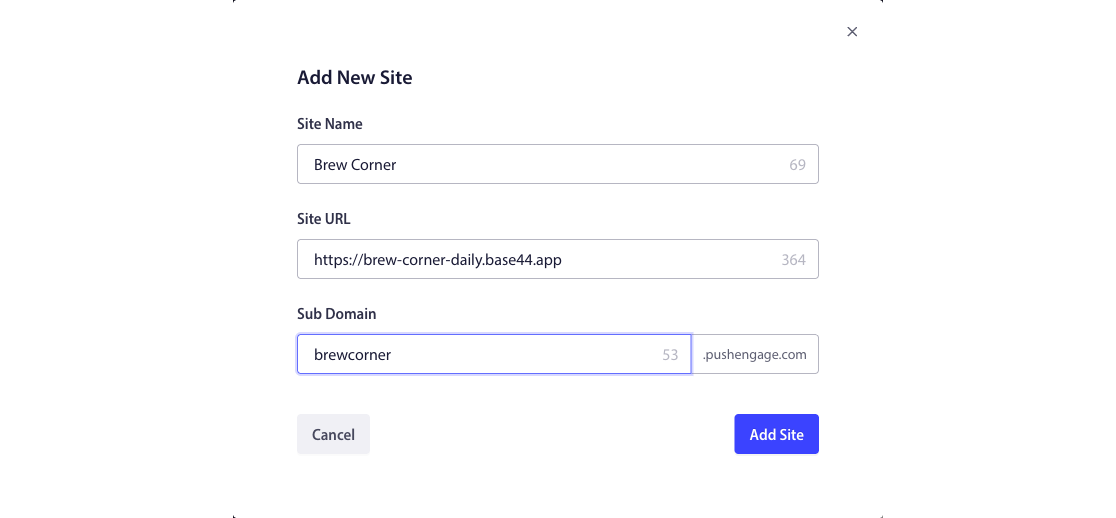
- 首先,登录您的 PushEngage 仪表板并转到网站管理 » 添加新网站。然后,填写以下字段:
- 网站名称:您网站的名称。它必须以字母或数字开头和结尾。
- 网站网址:您的 Base44 应用的已发布网址。如果您计划使用自定义域名,请先在 Base44 中连接它,然后在此处输入该地址。
- 子域名:任意您喜欢的名称。在您自己的域名上收集订阅者时,您不会使用此地址。
- 在打开的入门流程中,选择网页推送。
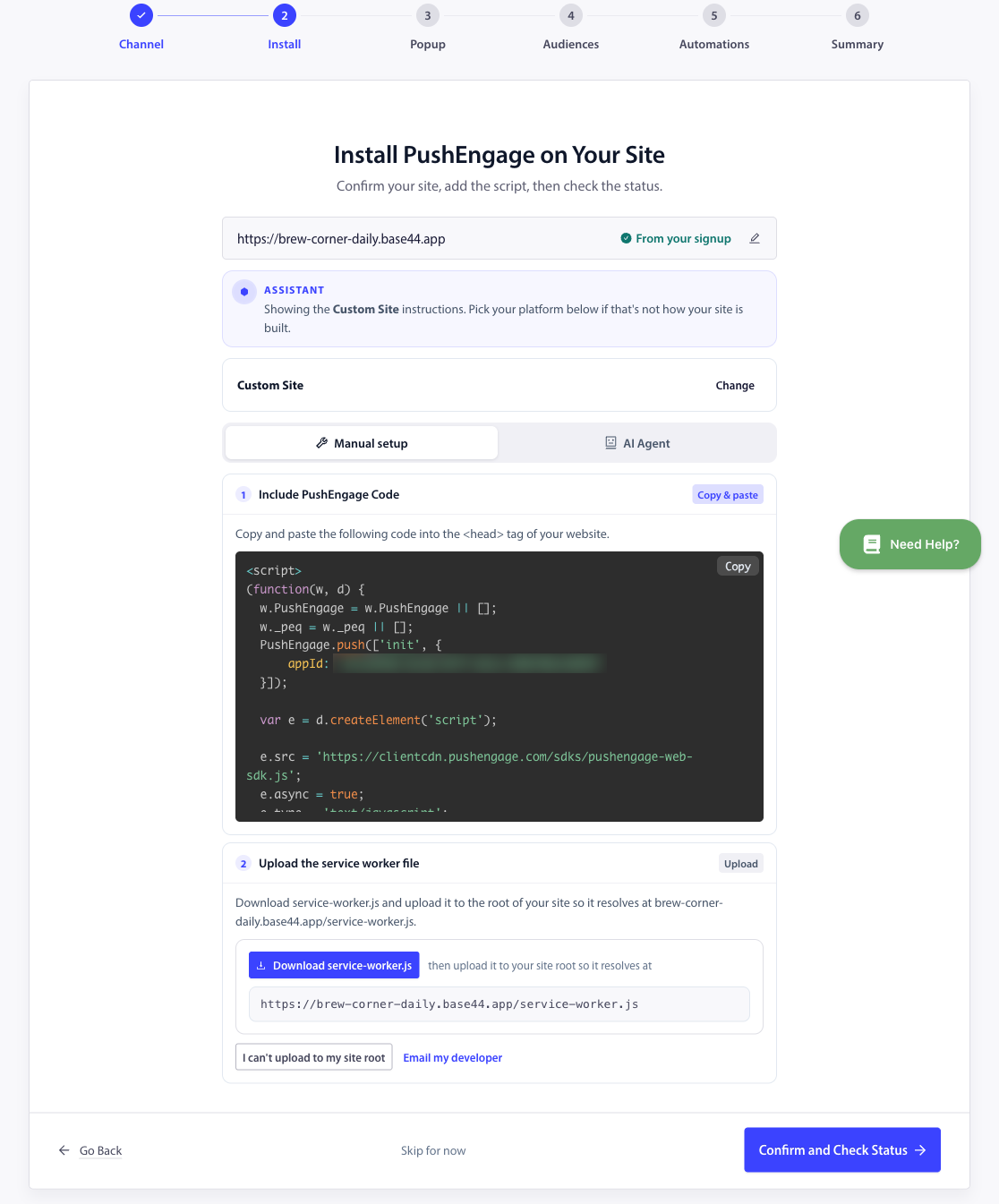
- 到达安装步骤时,复制安装代码。继续并保持此标签页打开,因为您将在下一节之后返回到它。
3. 在 Base44 中添加服务工作线程和安装代码
PushEngage 在您的应用中需要 2 个东西:每页上的安装代码,以及域名根目录下的服务工作线程文件。服务工作线程是一个小文件,即使在您的应用未打开时,浏览器也能接收通知。
Base44 会从您应用的根目录提供您项目 public 文件夹中的所有内容。这意味着保存在 public/service-worker.js 的文件将位于 https://your-app.base44.app/service-worker.js,这正是网络推送查找它的位置。您不需要服务器或根目录访问权限。
文件本身只有一行,用于加载 PushEngage 服务工作线程,因此在我们发布更新时,您无需再次编辑它。PushEngage 还在安装代码加载后为您注册该文件,因此无需其他设置。
- 首先,在 Base44 中打开您的应用,然后在 AI 聊天中发送以下消息。发送前,请将占位符行替换为您从 PushEngage 复制的安装代码。
1. Create the file public/service-worker.js containing exactly this one line and nothing else:
importScripts("https://clientcdn.pushengage.com/sdks/service-worker.js");
2. Add this PushEngage installation code to the root layout so it loads on every page:
[Paste your PushEngage installation code here]
Do not create any other service worker.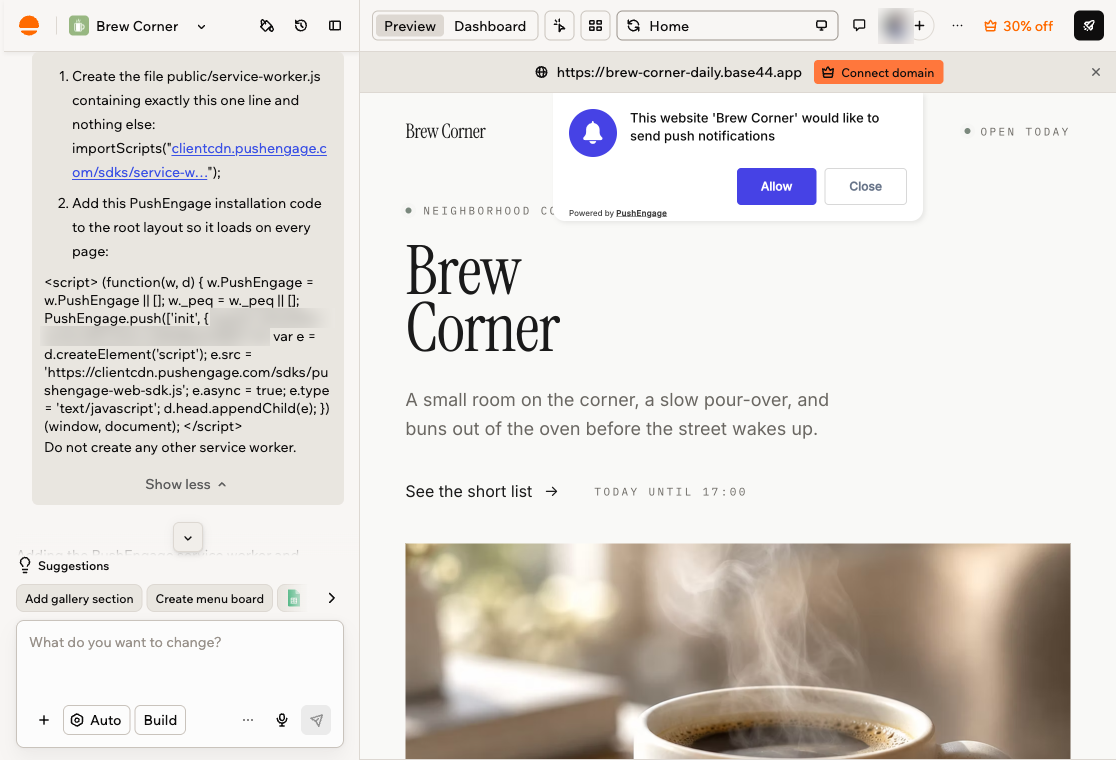
- AI 完成后,请检查它将代码放置的位置。Base44 通常会将其添加到
src/routes/__root.jsx中,位于<body>标签内,并且在<Base44Scripts/>旁边。该位置是有效的。 - 接下来,点击 Publish App,然后再次点击 Publish。您的更改只有在发布后才会生效到实时应用。
- 最后,使用您自己的应用地址,在浏览器中打开
https://your-app.base44.app/service-worker.js。如果您看到importScripts行,则表示文件已放置在正确的位置。

注意:如果地址显示的是 404 页面而不是 importScripts 行,则表示文件不在 public 文件夹中,或者应用尚未发布。请要求 AI 聊天再次创建该文件,然后发布您的应用。
4. 完成 PushEngage 设置
现在代码已上线,您可以返回 PushEngage 标签并完成入门设置。
- 在 Install 步骤中,点击 Confirm and Check Status。PushEngage 会检查 HTTPS、服务工作线程和安装代码。当一切就绪后,您将看到 3 of 3 checks passed。
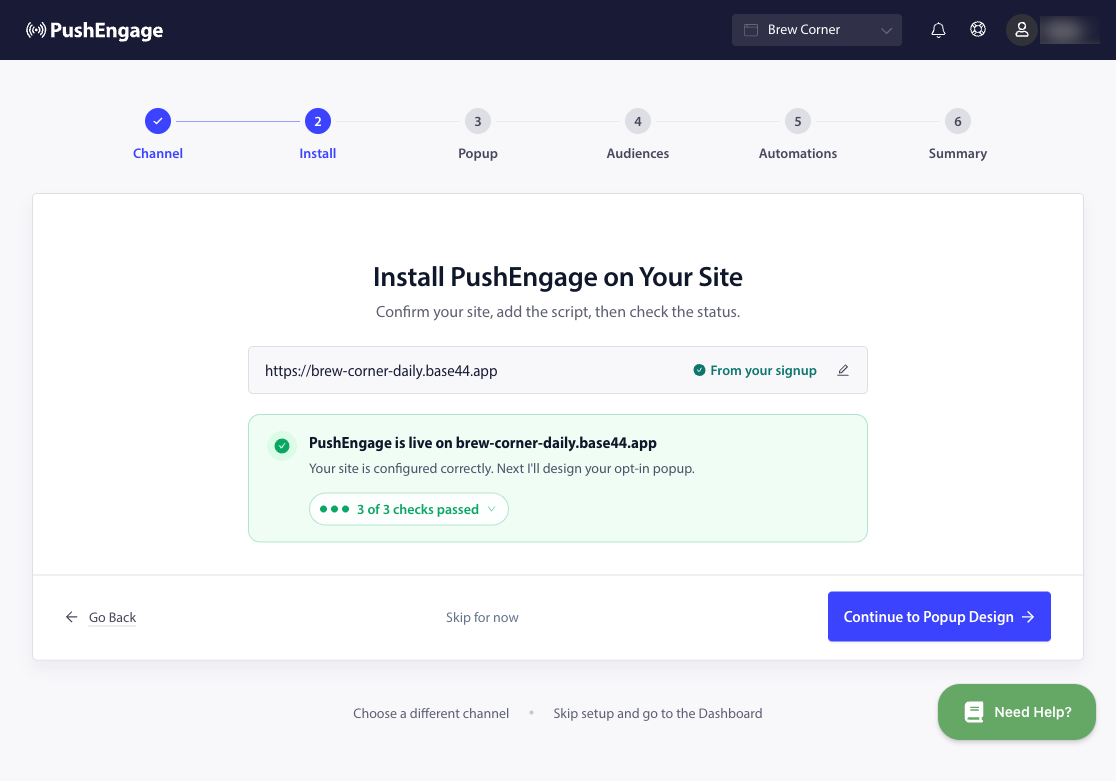
- 接下来,点击 Continue to Popup Design。在 Popup 步骤中,选择一个您的选择加入弹窗的样式,例如 Large Safari,然后点击 Looks Good, Continue。请不要跳过此步骤,因为它会将订阅者收集切换到您自己的 Base44 域名。
- Audiences 和 Automations 步骤是可选的,您可以暂时跳过它们,然后在 Summary 完成。
- 最后,转到 Design » Popup Modals,点击您活动弹窗上的 Edit Popup,然后打开 Display Options。在此处,请确保 Quick Install 已关闭。
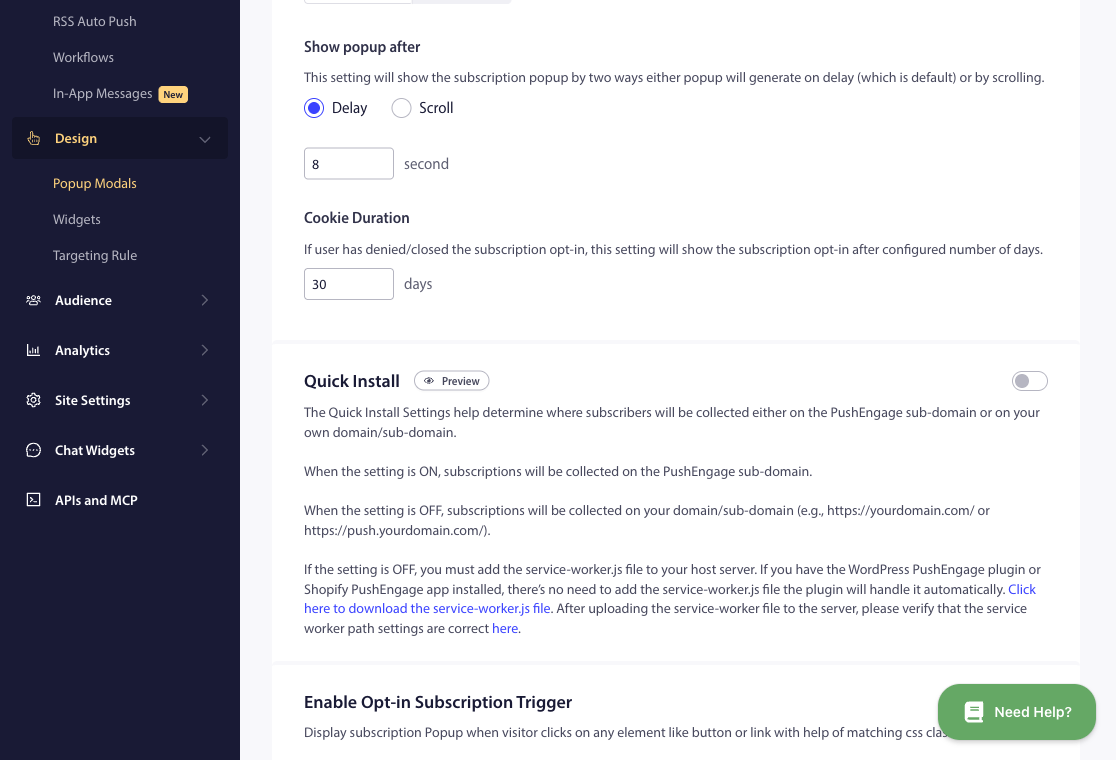
注意:新网站默认开启快速安装,安装步骤无论哪种方式都会成功。开启快速安装后,访问者会订阅 PushEngage 的子域名,而不是您的 Base44 域名,并且如果您之后切换,他们需要重新订阅。有关更多详情,请参阅我们关于关闭快速安装的指南。
5. 在 iPhone 和 iPad 上启用 Web 推送
此部分是可选的。在 iOS 和 iPadOS 16.4 及更高版本上,当访问者将您的应用添加到主屏幕并从图标打开它后,Web 推送才能正常工作。它在常规的 Safari 标签页中无效。
- 在您的 PushEngage 仪表板中,转到 设计 » 小部件 并开启 添加到主屏幕。此小部件默认关闭,它会提示 iPhone 和 iPad 访问者添加您的应用。
- 然后,您的访问者会在 Safari 中打开您的应用,点击 共享,然后选择 添加到主屏幕。
- 之后,访问者会从新的主屏幕图标打开您的应用,点击选择加入弹出窗口中的允许按钮,然后点击 允许。
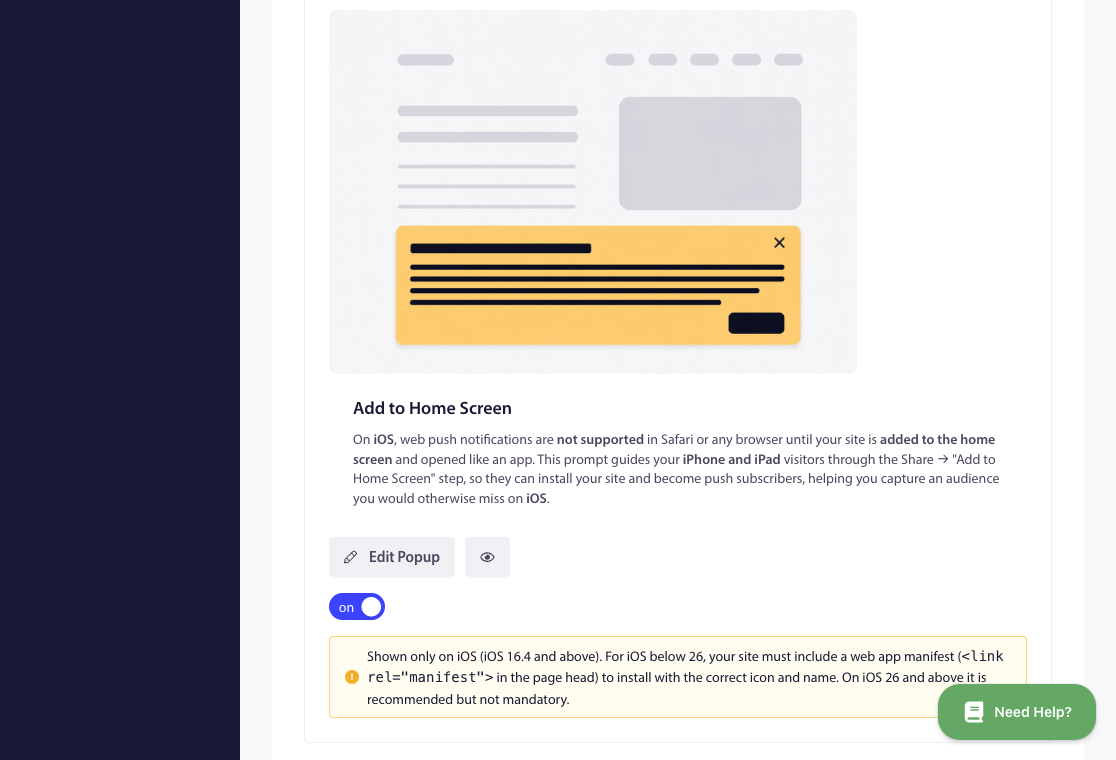
注意:我们在运行 iOS 27 的 iPhone 上测试了此流程。在 iOS 26 及更早版本上,添加到主屏幕流程需要一个 Web 应用清单链接,而 Base44 应用不包含此链接。在这些版本上,主屏幕图标会在 Safari 中打开您的应用,因此 Web 推送在那里无效。要了解有关 Web 推送在 Apple 设备上如何工作的更多信息,请查看我们关于iOS 和 iPadOS 上的 Web 推送的指南。
6. 测试您的设置
始终在新的浏览器窗口中,在已发布的 URL 上进行测试。Base44 编辑器中的预览可以显示选择加入弹出窗口,但它会阻止服务工作线程,因此订阅仅在您已发布的应用程序上有效。
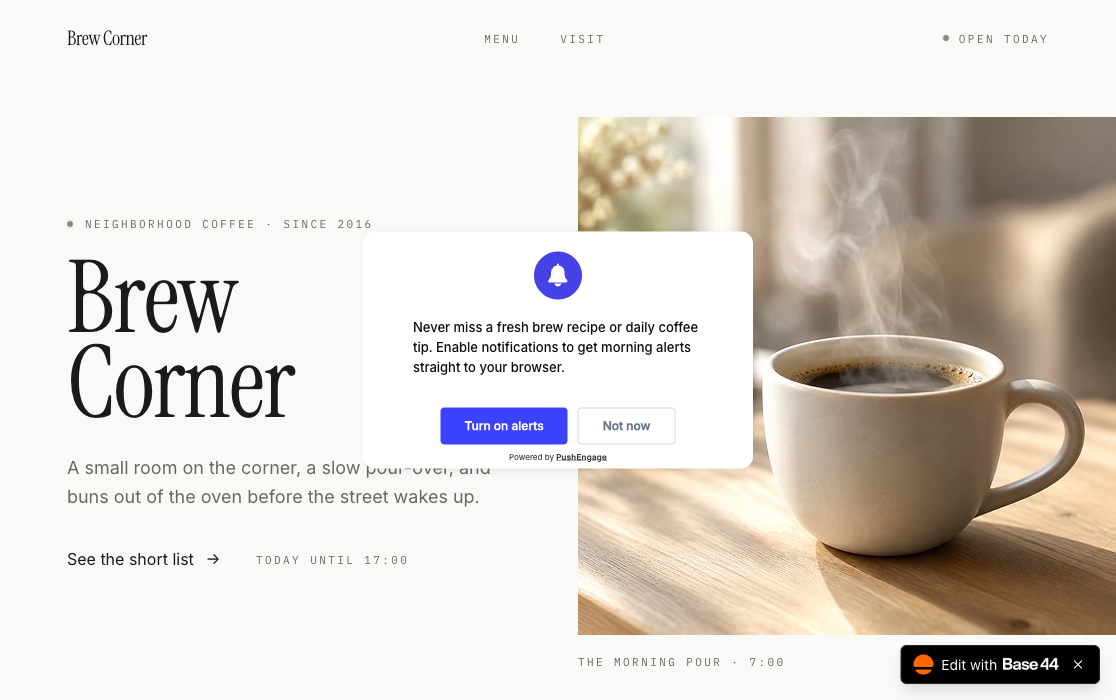
- 首先,打开您的实时应用。选择加入弹出窗口会在短暂延迟后出现,默认延迟为 8 秒。
- 接下来,点击弹出窗口中的允许按钮,然后在浏览器提示中点击 允许。
- 在您的 PushEngage 仪表板中,转到 受众 » 订阅者 以查看您的新订阅者。仪表板数字可能需要几分钟才能更新。
- 最后,转到 广告系列 » 推送广播 并给自己发送一个测试通知。在我们的测试中,通知大约在 30 秒后到达,点击它会打开正确的页面。
故障排除
如果出现问题,则此表涵盖了我们在 Base44 应用上最常遇到的问题。
| 问题 | 原因 | 修复 |
|---|---|---|
service-worker.js 地址显示 404 页面。 | 文件丢失,或应用未发布。 | 通过 AI 聊天创建 public/service-worker.js,然后重新发布。 |
service-worker.js 地址显示登录或“未授权”页面。 | 应用要求访问者登录。 | 将 应用可见性 设置为 公开,然后重新发布。 |
| 在 Base44 编辑器预览中无法订阅。 | 编辑器预览会阻止服务工作线程。 | 请在已发布的 URL 上进行测试。 |
| 在实时应用上未显示选择加入弹出窗口。 | 缺少安装代码,或更改未发布。 | 在页面源代码中查找 PushEngage 代码,然后重新发布。 |
发布后,service-worker.js 的实时地址或应用仍显示旧版本。 | 发布尚未完全上线。 | 第二次发布您的应用,然后再次检查。 |
| 在隐私或无痕窗口中未显示选择加入弹出窗口。 | PushEngage 在隐私浏览中关闭网页推送。 | 在普通浏览器窗口中进行测试。 |
| 访问者订阅了 PushEngage 子域名页面。 | 快速安装已开启。 | 在显示选项中关闭快速安装,然后保存。 |
| 选择加入弹出窗口显示在 iPhone 上,但未出现订阅者。 | 应用在 Safari 标签页中打开。 | 将应用添加到主屏幕,然后从图标打开它。 |
对于其他安装问题,我们关于修复 service worker 错误和未显示弹出窗口的指南有更详细的介绍。
常见问题解答
我的 Base44 应用需要 root 或服务器访问权限吗?
不需要。Base44 从您的应用根目录提供您项目中的 public 文件夹,因此 AI 聊天可以将 service worker 文件放置在网页推送需要它的位置。
我可以在需要访客登录的 Base44 应用上使用 PushEngage 吗?
此设置不行。需要登录的应用会以“未授权”错误响应每个地址,这包括 service worker 文件。您的应用需要公开才能使安装生效。
PushEngage 能在我用 Base44 发布到 App Store 或 Google Play 的移动应用内工作吗?
不能。Base44 应用商店应用会在 web view 中显示您的 Web 应用,而网页推送在那里不可用。对于从 App Store 或 Google Play 安装的用户,Base44 提供其内置的推送通知。
PushEngage 网页推送可以触达所有人:在浏览器中使用您的应用的用户,以及已将其添加到主屏幕的用户。您可以同时使用两者。
我在 Base44 中关闭了访客跟踪。PushEngage 仍然有效吗?
是的。该设置仅阻止分析工具,PushEngage 在关闭时仍可正常工作。
我的 Base44 账户中的浏览器通知设置与此有关吗?
不。该设置会在 AI 完成提示时提醒您(构建者)。它不会向使用您应用的用户发送通知。
我可以在哪些浏览器和设备上期待此功能正常工作?
我们已在 Chrome、Firefox、Edge 和 Safari 桌面版,以及 Android 版 Chrome 和运行 iOS 26 或更高版本的 iPhone 主屏幕上公开的 Base44 应用上测试了此设置。我们尚未验证 iPad 或自定义域上的 Base44 应用。如上文 iPhone 和 iPad 部分所述,早于 iOS 26 的版本无法在 Base44 应用上订阅。iPhone 用户无法订阅。
就是这样!您现在可以在您的 Base44 应用上收集网页推送订阅者,并从 PushEngage 向他们发送通知。
接下来,您希望您的选择加入弹出窗口与您的应用外观匹配吗?请查看我们关于样式化您的订阅弹出窗口的教程,了解所有详细信息。
如果您遇到任何问题,请随时联系我们。我们的支持团队将能够帮助您。