Wix 是一个非常棒的平台,可以帮助您创建自己的网站。 在 Wix 网站上集成推送通知 非常简单,只需不到 10 分钟即可完成。在本文中,我们将向您展示在 Wix 网站上集成推送通知的具体步骤。
登录您的 PushEngage 帐户,然后导航到 网站设置 » 网站详情 并开始输入网站名称、URL 和徽标。选择您的网站类型为“HTTPS”。
您将看到 PushEngage 的 Javascript 代码。复制该代码并登录到您的 Wix 网站。您需要将此代码添加到您的 Wix 网站以集成 PushEngage。请导航到 网站设置 » 安装
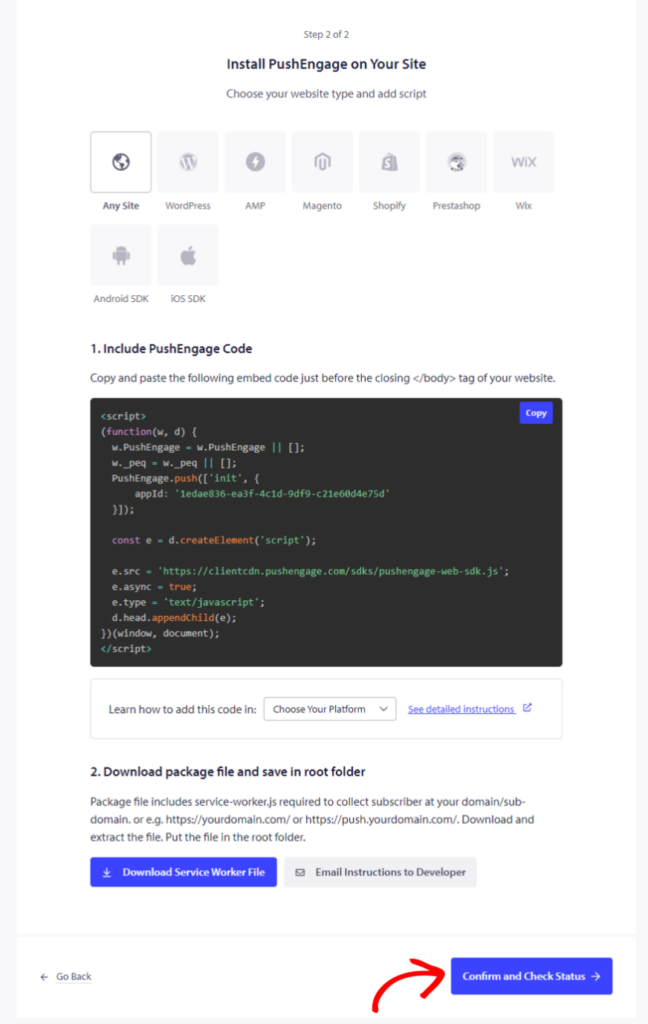
完成此操作后,点击 确认并检查状态 并保存设置。
将 PushEngage 集成到您的 Wix 网站
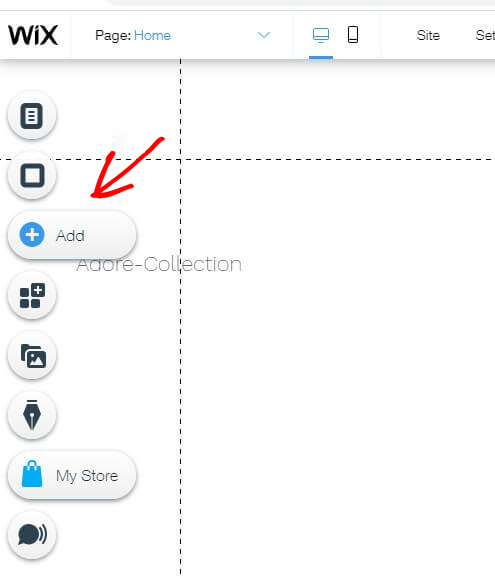
登录您的 Wix 帐户。选择“编辑网站”。点击“添加”。
HTML iFrame/嵌入:从列表中选择“嵌入” » “HTML Iframe”。
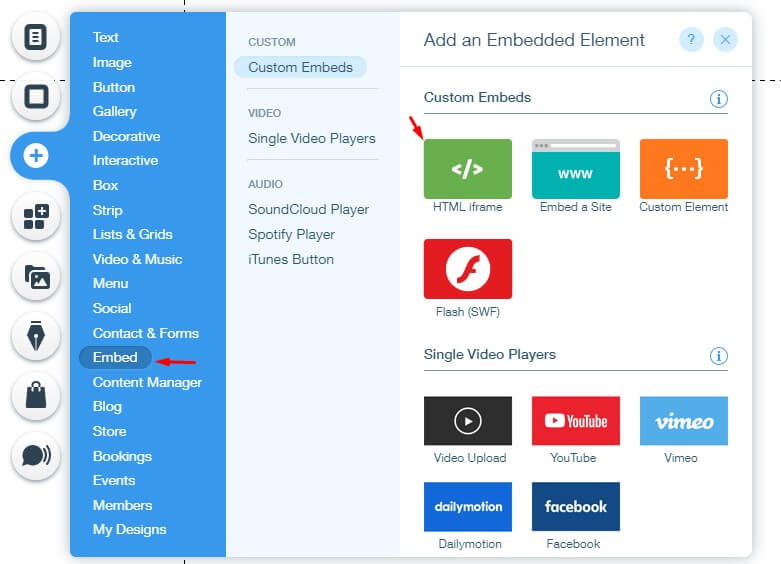
集成 PushEngage 代码:将 JavaScript 重定向代码复制/粘贴到标记为HTML / 嵌入代码 » 点击“更新”。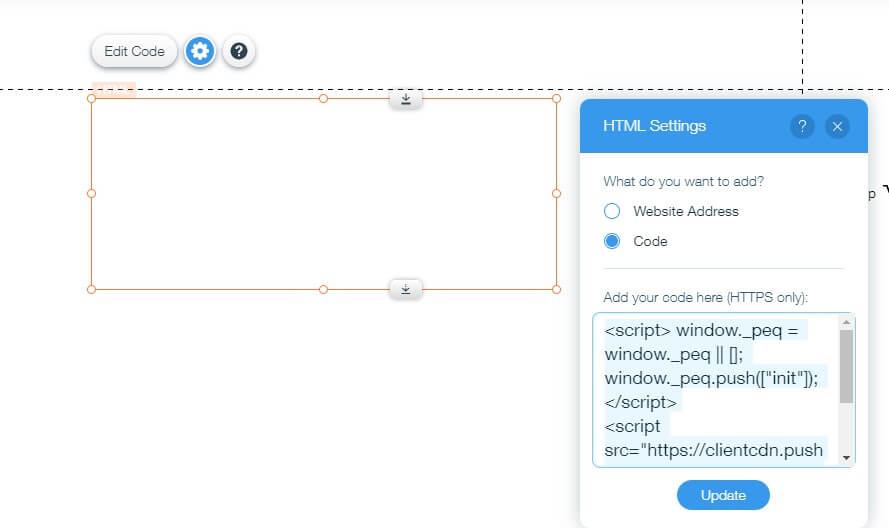
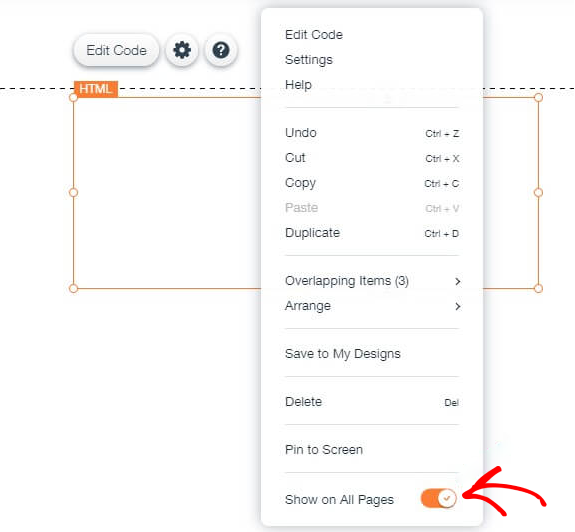
右键单击 iframe。您将看到“显示到所有页面”的选项。启用它并发布页面。
您将看到一个如下所示的订阅框。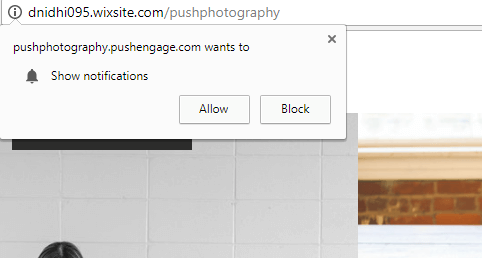
您可以从 设计 » 弹出模态框 中选择任何对话框类型
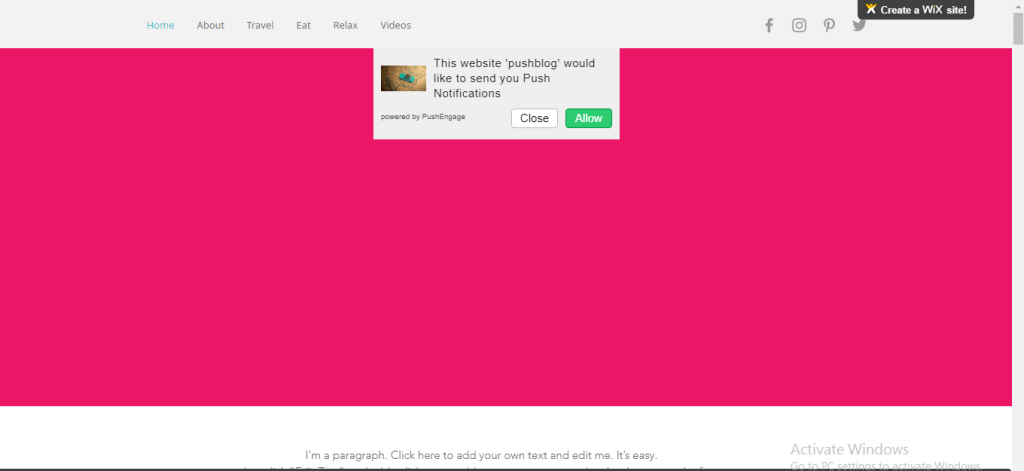
就这样,您应该已经成功在您的 Wix 网站上启用了 Web 推送通知。您将看到一个如下所示的订阅框。
在 Wix 网站上安装推送通知后,您可以使用 PushEngage 发送自定义通知、细分用户、安排通知、以本地语言接收通知等等。您还可以创建广告系列并使用 Web 推送重新吸引客户。
如果您遇到任何问题,请随时在此处单击联系我们。我们的支持团队将能够帮助您。