
Hızlı ve kolay bir WordPress ödeme sayfası oluşturmanın bir yolunu mu arıyorsunuz?
Tekrarlayan bir şekilde ziyaretçileri potansiyel müşterilere veya ödeme yapan müşterilere dönüştüren bir açılış sayfanız olduğunu varsayalım. Ancak o zaman, ziyaretçilerinizin ürününüz veya hizmetiniz için gerçekten ödeme yapabildiğinden ve ödeme sürecini gerçekten tamamlayabildiğinden emin olmanız gerekir.
Yani kodlama öğrenmeniz mi gerekiyor? Bir ödeme sayfası oluşturmak için pahalı bir tasarımcıya mı ihtiyacınız var?
Neyse ki, bir WordPress ödeme sayfası oluşturmanın kolay bir yolu var. Bu makalede, 15 dakikadan kısa sürede bir ödeme sayfası başlatmanıza yardımcı olacağız.
Hazır mısınız? Hadi başlayalım.
WordPress Ödeme Sayfası Nedir ve Neden Önemsemelisiniz?
Bir ödeme sayfası, sizden bir ürün veya hizmet satın almakla ilgilenen ziyaretçileri ödeme yapan bir müşteriye dönüştürmek içindir.
Ancak başlamadan önce, ödeme sayfanız için çok net ve belirli bir hedefiniz olduğundan emin olun. Birçok şeyi yapabiliyor olmanız, hepsini tek bir sayfada yapmanız gerektiği anlamına gelmez. Çoğu zaman, ziyaretçilerinize tıklayacak çok fazla şey verirseniz, hiçbir şeye tıklamazlar.
Varsayılan olarak, WooCommerce her e-ticaret sitesi için bir ödeme sayfası oluşturur. Ve yeni başlıyorsanız bu sorun değil. Ancak ödeme sayfanızı daha yüksek dönüşüm oranları için optimize etmek istiyorsanız, bunu yapmak süper zordur. O zaman sepeti terk etme sorunları da vardır.
Bununla mücadele etmenin en iyi yolu özel bir WordPress ödeme sayfası oluşturmaktır. Özel bir sayfa ile şunları ekleyebilirsiniz:
- Güveni artırmak için referanslar ve sosyal kanıtlar
- Geliri artırmak için ilgili ürünler ve hizmetler
- Alıcı tereddütünü azaltmak için özel ödeme formları
- Ek ödeme seçenekleri
- Özel WooCommerce ödeme alanları
Artık WordPress'te özel bir ödeme sayfası oluşturmanın faydalarını bildiğinize göre, bunu nasıl yapacağınızı öğrenmeye geçelim.
WordPress Ödeme Sayfası Nasıl Oluşturulur
Ne oluşturacağınızı bildiğinize göre, WordPress ödeme sayfanızı başlatma zamanı. Açılış sayfalarınızı oluşturmak için SeedProd kullanmanızı şiddetle tavsiye ederiz.
SeedProd, en iyi WordPress açılış sayfası oluşturucusudur. Geliştirme becerisi olmayan yüksek dönüşüm sağlayan açılış sayfaları oluşturmak isteyen işletmeler, blog yazarları ve web sitesi sahipleri için mükemmeldir.
SeedPreed ile, anında yayınlayabileceğiniz yüksek dönüşüm sağlayan açılış sayfaları için önceden oluşturulmuş şablonlar elde edersiniz. Bu, şunlar için şablonları içerir:
- Satış sayfaları
- Yakında gelecek sayfalar
- 404 sayfaları
- Bakım sayfaları
- Sıkıştırma sayfaları
- Giriş sayfaları
- Teşekkür sayfaları
- Web semineri sayfaları
- Video sayfaları
Ve çok daha fazlası!
Adım #1: SeedProd'u Yükleyin ve Etkinleştirin
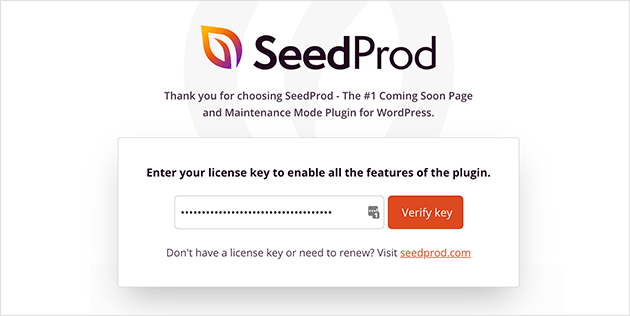
Öncelikle, SeedProd Pro eklentisini alıp etkinleştirmeniz gerekecek. Bunu nasıl yapacağınızdan emin değilseniz, bir WordPress eklentisinin nasıl kurulacağına dair bu makaleye göz atın. Ardından, WordPress kontrol panelinizde SeedProd » Ayarlar bölümüne gidin ve Pro sürümünü etkinleştirin:
Son olarak, SeedProd’un açılış sayfası kontrol paneline genel bakış için SeedProd » Sayfalar bölümüne gidin. SeedProd ile oluşturabileceğiniz farklı türdeki açılış sayfalarını burada görebilirsiniz:
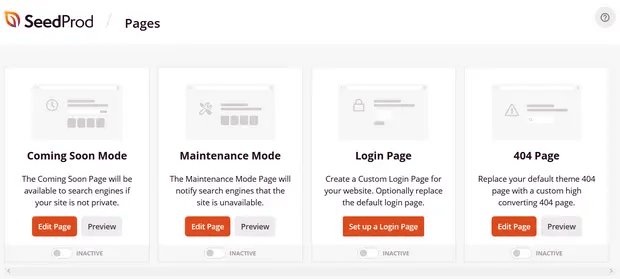
Bunların hepsinin önceden oluşturulmuş işlevsellik ve tasarım şablonlarına sahip özel sayfalar olduğunu unutmayın. Bir satış açılış sayfası için BU özel açılış sayfalarından HİÇBİRİNİ kullanmak istemezsiniz. Bunun yerine, özel bir açılış sayfası oluşturacaksınız.
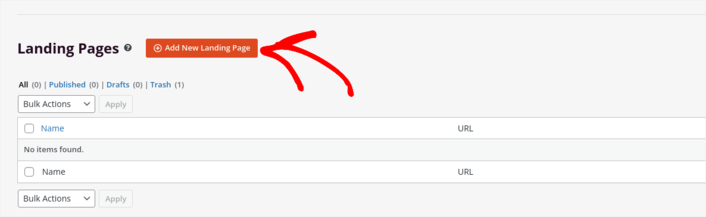
Başlamak için daha aşağı kaydırın ve Yeni Açılış Sayfası Ekle düğmesine tıklayın:
Adım #2: Yeni Bir WordPress Ödeme Sayfası Oluşturun
Yeni Açılış Sayfası Ekle düğmesine tıkladıktan sonra, SeedProd'un açılış sayfası şablonları kütüphanesini göreceksiniz. Bunlar tamamen duyarlı, profesyonelce tasarlanmış açılış sayfası şablonlarıdır.
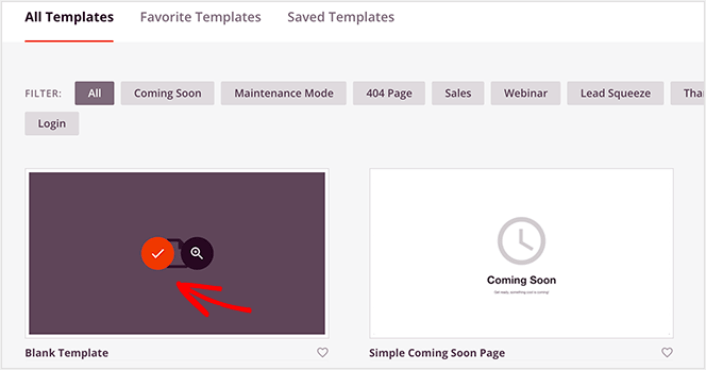
Ardından, başlamanıza yardımcı olacak bu şablonlardan birini seçebilirsiniz. Unutmayın, şablon sadece bir başlangıç noktasıdır. Sayfanın her şeyini daha sonra özelleştirebilirsiniz. Şimdilik, size uygun olacağını düşündüğünüz bir şablon bulun. Bu eğitim için Boş Şablonu kullanıyoruz, ancak istediğiniz herhangi bir şablonu seçebilirsiniz.
Adım #3: WordPress Ödeme Sayfası Tasarımınızı Özelleştirin
SeedProd'un görsel oluşturucusu, sürükle ve bırak içerik bloklarını kullanarak açılış sayfanızı özelleştirmenize olanak tanır.
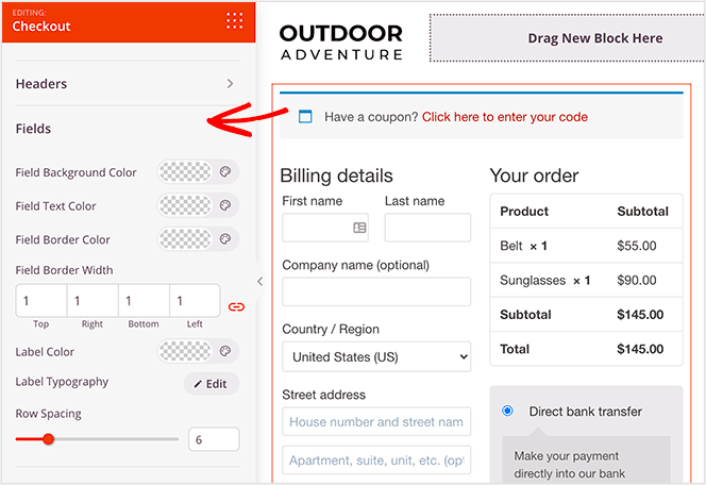
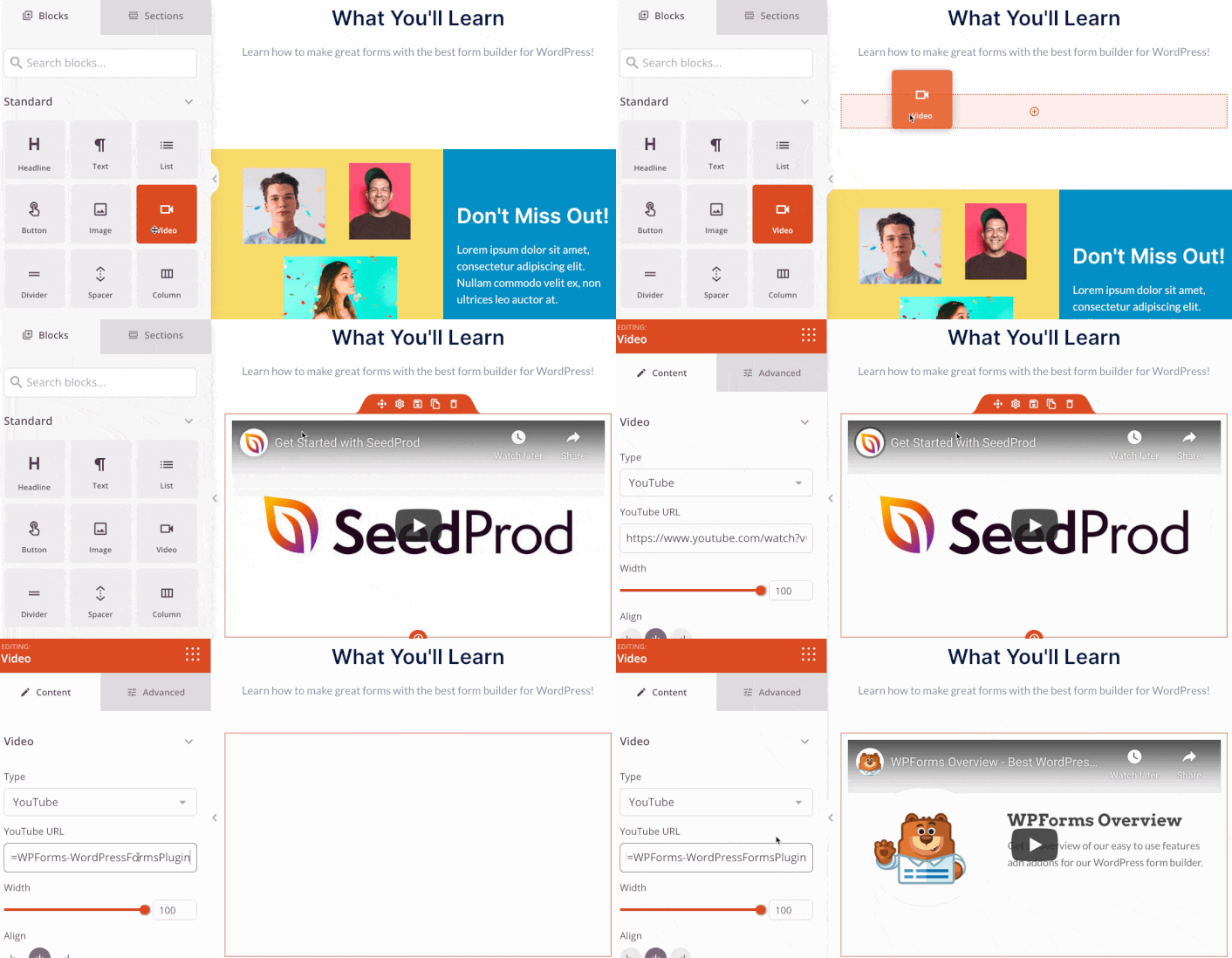
Teşekkür sayfanız için tamamen özelleştirilmiş bir üstbilgi oluşturmak yalnızca birkaç dakika sürer. Trafiğinizi ikna etmek ve dönüştürmek için özel öğeler bile ekleyebilirsiniz. Örneğin, ziyaretçilerinizi ürününüzü veya hizmetinizi satın almaya ikna etmek için bir video modülü oluşturabilir ve bir YouTube videosu yerleştirebilirsiniz.
Ürün veya hizmetinizin kısa bir açıklamasını içeren bir bölüm eklemek de çok kolaydır. Görsel oluşturucudaki Bölümler sekmesine gidin ve Giriş bölümünün altında, tek bir tıklamayla içe aktarabileceğiniz birkaç önceden oluşturulmuş şablon bulacaksınız.
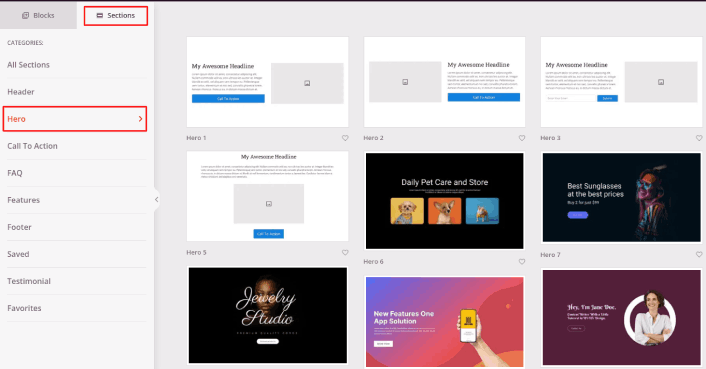
Beğendiğiniz birini seçin.
Renkler veya içerik hakkında endişelenmeyin. Hepsinin düzenini değiştirebilirsiniz. Dikkat etmeniz gereken, şablonunuza uygun bir düzendir.
Giriş bölümünü, farklı bir resim seçip başlığı ve açıklamayı değiştirerek daha önce yaptığımız gibi özelleştirebilirsiniz. Bunu yaparken, ziyaretçileri sizden satın almaya teşvik eden bir harekete geçirici mesaj düğmesi ekleyin.
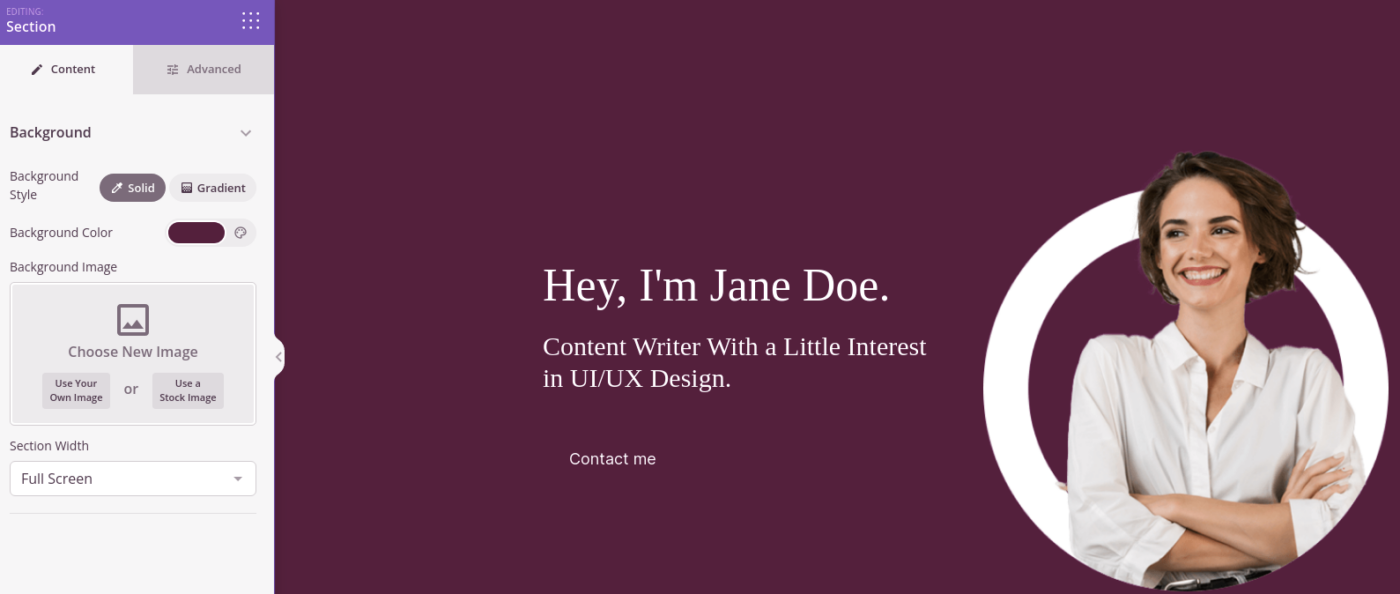
Çok basit! Teşekkür sayfanızı özelleştirmeyi bitirdiğinizde, Kaydet düğmesine basın. Popüler ürünler eklemek için WooCommerce bölümünden En Çok Satan Ürünler bloğunu seçin ve sayfanıza sürükleyin.
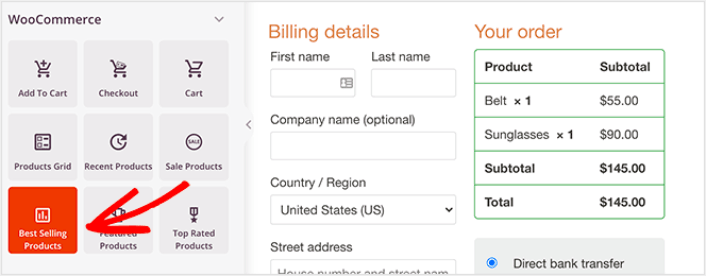
Bu noktada başlık bloğunu sürükleyip “Popüler Ürünler” gibi bir şeye değiştirmek iyi bir fikirdir. Bu şekilde insanlar tam olarak neye baktıklarını bilirler.
Dönüşüm oranlarınızı artırmak için referanslar da ekleyebilirsiniz. Sadece Gelişmiş bloklara gidin ve Referanslar bloğunu ödeme sayfanıza sürükleyin.
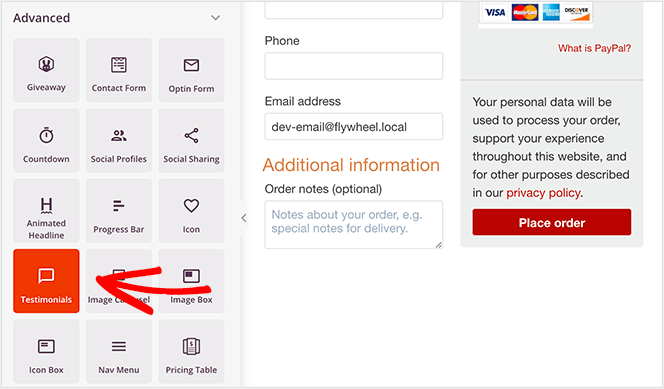
Varsayılan WooCommerce ödeme sayfası yerine, artık kitlenize özel, yüksek dönüşüm sağlayan bir WordPress ödeme sayfanız var.
Adım #4: Sayfa Ayarlarınızı Yapılandırın
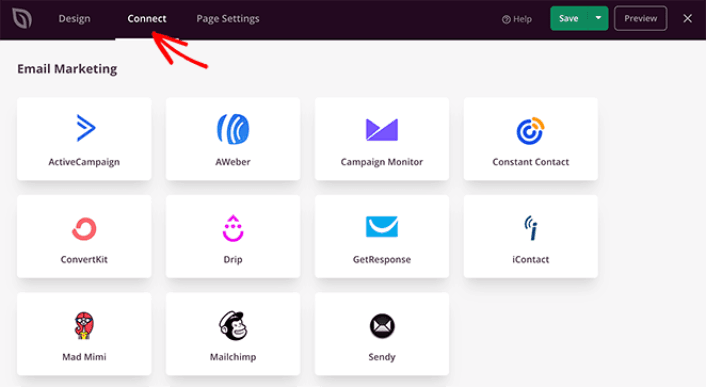
Teşekkür sayfanızı tasarlamayı bitirdikten sonra, sayfa oluşturucunuzun üst kısmındaki Bağlan sekmesine tıklayın ve sitenizde potansiyel müşteri toplamak için e-posta pazarlama sağlayıcınızı seçin.
NOT: Bu adım yalnızca müşterilerinizin başka bir hizmeti tercih etmesini istiyorsanız geçerlidir. Yani, bir hizmeti ek satış yapmaya çalışıyorsanız, e-posta pazarlama hizmetini bağlamayı atlayabilirsiniz.
Ardından, ekranınızın üst kısmındaki Sayfa Ayarları sekmesine tıklayın.
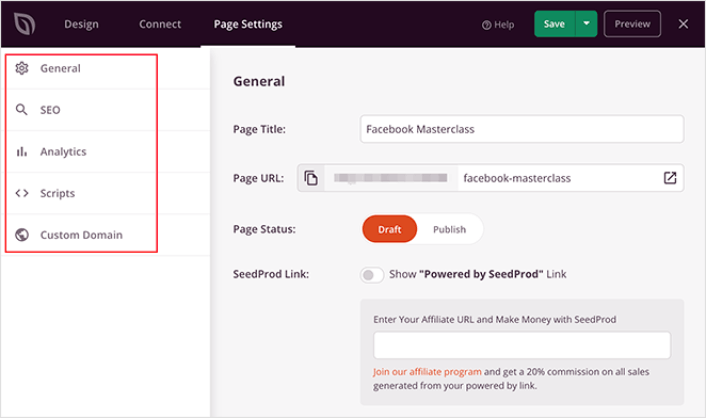
Burada, teşekkür sayfanıza bir SEO eklentisi ve bir Google Analytics eklentisi ekleyebilirsiniz. Reklam performansını izlemek için Facebook Pikseli veya Pinterest pikseli gibi özel izleme kodları bile ayarlayabilirsiniz.
Adım #5: WordPress Ödeme Sayfanızı Yayınlayın
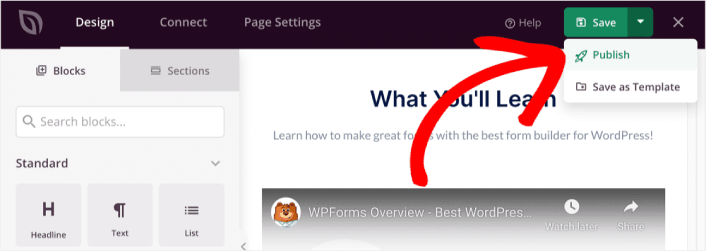
Şimdi tasarımınızı yayınlayalım. Bunu yapmak için kaydet düğmesinin yanındaki açılır oka tıklayın ve Yayınla'yı tıklayın.
Ardından, yeni WordPress ödeme sayfanızı WooCommerce'e atayın. Bu, varsayılan WooCommerce ayarlarını değiştirmeyi ve yeni sayfanızın URL'sini eklemeyi içerir.
Bu ayarı yapılandırmak için WooCommerce » Ayarlar'a gidin ve Gelişmiş sekmesine tıklayın. Ardından Ödeme Sayfası başlığının yanında, az önce oluşturduğunuz sayfayı arayın.
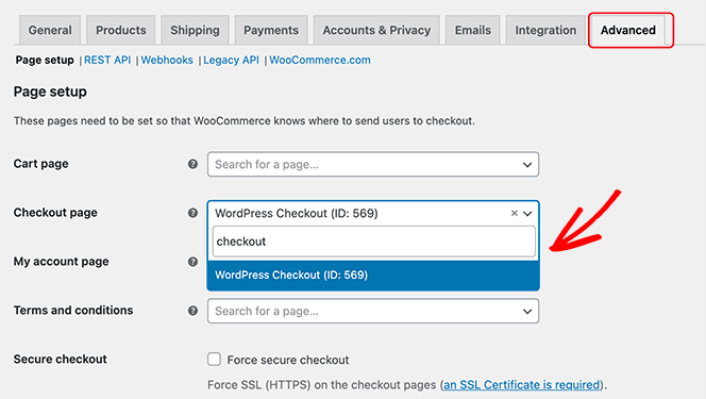
Artık bir ziyaretçi 'Ödemeye devam et'e tıkladığında, az önce oluşturduğunuz yeni, yüksek dönüşüm sağlayan ödeme ekranınıza gidecekler.
Bir WordPress Ödeme Sayfası Oluşturduktan Sonra Ne Yapmalı?
Teşekkür sayfanız yayında olduğuna göre, artık trafiğiniz, etkileşiminiz ve satışlarınız üzerinde çalışmanın zamanı geldi. Sitenizde anlık bildirimleri kullanmayı denemelisiniz. Anlık bildirimler, işletmenizi büyütmenize yardımcı olabilecek harika bir pazarlama aracıdır.
Bu epik kaynaklara bir göz atın ve ne demek istediğimizi anlayacaksınız:
- Müşteri Etkileşimini Artırmak İçin 7 Akıllı Strateji
- Anlık Bildirimler Etkili mi? 7 İstatistik + 3 Uzman İpucu
- Terk Edilmiş Sepet Anlık Bildirimleri Nasıl Ayarlanır (Kolay Eğitim)
Anlık bildirim kampanyalarınızı oluşturmak için PushEngage'ı kullanmanızı öneririz. PushEngage, dünyanın 1 numaralı anlık bildirim yazılımıdır. Bu nedenle, henüz yapmadıysanız, bugün PushEngage'ı kullanmaya başlayın!


