
İşletmenizi gerçekten büyütebilecek iPadOS ve iOS web anlık bildirimleri gönderme konusunda bir rehber mi arıyorsunuz?
Web anlık bildirimleri güçlü bir pazarlama aracı olabilir. Otomatik olanları ayarlarsanız, neredeyse kendi başlarına çalışırlar. Peki hangi bildirimleri göndermelisiniz? İşletmeniz için işe yarayıp yaramayacaklarını nasıl anlarsınız? Ve nasıl başlarsınız?
Bu makalede, iPadOS ve iOS web anlık bildirimlerini kullanarak otomatik olarak trafik ve satışları artırmak için basit, uygulanabilir püf noktalarını nasıl kullanacağınızı göstereceğiz. Ayrıca, herhangi bir kodlama deneyimi olmadan nasıl kurulacağınızı da göstereceğiz.
Kulağa hoş geliyor? Hemen başlayalım.
- iPadOS ve iOS Web Anlık Bildirimlerinin Bir Dökümü
- iPadOS ve iOS Web Anlık Bildirimleri Göndermek İçin En İyi Hizmet
- iPadOS ve iOS Web Anlık Bildirimleri Nasıl Eklenir
- iOS ve iPadOS İçin Kampanyalarınızı Nasıl Kişiselleştirirsiniz
- iOS İçin Bir Anlık Bildirim Damla Kampanyası Nasıl Oluşturulur
- Bir iOS Web Anlık Bildirim Yayını Nasıl Gönderilir
- Bir iOS Web Anlık Bildirim Pop-up Modalı Nasıl Oluşturulur
- iOS Web Anlık Bildirimleri Göndermeden Önce Ne Yapmalı
- Hangi iPadOS ve iOS Web Anlık Bildirimlerini Gönderebilirsiniz?
- #1. Hoş Geldiniz Kampanyaları İçin iOS Web Anlık Bildirimleri
- #2. Terk Edilmiş Sepet iPadOS ve iOS Web Anlık Bildirimleri
- #3. Göz Atma Terk Etme iPadOS ve iOS Web Anlık Bildirimleri
- #4. RSS Beslemesi Anlık Kampanyaları
- #5. Otomatik Yeniden Etkileşim Bildirimleri
- #6. Sayfa Ziyareti Tetikleyici Kampanyaları
- #7. Otomatik Tıklanma Bildirimleri
- #8. Tekrarlayan Otomatik Anlık Bildirimler
- #9. Abone Saat Dilimi Bildirimleri
- #10. E-posta Opt-in Bildirimleri
- iPadOS ve iOS Web Anlık Bildirimlerini Kurduktan Sonra Ne Yapmalı
iOS, web anlık bildirimleri için son büyük engelleyiciydi, bu yüzden birçok pazarlamacı hala bir uygulama olmadan Apple kullanıcılarına ulaşabileceklerini fark etmiyor.
iPadOS ve iOS Web Anlık Bildirimlerinin Bir Dökümü
En geniş anlamda, 3 tür iPadOS ve iOS web anlık bildirimi vardır:
- Yayın bildirimleri
- Damla anlık bildirim kampanyaları
- Tetiklenen anlık bildirim kampanyaları
Yayınlar, tek bir bildirim olarak gönderdiğiniz anlık bildirimlerdir. Bunları zamanlayabilirsiniz, ancak yalnızca bir kez gönderilirler. Tetiklenen kampanyalar, bir anlık bildirim ayarlamayı, tetikleyiciyi belirlemeyi ve zamanlamasını kontrol etmek için bir iş akışı oluşturmayı içerir. Otomatik damla bildirimleri, belirli zamanlarda veya belirli koşullar karşılandığında otomatik olarak tetiklenen bir dizi bildirimidir.
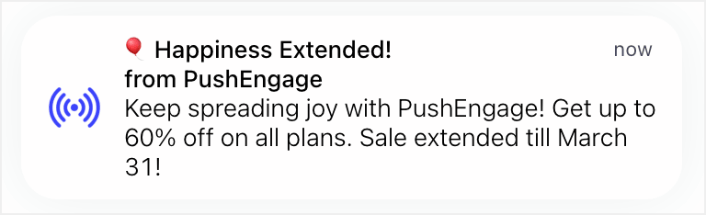
Her bakımdan, tetiklenen kampanyalar ve otomatik seri kampanyalar dışarıdan aynı görünür. Kritik fark, tetikleyici kampanyaların çok daha esnek ve özelleştirilebilir olmasıdır. Anlık bildirimlerin maliyetinin diğer kanalların çoğundan çok daha az olduğunu düşünürseniz, işletmenizi büyütmek için üçünün bir kombinasyonunu kullanmak mantıklıdır.
Anlık bildirimlere yeni başlıyorsanız, yolculuğunuza kanıtlanmış şablonları kullanarak başlamanızı şiddetle tavsiye ederiz.
NOT: Çoğu tetiklenen kampanya geliştirme konusunda biraz deneyim gerektirir. Tetiklenen bildirimlerden en iyi şekilde yararlanmak için bir API kullanmanız gerekir. Ancak, doğrudan kullanabileceğiniz bazı tetiklenen bildirimler de vardır. Merak ediyorsanız, daha iyi bir fikir edinmek için e-ticaret anlık bildirimleri hakkındaki makalemize göz atın.
iOS'ta web anlık bildirimleri ile deneyim, diğer yerel uygulamalarla aynıdır. Bu bildirimler ekranda baş üstü bildirimleri olarak görünecek ve kullanıcılar bunları bildirim merkezinde ve hatta kilit ekranında da bulabilirler. Yani kullanıcıların mesajlarınızla güncel kalması kolay!
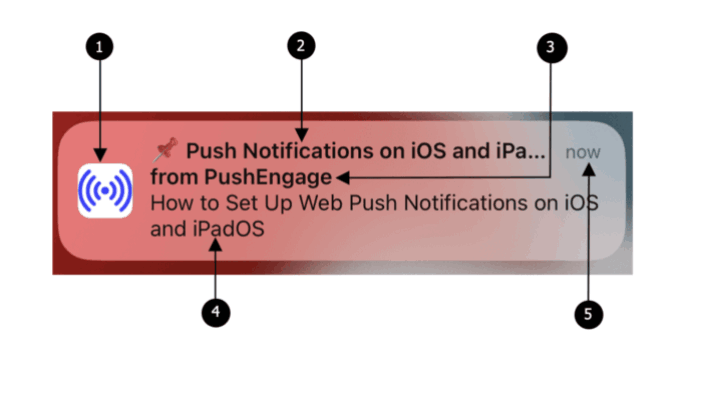
iOS ve iPadOS'taki web anlık bildirimleri aşağıdaki öğelerle birlikte gelir:
- Simge: Görüntülenen simge, manifest dosyasında belirtilen simgedir. Ne yazık ki, bireysel mesajlar için değiştirilemez, bu nedenle manifest'te istediğiniz simgeyi ayarladığınızdan emin olun.
- Başlık: Bildirim başlığı 30-40 karakter ile sınırlıdır. Bu sınırı aşarsa kesilir, bu nedenle kısa ve etkili tutun.
- Uygulama Adı: Bildirimde gösterilen uygulama adı, manifest dosyasında verilen addır. Simgeye benzer şekilde, bireysel mesajlar için değiştirilemez.
- Mesaj: Bildirimin metni 120-150 karakter ile sınırlıdır. Bu sınırı aşarsa kesilir. Mevcut alandan en iyi şekilde yararlanmak için ilgi çekici ve kısa bir mesaj hazırlayın.
- Zaman Damgası: Bildirim ayrıca, bildirimin kullanıcının cihazına ne kadar süre önce teslim edildiğini gösteren bir zaman damgası görüntüler. Bu, kullanıcıların mesajın güncelliğini anlamalarına yardımcı olur.
NOT: iOS web anlık bildirimleri şu anda zengin medya, animasyonlu GIF'ler veya videoları desteklememektedir. Ancak emojiler ekleyebilirsiniz. Ve eğer bir iOS uygulamanız varsa, iOS uygulama anlık bildirimlerini kullanarak zengin anlık bildirimler gönderebilirsiniz.
Web anlık bildirimlerinizi oluştururken bu öğeleri akılda tutmak, mesajlarınızın kısa, görsel olarak çekici olmasını ve iOS ve iPadOS kullanıcılarınızla etkili bir şekilde etkileşim kurmasını sağlayacaktır.
Bir bildirim açıldığında ve üzerine tıkladığınızda, web uygulamasındaki belirli açılış sayfasına hızla yönlendirilirsiniz. Kullanıcıları etkileşimde tutan ve ilgilendikleri içeriği hızla bulmalarına yardımcı olan sorunsuz bir akıştır.
iPadOS ve iOS Web Anlık Bildirimleri Göndermek İçin En İyi Hizmet
Piyasada bulunan "ücretsiz anlık bildirim hizmetlerinin" çoğunun aslında ücretsiz deneme sürümleri olduğunu söyleyerek başlayalım. Burada listelediğimiz sağlayıcılardan bazıları deneme yazılımlarıdır, diğerleri ise tercih edebileceğiniz süresiz ücretsiz bir plana sahiptir.
Firebase Cloud Messaging (FCM) gibi başka freemium seçenekleri de var, ancak bu gerçekten iyi bir seçenek değil. Neden FCM'nin PushEngage gibi bir hizmet sağlayıcısıyla rekabet edemeyeceği hakkında daha fazla bilgi edinebilirsiniz. Ama şimdilik, bize güvenin ve daha iyi seçeneklere geçin.
PushEngage kullanmanızı öneririz.

PushEngage, dünyadaki 1 numaralı anlık bildirim eklentisidir.
Anlık bildirimler, web sitesi trafiğinizi ve etkileşiminizi otomatik olarak artırmanıza yardımcı olur. Ve bir çevrimiçi mağaza işletiyorsanız, PushEngage ayrıca otomatik e-ticaret anlık bildirimleri oluşturmanıza yardımcı olarak satışlarınızı artırmanıza da yardımcı olur.
Ücretsiz başlayabilirsiniz, ancak işletmenizi büyütme konusunda ciddiyseniz, ücretli bir plan satın almalısınız. Ayrıca, herhangi bir anlık bildirim hizmeti satın almadan önce, anlık bildirim maliyetleri hakkındaki bu kılavuza göz atmalısınız.
PushEngage ile nelerin geldiğine hızlı bir bakış:
- Yüksek dönüşüm sağlayan otomatik kampanyalar
- Birden fazla hedefleme ve kampanya zamanlama seçeneği
- Hedef takibi ve gelişmiş analizler
- Akıllı A/B testi
- Anlık kampanya şablonları
- Güçlü segmentasyon seçenekleri
- Özel Bir Başarı Yöneticisi
Ve bu sadece yüzeyin bir kısmı. Devam etmeden önce PushEngage'ın tüm özellikler listesine göz atın.
Ancak PushEngage hakkındaki en çekici kısım, sonsuza dek ücretsiz bir planla başlayabilmenizdir. Ve bunu birden fazla özelleştirme seçeneği kullanarak işinizi büyütmek için kullanabilirsiniz.
İşletmeniz için trafik, etkileşim ve satış oluşturmak istiyorsanız, PushEngage'in tartışmasız en iyi seçenek olduğunu göreceksiniz. Ve bütçeniz kısıtlıysa, anlık bildirimlerinizle biraz yaratıcı olabilirsiniz.
NOT: WordPress siteniz varsa, PushEngage WordPress eklentisini kurmalı ve etkinleştirmelisiniz.
Ücretsiz sürüm 200 aboneye ve ömür boyu 30 bildirime kadar izin verir. Bu, işletmenizi, ayda 100.000 abone için 9 ABD dolarından başlayan ücretli planları kolayca karşılayabileceğiniz bir noktaya getirmeniz için yeterlidir.
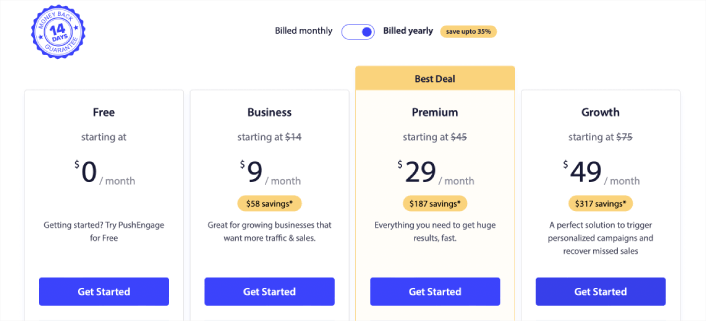
Ve kodlama hakkında hiçbir şey bilmeseniz de endişelenmeyin. Herhangi bir web sitesi ve CMS için birçok kurulum kılavuzumuzdan birini kullanarak PushEngage'ı yükleyebilirsiniz.
iPadOS ve iOS Web Anlık Bildirimleri Nasıl Eklenir
Bir web sitesine iOS ve iPadOS web anlık bildirimleri yüklemek zor değildir. Ancak birkaç adımı vardır ve bu rehberi adım adım takip etmek isteyeceksiniz.
Adım #1: Ücretsiz Bir PushEngage Hesabı Oluşturun
PushEngage'a gidin ve Şimdi Ücretsiz Başlayın:'a tıklayın
Ücretsiz planla başlayabilirsiniz. Ancak en güçlü tarayıcı bildirimlerini arıyorsanız, işletmenizin ihtiyaçlarına göre ücretli bir plan seçmelisiniz. Hangi planı istediğinizi bildiğinizde, PushEngage hesabınızı oluşturmak için Başlayın'a tıklayın.
Adım #2: PushEngage'a Kaydolun
Şimdi PushEngage hesabınızı oluşturma zamanı. Bir e-posta adresi veya Gmail kimliği ile kaydolarak başlayın:

Ardından, hesap bilgilerinizi doldurun:

Ve planınızı satın almak için kredi kartı bilgilerinizi ekleyin:

Ücretsiz hesabı seçtiyseniz, planınızı yükseltmeyi seçene kadar kredi kartınızdan hiçbir ücret alınmayacaktır. Ve şimdi, PushEngage kontrol panelinize erişmek için hazırsınız. Sadece Kaydı Tamamlayın ve Anında Erişim Sağlayın'a tıklayın.
Daha önce OneSignal veya PushAlert kullandıysanız, PushEngage'ın kontrol panelinden çok daha temiz bir deneyim sunduğunu göreceksiniz. OneSignal kontrol paneli gelişmiş kampanyalar için tasarlanmamıştır. Bunun için OneSignal eklentisinden çok API'ye ihtiyacınız olacak.
Adım #3: Web Uygulaması Manifest Dosyasını Web Sitenize Ekleyin
Bir web uygulaması manifestini, birinin telefonuna veya bilgisayarına yüklendiğinde web siteniz için bir rehber gibi davranan özel bir dosya olarak düşünün. JSON adlı bir dilde yazılmıştır, ancak bu kısımla ilgili endişelenmenize gerek yok.
Manifest dosyası, web uygulamanızın adı, açıklaması, simgeleri ve renkleri gibi önemli bilgiler içerir. Bu nedenle, biri web sitenizi ana ekranına eklediğinde veya cihazına yüklediğinde, tarayıcı uygulamanızın nasıl görünmesi ve davranması gerektiğini bilmek için bu manifesti kullanır.
Örneğin, manifest, tarayıcıya ana ekranda veya uygulama çekmecesinde uygulamanız için hangi simgeyi kullanacağını söyler, böylece güzel ve tanınabilir görünür. Ayrıca, tutarlı ve çekici bir görünüm vermek için uygulamanızın renklerini ve temasını belirtir. Web sitenizi bir Progresif Web Uygulamasına (PWA) dönüştürmenin harika bir yoludur.
Ek olarak, manifest, biri uygulamanızı başlattığında açılması gereken URL'yi içerir. Bu şekilde, tarayıcı onlara önce web sitenizin hangi sayfasını veya bölümünü göstereceğini bilir.
Bir manifest dosyası oluşturmak, sizin için zor işi yapan çevrimiçi araçlarla hızlı bir şekilde yapılabilir. Web uygulaması manifestinizi birkaç tıklamayla ve sıfır kodlama ile oluşturmak için bu ücretsiz uygulama manifesti oluşturucusunu kullanmanızı öneririz.
Manifest hazır olduğunda, genellikle ona “manifest.json” adını verir ve web sitenizin kök klasörüne yüklersiniz.
Özetle, web uygulaması manifesti, insanlar web uygulamanızı cihazlarında kullandıklarında doğru görünmesini ve hissetmesini sağlayan bir kılavuz gibidir. Web sitesi ziyaretçileriniz için harika bir kullanıcı deneyimi oluşturmanın önemli bir parçasıdır.
Tipik bir manifest şuna benzer:
{
	"name": "PushEngage",
	"short_name": "PushEngage",
	"start_url": "/",
	"display": "standalone",
	"theme_color": "#3b43ff",
	"background_color": "#ffffff",
	"icons": [
		{
			"src": "icon/icon-128x128.png",
				"sizes": "128x128",
				"type": "image/png"
		},
		{
			"src": "img/icon-192x192.png",
			"sizes": "192x192",
			"type": "image/png"
		},
		{
			"src": "img/icon-512x512.png",
			"sizes": "512x512",
			"type": "image/png"
		}
 	]
}
Manifest dosyanızı web sitenizin kök klasörüne ekledikten sonra, web sitenizin HTML başlığına bir kod parçacığı eklemeniz gerekir. Parçacık şuna benzerdi:
<link rel="manifest" href="/manifest.json">WordPress kullanıyorsanız ve bu kod parçasını sitenizin başlığına ekleme konusunda yardıma ihtiyacınız varsa, manifest dosyasını yüklemek için WPCode kullanabilirsiniz. WordPress için en iyi kod parçacığı eklentilerinden biridir.
Adım #4: PushEngage'ı WordPress Sitenize Yükleyin
NOT: WordPress sitesi kullanmıyorsanız, kurulum kılavuzlarımıza göz atmalısınız.
Bu noktada, PushEngage hesabınızı oluşturdunuz. Öyleyse, PushEngage kontrol paneline gidin ve takip edin:

Site Ayarları » Site Detayları'na tıklayın ve Kurulum Talimatları İçin Buraya Tıklayın düğmesine tıklayın:

WordPress sekmesine tıklayın ve eklentiyi web sitenize yüklemek için PushEngage WordPress Eklentisini Yükle düğmesine tıklayın.

İşte harika kısım: PushEngage hesabınızı oluşturduğunuzda, web sitenizi zaten PushEngage hesabınızla senkronize ettiniz. Bu nedenle, PushEngage WordPress eklentisini web sitenize otomatik olarak yüklemek için PushEngage kontrol panelindeki yükleme bağlantısına tıklayın.
Adım #5: WordPress Sitenizi PushEngage ile Bağlayın
PushEngage WordPress eklentisini yükleyip etkinleştirmeyi bitirdiğinizde, PushEngage başlangıç sihirbazını göreceksiniz:

Sihirbaz oldukça basittir. Yeni bir kullanıcıysanız, Yeni mi? Ücretsiz Hesabınızı Talep Edin'e tıklayın. Zaten kaydolduysanız, Mevcut Hesabınızı Bağlayın'a tıklayın.
Ardından, kayıt sırasında bir site kaydettiyseniz, Kayıtlı bir site bağla altında Bir Site Seçin açılır menüsünden sitenizi seçebilirsiniz:

Veya, Premium fiyatlandırma planınız veya daha üstü varsa yeni bir site eklemek için Yeni bir site kaydet'e tıklayabilirsiniz. Bir sonraki adımda, karşılama sihirbazı sizi diğer mutlaka sahip olunması gereken WordPress eklentilerini yüklemeniz için yönlendirecektir.

Her adımı doğru bir şekilde takip ettiyseniz, sihirbazdan bu başarı mesajını göreceksiniz:

Artık kampanyalar oluşturmaya ve anlık bildirim açılır pencereleri göndermeye hazırsınız.
Adım #6: Web Uygulama Manifestinizi Test Edin
Tamam, web uygulamanızı test etmek ve her şeyin sorunsuz çalıştığından emin olmak için adımları gözden geçirelim.
Öncelikle, iPhone veya iPad'inizdeki Safari tarayıcısını kullanarak web sitenizi açın. Cihazınızın iOS 16.4 veya daha yeni bir sürüm çalıştırdığından emin olun. Web siteniz yüklendikten sonra, Paylaş düğmesini göreceksiniz. Yukarı doğru bir ok içeren bir kareye benziyor. Paylaşım menüsünü açmak için o düğmeye dokunun.
Paylaşım menüsünde, Ana Ekrana Ekle adlı bir seçenek bulmalısınız. O seçeneğe tıklayın.

Şimdi, web uygulaması App Store'dan indirdiğiniz diğer uygulamalar gibi cihazınızın Ana Ekranına kaydedilecektir.
Her şey doğru ayarlanmışsa, uygulamayı Ana Ekranınızdan açtığınızda artık Safari tarayıcısında açılmayacaktır. Bunun yerine, iPhone veya iPad'inizde normal bir uygulama kullanıyormuş gibi hissettirecektir.
Kullanıcılarınızın uygulamanızdan web anlık bildirimleri alabileceğini bilmelerini sağlamak için ekranda bir banner gösterebilirsiniz. Bu banner, onları uygulamanızı Ana Ekranlarına eklemeye ve web anlık bildirimlerine abone olmaya yönlendirecektir. Kullanıcılarınızı uygulamanızla etkileşimde tutmak ve önemli güncellemeler almak için kullanışlı bir yoldur.
Bu nedenle, bu adımları izleyin ve iOS cihazlarındaki kullanıcılarınıza sorunsuz ve uygulama benzeri bir deneyim sunmaya hazır olacaksınız! Anlık bildirimlerinizi test etme hakkında tam bir rehber için, iOS web anlık bildirimleri hakkındaki belgelerimize göz atın.
iOS ve iPadOS İçin Kampanyalarınızı Nasıl Kişiselleştirirsiniz
Bir kampanya oluşturmadan önce, kişiselleştirilmiş push mesajları göndermek için segmentler ve hedef kitle grupları ayarlamalısınız.
Anlık bildirim aboneleriniz için segmentler ve kitle grupları oluşturarak elde edebileceğiniz kişiselleştirme düzeyini hiçbir şey geçemez. PushEngage » Kitle'ye gidin ve hemen segmentler ve kitle grupları oluşturmaya başlayın.
Segmentler sekmesi altında yeni segmentler oluşturabilir veya mevcut olanları düzenleyebilirsiniz:

Ve daha derin kişiselleştirmeye ihtiyacınız varsa, Kitle Grupları sekmesinde bir kitle grubu oluşturun:

Anlık bildirim segmentleri ve kişiselleştirilmiş anlık bildirimler konusunda yeniyseniz, segment oluşturma hakkındaki makalemizi ve gelişmiş kitle gruplama duyurumuzu incelemelisiniz.
En havalı yanı, yalnızca iOS ve iPadOS kullanıcılarınız için bir Kitle Grubu oluşturarak hedeflenmiş anlık bildirim kampanyaları oluşturabilmenizdir:
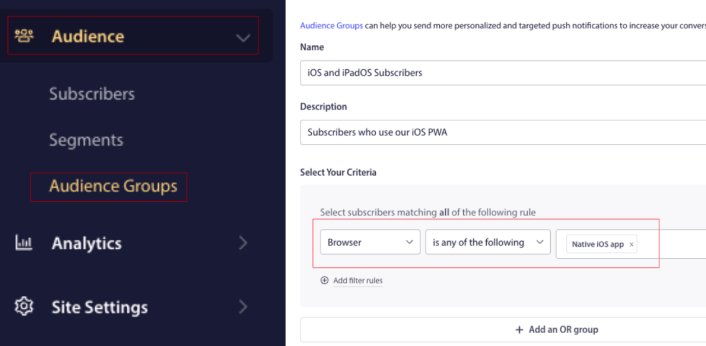
Ve bu Kitle Grubunu damla kampanyalarınız ve yayınlarınız için kullanabilirsiniz.
iOS İçin Bir Anlık Bildirim Damla Kampanyası Nasıl Oluşturulur
PushEngage kontrol paneline gidin ve Kampanya » Otomatik Yanıtlayıcılar bölümüne gidin ve Yeni Otomatik Yanıtlayıcı Oluştur'a tıklayın:

Ardından, kampanyanıza bir ad verin (Hoş Geldin Drip gibi bir şey öneririz) ve Content altında, “Kullanıcı abone olduktan hemen sonra bildirim gönder“ seçeneğini seçin):

Bu noktada, bildirimin içeriğini düzenlemek için bildirimin yanındaki oka tıklayabilirsiniz.
PushEngage'in Premium veya Enterprise planına sahipseniz, bir dizi otomatik karşılama mesajı oluşturmak için birden fazla bildirim ekleyebilirsiniz. Yeni Bildirim Ekle'ye tıklamanız ve içeriği düzenlemeniz yeterlidir.
İşiniz bittiğinde, Drip Ayarları'na tıklayın ve karşılama kampanyasını tüm abonelere gönderme seçeneğini belirleyin:

Ardından, anlık bildirimleri izlemek için kendi UTM parametrelerinizi ayarlamak üzere aşağı kaydırın:

Ve işiniz bittiğinde, yukarı kaydırın ve Otomatik Yanıtlayıcıyı Etkinleştir düğmesine tıklayın:

Ve işte bu kadar!
Bir iOS Web Anlık Bildirim Yayını Nasıl Gönderilir
PushEngage kontrol panelinize gidin ve Campaign » Push Broadcasts bölümüne gidin ve Create a New Push Broadcast düğmesine tıklayın:

Content sekmesi altında, anlık bildirim içeriğinizi ekleyin:

Ve tıklama oranlarınızı artırmak için A/B testi kurabilir veya daha fazla görüntüleme elde etmek için anlık bildirim yayınlarınızı zamanlayabilirsiniz. Her iki durumda da, en iyi sonuçlar için anlık bildirim en iyi uygulamalarımızı incelemelisiniz.
Bir iOS Web Anlık Bildirim Pop-up Modalı Nasıl Oluşturulur
Anlık bildirim açılır penceresi, web sitesi ziyaretçisine bir mesaj veya bildirim göstermek için bir web sitesi veya mobil uygulama arayüzünün üzerine çıkan küçük bir penceredir.
Açılır pencere, çeşitli olaylarla tetiklenebilir. Sayfa ziyareti, kaydırma derinliği ve hatta düğme tıklaması gibi özel eylemlerle tetiklenecek açılır pencereler ayarlayabilirsiniz.
Genellikle, ziyaretçilerden anlık bildirim gönderme izni almak için açılır pencere modallerinde "Abone Ol" veya "İzin Ver" gibi bir harekete geçirici mesaj görürsünüz. Bu öğreticiyi takip ederseniz, buna benzer bir açılır pencere oluşturabilirsiniz:

Aboneleri doğrudan segmentleyebilen açılır pencere modalleri oluşturabilir veya coğrafi konum ve tarayıcı gibi varsayılan özniteliklerle yalnızca aboneleri toplayan normal açılır pencereler oluşturabilirsiniz.
WordPress kontrol panelinize geri dönün. PushEngage » Tasarım'a gidin:

Ve istediğiniz kadar açılır pencere modülü ayarlayabilirsiniz. Elbette, her açılır pencere modülü için Görüntüleme Seçenekleri altında farklı zamanlarda tetikleneceklerinden emin olabilirsiniz.

Buradaki fikir, ziyaretçilerinize abone olmaları için sağlam bir neden vermektir. Bu konuda yardıma ihtiyacınız varsa, özel bir anlık bildirim kayıt formu nasıl oluşturulur hakkındaki makalemize göz atın.
Ve daha hedeflenmiş açılır pencere modülleri oluşturmak istiyorsanız, Hedefleme Kuralı sekmesi altındaki hedefleme kurallarını kullanabilirsiniz:

Bunlar genel hedefleme kurallarıdır ve bireysel açılır pencere modülleri için hedefleme kurallarına göre önceliklendirilir. Ancak isterseniz, bunları düzenleyerek her modül için sağlam hedefleme kuralları oluşturabilirsiniz.

Örneğin, farklı ülkelerden ziyaretçileri hedeflemek için farklı dillerde açılır pencere modelleri oluşturabilirsiniz.
Ve başlamak için yüksek tıklama oranına sahip bazı şablonlar istiyorsanız, yüksek dönüşümlü anlık bildirim kayıt formları hakkındaki bu makaleye göz atmalısınız.
iOS Web Anlık Bildirimleri Göndermeden Önce Ne Yapmalı
Neredeyse bitti.
Push bildirimleri göndermeye başlamadan önce web siteniz için bir abonelik onay ayarı yapmanız gerekecektir. Onay ayarınız, web sitesi ziyaretçilerini anlık bildirim abonelerine dönüştürecektir. Bu nedenle, bu kritik bir unsurdur.
İlham almak isterseniz, yüksek dönüşüm sağlayan anlık bildirim kayıtları hakkındaki bu makaleye göz atabilirsiniz. Kayıt seçeneğini ayarlamayı bitirdikten sonra, siteniz aboneleri toplayabilir. Peki, kaydınızın düzgün çalıştığını nasıl anlarsınız?
Bu nedenle, mantıklı olan bir hoş geldin anlık bildirimi ayarlamaktır.
İpucu: Anında iletme bildirimlerinizi tam ölçekli bir testten geçirmek için biraz zaman ayırmalısınız. Bu, en yaygın sorunları gidermenize yardımcı olacak ve daha sonra sorunları çözmeye çalışırken zaman kaybetmenizi önleyecektir.
Hangi iPadOS ve iOS Web Anlık Bildirimlerini Gönderebilirsiniz?
iPadOS ve iOS web anlık bildirimlerinin ne olduğunu ve bunları göndermek için hangi hizmete ihtiyacınız olduğunu bildiğinize göre, farklı bildirimleri nasıl göndereceğinizi öğrenmenin zamanı geldi. Pratik nedenlerle, burada bir API hizmeti kullanarak oluşturabileceğiniz özel tetiklenmiş kampanyalardan bahsetmiyoruz. Özel bildirimlerle daha çok ilgileniyorsanız, belgelerimize göz atmalısınız.
#1. Hoş Geldiniz Kampanyaları İçin iOS Web Anlık Bildirimleri
Bir hoş geldiniz anlık bildirim kampanyası, yeni bir aboneyi takdir etmek için tasarlanmış basit bir anlık bildirimidir.
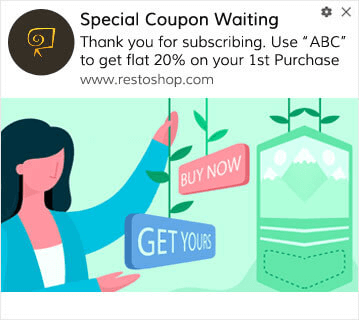
Ayrıca push bildirimlerinize abone olduğunuz için bir teklif veya hediye de sunabilirsiniz. Bu, müşterilerimizin çoğuyla oldukça yaygındır. Hoş geldiniz push bildirimlerinizi şunlar için kullanabilirsiniz:
- Hoş Geldin Kuponu Paylaşın
- Premium Özellikler Sunun
- Ücretsiz Teslimat Gönder
- Ücretsiz Hediyeler Sun
- Abonenizi Bir Tanıtımla Dahil Edin
Şimdi, ilk hoş geldin anlık bildiriminizi PushEngage kullanarak kuralım.
PushEngage'de Hoş Geldin Bildirimlerini Etkinleştirme adımları şunlardır. PushEngage kontrol paneline gidin ve Campaign » Drip Autoresponders bölümüne gidin ve Create New Drip Autoresponder'a tıklayın:
Ardından, kampanyanıza bir ad verin (Hoş Geldin Drip gibi bir şey öneririz) ve Content altında, “Kullanıcı abone olduktan hemen sonra bildirim gönder“ seçeneğini seçin):
Bu noktada, bildiriminizin içeriğini düzenlemek için bildirim yanındaki oka tıklayabilirsiniz. PushEngage ile Premium veya Enterprise planınız varsa, bir dizi otomatik hoş geldin mesajı oluşturmak için birden fazla bildirim ekleyebileceksiniz. Sadece Add New Notification'a tıklayın ve içeriği düzenleyin.
İşiniz bittiğinde, Drip Ayarları'na tıklayın ve karşılama kampanyasını tüm abonelere gönderme seçeneğini belirleyin:
Ardından, anlık bildirimleri izlemek için kendi UTM parametrelerinizi ayarlamak üzere aşağı kaydırın:

Ve işiniz bittiğinde, yukarı kaydırın ve Otomatik Yanıtlayıcıyı Etkinleştir düğmesine tıklayın:
Artık hoş geldiniz push bildiriminin neden önemli olduğunu biliyorsunuz. Nasıl ayarlayacağınızı da biliyorsunuz. Yeni aboneleri yeniden etkileşim kurmak için hoş geldiniz push bildirimlerini etkinleştirin veya ilham almak için web sitesi hoş geldiniz mesajları hakkındaki bu makaleye göz atın.
#2. Terk Edilmiş Sepet iPadOS ve iOS Web Anlık Bildirimleri
Alışveriş sepeti terk etme, potansiyel bir müşterinin alışveriş sepetine bir ürün ekleyip ödeme işlemini tamamlamadığı zaman meydana gelir.
İşiniz, sepet terk etmeyi mümkün olduğunca azaltmaktır.
Kaybettiğiniz satışları geri kazanmanın bir yolu, sepeti terk edilmiş iPadOS ve iOS web anlık bildirimlerini kullanmaktır. Sepeti terk etme kurtarma kampanyaları, terk edilmiş bir sepete sahip aboneleri hedefler ve onlara takip, hatırlatma, teklif, kupon ve indirim gönderir.
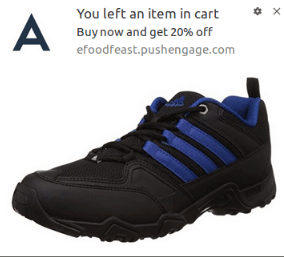
Basit bir fikir: Mümkün olduğunca çok insanı bir şeyler satın almaya ikna edin.
Sepet terk etme anlık bildirimleri, gelirleriniz üzerinde çok gerçek bir etkiye sahiptir. Örneğin, WickedWeasel, sepet terk etme anlık bildirim kampanyasından haftada 2.000 ila 4.000 $ ek satış elde ediyor.
Şimdi, ilk sepet terk etme kampanyamızı PushEngage ile kuralım.
PushEngage kontrol paneline gidin ve Kampanya » Tetiklenen Kampanyalar bölümüne gidin ve Yeni Tetiklenen Kampanya Oluştur'a tıklayın:

Ardından, Sepet Terk Etme şablonunu seçin ve Yeni Oluştur'a tıklayın:

Ve terk edilmiş sepet otomatik yanıtlayıcısını tasarlamaya başlayabilirsiniz. İçerik sekmesi altında bir dizi push bildirimi oluşturabilirsiniz:

Bir bildirimi düzenlemek için, yanındaki ok işaretine tıklamanız yeterlidir ve anlık bildirimi özelleştirebilirsiniz:

Daha fazla eğitim için terk edilmiş sepet push bildirimlerinin nasıl kurulacağına dair bu makaleye göz atın.
#3. Göz Atma Terk Etme iPadOS ve iOS Web Anlık Bildirimleri
Göz atma terk etme tam olarak adından da anlaşılacağı gibi. Bir web sitesi ziyaretçisinin web sitenizde gezinirken aniden ayrılmaya karar vermesidir. Bu olaylar diğer satıcılar tarafından huni terk etme olarak da bilinir.
Göz atma terk etme, neredeyse her sektörde çok yaygın bir durumdur.
Ve azaltması veya kontrol etmesi gerçekten zordur çünkü rastgele bir kullanıcıyı web sitenizde kalmaya teşvik etmenin bir yolu yoktur. Göz atma terk etme kampanyalarının bu kadar güçlü olmasının nedeni budur.
İşte bir yayıncı için göz atma terk etme anlık bildirimlerine bir örnek:
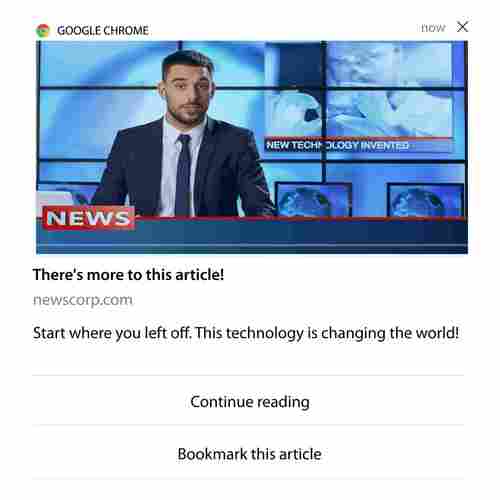
PushEngage'ın etkileyici yanı, hemen hemen her sektör için kampanyalar ayarlayabilmenizdir. Bu nedenle, SaaS ve seyahat web siteleri için de göz atma terk etme anlık bildirimleri gönderebilirsiniz.
Peki, göz atma terk etme kampanyalarını nasıl ayarlarsınız?
Sepet terk etme işleminde, anlık bildirimlerinizi tetiklemek için çok net bir parametre vardır. Göz atma terk etme için şu gibi parametreleri göz önünde bulundurabilirsiniz:
- Ürünü İstek Listesine ekledi
- Aynı ürüne X kereden fazla baktı
- Aynı kategoride X'ten fazla ürün inceledi
- Belirli bir ürün için siteyi arama
- Ayrılmadan önce sitede en az X dakika kaldı
Bir e-ticaret sitesi için bu kampanyanın arkasındaki fikir, aboneyi ürünü sepetine eklemeye ikna etmektir. Yayıncılar için, okudukları makaleye bir tıklama veya indirme olabilir.
PushEngage kontrol paneline tekrar gidin ve yeni bir tetiklenmiş kampanya oluşturmak için Kampanya » Tetiklenmiş Kampanyalar bölümüne gidin:

Ardından, Yeni Oluştur düğmesine tıklayarak yeni bir Göz Atma Terk Etme kampanyası oluşturun:

Ardından, her bildirim arasındaki gecikmeyle birlikte tüm push bildirim dizinizi ayarlayabileceksiniz:

Push bildirimlerine yeni başlıyorsanız, push bildirim en iyi uygulamaları hakkındaki makalemize göz atmalısınız. Push bildirim içeriğinizden memnun kaldığınızda, Tetikleyici Ayarları'na tıklayın. Göz atma terk etme kampanyası için koşulların diziye önceden yapılandırıldığını göreceksiniz.

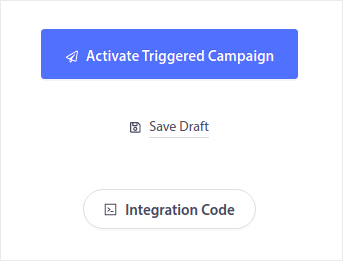
Göz atma terk etme kampanyasını sitenize yerleştirmek için gereken kod parçasını almak üzere Entegrasyon Kodu düğmesine tıklayın.
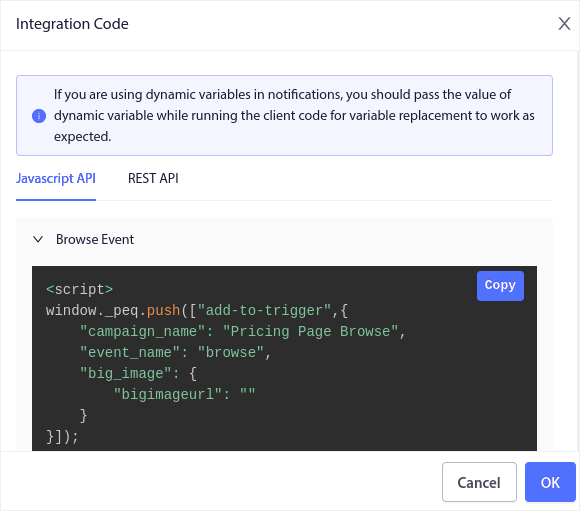
Ardından, kodu kopyalayın ve sitenize yapıştırın. Bu kodu izlemek istediğiniz sayfanın HTML <head> bölümüne yapıştırmak isteyeceksiniz. Son olarak, Tetiklenmiş Kampanyayı Etkinleştir düğmesine tıklayın:
Ve işte bu kadar!
#4. RSS Beslemesi Anlık Kampanyaları
RSS Otomatik Anlık Bildirim, bildirimlerinizi RSS aracılığıyla otomatikleştirmenizi sağlar.
PushEngage, RSS beslemenize eklenen yeni bir gönderi için her 10 dakikada bir kontrol eder. Yeni bir gönderi bulunursa, PushEngage bunu bir anlık bildirime dönüştürür ve tüm abonelerinize gönderir. En iyi yanı, tamamen otomatik olmasıdır.
RSS Besleme kampanyaları yayıncılar ve haber siteleri için mükemmeldir:
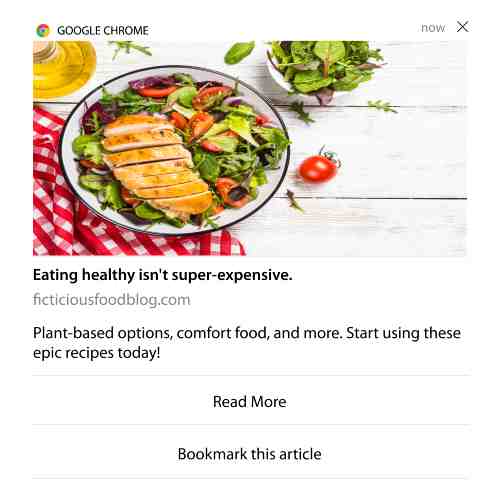
Büyük bir yayıncıysanız ve 30 dakikada birden fazla gönderi yayınlıyorsanız, PushEngage 2 gönderi bildirimi arasında 5 dakikalık bir gecikme tutar.
Daha fazla ilerlemeden önce, daha epik ipuçları ve püf noktaları için RSS akışlarının nasıl kullanılacağı hakkındaki bu makaleye göz atmalısınız.
Şimdi, PushEngage'de RSS anlık bildirimlerini ayarlayalım.
Kampanya » RSS Otomatik İtme bölümüne gidin ve sadece açın:
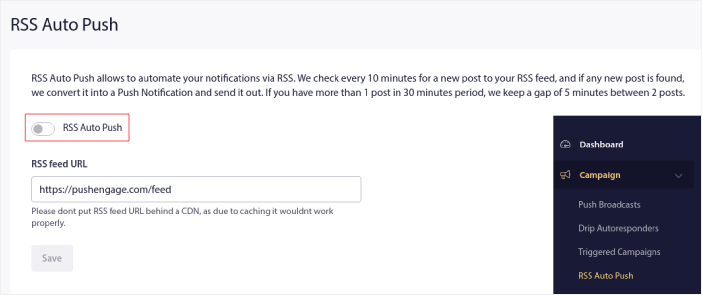
RSS akışınızın URL'sini yapıştırmanız gerekecek. Bir WordPress sitesi için genellikle şu biçimdedir:
Ardından, RSS'yi Doğrula'ya tıklayın. Ve son olarak, Kaydet'e tıklayın.
İşte bu kadar! Hazırsınız. Yeni bir gönderi yayınladığınızda, bu otomatik olarak tüm abonelerinize gönderilecektir.
#5. Otomatik Yeniden Etkileşim Bildirimleri
Bir süredir içeriğinizle etkileşim kurmamış aboneler için otomatik yeniden etkileşim kampanyaları ayarlayabilirsiniz.
Ama bunu neden ilk etapta yapasınız ki?
Nasıl ama:
- Yeni müşteri edinmenin maliyeti, mevcut müşterileri elde tutma maliyetinden 5 kat daha fazladır
- Kişisel tercihlerini zaten anladığımız bilinen bir kitleyi hedeflemek ve yeniden pazarlamak kolaydır.
- Uzun vadede, etkileşim kuran müşteriler, markanızla zar zor bağlantı kuran birinden daha fazla iş getirir.
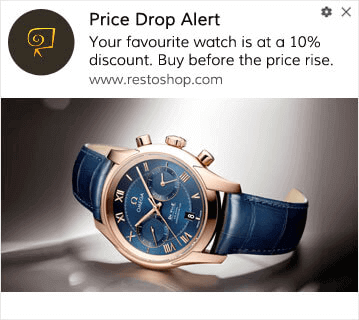
Ofertia, kişiselleştirilmiş teklifler sunan anında iletme bildirimlerini kullanarak tekrar eden kullanıcılarını %39 artırmayı başardı. Onlar da yalnız değiller. Bunu bir e-ticaret web sitesi için büyük bir etkiyle kullanabilirsiniz:
Abonelerinizi yeniden etkileşim kurmanın birçok yolu vardır.
Ancak en etkili yollardan biri Segmentasyon kullanmaktır. Dinamik segmentler kullanarak aboneleriniz hakkında çok şey öğrenebilir ve onlara sevecekleri kişiselleştirilmiş içerikler gönderebilirsiniz.
PushEngage kontrol panelinizde, Segmentasyon'a gidin ve yeni bir Segment oluşturun:

Bu, davranışı ve göz atma kalıplarını temel alan segmentler oluşturmanıza olanak tanır. Belirli segmentlerin ne zaman otomatik push bildirimleri alacağını belirleyen bir VE/VEYA işlemleri dizisi kurabilirsiniz.
Kullanıcılarınız push bildirimlerine abone olduğunda bile onları segmentlere ayırabilirsiniz. Tasarım » Açılır Modallar bölümüne gidin ve Segmentli Büyük Safari Stili'ni seçin.
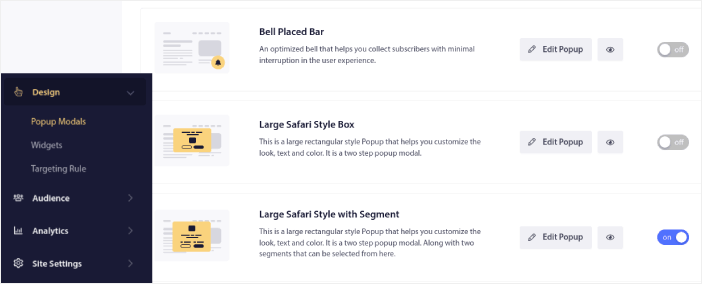
Kullanıcılarınızı segmentlere ayırmak için daha da fazla yol gerekirse, PushEngage Javascript API'yi kullanarak kullanıcı eylemlerine göre özel segmentler oluşturabilirsiniz.
#6. Sayfa Ziyareti Tetikleyici Kampanyaları
Sayfa ziyareti tetikleyicileri, anında iletme bildirimi segmentlerinin bir uzantısıdır. Tek yapmanız gereken, bir web ziyaretçisinin belirli bir ifade veya desene sahip bir URL'yi taraması üzerine bir segment oluşturmaktır.
Ardından, sadece Kitle » Segmentler bölümüne gidin ve kitlenizi belirli bir segmente ayarlayın:

Bu, gerçekten kişiselleştirilmiş ve otomatik anında iletme bildirimleri oluşturmanıza olanak tanır.
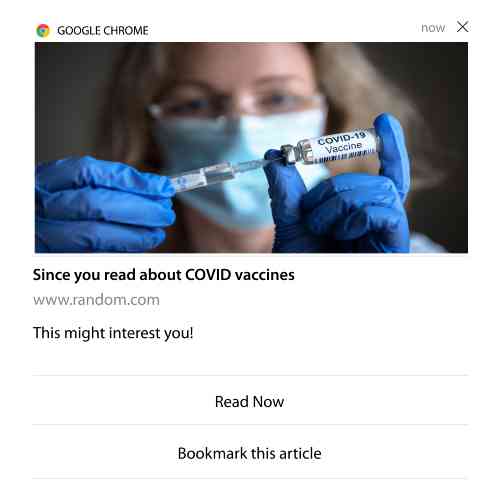
Ve en iyi yanı, PushEngage'de birkaç dakika içinde özel segmentler oluşturabilmenizdir.
#7. Otomatik Tıklanma Bildirimleri
PushEngage kullanarak, abonelerinizin gönderilen bir bildirime tıkladığında tetiklenen anında iletme bildirimleri oluşturamazsınız.
Ancak çok akıllı bir geçici çözüm var.
Belirli bir bildirimin yönlendirdiği URL'ye göre bir segment oluşturabilirsiniz. Birisi bu URL'ye her indiğinde, segmente eklenir ve hedefli bildirimler göndermek için bu segmenti kullanabilirsiniz.
Anlık bildirim tıklama kampanyaları, aslında damla kampanyaları için standart kitle segmentasyonunun bir uzantısıdır.
Tıklayarak abone olma düğmesi oluşturma hakkındaki bu eğitime göz atın.
#8. Tekrarlayan Otomatik Anlık Bildirimler
Şöyle bir şey hayal edin…
- Haftalık bir bit pazarı indirimi;
- Veya hafta sonu indirimi;
- Veya stok tasfiye indirimi;
- Veya aylık flaş indirim.
Her etkinlik için anlık bildirimleri manuel olarak oluşturmak ne kadar zahmetli olurdu?
Neyse ki, PushEngage ile tekrarlayan bildirimler ayarlayabilirsiniz.
Bildirimleri tekrarla, yinelenen bir etkinlik için zamanlanmış ve otomatikleştirilmiş anlık bildirimlerdir. Bunları bir kez ayarlayabilir, bir program belirleyebilir ve işiniz biter.
Bu, MyDeal'in anlık bildirimleri kullandığı yollardan sadece biri. Tam vaka çalışmasını okuduğunuzdan emin olun!
Kampanya bölümüne gidin ve PushEngage kontrol panelinizde otomatik bir bildirim ekleyin. Ardından, zamanlama bölümüne gidin ve Gönder/Zamanla sekmesine tıklayın:
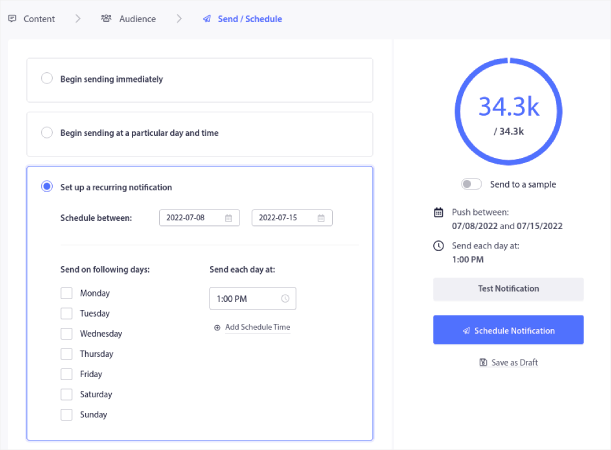
Zamanlamayı ayarlayın ve işiniz bitti!
#9. Abone Saat Dilimi Bildirimleri
Abone saat dilimi bildirimleri tam olarak adından da anlaşılacağı gibidir. Abonelerinize kendi saat dilimlerinde otomatik anlık bildirimler gönderirsiniz.
Bu neden bu kadar büyük bir anlaşma?
Abonenin saat dilimi bildirimleri daha yüksek açılma oranlarına sahiptir. Genellikle, aboneniz çevrimdışı olsa bile herhangi bir anlık bildirim teslim edilir. Bu bildirimler daha sonra birikir ve aboneniz nihayet çevrimiçi olduğunda göz ardı edilir.
Diğer yandan, abone saat dilimi iPadOS ve iOS web anlık bildirimleri, abonenizin çevrimiçi olma olasılığının en yüksek olduğunu BİLDİĞİNİZ zaman teslim edilecektir.
İpucu: Abonelerinize anlık bildirim göndermek için en uygun zamanı bulmak üzere A/B testi kullanın.
Abone saat dilimi bildirimleri çok daha kişisel hissettirir. Ve akıllıysanız, bildirimlerinizi daha da kişiselleştirmek için bunu coğrafi konum verileriyle birleştirebilirsiniz. Bu tam olarak Phooto'nun yerel dilleri kullanarak açılma oranlarını artırdığı şeydir.
Şimdi PushEngage'de abone saat dilimi bildirimlerini ayarlayalım.
Yeni bir bildirim oluşturduğunuzda, zamanlama seçeneklerine gidin ve Bildirimleri Abone Saat Diliminde Gönder etiketli onay kutusuna tıklayın:
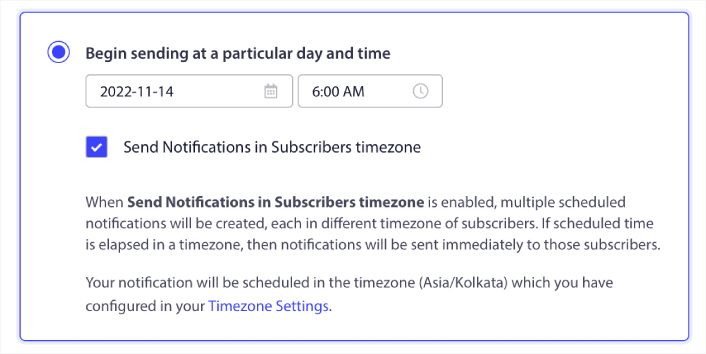
Hepsi bu kadar! Damla kampanyalarınız için de aynısını yapmanız gerekecek, ancak sonuçlar her kampanya için bir düğmeye tıklama zahmetine değecektir.
İpucu: Son iki taktik, anlık bildirimleri zamanlama ile ilgiliydi. Ancak otomatik anlık bildirimleri zamanlamanın tek yolları bunlar değil. Daha fazla harika numara için anlık bildirimler nasıl zamanlanır hakkındaki makalemize göz atın. Ayrıca, iPadOS ve iOS web anlık bildirimleri göndermek için en iyi zamanlara göz atın.
#10. E-posta Opt-in Bildirimleri
E-posta pazarlaması, potansiyel müşteriler oluşturmak ve onları beslemek için uzun zamandır en iyi yol olmuştur. Otomatik anlık bildirimlerin en iyi yanı, onlarla daha fazla e-posta abonesi oluşturabilmenizdir.
Kurulumu gerçekten basittir ve e-posta ile iPadOS ve iOS web anlık bildirimlerinin bir kombinasyonunu kullanmak, yalnızca birini veya diğerini kullanmaktan çok daha etkilidir.

Tek yapmanız gereken, kullanıcıdan e-posta bildirimlerini kabul etmesini isteyen bir tetikleyici bildirim göndermektir.
Özel bir harekete geçirici mesaj (CTA) düğmesi oluşturun ve düğmenin URL'si olarak bir abonelik bağlantısı ekleyin. Gerçekten ihtiyacınız olan tek şey bu. Bir abonelik düğmesi oluşturmayı bilmiyorsanız, takip edin.
Herhangi bir bildirimde aşağı kaydırabilir ve Çoklu Eylem düğmelerini açabilirsiniz:
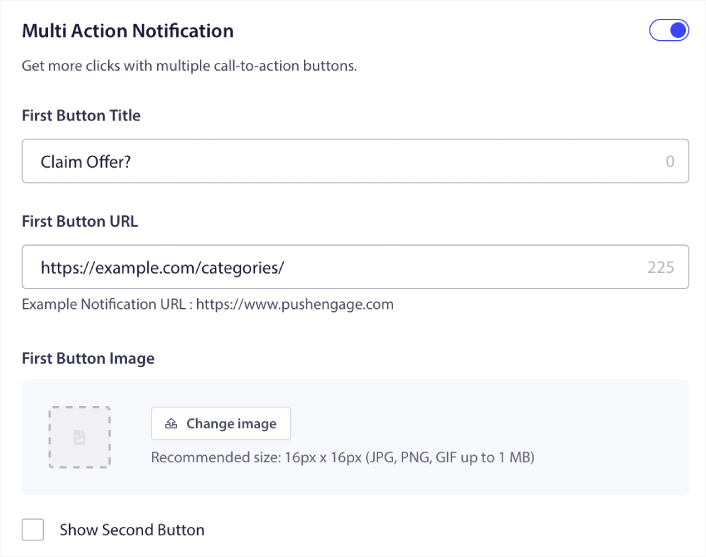
URL, bir e-posta kayıt formuna bağlantı olmalıdır. Bunu Drip gibi hemen hemen her e-posta hizmet sağlayıcısını kullanarak oluşturabilirsiniz. Tek yapmanız gereken, kayıt formunun paylaşım seçeneklerine tıklamak ve bu URL'yi kopyalamaktır. Ardından, anlık bildirim düğmenizin düğme URL'sine yapıştırın.
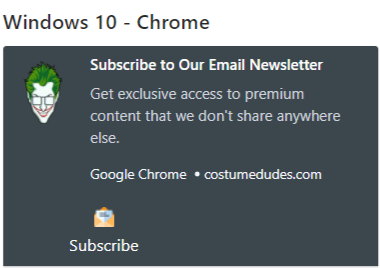
Daha fazla ayrıntı için çoklu eylem düğmeleri hakkındaki eğitimimize göz atın. Kullanıcılarınızdan e-posta bildirimlerinize abone olmanızı istediğinizi netleştirmek için düğmenize bir e-posta simgesi bile ekleyebilirsiniz:
Profesyonel İpucu: Aynı fikri YouTube kanalınızı büyütmek için de kullanabilirsiniz. Kanal URL'nizin sonuna sadece ‘?sub_confirmation=1’ ekleyin ve anlık bildirim düğme URL'nize yapıştırın.
Her biri anlık bildiriminizdeki abone ol düğmesine tıkladığında, YouTube kanalınıza yönlendirilecek ve abone olmanız istenecektir.
iPadOS ve iOS Web Anlık Bildirimlerini Kurduktan Sonra Ne Yapmalı
iPadOS ve iOS web anlık bildirimleri işletmeniz için başarıyı garanti etmez. Herhangi bir pazarlama aracında olduğu gibi, mesajlarınızı ve segmentlerinizi test etmeniz ve iyileştirmeniz gerekir. Ne yazık ki, otomatik bildirimleri doğrudan A/B testi yapamazsınız. Ancak bu kaynaklar sizi hızlandıracaktır:
- Sitenize Bir Web Bildirimleri WordPress Eklentisi Nasıl Kurulur
- Anlık Bildirim A/B Testi Nasıl Yapılır (En İyi Uygulamalar)
- Anında Trafik Almak İçin 7 Anında İletme Bildirimi En İyi Uygulaması
- 2022'de En İyi 21 E-ticaret WordPress Eklentisi (Ücretsiz ve Ücretli)
- 2022'de En İyi 7 WordPress Haber Eklentisi (Karşılaştırıldı)
Ayrıca, PushEngage'in adil miktarda entegrasyonu vardır. Zapier kullanarak özel tetikleyiciler bile ayarlayabilirsiniz. Bunlar oldukça gelişmiş kampanyalardır ve yalnızca diğer yerleşik otomasyonlarımıza aşina olduktan sonra ayarlamanızı öneririz.
Ayrıca PushEngage Javascript API'sinin çok esnek olduğunu ve web sitenizdeki hemen hemen her eylem için özel tetikleyiciler ayarlayabileceğinizi bilmelisiniz.
Tüm bu kaynakları inceledikten sonra, PushEngage'in piyasadaki 1 numaralı anlık bildirim yazılımı olduğunu anlayacaksınız.
Bu nedenle, henüz yapmadıysanız, bugün PushEngage ile başlayın!


