
Chrome'da web anlık bildirimlerinden aboneliği kaldırmanın bir yolunu mu arıyorsunuz?
O halde doğru makale tam size göre. Hangi işletim sistemini kullanırsanız kullanın işe yarayacak 3 farklı Chrome anlık bildirim aboneliğinden çıkma yöntemini size sunacağız.
Biliyoruz, aboneliğinizi kötüye kullanan birçok web sitesinden anlık bildirim almak gerçekten can sıkıcı. PushEngage olarak, müşterilerinizin anlık bildirim yağmurundan rahatsız olmayacağını garanti eden çok katı bir Adil Kullanım Politikamız var.
Daha da önemlisi, PushEngage tasarım gereği GDPR uyumludur. Bu nedenle, PushEngage kullanarak anlık bildirim oluşturan herkesin abonelerine abonelikten çıkmak için net bir yol sunduğundan emin olur.
Ancak bu makaledeki yöntemler, size anlık bildirim gönderenler PushEngage kullanmasa bile işe yarayacaktır. Ayrıca Android'deki Chrome bildirimleri için de geçerlidir.
Kulağa hoş geliyor? Hadi dalalım.
Bir Siteden Anlık Bildirimleri Nasıl Etkinleştirilir
Önce bir siteden anlık bildirimleri nasıl alabileceğinizle başlayacağız. Her site size anlık bildirim göndermek için izninizi ister. Tek yapmanız gereken herhangi bir siteye gitmek ve anlık bildirim seçeneği göründüğünde İzin Ver'e tıklamak:
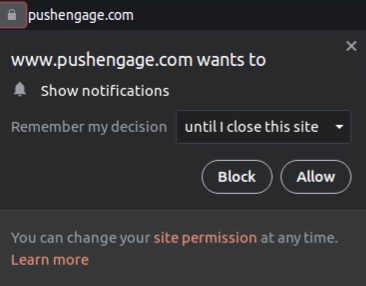
Bazı sitelerde anlık bildirimler için çift onay bulunur. Bu durumda, İzin Ver'e tıkladıktan sonra, Chrome anlık bildirimlerine abone olmak istediğinizi gerçekten onaylamanız gerekecektir.
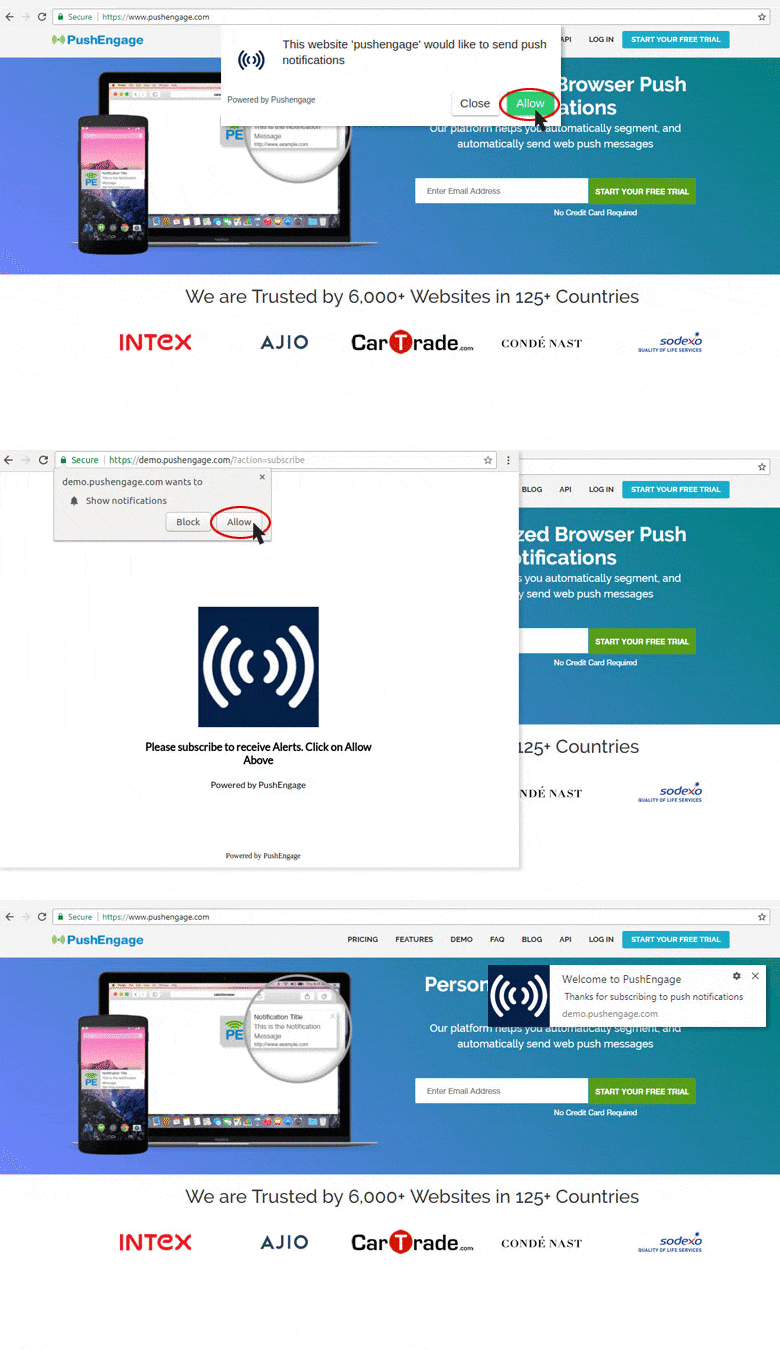
Anlık bildirimlere abone olmak istemiyorsanız, açılır pencerede Engelle seçeneğini işaretlemeniz yeterlidir. Abone olduğunuz web sitelerinden çok fazla anlık bildirim aldığınızda bunun gizlilik ve güvenlik ihlali olabileceğini biliyoruz. Bu nedenle, bir sonraki adımda bunlardan nasıl abonelikten çıkacağınızı göstereceğiz.
Chrome'da Anlık Bildirimlerden Nasıl Abonelikten Çıkılır (PC ve Mac İçin)
PC veya Mac'inizde Chrome kullanırken anlık bildirimlerden şu şekilde abonelikten çıkabilirsiniz:
- Doğrudan bir bildirimden bildirimleri devre dışı bırak seçeneğine tıklayarak
- Anlık bildirimler için bir web sitesinin widget'ındaki abonelikten çık düğmesine tıklayarak
- Chrome'da tüm sitelerden gelen bildirimleri engelleyerek
- Belirli sitelerin size web anlık bildirimleri göndermesi için izinleri yöneterek
Chrome'da anlık bildirimleri devre dışı bırakmak, etkinleştirmekten biraz daha karmaşıktır. Ancak yapmak zor değil. Tek yapmanız gereken aşağıda verilen yöntemlerden herhangi birindeki adımları takip etmek.
Başlayalım.
Yöntem #1: Aldığınız Bir Bildirimden Abonelikten Çıkın
Hatta Chrome'u açmanıza bile gerek kalmadan anlık bildirimlerden abonelikten çıkmanın en basit yöntemiyle başlayalım. Tarayıcınız açık olmasa bile tarayıcı bildirimleri size gönderilir.
Chrome'da bir anlık bildirim aldığınız anda, bildirime sağ tıklayarak. Bu size belirli bir web sitesinden anlık bildirimleri devre dışı bırakmak için tek tıklamayla bir seçenek sunacaktır:

NOT: Bu yöntem yalnızca bir anlık bildirim aldığınızda çalışır. Bildirimi bildirim tepsisinden kaldırdıysanız, bu işe yaramaz. Bu durumda, bunun yerine diğer yöntemleri deneyin.
Yöntem #2: Size Bildirim Gönderen Web Sitesinden Abonelikten Çıkın
Alacağınız anlık bildirimler farklı web sitelerinden olacaktır. Belirli bir web sitesinden anlık bildirimleri devre dışı bırakmak istiyorsanız, web sitelerini ziyaret edebilirsiniz. Sayfalarında bir abonelikten çık düğmesi olup olmadığını kontrol edin:

Üzerine tıklayın ve abonelikten çıkmak istediğinizi onaylayın:

Ve o siteden gelecekteki tüm web anlık bildirimlerinden aboneliğinizden çıkılmış olmalısınız.
Bu yöntemin tek sorunu, abonelikten çıkma düğmesi oluşturmak ve görüntülemek tamamen web sitesine kalmış olmasıdır. Eğer bu yoksa, bir sonraki yöntem kesinlikle işe yarayacaktır.
Yöntem #3: Chrome İzinlerini Kullanarak Siteden Bildirimleri Engelleme
Bu fikir önceki fikre bir nebze benziyor. Anlık bildirim gönderen web sitesine gitmeniz gerekiyor. Ancak bu yöntem çok daha etkilidir ve sitenin sizin için bir abonelikten çıkma düğmesi oluşturmasına bağlı değildir.
Tarayıcınızdaki site ayarlarından almayı durdurmak istediğiniz bildirimleri seçebilirsiniz.
Adres çubuğunda, ayarları seçmek için kilide tıklayın ve açılan menüde Bildirimler'i göreceksiniz:
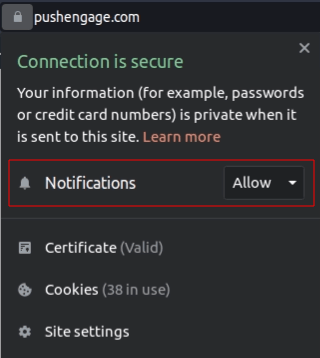
İzinleri İzin Ver'den Engelle'ye değiştirin ve o belirli siteden anlık bildirimleri devre dışı bırakabileceksiniz. Ancak hala istemediğiniz bir siteden bildirim alıyorsanız, kullanabileceğiniz başka bir yöntem daha var.
Yöntem #4: Chrome Ayarlarını Kullanarak Tüm Anlık Bildirimleri Yönetme
En iyisini sona sakladık. Bu yöntem diğerleri gibi tek tıklamayla yapılan bir yöntem değil. Ancak %100 işe yarayacaktır. Google Chrome'daki bildirim ayarlarımızı değiştireceğiz.
Chrome uygulamasını açın ve yeni bir tarayıcı sekmesine gidin. Ardından, chrome://settings adresine gidin veya Chrome ayarlarınızı görmek için sağ üstteki menüye tıklayın. Ardından, İçerik Ayarları için İçerik'e gidin.
İzinler » Bildirimler'e gidin:
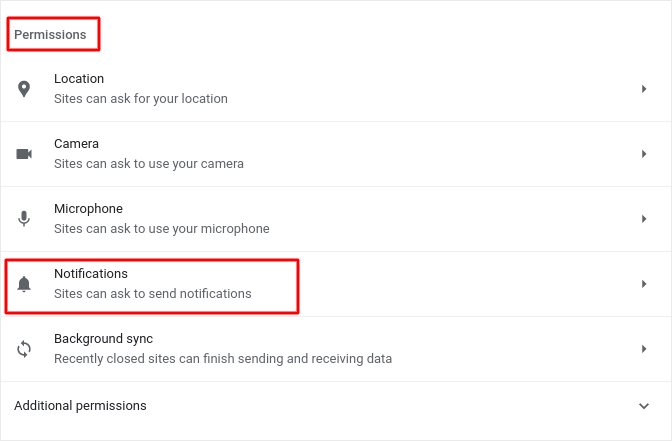
Ardından, yanındaki oka tıklayın. Aşağı kaydırarak Bildirim göndermesine izin verilenler'e gidin:
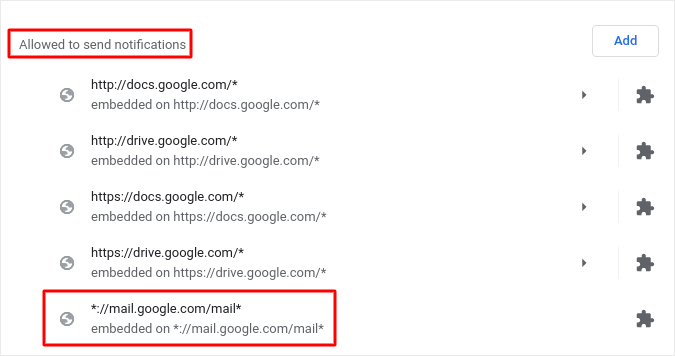
Bu, size web anlık bildirimleri gönderebilen web sitelerinin bir listesidir. Gmail gibi temel Google hizmetlerinden herhangi birini devre dışı bırakmamanızı öneririz. Ancak abone olduğunuz hangi bildirimler olursa olsun burada görünecektir.
Tüm içerik ayarlarını buradan temizleyebilir ve sıfırlayabilirsiniz. Ancak daha az köklü bir seçenek için, devre dışı bırakmak istediğiniz öğeyi bulun.
Yanındaki oka tıklayın ve aşağı kaydırarak İzinler » Bildirimler'e gidin:
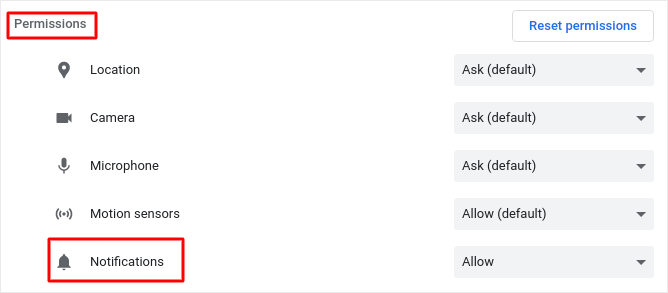
Ve bu izni İzin Ver'den Engelle'ye değiştirin.
Son olarak, Değişiklikleri Kaydet'e tıklayın. Hepsi bu kadar! İşiniz bitti. Bu yöntem, Chrome tarayıcısını kullandığınız sürece hangi işletim sistemini veya cihazı kullanırsanız kullanın işe yarayacaktır.
Chrome'da Anlık Bildirimlerden Nasıl Abonelikten Çıkılır (Android İçin)
Android cihaz kullanarak Chrome'da anlık bildirimlerden abonelikten çıkabilirsiniz. Android'de Chrome bildirimlerinden abonelikten çıkmanın iki yolu vardır. Öyleyse, her birine sırayla bakalım.
Yöntem #1: Chrome Bildirim Ayarlarını Düzenleme
Android cihaz kullanarak Chrome'da anlık bildirimlerden abonelikten çıkmak için Chrome tarayıcısını açın. Ardından, sağ üstteki menü simgesine (⋮) tıklayın.
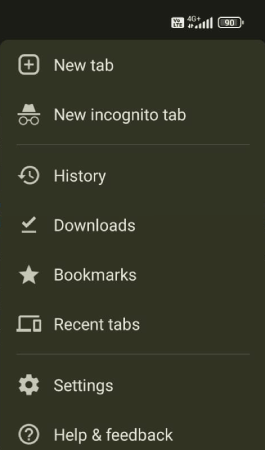
Ayarlar » Gelişmiş » Site ayarları:'ne gidin
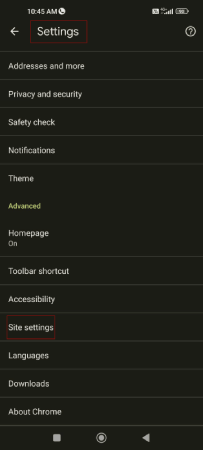
Bildirimler'e tıklayın:
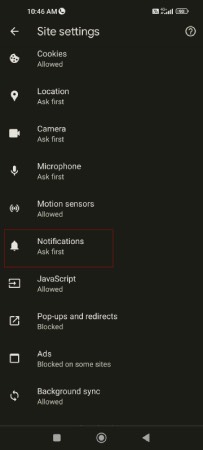
Anlık bildirim aboneliklerinizin bir listesini göreceksiniz.
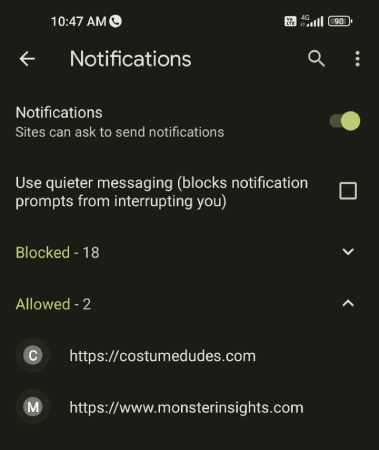
Abonelikten çıkmak istediğiniz öğeleri seçin ve bildirimlerden abonelikten çıkmak için geçiş düğmesini kullanın:
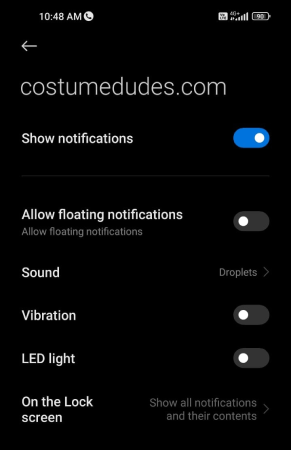
Ve hepsi bu kadar.
Yöntem #2: Bilgi Menüsünü Kullanarak Chrome Bildirimlerinden Abonelikten Çıkma
Android'de Chrome bildirimlerinden aboneliği kaldırmanın bir başka yolu da bilgi menüsünü kullanmaktır. Aboneliği kaldırmak istediğiniz siteye gidin ve sağ üstteki menü simgesine (⋮) tıklayın.
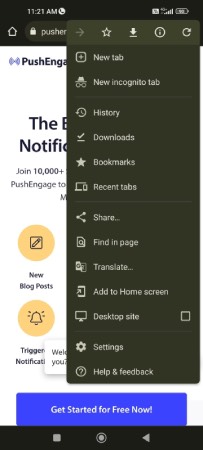
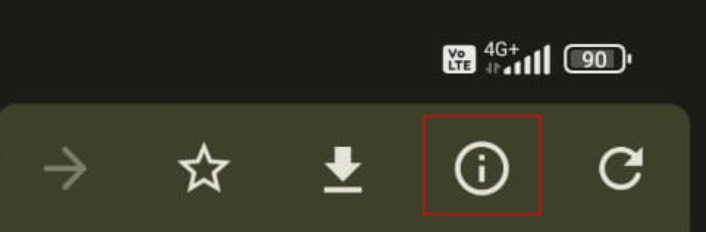
Site bilgilerini görüntülemek için menünün en üstündeki i simgesine tıklayın:
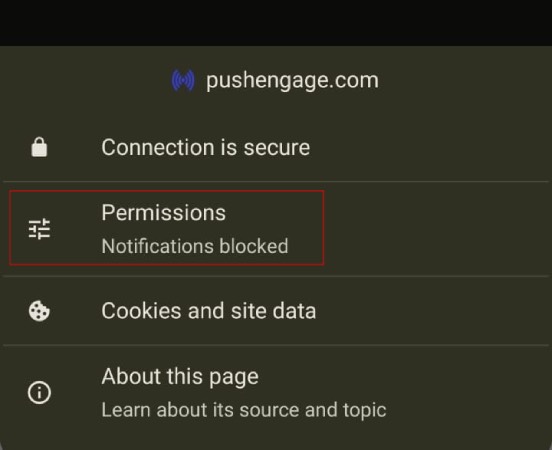
İzinler'e tıklayın:
Ardından, Bildirimler'e tıklayın:
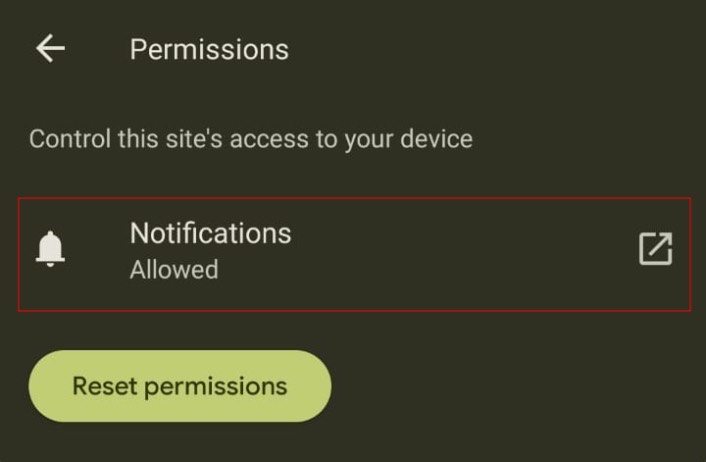
Son olarak, bildirimlerden aboneliği kaldırmak için geçiş düğmesini kullanın:
Ve işte bu kadar!
Chrome Anlık Bildirimlerinden Aboneliği Kaldırdıktan Sonra Ne Yapmalı?
Chrome anlık bildirimlerinden aboneliği kaldırdıktan sonra, çerez verilerinizi de silmenizi öneririz. Anlık bildirimler herhangi bir kişisel tanımlayıcı depolamaz. Bunun yerine, anlık bildirim yazılımı cihazınıza ve tarayıcınıza göre bir abone karma kimliği oluşturur. Bu veriler tarayıcınızda bir çerez olarak kaydedilir.
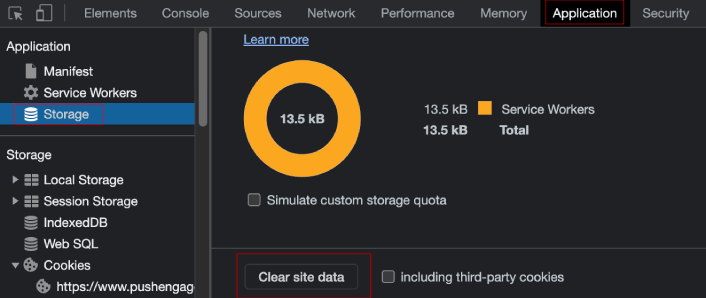
Çerez verilerinizi temizlemek için, az önce aboneliğini kaldırdığınız web sitesine gidin ve sayfaya sağ tıklayın. Öğeyi Denetle'yi seçin ve Uygulama » Depolama » Site verilerini temizle'ye gidin:
Anlık bildirimlerden kendiniz aboneliği kaldırmak istediğinizi anlıyoruz.
Ancak anlık bildirimler aslında sitenizde tekrar gelen trafik, etkileşim ve satışları getiren en etkili pazarlama kanallarından biridir. Bu nedenle, abone olmasanız bile kendi anlık bildirimlerinizi göndermeyi düşünmelisiniz. İşletmenizin diğer kanalların basitçe yapamayacağı şekillerde büyümesine yardımcı olabilir.
Bize inanmıyor musunuz? O zaman bu harika kaynaklara göz atın:
- Müşteri Etkileşimini Artırmak İçin 7 Akıllı Strateji
- Anlık Bildirimler Etkili mi? 7 İstatistik + 3 Uzman İpucu
- Web Bildirimleri WordPress Eklentisi Sitenize Nasıl Eklenir
- Terk Edilmiş Sepet Anlık Bildirimleri Nasıl Ayarlanır (Kolay Eğitim)
Anlık bildirim kampanyalarınızı oluşturmak için PushEngage'ı kullanmanızı öneririz. PushEngage, dünyada 1 numaralı anlık bildirim yazılımıdır. Ve aboneleri çok fazla anlık bildirimle spam yapmayı onaylamıyoruz. Bu nedenle, başkalarını rahatsız etmeyecek kendi anlık bildirimlerinizi oluşturmak ve göndermek istiyorsanız, bugün PushEngage ile başlayın!


