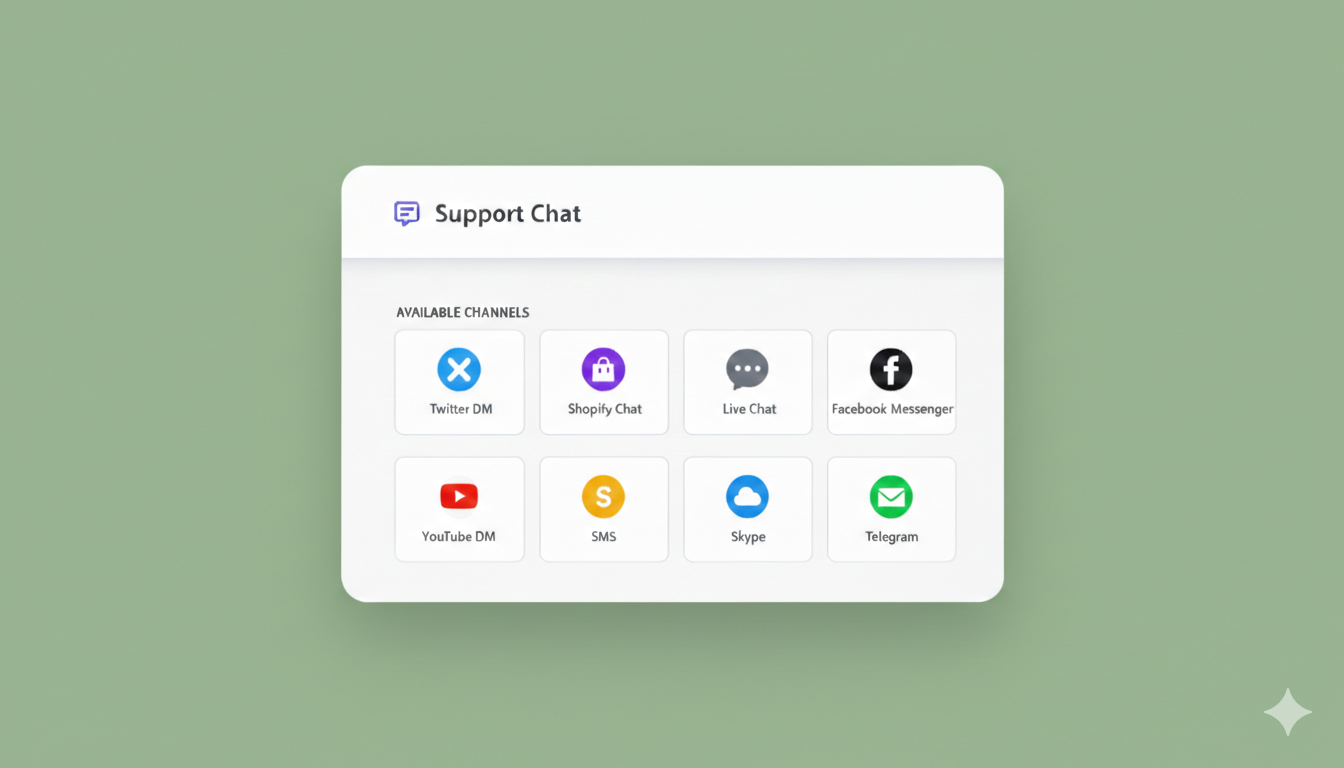
Cevaplanmamış müşteri soruları nedeniyle satış kaybetmeyi bırakın. İşte WordPress sitenize canlı sohbeti nasıl ekleyebileceğiniz - yılda 49 ABD Doları'na, ayda 200 ABD Doları yerine.
Bu kılavuzun sonunda şunlara sahip olacaksınız:
- WordPress sitenizde profesyonel bir sohbet widget'ı
- Müşteri mesajları doğrudan e-postanıza, SMS'inize veya WhatsApp'ınıza gönderilir
- Kontrol edilecek yeni gelen kutusu yok (konuşmalar SİZİN DM'lerinize gider)
- Her şey 5 dakikadan kısa sürede kuruldu
Hadi başlayalım.
Çok Kanallı Mesajlar Gönderin Bugün!
Push ve WhatsApp mesajlaşması, tekrar eden trafiğinizi, etkileşiminizi ve satışlarınızı otomatik pilotta büyütmenize yardımcı olacak süper etkili, düşük maliyetli pazarlama araçlarıdır.
- Başlamadan Önce
- Kurulum Yöntemleri
- Yaygın Sorunlar ve Çözümleri
- Daha Fazla Satış Yapmak İçin Profesyonel İpuçları
- Sonraki Adımlar
- Sıkça Sorulan Sorular
- PushEngage Sohbet Widget'ı ne kadara mal oluyor?
- Bir PushEngage ücretli planına ihtiyacım var mı?
- Bunu WooCommerce ile kullanabilir miyim?
- Bu mobil cihazlarda çalışıyor mu?
- Zaten LiveChat veya Intercom kullanıyorsam ne olur?
- Widget'ın hangi sayfaları göstereceğini özelleştirebilir miyim?
- Kaç mesaj alabilirim?
- Mobil uygulama var mı?
- Widget hangi dilleri destekliyor?
- "Powered by PushEngage" filigranını kaldırabilir miyim?
- Hala Yardıma mı İhtiyacınız Var?
Ve hala seçeneklerinizi değerlendiriyorsanız, her WordPress için canlı sohbet widget'ı karşılaştırmamız, her ücretsiz aracın sizden ne zaman ücret almaya başladığını tam olarak göstermektedir.
Başlamadan Önce
İhtiyacınız olanlar:
- Bir WordPress web sitesi (herhangi bir barındırma sağlayıcısı çalışır)
- Bir PushEngage hesabı (buradan ücretsiz kaydolun)
- 5 dakika
İhtiyacınız olmayanlar:
- Kodlama becerileri
- Geliştirici yardımı
- Teknik bilgi
- Pahalı araçlar
Kurulum Yöntemleri
Size en uygun yöntemi seçin:
Yöntem 1: Eklenti Kurulumu (Önerilen – En Kolay)
Bu en hızlı yoldur. Daha önce hiç WordPress eklentisi kurmamışsanız mükemmeldir.
Adım 1: PushEngage Eklentisini Yükleyin
- WordPress kontrol panelinize giriş yapın
- Eklentiler → Yeni Ekle'ye gidin
- Arama çubuğuna “PushEngage” yazın
- Resmi PushEngage eklentisini bulun
- Şimdi Yükle düğmesine tıklayın
- Yüklendikten sonra Etkinleştir düğmesine tıklayın
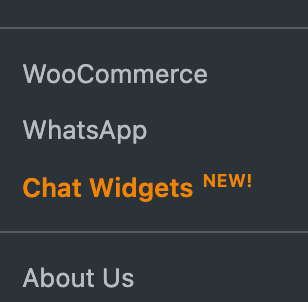
Bu eklenti için hepsi bu kadar. Şimdi onu hesabınıza bağlayalım.
Adım 2: PushEngage Hesabınızı Bağlayın
- WordPress kontrol panelinizde PushEngage → Ayarlar bölümüne gidin
- PushEngage ile Bağlan’a tıklayın
- PushEngage hesabınıza giriş yapın (henüz yapmadıysanız kaydolun)
- WordPress’e izin vermek için Yetkilendir’e tıklayın
- Siteniz artık bağlı
Adım 3: Sohbet Widget'ını Etkinleştirin
- PushEngage kontrol panelinize giriş yapın
- Sohbet Widget’ı → Ayarlar bölümüne gidin
- Widget’ı AÇIK konuma getirin
- Widget görünümünü özelleştirin:
- Widget Konumu: Sağ alt veya sol altı seçin
- Widget Rengi: Marka renklerinize uydurun
- Hoş Geldiniz Mesajı: Samimi bir şeyler yazın (örneğin, “Merhaba! Yardıma mı ihtiyacınız var? Bana her şeyi sorabilirsiniz”)
- Ekip Adı: İşletmenizin adı veya “Destek Ekibi”
Adım 4: Tercih Ettiğiniz Kanalları Bağlayın
İşte sihrin gerçekleştiği yer burası — kontrol edilecek ayrı bir gelen kutusu yok.
- PushEngage kontrol panelinizde Sohbet Widget’ı → Kanallar bölümüne gidin
- Tercih ettiğiniz mesajlaşma kanallarını bağlayın:
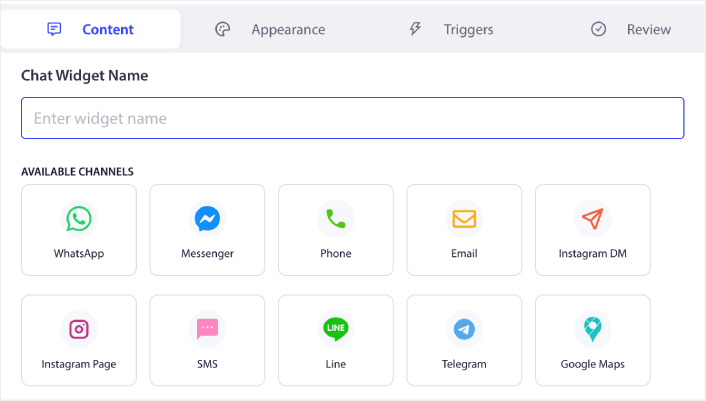
E-posta (Başlangıç için önerilir):
- E-posta Ekle’ye tıklayın
- E-posta adresinizi girin
- Onaylayın (gelen kutunuzu kontrol edin)
- Tamamlandı — müşteri mesajları artık doğrudan e-postanıza gidiyor
SMS (Telefonunuzdan bildirim alın):
- SMS Ekle’ye tıklayın
- Telefon numaranızı girin
- Bir doğrulama kodu alacaksınız
- Kodu girin — bağlandınız
WhatsApp (Müşterilerinizin zaten olduğu yerden sohbet edin):
- WhatsApp Ekle’ye tıklayın
- WhatsApp ile QR kodunu tarayın
- Müşteri mesajları artık WhatsApp'a yönlendiriliyor
Diğer seçenekler:
- Slack (ekip işbirliği için)
- Telegram (gizlilik odaklı sohbetler için)
Birden fazla kanalı bağlayabilir ve farklı türdeki sorguları farklı ekip üyelerine yönlendirebilirsiniz.
Adım 5: Sohbet Widget'ınızı Test Edin
- Web sitenizi yeni bir tarayıcı penceresinde (veya gizli modda) açın
- Seçtiğiniz köşedeki sohbet widget'ını görmelisiniz
- Üzerine tıklayın ve kendinize bir test mesajı gönderin
- Bağlı kanalınızı (e-posta, SMS, WhatsApp) kontrol edin - test mesajınız saniyeler içinde gelmelidir
Mesajı görürseniz, işiniz bitti. Sohbet widget'ınız yayında ve çalışıyor.
Yöntem 2: Manuel Kod Kurulumu (Gelişmiş Kullanıcılar İçin)
Kodu manuel olarak eklemeyi tercih ederseniz veya temanız bunu gerektiriyorsa, işte nasıl yapılacağı.
Adım 1: Kurulum Kodunuzu Alın
- PushEngage kontrol panelinize giriş yapın
- Sohbet Widget'ı → Kurulum'a gidin
- Kurulum kod parçacığını kopyalayın (şuna benzer):
<!-- PushEngage Chat Widget Code -->
<script>
  (function(w,d,s,u){
    w.PushEngage=w.PushEngage||[];
    w.PushEngage.push(function(){
      PushEngage.init({
        appId: "your-app-id-here"
      });
    });
    var js = d.createElement(s);
    js.src = u;
    js.async = 1;
    var fjs = d.getElementsByTagName(s)[0];
    fjs.parentNode.insertBefore(js, fjs);
  })(window,document,"script","https://clientcdn.pushengage.com/core/chat.js");
</script>
<!-- End PushEngage Chat Widget Code -->
Adım 2: Kodu WordPress'e Ekleyin
Seçenek A: Tema Üstbilgi/Altbilgi Eklentisi Kullanma
- “Insert Headers and Footers” eklentisini yükleyin (ücretsiz)
- Ayarlar → Insert Headers and Footers'a gidin
- PushEngage kodunuzu Altbilgi bölümüne yapıştırın
- Kaydet'e tıklayın
Seçenek B: Tema dosyalarını doğrudan düzenleme
- Görünüm → Tema Dosyası Düzenleyici'ye gidin
- Sağ kenar çubuğunda footer.php'yi bulun
- Kodunuzu kapanış
</body>etiketinden hemen önce yapıştırın - Dosyayı Güncelle'ye tıklayın
⚠️ Uyarı: Tema dosyalarını doğrudan düzenlemek, yanlış yapılırsa sitenizi bozabilir. Kod konusunda rahat değilseniz Seçenek A'yı kullanın.
Adım 3: Sohbet Widget Ayarlarını Yapılandırın
Şu adımları gerçekleştirmek için yukarıdaki Yöntem 1'deki 3-5. Adımları izleyin:
- Widget'ınızı etkinleştirin ve özelleştirin
- Mesajlaşma kanallarınızı bağlayın
- Her şeyin çalıştığını test edin
Yaygın Sorunlar ve Çözümleri
“Sitemde sohbet widget'ını görmüyorum”
Şunu deneyin:
- Tarayıcı önbelleğinizi temizleyin (Windows'ta Ctrl+Shift+Delete, Mac'te Cmd+Shift+Delete)
- Widget'ın PushEngage kontrol panelinizde AÇIK konumuna getirildiğinden emin olun
- Test yaparken WordPress'te oturum açmadığınızdan emin olun (widget yöneticiler için gizlenmiş olabilir)
- Sitenizi gizli/özel tarayıcı penceresinde açmayı deneyin
Hala çalışmıyor mu?
- Başka bir eklentinin çakışıp çakışmadığını kontrol edin (diğer sohbet/açılır pencere eklentilerini geçici olarak devre dışı bırakmayı deneyin)
- Kodun doğru yüklendiğini doğrulayın (sayfa kaynağınızı görüntüleyin ve “pushengage” kelimesini arayın)
“Yükledim ama mesaj alamıyorum”
Bunları kontrol edin:
- Kanallar ayarlarında e-postanızı/telefon numaranızı doğruladınız mı?
- E-postanız spam'e mi gidiyor? (Spam klasörünüzü kontrol edin, “spam değil” olarak işaretleyin)
- Farklı bir kanalla test edin (SMS veya WhatsApp'ı deneyin)
- 5. Adımdaki testi tamamladığınızdan emin olun
“Widget görünümünü özelleştirebilir miyim?”
Evet! PushEngage kontrol panelinizde:
- Sohbet Widget’ı → Ayarlar bölümüne gidin
- Renkleri, konumu, metni ve avatarı değiştirin
- Logonuzu veya ekip fotoğrafınızı yükleyin
- Karşılama mesajını özelleştirin
“Birden fazla ekip üyesini nasıl eklerim?”
- Sohbet Widget'ı → Ekip'e gidin
- Ekip Üyesi Ekle'ye tıklayın
- E-postalarını, adlarını ve rollerini girin
- Hangi kanaldan mesaj alacaklarını seçin
- Katılmak için bir davet alacaklar
Her ekip üyesi kendi tercih ettiği kanalı bağlayabilir. Siz e-posta sorgularını hallederken bir ekip arkadaşı WhatsApp mesajlarını halledebilir.
“Otomatik yanıtlar ayarlayabilir miyim?”
Henüz değil—ancak sohbeti açtıklarında anında görünen bir karşılama mesajı ayarlayabilirsiniz. Bu, yanıt verirken beklentileri belirler. Şimdilik PushEngage Sohbet Widget'ı, daha fazla satış kapatmanız için size hızlı bir şekilde ulaşmaya odaklanıyor.
Daha Fazla Satış Yapmak İçin Profesyonel İpuçları
1. Etkileyici bir karşılama mesajı yazın
“Merhaba, nasıl yardımcı olabilirim?” yerine
Şunu deneyin: “Merhaba! [Ürününüz] hakkında sorularınız mı var? Tam olarak ihtiyacınız olanı bulmanıza yardımcı olmak için buradayım 😊”
Bu kişisel hissettirir ve ziyaretçilere yardımcı olmaya hazır olduğunuzu söyler.
2. Önemli sayfalara sohbet widget'ı ekleyin
Sohbet widget'ınız varsayılan olarak sitenizin her yerinde görünür, ancak özellikle şunlara dikkat edin:
- Ürün sayfaları (satın alma sorularını yakalayın)
- Ödeme sayfası (sepet terkini azaltın)
- Fiyatlandırma sayfası (itirazları hemen yanıtlayın)
- Ana sayfa (ilk kez gelen ziyaretçi desteği)
3. Hızlı yanıt verin
Ne kadar hızlı yanıt verirseniz, o kadar çok satış kapatırsınız. Hedefiniz:
- 5 dakikanın altında: Mükemmel (müşteriler hala ilgili)
- 1 saatin altında: İyi (çoğu hala dönüşecektir)
- 3 saatin üzerinde: Satış kaybediyorsunuz
SMS veya WhatsApp bildirimlerini etkinleştirin, böylece soruları telefonunuzdan yakalayın.
4. Satışlara yol açan mesajları izleyin
Basit bir elektronik tablo tutun:
- Müşteri sorusu
- Sizin yanıtınız
- Satın aldılar mı?
- Sipariş değeri
Zamanla kalıpları fark edeceksiniz. Belki de “Kanada’ya gönderiyor musunuz?” soruları %80 oranında dönüşürken, “İade politikanız nedir?” soruları %20 oranında dönüşüyor. Bu, hangi itirazları sitenizde proaktif olarak ele almanız gerektiğini gösterir.
5. Yaygın sorular için kaydedilmiş yanıtları kullanın
Henüz widget'a entegre edilmedi, ancak şunları yapabilirsiniz:
- SSS yanıtlarıyla bir Google Dokümanı tutun
- Müşteriler sorduğunda kopyalayıp yapıştırın
- Zaman kazandırır ve tutarlı, kaliteli yanıtlar sağlar
Hazırlanmanız gereken yaygın sorular:
- Nakliye maliyetleri ve süreleri
- İade/para iadesi politikası
- Ürün uyumluluğu
- İndirim kodları
- Stok durumu
Sonraki Adımlar
Sohbet widget'ınız yayında. Şimdi yapmanız gerekenler şunlar:
Bugün:
- Web sitenizden kendinize bir test mesajı gönderin
- Tercih ettiğiniz kanaldan aldığınızı doğrulayın
- Hoş geldiniz mesajınızı özelleştirin
- Bildirim tercihlerinizi ayarlayın (e-posta uyarıları vs. anında bildirimler)
Bu Hafta:
- Varsa ekip üyelerinizi ekleyin
- En sık sorulan 5 sorunuza yanıt hazırlayın
- Anında mobil bildirimler için WhatsApp veya SMS'i etkinleştirin
- Widget'ı mobil ve masaüstünde test edin
Bu Ay:
- Hangi sohbet taleplerinin satışa dönüştüğünü takip edin
- Müşteri geri bildirimlerine göre karşılama mesajınızı ayarlayın
- Farklı departmanlar için birden fazla kanal eklemeyi düşünün (satış vs. destek)
Sıkça Sorulan Sorular
PushEngage Sohbet Widget'ı ne kadara mal oluyor?
49$/yıl—hepsi bu. Aylık ücret yok, temsilci başına ücret yok, gizli maliyet yok.
Bunu LiveChat'in aylık 200$+ (yıllık 2.400$) ile karşılaştırın. Yıllık 2.350$'dan fazla tasarruf edersiniz.
Bir PushEngage ücretli planına ihtiyacım var mı?
Sohbet widget'ı hem ücretsiz hem de ücretli planlarda çalışır. Ücretsiz plan şunları içerir:
- Sınırsız sohbet konuşması
- 1 bağlı kanal (e-posta, SMS veya WhatsApp)
- Temel widget özelleştirmesi
Ücretli planlar şunları ekler:
- Aynı anda birden fazla kanal
- Çoklu temsilci yönlendirme
- Gelişmiş özelleştirme
- Öncelikli destek
Çoğu küçük işletme ücretsiz planla başlar ve büyüdükçe yükseltir.
Bunu WooCommerce ile kullanabilir miyim?
Evet! Sohbet widget'ı şunlar dahil tüm WordPress sitelerinde çalışır:
- WooCommerce mağazaları
- Blog siteleri
- İşletme web siteleri
- Üyelik siteleri
- Açılış sayfaları
Özel bir yapılandırma gerekmez.
Bu mobil cihazlarda çalışıyor mu?
Kesinlikle. Sohbet widget'ı tamamen duyarlıdır ve şunlarda çalışır:
- Akıllı telefonlar (iOS ve Android)
- Tabletler
- Masaüstü bilgisayarlar
Müşterileriniz size herhangi bir cihazdan ulaşabilir ve siz de telefonunuzdan SMS veya WhatsApp aracılığıyla yanıt verebilirsiniz.
Zaten LiveChat veya Intercom kullanıyorsam ne olur?
Bunlarla birlikte PushEngage'i çalıştırabilirsiniz (bu aşırıya kaçmak olur), veya basitçe onları değiştirip yılda binlerce lira tasarruf edebilirsiniz.
Geçiş yapmak için:
- Bu kılavuzu izleyerek PushEngage'i yükleyin
- Çalıştığını test edin
- Emin olduğunuzda, eski sohbet eklentinizi devre dışı bırakın
- Eski aboneliğinizi iptal edin
Tamamlandı. Artık yılda 2.000$+ tasarruf ediyorsunuz.
Widget'ın hangi sayfaları göstereceğini özelleştirebilir miyim?
Evet. PushEngage kontrol panelinizde:
- Sohbet Widget'ı → Görüntüleme Kuralları'na gidin
- Belirli sayfalarda göster veya Belirli sayfalarda gizle'yi seçin
- URL'leri girin
Örneğin, teşekkür sayfanızda (zaten satın aldılar) veya yönetici sayfalarınızda gizleyin.
Kaç mesaj alabilirim?
Sınırsız. Herhangi bir planda mesaj sınırı yoktur.
Ayda 5 mesaj alsanız da 500 mesaj alsanız da, hepsi dahildir.
Mobil uygulama var mı?
Henüz değil - ama bir tane gerekmiyor. Tüm olay bu.
Mesajlar doğrudan mevcut e-posta, SMS veya WhatsApp uygulamalarınıza gider. İndirilecek, kurulacak veya kontrol etmeyi hatırlayacağınız ek bir uygulama yok.
Widget hangi dilleri destekliyor?
Widget arayüzü birden çok dili destekler. Şunları çevirebilirsiniz:
- Hoş Geldiniz Mesajı
- Düğme metni
- Yer tutucu metin
- Otomatik mesajlar
Ayarlarda kendi dilinizde yazmanız yeterlidir. Widget, girdiğiniz metni görüntüler.
“PushEngage tarafından desteklenmektedir” filigranını kaldırabilir miyim?
Evet, ücretli planlarda. Ücretsiz planlar küçük filigran rozetini içerir, ancak göze batmaz.
Kaldırmak için:
- Herhangi bir ücretli plana yükseltin
- Sohbet Widget'ı → Filigran'a gidin
- “PushEngage filigranını göster” seçeneğini kapatın
Hala Yardıma mı İhtiyacınız Var?
Kurulum sırasında sorun yaşarsanız:
Seçenek 1: PushEngage Desteği ile İletişime Geçin
- E-posta: [email protected]
- Canlı sohbet: pushengage.com adresini ziyaret edin (kendi sohbet widget'larını kullanın!)
- Yanıt süresi: Genellikle 24 saat içinde, çoğu zaman çok daha hızlı
Seçenek 2: Bilgi Bankasını Kontrol Edin
- Ziyaret edin: help.pushengage.com
- Şunu arayın: “WordPress kurulumu” veya özel sorununuz
- Kurulum, sorun giderme ve en iyi uygulamaları kapsayan 100'den fazla makale
Seçenek 3: Topluluk Forumu
- Diğer PushEngage kullanıcılarıyla bağlantı kurun
- İpuçları paylaşın ve sorular sorun
- Başarılı uygulamalardan öğrenin
PushEngage'ın sohbet widget'ını ücretsiz deneyin ve ne kadar satıştan olduğunuzu görün.
- Sitenizde Çok Dilli Sohbet Desteği Nasıl Kurulur
- Sohbet Widget'ları İçin Özel Simgeler Nasıl Eklenir (Ve Neden Önemlidir)
- Daha Fazla İnsanın Canlı Sohbet Başlatmasını Nasıl Sağlarsınız (5 İpucu)
- WordPress Mağazaları İçin Sayfa Düzeyinde Sohbet Hedefleme Kapsamlı Bir Kılavuz
- Gelen Kutusu Olmayan Sohbet Widget'ları Neden Daha İyi Çalışır
Müşteri sorularını kaçırmayı bırakmaya hazır mısınız?
Canlı sohbet eklemenin en iyi zamanı başlattığınız zamandı. İkinci en iyi zaman şimdi.


