
WordPress'te hızlı ve kolay bir satış sayfası oluşturmanın bir yolunu mu arıyorsunuz?
Bir satış sayfası oluşturmak, ürünlerinizi ve hizmetlerinizi potansiyel müşterilere sergilemenin ve onları satın almaya ikna etmenin en iyi yoludur. Peki ya daha önce hiç web sayfası tasarlamadıysanız? Kodlama deneyiminiz yoksa ve sayfalarınıza özel işlevsellik eklemeyi bilmiyorsanız ne olacak?
Neyse ki, WordPress'te bir satış sayfası oluşturmanın kolay bir yolu var. Bu makalede, 15 dakikadan kısa sürede bir satış sayfası yayınlamanıza yardımcı olacağız.
Hazır mısınız? Hadi başlayalım.
Satış Sayfası Nedir ve Neden Umursamalısınız?
Satış sayfası, web sitesi ziyaretçilerinize bir ürün veya hizmet satmaya odaklanmış, tamamen özelleştirilebilir bir web sayfasıdır. Amazon veya Etsy gibi bir sosyal medya sitesi veya pazar yerinin aksine, satış sayfanız tek seferde satılacak tek bir ürün veya hizmete odaklanır. Daha da iyisi, tüm rakiplerinizi aynı web sayfasında sergilemez!
Her satış sayfası, web sitesi ziyaretçilerini ikna etmek ve ödeme yapan müşterilere dönüştürmek için tasarlanmıştır. Ne kadar zamanınız olduğuna, iş modelinize ve abonelerinizden ne kadar para kazanmayı beklediğinize bağlı olarak şunları yapabilirsiniz:
- Kuponlar ve indirimler sunun
- Bir çekiliş düzenleyin
- Ücretsiz bir rehber veya kontrol listesi potansiyel müşteri mıknatısı olarak oluşturun
- Hayranlardan bağış kabul edin
Ve çok daha fazlası!
Ancak başlamadan önce, açılış sayfanız için çok net ve belirli bir hedefiniz olduğundan emin olun. Bir sayfada hepsini yapabileceğiniz anlamına gelmez. Çoğu zaman, ziyaretçilerinize tıklayacak çok fazla şey verirseniz, hiçbir şeye tıklamazlar.
Tüm Başarılı Satış Sayfalarının Ortak Noktası Nedir?
WordPress'te bir satış açılış sayfasının ne işe yaradığını ve neden bir tane oluşturmanız gerektiğini bildiğinize göre, açılış sayfanız için bir taslak oluşturma zamanı. Başarılı açılış sayfalarına göz atarsanız, hepsinin bazı çok temel ortak öğelere sahip olduğunu fark edeceksiniz:
- Başlık: Başlık, insanların dikkatini çektiğiniz ve sizi daha fazla öğrenmek istemelerini sağladığınız yerdir.
- Açıklama: Başlığın hemen altında, izleyicilerinizin sayfada geri kalanlardan ne beklemesi gerektiğini belirten bir açıklama olmalıdır. Burası, okuyucuları ürününüzü satın almaya ikna etmek için harika bir yerdir.
- En son bölümler: İnsanlar markanızdan ne bekleyeceklerini bildiklerinde, en son bölümlerinizi listeleyerek şovunuzdan bir tat sunun. En fazla 3-5 bölüm sergilemenizi öneririz.
- Satın Al düğmesi: Ziyaretçilerinizin ürününüzü doğrudan sepete ekleyebilmeleri için bir satın alma düğmesiyle devam edin. Bu, eylem çağrısı (CTA) düğmesi olarak bilinir. Ziyaretçilerinizi sayfanızda harekete geçmeye teşvik etmenin yoludur. Açılış sayfanız için hedeflediğiniz şeye bağlı olarak CTA'nız değişecektir.
- Sosyal kanıt: Okuyucularınıza abone olmaları için güçlü bir neden vermenin harika bir yolu, sosyal kanıt sunmaktır. Sosyal kanıt, ziyaretçiye, olmasını istediğiniz aynı eylemi zaten gerçekleştiren başka insanlar olduğunu söyler.
- Bülten kaydı: Ziyaretçilerinize temel teklifi sunduktan sonra, onlardan e-posta abonesi olmalarını da isteyebilirsiniz. Bir abone ol düğmesine tıklayarak anlık bildirim abonesi olmalarını da isteyebilirsiniz. Karşılığında değerli bir şey sunarsanız her zaman en iyisidir.
- Sosyal paylaşım düğmeleri: Sosyal medyada hakkınızda ne kadar çok kişi konuşursa, abone sayınızı katlama şansınız o kadar artar. Bu nedenle, insanların sosyal medyada paylaşmasını teşvik etmek için açılış sayfanıza sosyal paylaşım düğmeleri ekleyin.
İşte eğitimimizde oluşturacağımız WordPress satış sayfasına bir göz atın.

Unutmayın, bunlar başarılı bir açılış sayfasının yalnızca en temel parçalarıdır. Sayfanız için dönüşümlerinizi artırmak üzere birçok başka bölüm ekleyebilir ve özel teklifler oluşturabilirsiniz.
WordPress'te Satış Sayfası Nasıl Oluşturulur
Ne oluşturacağınızı bildiğinize göre, WordPress'te satış sayfanızı yayınlama zamanı. Açılış sayfalarınızı oluşturmak için SeedProd kullanmanızı şiddetle tavsiye ederiz.
SeedProd, en iyi WordPress açılış sayfası oluşturucusudur. Geliştirme becerisi olmayan yüksek dönüşüm sağlayan açılış sayfaları oluşturmak isteyen işletmeler, blog yazarları ve web sitesi sahipleri için mükemmeldir.
SeedPreed ile, anında yayınlayabileceğiniz yüksek dönüşüm sağlayan açılış sayfaları için önceden oluşturulmuş şablonlar elde edersiniz. Bu, şunlar için şablonları içerir:
- Satış sayfaları
- Yakında gelecek sayfalar
- 404 sayfaları
- Bakım sayfaları
- Sıkıştırma sayfaları
- Giriş sayfaları
- Teşekkür sayfaları
- Web semineri sayfaları
- Video sayfaları
Ve çok daha fazlası!
Adım #1: SeedProd'u Yükleyin ve Etkinleştirin
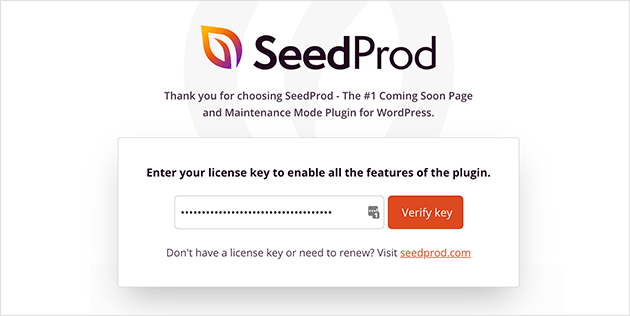
Öncelikle, SeedProd Pro eklentisini alıp etkinleştirmeniz gerekecek. Bunu nasıl yapacağınızdan emin değilseniz, bir WordPress eklentisinin nasıl kurulacağına dair bu makaleye göz atın. Ardından, WordPress kontrol panelinizde SeedProd » Ayarlar bölümüne gidin ve Pro sürümünü etkinleştirin:
Son olarak, SeedProd’un açılış sayfası kontrol paneline genel bakış için SeedProd » Sayfalar bölümüne gidin. SeedProd ile oluşturabileceğiniz farklı türdeki açılış sayfalarını burada görebilirsiniz:
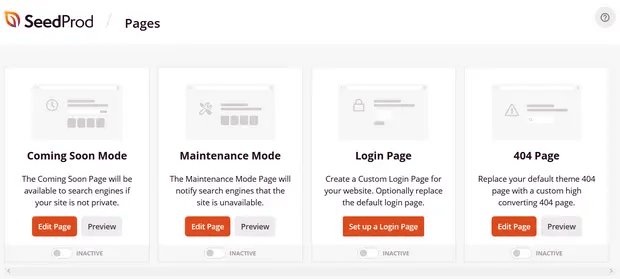
Bunların hepsinin önceden oluşturulmuş işlevsellik ve tasarım şablonlarına sahip özel sayfalar olduğunu unutmayın. Bir satış açılış sayfası için BU özel açılış sayfalarından HİÇBİRİNİ kullanmak istemezsiniz. Bunun yerine, özel bir açılış sayfası oluşturacaksınız.
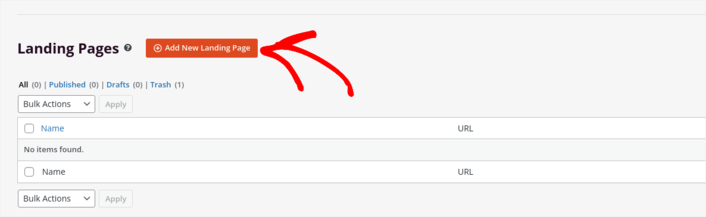
Başlamak için daha aşağı kaydırın ve Yeni Açılış Sayfası Ekle düğmesine tıklayın:
Adım #2: Yeni Bir Satış Açılış Sayfası Oluşturun
Yeni Açılış Sayfası Ekle düğmesine tıkladıktan sonra, SeedProd'un açılış sayfası şablonları kütüphanesini göreceksiniz. Bunlar tamamen duyarlı, profesyonelce tasarlanmış açılış sayfası şablonlarıdır.
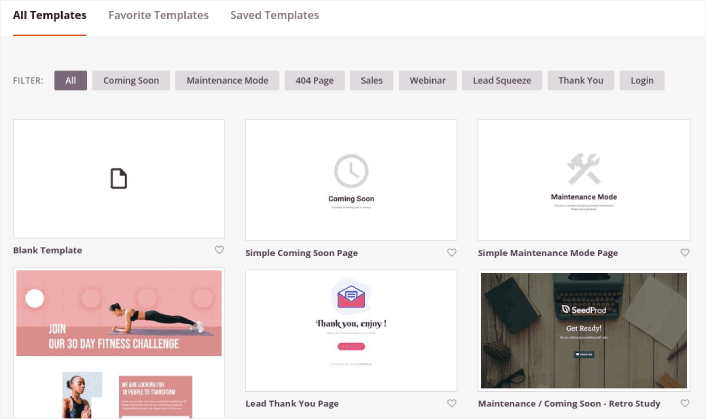
Ardından, başlamanıza yardımcı olacak bu şablonlardan birini seçebilirsiniz. Unutmayın, şablon sadece bir başlangıç noktasıdır. Sayfanın her şeyini daha sonra özelleştirebilirsiniz. Şimdilik, size uygun olacağını düşündüğünüz bir şablon bulun. Şablonlar sayfası açıldığında, listeyi filtrelemek için Satış kelimesine tıklayabilirsiniz:
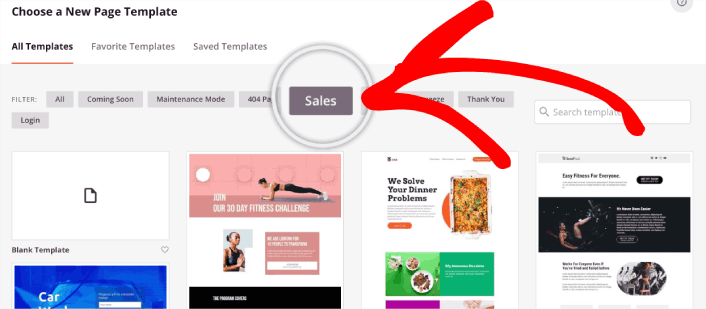
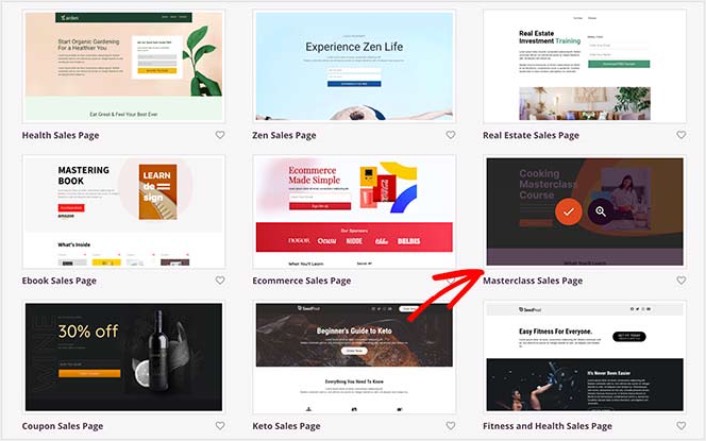
Bu kılavuz için Masterclass Satış Sayfası şablonunu seçeceğiz. Devam edin ve şimdi üzerine tıklayın.
Sıradaki, açılış sayfasını özelleştireceğiz.
3. Adım: Açılış Sayfanızın Tasarımını Özelleştirin
SeedProd'un görsel oluşturucusu, sürükle ve bırak içerik bloklarını kullanarak açılış sayfanızı özelleştirmenize olanak tanır.
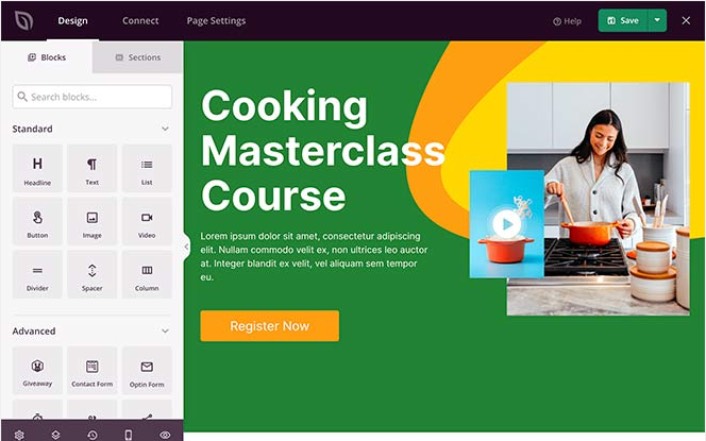
Dakikalar içinde açılış sayfanız için tamamen özelleştirilmiş bir üstbilgi oluşturabilirsiniz. Trafiğinizi ikna etmek ve dönüştürmek için özel öğeler bile ekleyebilirsiniz. Örneğin, ürününüzü veya hizmetinizi satın almaya ziyaretçilerinizi ikna etmek için bir video modülü oluşturabilir ve bir YouTube videosu yerleştirebilirsiniz.
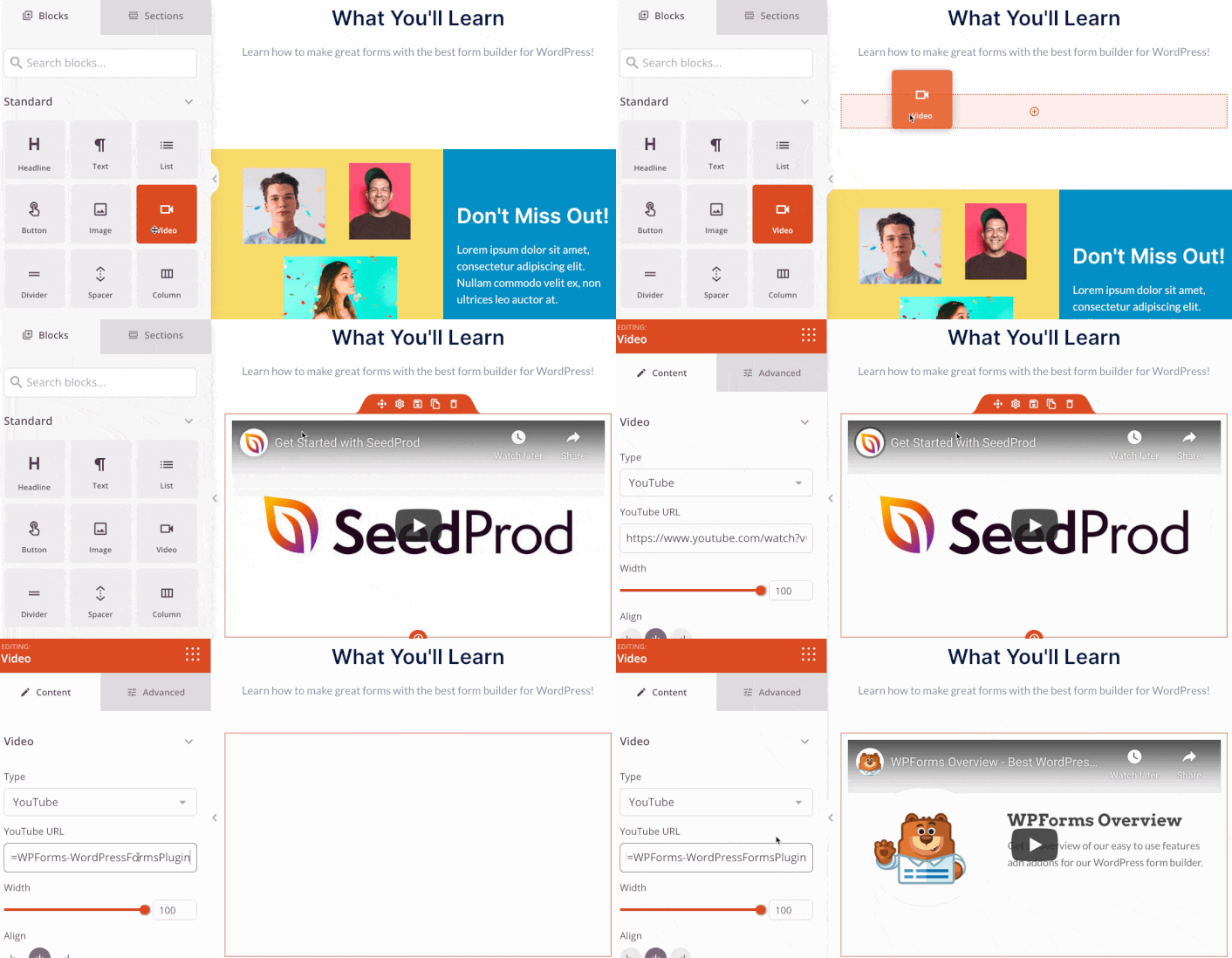
Ürün veya hizmetinizin kısa bir açıklamasını içeren bir bölüm eklemek de çok kolaydır. Görsel oluşturucudaki Bölümler sekmesine gidin ve Giriş bölümünün altında, tek bir tıklamayla içe aktarabileceğiniz birkaç önceden oluşturulmuş şablon bulacaksınız.
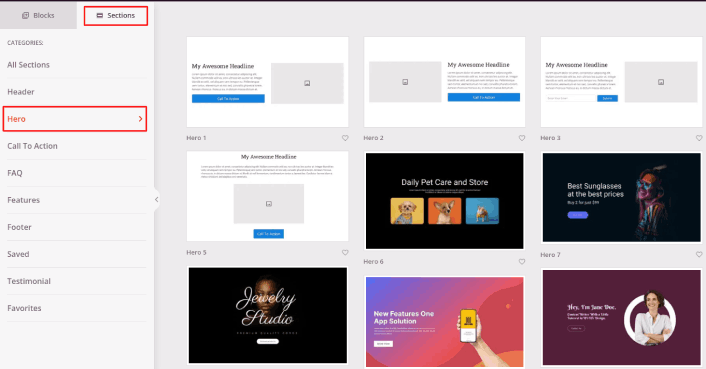
Beğendiğiniz birini seçin.
Renkler veya içerik hakkında endişelenmeyin. Hepsinin düzenini değiştirebilirsiniz. Dikkat etmeniz gereken, şablonunuza uygun bir düzendir.
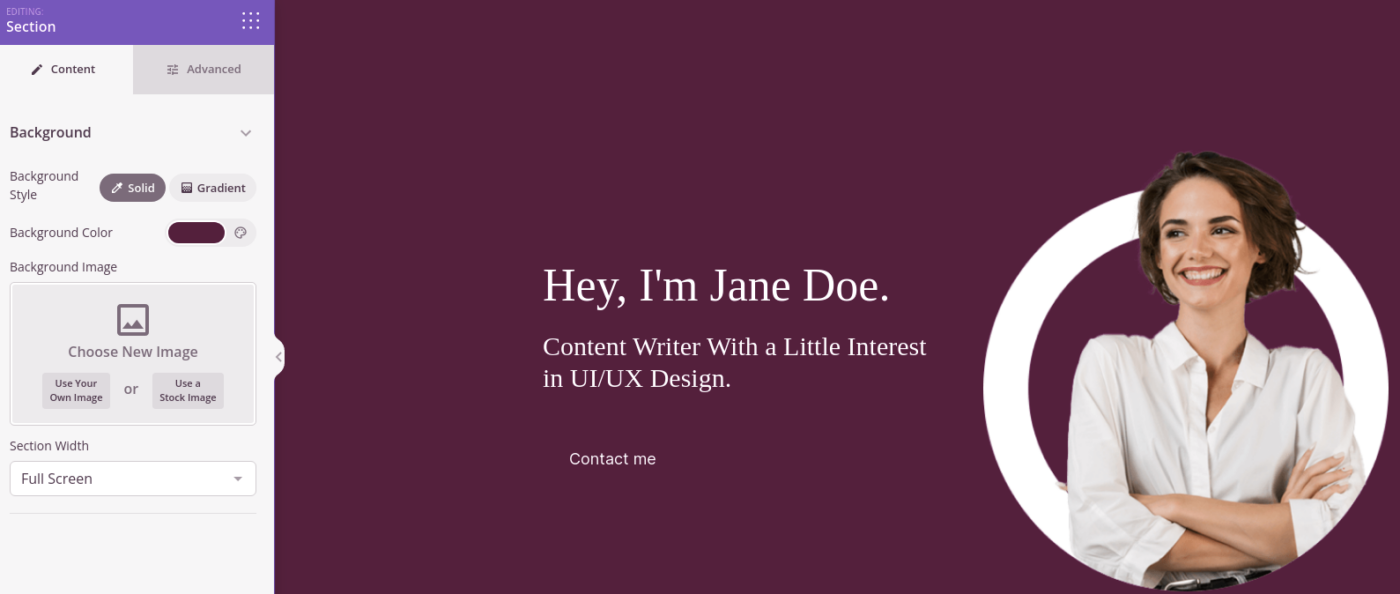
Giriş bölümünü, farklı bir resim seçip başlığı ve açıklamayı değiştirerek daha önce yaptığımız gibi özelleştirebilirsiniz. Bunu yaparken, ziyaretçileri sizden satın almaya teşvik eden bir harekete geçirici mesaj düğmesi ekleyin.
Ardından, Bölümler sekmesinden Referans başlığını seçin ve beğendiğiniz bir tasarımı seçin. Ve işte, açılış sayfanızda bir referans bölümünüz var.
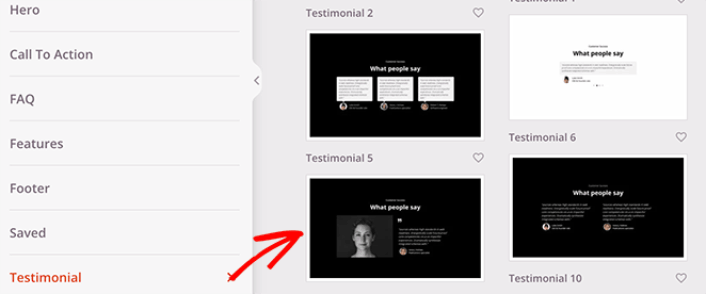
Çok basit!
Adım 4: Satış Sayfanıza Tıklayarak Abone Ol Düğmesi Ekleyin
Ayrıca anlık bildirim aboneleri toplamak için bir tıklayarak abone ol düğmesi de ekleyebilirsiniz. Anlık bildirimler, tekrar trafiğinizi artırmak, daha fazla etkileşim elde etmek ve hatta varsa resmi ürünler satmak için harika bir yoldur.
SeedProd'da, kenar çubuğundan Özel HTML modülünü sürükleyip bırakmanız yeterlidir.
Abone olma düğmesini, ilk katlamada doğrudan e-posta kayıt formunun altına yerleştirdik.

Ancak düğmeyi istediğiniz yere ekleyebilirsiniz.
Bu kısım için HTML ve CSS konusunda biraz deneyime ihtiyacınız var. Veya bu kodu kopyalayıp Özel HTML bloğunuza yapıştırabilirsiniz:
<button onclick="subscribeOnClickButton()" style="border: none; padding-left: 5%; padding-right:5%; text-align: center; display: inline-block; color: blue;">Get Updates via Push Notifications</button>Bu, çok az stil ile standart bir HTML düğmesidir. Tek süslü kısım, kodda onclick fonksiyonudur. Temel olarak ziyaretçilerinizin bir şeye abone olmak için düğmeye tıklayabileceği anlamına gelir. Şimdi, düğmeye ziyaretçilerinizin anlık bildirimlere abone olmasını sağlamak için bazı ek kodlar vermemiz gerekiyor.
PushEngage ana sayfasına gidin ve Başlayın düğmesine tıklayın:

Ardından, PushEngage'i denemek için ücretsiz planı seçmek isteyeceksiniz veya işletmenizi büyütme konusunda ciddiyseniz ücretli bir planı seçin. Ücretli planlar daha fazla kampanya seçeneği ve daha büyük abone listeleri oluşturma olanağı sunar.
PushEngage kontrol panelinizde, Site Ayarları » Site Detayları bölümüne gidin ve Kurulum Talimatları İçin Buraya Tıklayın düğmesine tıklayın. Herhangi Bir Site altında, kurulum kodunuzu alacaksınız:

UYARI: Kontrol panelinizden aldığınız kodu kopyalamanız gerekir. Kod, her PushEngage kullanıcısı için benzersizdir. Görüntüdeki kodu kopyalayarak anlık bildirim aboneleri toplayamazsınız.
Kodunuzu PushEngage kontrol panelinizde aldıktan sonra, bu kod parçasını kodunuza ekleyin:
<script> window._peq = window._peq || [];</script> <script>
function subscribeOnClickButton(){
window._peq.push(['subscribe',{}.pe,function(res){
if(res.statuscode==1)
{
// Code to return response
console.log(res);
}
}]);
}
</script>
Nihai kodunuz şuna benzer görünmelidir:
<script src="https://clientcdn.pushengage.com/core/02a6e92667ae2279fcba8932356c1d93.js" async></script>
<script> window._peq = window._peq || [];</script> <script>
function subscribeOnClickButton(){
window._peq.push(['subscribe',{}.pe,function(res){
if(res.statuscode==1)
{
// Code to return response
console.log(res);
}
}]);
}
</script>
Bu kodu, düğme kodundan sonra açılış sayfanızdaki HTML bloğuna eklemek isteyeceksiniz. Şuna benzer görünmelidir:
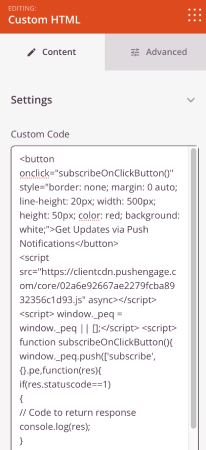
Düğme stillerini istediğiniz gibi özelleştirmekten çekinmeyin. Satış sayfanızı özelleştirmeyi bitirdiğinizde, Kaydet düğmesine basın.
Adım 5: Sayfa Ayarlarınızı Yapılandırın
Satış sayfanızı tasarlamayı bitirdikten sonra, sayfa oluşturucunuzun üst kısmındaki Bağlan sekmesine tıklayın ve sitenizde potansiyel müşteriler toplamak için e-posta pazarlama sağlayıcınızı seçin.
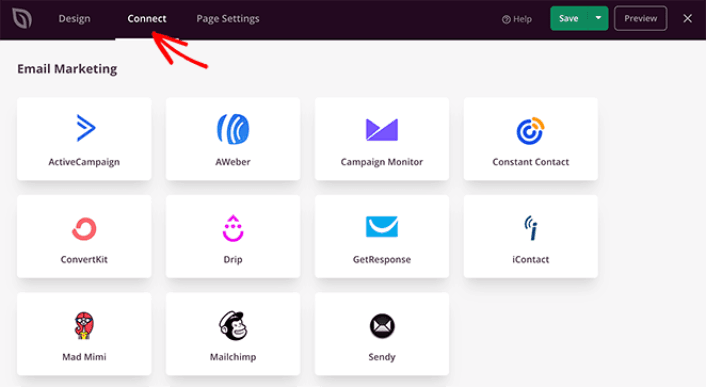
Ardından, ekranınızın üst kısmındaki Sayfa Ayarları sekmesine tıklayın.
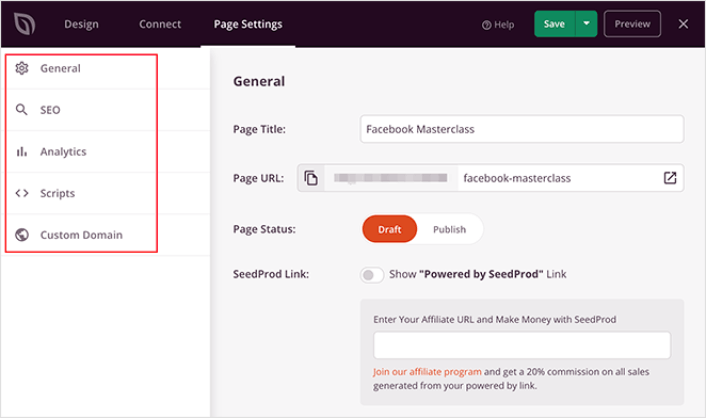
Burada, satış sayfanıza bir SEO eklentisi ve bir Google Analytics eklentisi ekleyebilirsiniz. Reklam performansını izlemek için Facebook Pikseli veya Pinterest pikseli gibi özel izleme kodları bile ayarlayabilirsiniz.
Adım 6: Satış Sayfanızı WordPress'te Yayınlayın
Şimdi tasarımınızı yayınlayalım. Bunu yapmak için kaydet düğmesinin yanındaki açılır oka tıklayın ve Yayınla'yı tıklayın.
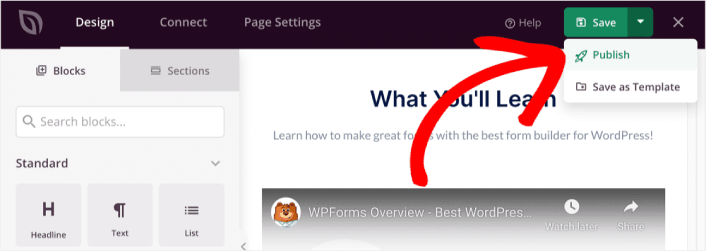
Ardından nasıl göründüğünü görmek için Canlı Sayfayı Gör düğmesine tıklayabilirsiniz.
Tebrikler! İlk satış sayfanızı yayınladınız.
Satış Sayfası Oluşturduktan Sonra Ne Yapmalı
Satış sayfanız yayında olduğuna göre, trafik, etkileşim ve satışlar üzerinde çalışmanın zamanı geldi. Sitenizde anlık bildirimleri kullanmayı deneyin. Anlık bildirimler, işletmenizi büyütmenize yardımcı olabilecek harika bir pazarlama aracıdır.
Bu epik kaynaklara bir göz atın ve ne demek istediğimizi anlayacaksınız:
- Müşteri Etkileşimini Artırmak İçin 7 Akıllı Strateji
- Anlık Bildirimler Etkili mi? 7 İstatistik + 3 Uzman İpucu
- Terk Edilmiş Sepet Anlık Bildirimleri Nasıl Ayarlanır (Kolay Eğitim)
Anlık bildirim kampanyalarınızı oluşturmak için PushEngage'ı kullanmanızı öneririz. PushEngage, dünyanın 1 numaralı anlık bildirim yazılımıdır. Bu nedenle, henüz yapmadıysanız, bugün PushEngage'ı kullanmaya başlayın!


