Web siteniz için GoHighLevel terk edilmiş sepet anlık bildirimleri ayarlamanın kolay bir yolunu mu arıyorsunuz?
Terk edilmiş sepet anlık bildirimleri ayarlamak gerçekten zor olabilir. Mevcut eğitimlerin çoğu terk edilmiş sepet e-postaları hakkındadır ve hatta bunlar bile oldukça karmaşık olabilir. Tam olarak bu yüzden bu makaleyi yayınladık.
GoHighLevel terk edilmiş sepet bildirimlerini basit ve kolay adımlarla nasıl ayarlayacağınıza dair adım adım talimatlar göstereceğim.
Ve bu makaledeki adımları anlamak için çok fazla teknik uzmanlığa ihtiyacınız yok. Ayrıca, adımlardan herhangi birinde takılırsanız, tek yapmanız gereken Müşteri Başarı ekibimizle iletişime geçmek ve sizin için bir terk edilmiş sepet kampanyası kuracağız!
Kulağa hoş geliyor? Hadi dalalım.
Bugün GoHighLevel Anlık Bildirimleri Gönderin!
Anlık bildirimler, tekrar eden trafiğinizi, etkileşiminizi ve satışlarınızı otomatik olarak artırmanıza yardımcı olan süper etkili, düşük maliyetli bir pazarlama aracıdır.
GoHighLevel Terk Edilmiş Sepet Anlık Bildirim Kampanyaları Nasıl Oluşturulur
Bu makalede, PushEngage kullanarak bir GoHighLevel terk edilmiş sepet kampanyası oluşturmayı göstereceğiz. PushEngage, dünyanın 1 numaralı anlık bildirim yazılımıdır ve doğrudan PushEngage kontrol panelinden sepet terk etme kampanyaları ayarlayabilirsiniz.

Yani, henüz yapmadıysanız, devam edin ve bir PushEngage hesabı oluşturun. Terk edilmiş sepet kampanyaları ayarlamak için PushEngage'in Growth Plan'ını almanız gerekecek. Bu nedenle, Growth Plan'ı seçin ve PushEngage hesabınızı ayarlamayı bitirin.
Ardından, bu eğitime devam etmek için kontrol paneline gidin.
Adım #1: Yeni Bir Terk Edilmiş Sepet Anlık Bildirimleri Kampanyası Oluşturun
PushEngage kontrol paneline gidin, Kampanya » Tetiklenen Kampanyalar bölümüne gidin ve Yeni Tetiklenen Kampanya Oluştur'a tıklayın:

Ardından, Sepet Terk Etme şablonunu seçin ve Yeni Oluştur'a tıklayın:

Ve bir terk edilmiş sepet otomatik yanıtlayıcısı tasarlamaya başlayabilirsiniz.
Adım #2: Kampanya Ayrıntılarını Taslak Haline Getirin
Ardından, PushEngage kontrol panelinde kampanyayı taslak haline getirmek isteyeceksiniz. İçerik altında bir dizi anlık bildirim oluşturabilirsiniz:

Bir bildirimi düzenlemek için, yanındaki ok işaretine tıklamanız yeterlidir ve anlık bildirimi özelleştirebilirsiniz:

Bu alanların çoğunu değişkenleri kullanarak otomatik olarak alabilirsiniz.
Fark ederseniz, {{productname}} ve {{price}} gibi köşeli parantez içinde birden fazla değişken vardır. Bunları daha sonra kod parçacığınız için parametreleri tanımlamak üzere kullanabilirsiniz. Bu alanlar anlık bildirimlerinizi kişiselleştirmenize yardımcı olacaktır. Örneğin, {{bigimageurl}}, terk edilen ürüne göre ürün resmini otomatik olarak çeker.
Herhangi bir anlık bildirimde olduğu gibi, buradaki içerikle ilgili her şeyi özelleştirebilirsiniz.
Ayrıca ödeme düğmeleri de ekleyebilirsiniz:
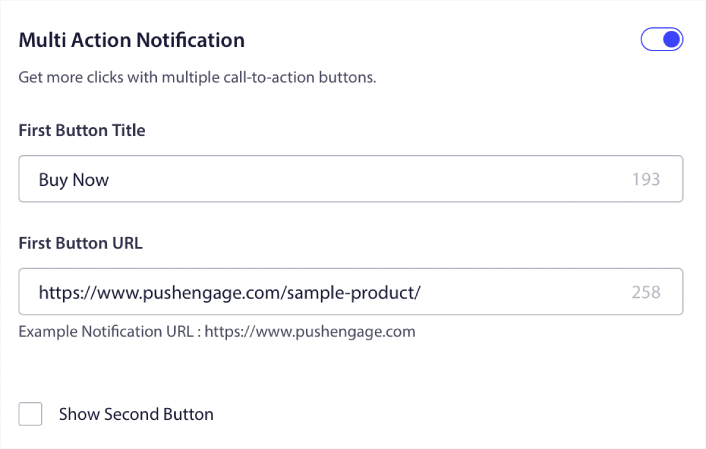
Veya özel bir bildirim süresi ekleyebilirsiniz:

İşiniz bittiğinde, kampanyayı etkinleştirmek için Tetikleyici Ayarları sekmesine gidin.
Adım #3: Kampanya Kod Parçacığını Kopyalayın
Sepet terk etme şablonu sizin için her şeyi hallettiği için Tetikleyici Ayarları'nda herhangi bir şeyi değiştirmenizi gerçekten önermiyoruz.
Bu nedenle, Entegrasyon Kodu düğmesine tıklayın ve kodu kopyalayın:
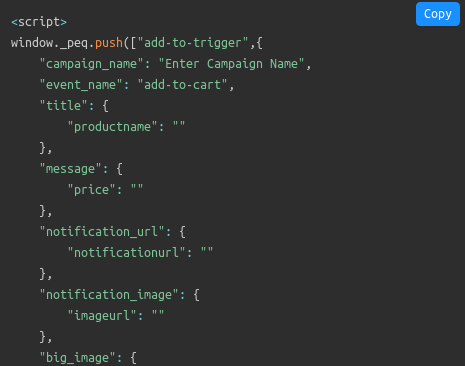
NOT: Burada birden çok kod parçacığı kopyalamanız gerekecek. Bir Sepete Ekle Etkinliği, bir Ödeme Etkinliği ve eklemeniz gereken bir Hedef Takibi mekanizması için kod parçacıkları bulunmaktadır.
Bu kod parçacığını, kullanmadan önce web sitenizde kullanılan değişkenlerle doldurması için geliştiricinize vermeniz gerekecektir. Ancak geliştiriciniz yoksa, Müşteri Başarı Ekibimizle görüşmeniz yeterli. Kampanyayı sizin için biz kurarız. Tamamen ücretsiz!
Örneğin, ürün adı ve fiyat gibi değişkenler tamamen dinamiktir. Bu nedenle, geliştiricinizin bu kod parçacığındaki alanları gerçek değerlerle eşleştirmesi gerekecektir.
Kodu daha fazla özelleştirerek kişiselleştirilmiş anlık bildirimler gönderebilirsiniz, ancak bu oldukça gelişmiştir (bunun hakkında daha sonra daha fazla bilgi).
Ve ardından, kod parçacıklarını web sitenize yerleştirin.
Adım #4: Kampanyayı Kaydedin ve Başlatın
Hepsi bu kadar!
Sadece Otomatik Yanıtlayıcıyı Etkinleştir düğmesine basın:

Ve işiniz bitti.
Kişiselleştirilmiş GoHighLevel Terk Edilmiş Sepet Kampanyaları Nasıl Oluşturulur
Özel öznitelikler kullanarak kişiselleştirilmiş GoHighLevel sepet terk etme kampanyaları oluşturabilirsiniz.
Bu, PushEngage'ı Müşteri İlişkileri Yönetimi (CRM) yazılımınızla bağlayarak her müşteri için kişisel ayrıntıları alabileceğiniz anlamına gelir. Varsayılan olarak PushEngage, her müşteri için cihaz ve coğrafi konum bilgilerini yakalar. Ancak PushEngage Öznitelikler API'sini kullanarak kişiselleştirme aralığını genişletebilirsiniz.
Kullanıcının adını kullanarak özel terk edilmiş sepet anlık bildirimleri oluşturabilirsiniz, tıpkı şunun gibi:
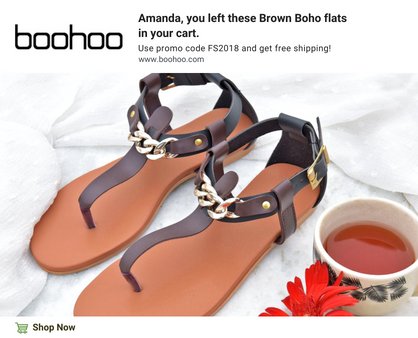
Veya fiyat düşüşü veya kullanılmayan sadakat puanları gibi daha fazla öğe ekleyin:

Veya başka ürünleri çapraz satış yapın:
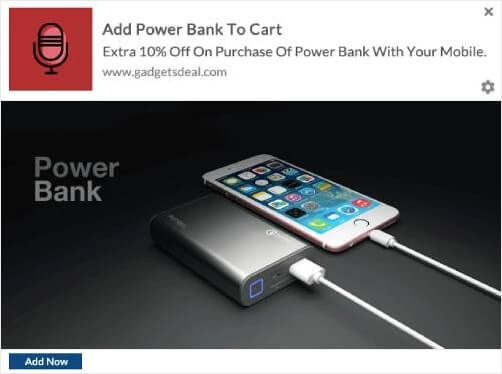
API'lerimizi kullanarak kurabileceğiniz kampanya türlerinin gerçekten sınırı yok. İstediğiniz gibi kullanın!
GoHighLevel Terk Edilmiş Sepet Bildirimlerini Ayarladıktan Sonra Ne Yapmalı
Bu kadar, millet! Bunu faydalı bulduysanız, sepete terk etmeyi nasıl azaltacağınız hakkındaki makalemize de göz atmalısınız. Orada gerçekten faydalı fikirler var.
Ve anlık bildirimlere yeni başlıyorsanız, PushEngage'ı denemelisiniz. PushEngage, dünyada 1 numaralı anlık bildirim yazılımıdır ve PushEngage kullanarak çok çeşitli anlık bildirim kampanyaları oluşturabilirsiniz.
İkna olmadınız mı? Anlık bildirim kampanyaları hakkında bu harika kaynaklara göz atın:
- Aboneleri Web Anlık Bildirimleri Kullanarak Alıcılara Dönüştürme
- Yeni WordPress Gönderilerinden Aboneleri Haberdar Etme
- Daha Fazla Satış Elde Etmek İçin Stokta Kalmayan Ürün Bildirimleri Gönderme
- Anlık Bildirim Aboneli Listelerini Temizleme (Kolay)
- Otomatik Olarak RSS Anlık Bildirimleri Gönderme
- Bir Haber Sitesini Tanıtmak İçin Anlık Bildirimleri Kullanma
- Satışlarınızı 2 Katına Çıkarmak İçin Çapraz Satış Anlık Bildirimlerini Kullanma
- Göz Atma Terk Etme Anlık Bildirimlerini Kullanma (4 Adım)
Bu nedenle, henüz yapmadıysanız, bugün PushEngage'i kullanmaya başlayın.


