Stokta Yok Uyarısı kampanyası, Shopify mağazanızdaki belirli stokta olmayan bir ürün için stok uyarılarına kaydolan abonelere otomatik bir anlık bildirim gönderir. Bir ürünün envanterini tekrar kullanılabilir hale getirmek için güncellediğinizde, PushEngage değişikliği algılar ve o ürünü bekleyen herkese bildirir.
Bu rehber, uyarı widget'ının nasıl çalıştığını, nasıl etkinleştirilip özelleştirileceğini ve bildirim kampanyasının nasıl yapılandırılacağını açıklar.
Başlamadan Önce
- PushEngage, Shopify mağazanıza yüklenmiştir.
- Stokta Yok Uyarısı kampanyaları, bir PushEngage Growth/Automation planı veya üzeri gerektirir.
- Kampanya, kayıt sırasında PushEngage tarafından önceden oluşturulmuştur. Bu rehber, etkinleştirilmesini ve özelleştirilmesini kapsar.
Stokta Yok Uyarıları Nasıl Çalışır
Stokta Yok Uyarısı iki bölümden oluşur: müşterilerin abone olmak için kullandığı ürün sayfalarınızdaki bir widget ve stok yenilendiğinde tetiklenen bir tetikleyici kampanya.
- Bir ziyaretçi stokta olmayan bir ürün sayfasına gelir ve Stok Uyarısı widget'ını görür.
- Stokta olduğunda bana haber ver seçeneğine tıklar ve abone olurlar.
- Shopify yöneticinizde ürünün stok durumunu 'kullanılabilir' olarak işaretlemek için güncellediğinizde, PushEngage değişikliği algılar.
- O ürün için kaydolan her abone, bir anlık bildirim alır.
Aboneler yalnızca kaydoldukları belirli ürünler için bildirim alırlar. Ayrı olarak kaydolmadıkları sürece diğer ürünler için uyarı almazlar.
Adım 1: Uyarı Widget'ını Etkinleştirin
Müşterilerin ürün sayfalarınızda stok uyarılarına abone olabilmesi için widget'ın etkinleştirilmesi gerekir.
- PushEngage kontrol panelinize giriş yapın.
- Tasarım » Widget'lar bölümüne gidin.
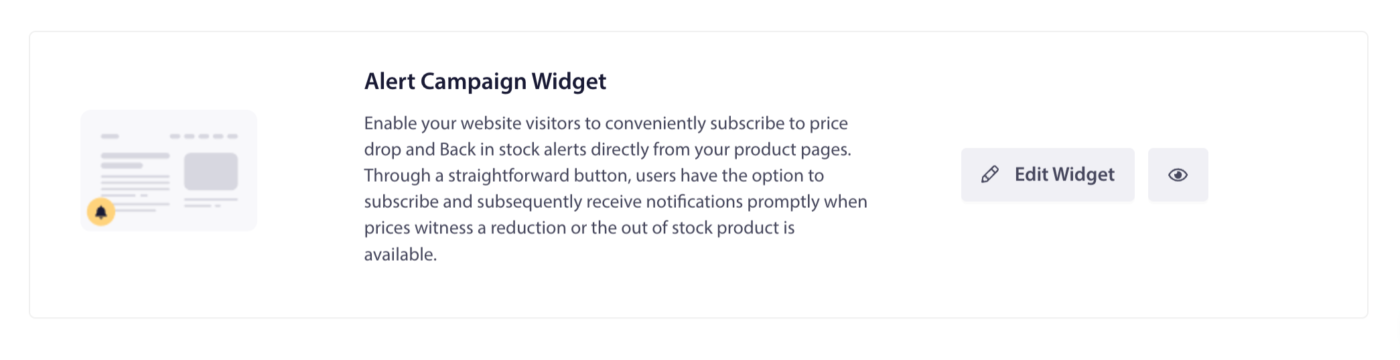
- Aşağı kaydırarak Uyarı Kampanyası Widget'ı'na gelin.
- Anahtarı Açık konuma getirin.
Widget'ı Özelleştirme
Etkinleştirdikten sonra, widget'ı mağazanızın markasına uyacak şekilde özelleştirin ve daha fazla kayıt olmaya teşvik edin.
| Ayarlar | Açıklama |
|---|---|
| Widget mesajı | Ürün sayfasındaki ziyaretçilere gösterilen metin. Örnek: “Bu ürün stokta yok. Yeniden geldiğinde bildirim alın.” |
| Düğme metni | Kayıt düğmesindeki etiket. Örnek: “Bana Haber Ver” veya “Beni Uyar” |
| Renkler | Widget ve düğme renklerini mağaza temanıza uydurun |
İpucu: Kayıt oranlarını en üst düzeye çıkarmak için widget'ı stokta olmayan ürün sayfalarındaki Sepete Ekle düğmesinin yakınına belirgin bir şekilde yerleştirin.
Değişiklik yaptıktan sonra Kaydet'e tıklayın.
Adım 2: Stokta Yok Kampanyasını Açın
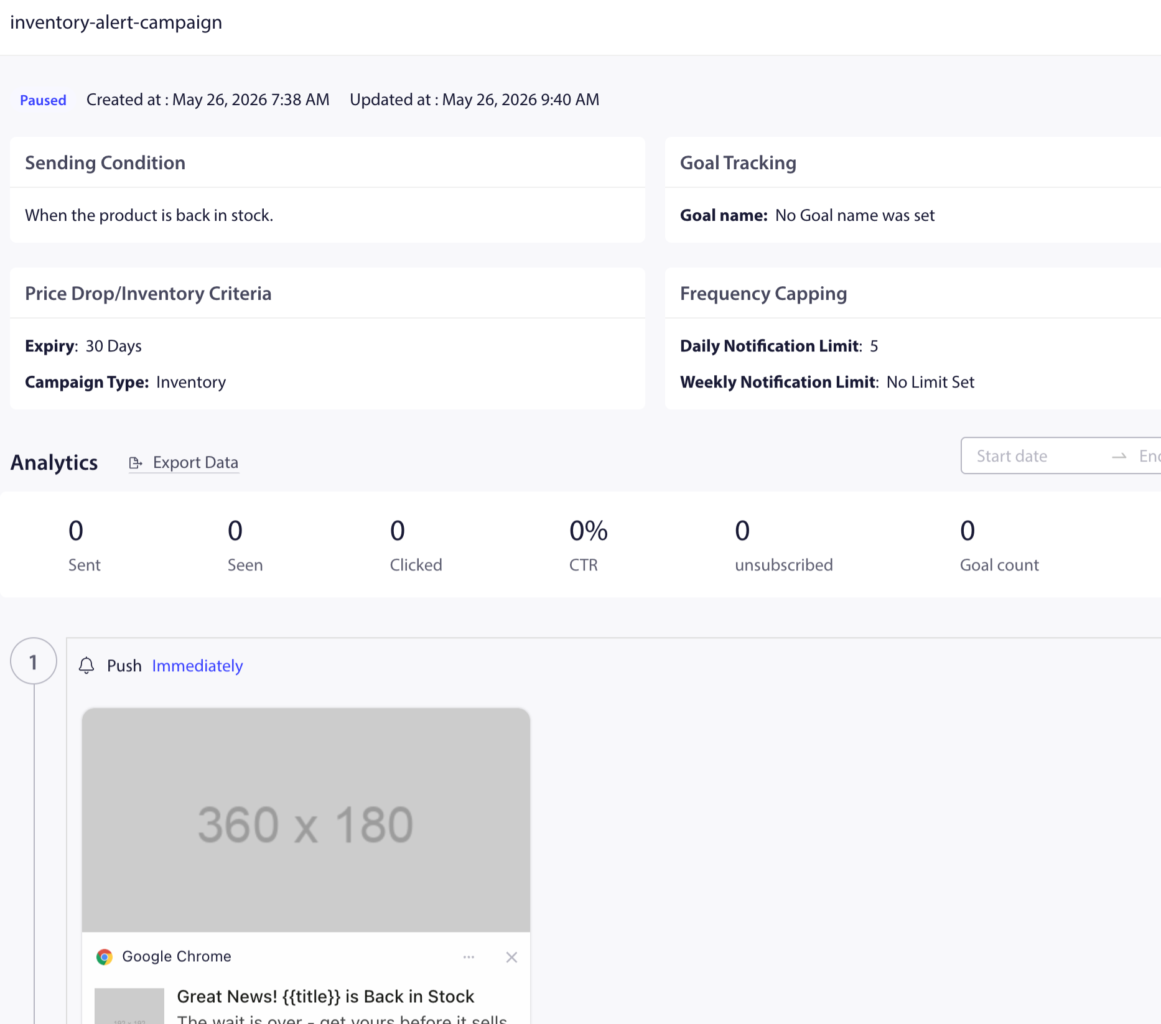
- Kampanyalar » Tetikleyici Kampanyalar'a gidin.
- Listede Stok Uyarısı'nı (Stok Yenileme Uyarısı olarak da anılır) bulun ve Düzenle'ye tıklayın.
Adım 3: Bildirimi Düzenle
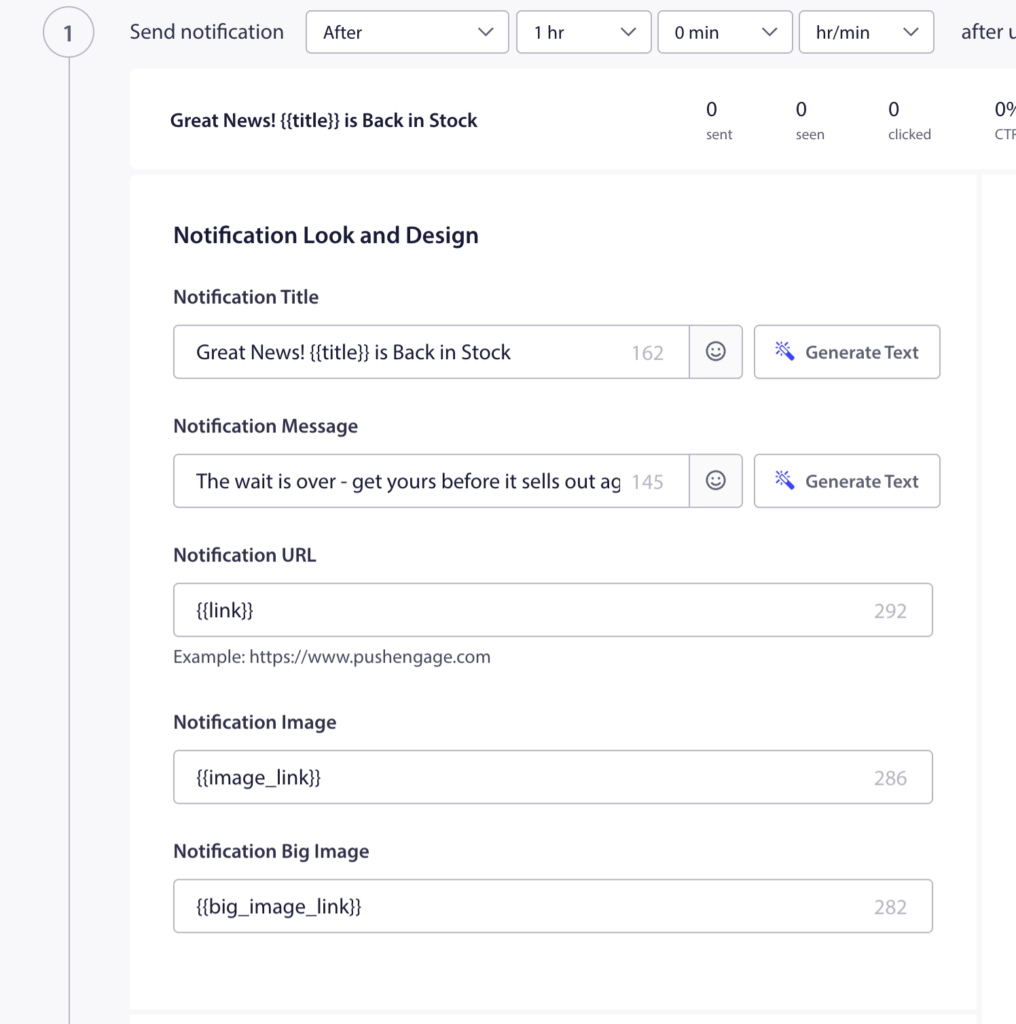
Önceden oluşturulmuş kampanya bir bildirim içerir. Düzenlemek için üzerine tıklayın.
Kullanılabilir Değişkenler
| Değişken | Ne ekler |
|---|---|
{{productname}} | Stokta tekrar bulunan ürünün adı |
{{price}} | Ürünün mevcut listelenen fiyatı |
{{notificationurl}} | Ürün sayfasına doğrudan bağlantı |
{{imageurl}} | Mağaza logonuz |
{{bigimageurl}} | Ürün resmi |
Not: Bu değişkenleri kaldırmayın. Bildirim tetiklendiğinde, Shopify mağazanızdan canlı ürün verilerini çekerler.
Önerilen Alan Ayarları
| Alan | Öneri |
|---|---|
| URL | Ürün sayfasına doğrudan bağlantı vermek için {{notificationurl}} kullanın |
| Görsel | Ürün resmini göstermek için {{bigimageurl}} kullanın |
Kopyalama Seçenekleri
| Seçenek | Başlık | Mesaj |
|---|---|---|
| 1 | {{productname}} stoğa geri döndü! | Siz istediniz, biz teslim ettik. {{productname}} tekrar {{price}} fiyatıyla satışta. Tükenmeden alın. |
| 2 | İyi haber! Ürününüz geri döndü | {{productname}} stoğa geri döndü ve {{price}} fiyatıyla sizi bekliyor. Tekrar tükenmeden şimdi alışveriş yapın. |
| 3 | Bekleyişiniz sona erdi | {{productname}} stoğa geri eklendi. Tükenmeden şimdi {{price}} fiyatıyla satın almak için tıklayın. |
Adım 4: Bildirim Süresini Ayarla
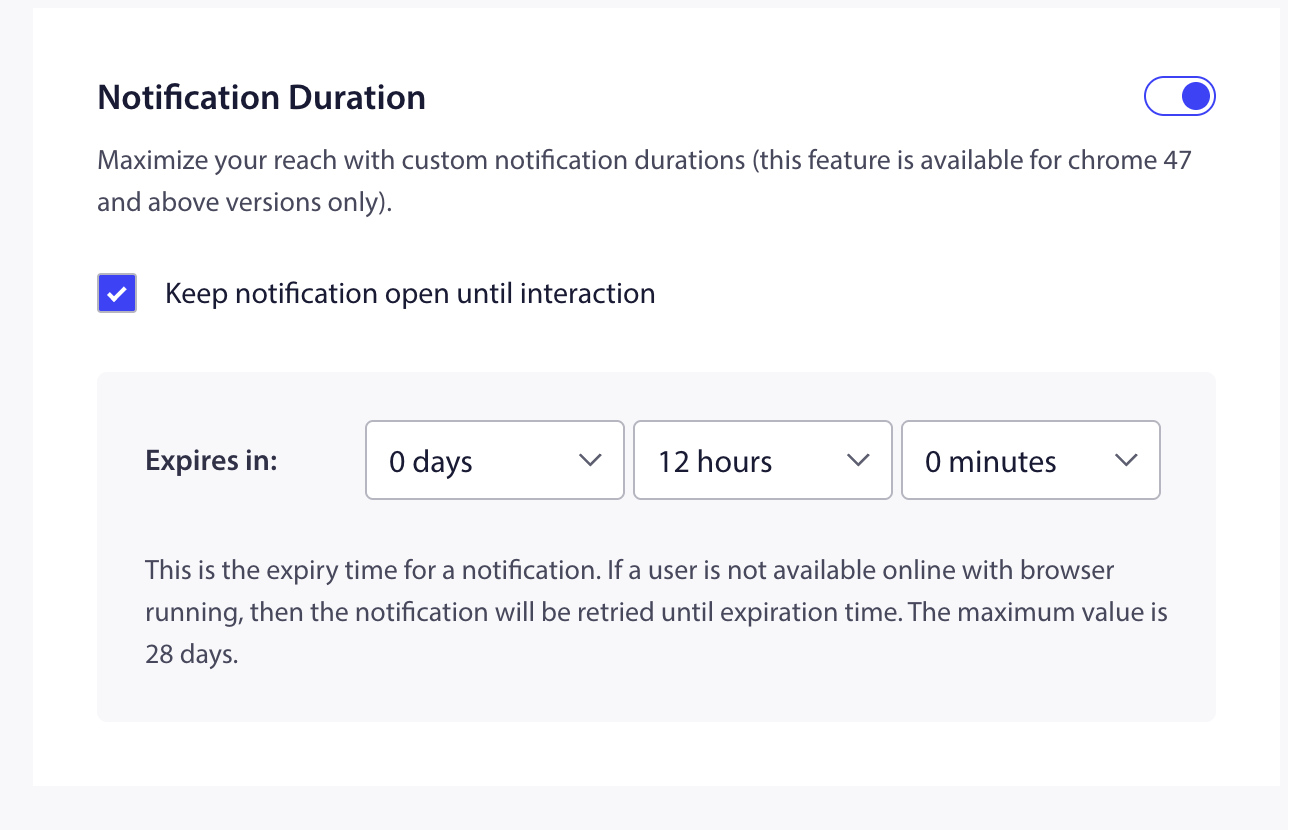
Önerilen ayar: 48 saat
Bildirimin, kullanıcı etkileşimine kadar görünür kalması için Kullanıcı etkileşimine kadar bildirimi açık tut seçeneğini etkinleştirin.
Adım 5: Kampanyayı Etkinleştir
- Kampanya düzenleyicisinde Kaydet'e tıklayın.
- Kampanyalar » Tetikleyici Kampanyalar'a geri dönün.
- Envanter Uyarısı yanındaki Oynat / Devam Et düğmesine tıklayın.

Kampanya şimdi aktif. Bir sonraki sefer Shopify yöneticinizde bir ürün stokta tekrar olarak işaretlendiğinde, o ürünün stok uyarısına kaydolan aboneler otomatik olarak bildirimi alacaktır.
Performansı İzleme
Kampanyanın nasıl performans gösterdiğini incelemek için:
- Kampanyalar » Tetikleyici Kampanyalar'a gidin.
- Analitik görünümünü genişletmek için Envanter Uyarısı kampanyasına tıklayın.
- Gönderilen, teslim edilen, tıklanan ve dönüşüm metriklerini inceleyin.
Gelir ilişkilendirmesi için varsayılan olarak entegre edilecektir, yalnızca hedef izlemeyi etkinleştirmeniz yeterlidir. Talimatlar için Hedef İzleme Nasıl Kurulur bölümüne bakın.
Sıkça Sorulan Sorular
Stokta olmayan ürünlerde widget otomatik olarak görünüyor mu? Widget, PushEngage kontrol panelinden küresel olarak etkinleştirilir. Etkinleştirildikten sonra, Shopify temanızın onu nasıl oluşturduğuna bağlı olarak ürün sayfalarında görünür. Stokta olmayan ürünlerin listelendiği sayfalarda widget'ın konumlandırıldığından emin olun, böylece müşteriler onu görebilir.
Bir abone birden fazla ürün için stokta yok uyarısına kaydolabilir mi? Evet. Bir abone istedikleri kadar ürün için stokta yok uyarısına kaydolabilir. Her ürün kendi abone listesini tutar.
Uyarı tetiklendikten sonra bir ürün tekrar stok dışı kalırsa ne olur? Ürün tekrar satılırsa, aboneler otomatik olarak yeniden kaydedilmez. Ürün sayfasını ziyaret etmeleri ve widget aracılığıyla tekrar abone olmaları gerekir.
Bildirilen aboneler otomatik olarak o ürünün uyarısından abonelikten çıkacak mı? Stokta yok bildirimi gönderildikten sonra, aboneye bildirilmiş olur. Abonelikten çıkmadıkları sürece aynı ürün için gelecekteki stokta yok olaylarına abone kalırlar.
Abone tıklamazsa takip etmek için ikinci bir bildirim ekleyebilir miyim? Evet. Gecikmeli bir takip bildirimi eklemek için kampanya düzenleyicisinde Bildirim Ekle'ye tıklayın. İkinci bildirimin gecikmesiyle eşleşecek şekilde ilk bildirimin süresini ayarlayın.
Herhangi bir sorunla karşılaşırsanız, lütfen buraya tıklayarak bizimle iletişime geçmekten çekinmeyin. Destek ekibimiz size yardımcı olabilecektir.