Uygulama içi mesajlar, birisi uygulamayı kullanırken, uygulamanın yaptığı işi kesintiye uğratmadan ekranın üzerinde görünen mesajlardır. Bunları anlık bildirim izni almak, yeni kullanıcıları dahil etmek, sepetleri kurtarmak, güncellemeleri duyurmak, ayrılan kullanıcıları geri kazanmak ve mesajın ilgili olduğu anda puanlama istemek için kullanabilirsiniz. Bu kılavuz, bir uygulama içi mesaj oluşturmayı ve hedeflemeyi nasıl yapacağınızı gösterir.
Başlamadan Önce
- Uygulamanızda PushEngage mobil SDK'sının entegre edilmiş olması gerekir. Uygulama içi mesajlar uygulama SDK'sı aracılığıyla iletilir ve destek PushEngage Android SDK 1.0.0 ile başlar.
- Kullanıcıların uygulama içi mesajları görmek için anlık bildirim aboneliğine ihtiyacı yoktur.
- Uygulama İçi Mesajlar bir Pro özelliğidir. Planınızda yoksa, bir yükseltme istemi görürsünüz.
- Olay tetikleyicilerini kullanmak için uygulamanızın olayı PushEngage'e ateşlemesi gerekir.
Uygulama İçi Mesajlarla Neler Yapabilirsiniz
Bir uygulama içi mesaj, uygulama çalışmaya devam ederken uygulamanızın üzerinde görünür, böylece insanlara bağlam içinde ulaşabilirsiniz. Yaygın hedefler şunları içerir:
- İşletim sistemi isteminden önce anlık bildirim izni alın.
- Yeni kullanıcıları ilk değere yönlendirin ve duraklayanları yeniden başlatın.
- Aynı oturumda sepetleri ve fiyat düşüşü niyetini kurtarın.
- Etkilediği ekranda nelerin yayınlandığını duyurun.
- Ayrılan kullanıcılara bir geri dönüş teklifiyle geri kazanın.
- Doğru anda puanlama, geri bildirim ve yönlendirmeler isteyin.
Her mesaj dört biçimden birini kullanır:
| Biçim | Nedir |
|---|---|
| Üst Banner | Ekranın üst kısmında bir banner. |
| Alt Banner | Ekranın alt kısmında bir banner. |
| Orta Modal | Ekranın ortasında bir kart. |
| Tam Ekran | Tüm ekranı kaplayan bir mesaj. |
Bir Uygulama İçi Mesaj Oluşturun
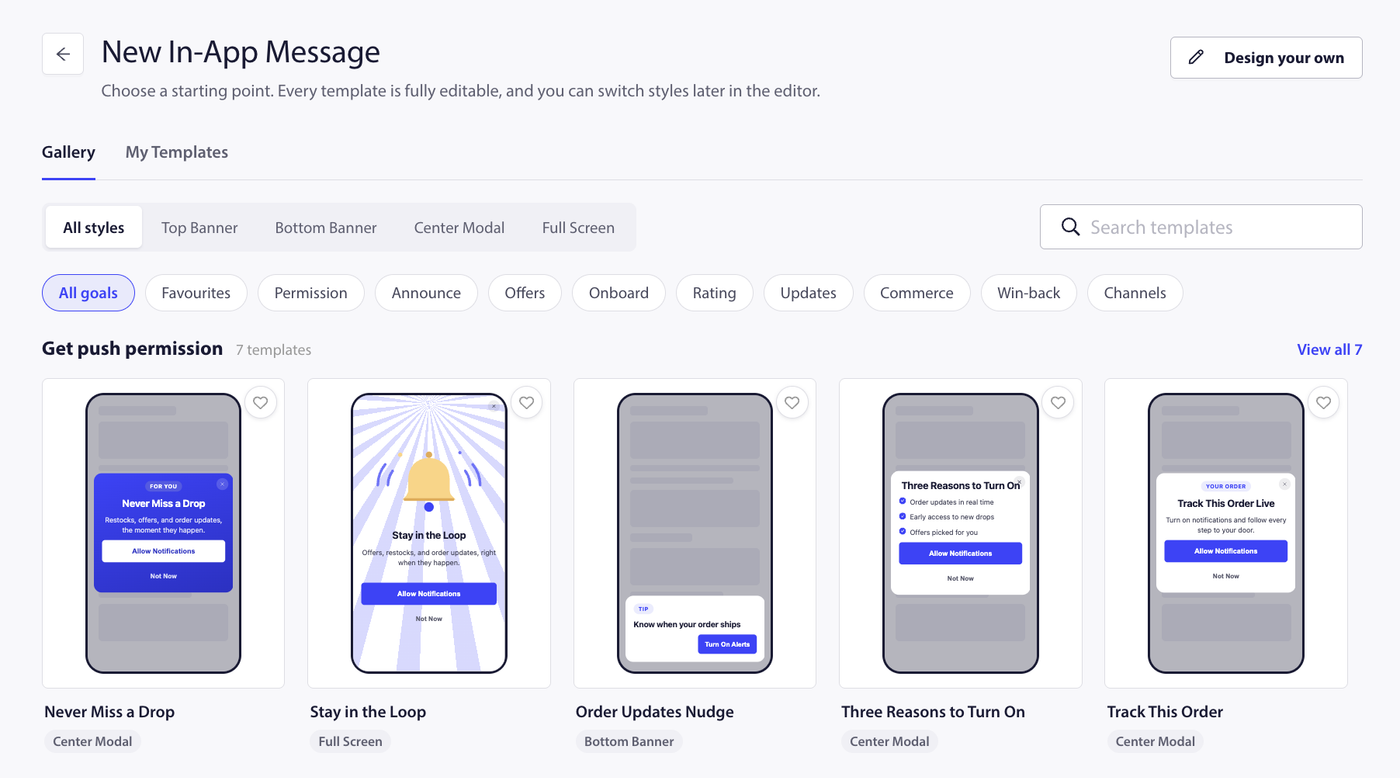
- PushEngage kontrol panelinde Kampanya » Uygulama İçi Mesajlar'a gidin ve Yeni Mesaj Oluştur'a tıklayın.
- Hazır düzenlenebilir şablon galerisinden bir şablon seçin veya boş bir mesajla başlayın. Şablonları Hedef, Duyuru, Teklif ve promosyon, İşe alım ve eğitim, Derecelendirme ve geri bildirim, Güncellemeler ve bildirimler, Sepet ve ticaret, Geri kazanma ve etkileşim ve Diğer kanalları büyütme gibi hedeflere göre filtreleyebilir veya anahtar kelimeye göre şablonları arayabilirsiniz.
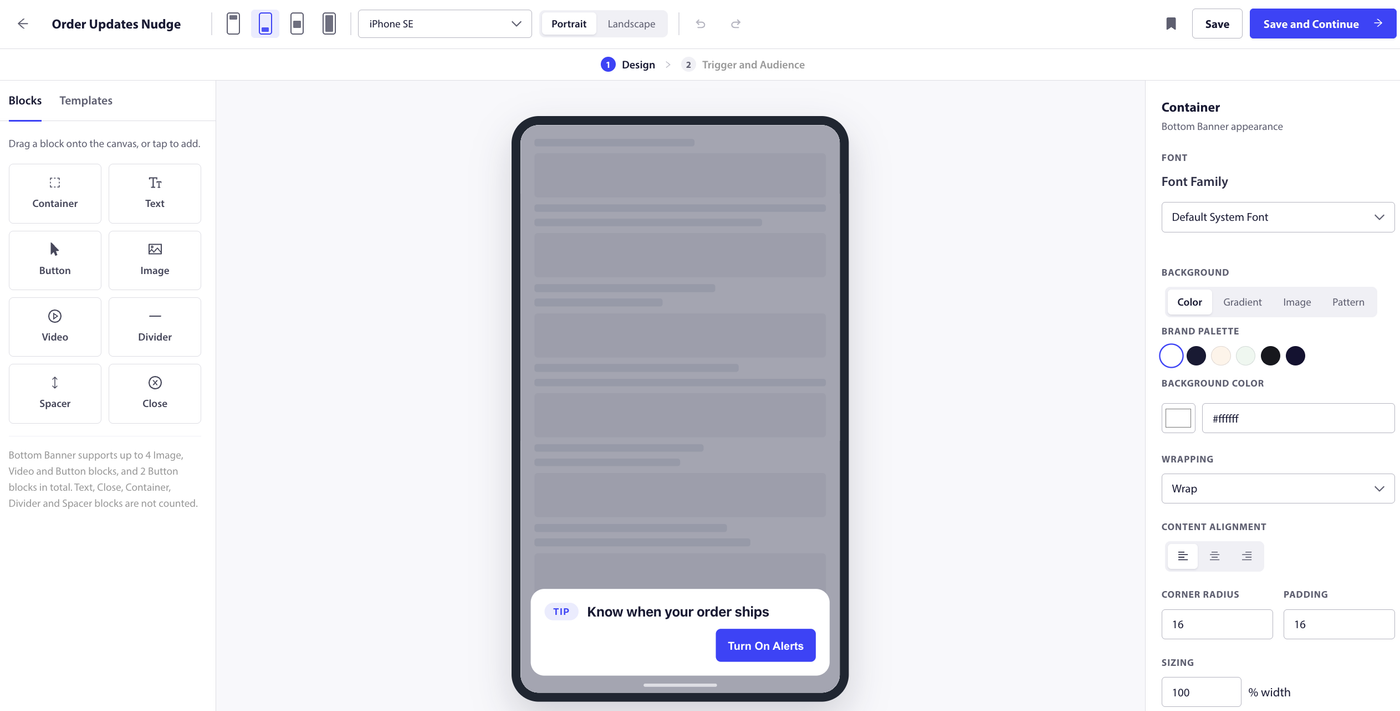
- Mesajı Tasarım adımında tasarlayın.
- Tetikleyiciyi ve hedef kitleyi Tetikleyici ve Hedef Kitle adımında ayarlayın.
- Yayına almak için Kaydet ve Etkinleştir'e tıklayın.
Mesajı tasarlayın
Tasarım adımı blok tabanlı bir düzenleyicidir. Metin (başlık, gövde, alt yazı, istatistik veya kontrol listesi), rozet, resim, en fazla iki düğme, ayırıcı ve aralık ekleyici gibi bloklar ekleyip düzenleyin ve kapatma düğmesi ekleyin. Bir düğme bir URL açabilir, mesajı kapatabilir, kullanıcıdan bildirim izni isteyebilir veya uygulamanızın işlediği özel bir eylemi çalıştırabilir. Canlı bir önizleme, mesajı seçtiğiniz biçimde gösterir. Tasarımınızı daha sonra yeniden kullanmak üzere Şablonlarım'a da kaydedebilirsiniz.
Tetikleyiciyi ayarla
Mesajın ne zaman gösterileceğini seçin:
- Uygulama açılışı. Mesaj, etkinleştirdikten sonra uygulama açıldığında gösterilir. Uygulama açıldıktan bir süre sonra görünmesi için saniye cinsinden bir gecikme ekleyebilirsiniz.
- Etkinlikte. Mesaj, uygulamanız belirli bir olayı tetiklediğinde gösterilir (
triggerIAMEventkullanarak). Olay adını girin ve yalnızca bu koşullar eşleştiğinde tetiklenmesi için olayın parametrelerine isteğe bağlı olarak koşullar ekleyin. Bu, uygulamanızın olayı PushEngage'e göndermesini gerektirir.
Kitleyi seçin
Varsayılan olarak mesaj herkese gösterilebilir. Daraltmak için hedef kitleleri belirleyin ve işletim sistemi sürümü ve uygulama sürümü gibi yerleşik alanlarda ve kendi abone özniteliklerinizde hedef kitle koşulları oluşturun, bunları tüm veya herhangi bir koşulla eşleşecek şekilde birleştirin.
Görüntüleme ve sıklığı ayarla
- Konum. Üst Banner, Alt Banner, Orta Modal veya Tam Ekran.
- Kapatma süresi. Mesajın ekranda ne kadar süreyle kalacağı (saniye cinsinden) ve dokunulduğunda kapanıp kapanmayacağı.
- Öncelik. Birden fazla mesaj uygun olduğunda hangisinin önce gösterileceğini PushEngage'in bilmesi için bir öncelik belirleyin.
- Sıklık. Tek seferlik, bir aralıkla Tekrarlanan veya belirlenen sayıda Sınırlandırılmış olarak gösterin.
- Zamanlama. Mesajın yalnızca belirli bir zaman aralığında gösterilmesi için bir başlangıç ve bitiş süresi ayarlayın.
Performansı İzle
Bir mesaj aktif olduğunda, analizleri gösterimler, tıklamalar ve kapatmalar ile düğme başına tıklama sayılarını ve zaman içindeki eğilimini gösterir, böylece her mesajın nasıl performans gösterdiğini görebilir ve iyileştirebilirsiniz. Cihaz çevrimdışıyken olaylar kuyruğa alınır ve yeniden bağlandığında raporlanır, bu nedenle bağlantı geri döndüğünde sayımlar oturur.
Sıkça Sorulan Sorular
Kullanıcıların uygulama içi mesajları görmek için bir anlık bildirim aboneliğine ihtiyacı var mı?
Hayır. Uygulama içi mesajlar, kullanıcının anlık bildirimlere abone olup olmadığına bakılmaksızın uygulamanızın içinde gösterilir, bu nedenle bildirim izni istemek için bile bir tane kullanabilirsiniz.
Uygulama içi mesajları kullanmak için kod eklemem gerekiyor mu?
Uygulamanızda PushEngage mobil SDK'sının entegre olması gerekir, çünkü uygulama içi mesajlar bunun aracılığıyla iletilir. Uygulama açılış tetikleyicisi ile oluşturulan mesajlar, SDK yerleştirildikten sonra çalışır. Etkinlik tetikleyicisi ile oluşturulan mesajların da uygulamanızın bu etkinliği triggerIAMEvent ile tetiklemesini ve özel bir eylemi çalıştıran bir düğmenin bunu setIAMCustomActionHandler ile işlemesini gerektirir.
Hangi mesaj biçimlerini kullanabilirim?
Dört: Üst Banner, Alt Banner, Orta Modal ve Tam Ekran. Her biri uygulamanız çalışırken uygulamanızın üzerine oturur.
Bir mesajı ne tetikleyebilir?
Uygulamanın açılması (isteğe bağlı olarak gecikmeyle) veya uygulamanızın gönderdiği özel bir etkinlik, isteğe bağlı olarak etkinliğin parametrelerindeki koşullara göre filtrelenir.
Birinin bir mesajı ne sıklıkla göreceğini nasıl kontrol ederim?
Sıklık ayarını kullanın. Bir kez, yinelenen bir aralıkta veya belirli sayıda kez sınırlandırılmış olarak gösterin ve birden fazla mesaj uygun olduğunda hangisinin kazanacağını belirlemek için önceliği kullanın.
Uygulama İçi Mesajlaşma neden Pro özelliği olarak etiketlenmiştir?
Uygulama İçi Mesajlar Pro ve üst sürümlerde yer alır. Planınızda yer almıyorsa, özelliği açtığınızda bir yükseltme istemi görürsünüz.
Herhangi bir sorunla karşılaşırsanız, lütfen buraya tıklayarak bizimle iletişime geçmekten çekinmeyin. Destek ekibimiz size yardımcı olabilecektir.