Letar du efter ett enkelt sätt att skicka RSS-pushmeddelanden?
Att ständigt skapa innehåll och hantera en blogg är hårt arbete. Men om du driver en seriös verksamhet vet du att det inte räcker att bara skapa innehåll. Du måste också kunna marknadsföra ditt innehåll.
Och push-notiser är ett utmärkt sätt att skaffa prenumeranter på ett kostnadseffektivt sätt. Det som gör push-notiser så bra som ett marknadsföringsverktyg är att de kan automatiseras helt.
Det är där RSS-push-notiser kommer in i bilden.
Om du ställer in RSS-pushmeddelanden på rätt sätt, varje gång du publicerar innehåll på din webbplats får dina prenumeranter automatiskt ett pushmeddelande som leder dem till ditt innehåll.
Och i den här artikeln kommer vi att visa dig exakt hur du ställer in automatisk RSS-push på din webbplats.
Hur man aktiverar RSS-pushmeddelanden på vilken webbplats som helst
Du kan ställa in RSS-pushmeddelanden för alla typer av webbplatser så länge de har ett RSS-flöde. Om du är osäker på om din webbplats har ett RSS-flöde, gå bara till URL:en 'dinsida.com/rss' för att kontrollera (Ersätt 'dinsida' i exemplet med ditt faktiska webbplatsnamn).
Och för att skicka RSS-push-notiser behöver du också en leverantör av push-notiser. I den här artikeln kommer vi att visa dig hur du använder PushEngage för att skicka automatisk RSS-push. PushEngage är den främsta programvaran för push-notiser i världen. Så dina kampanjer kommer att vara i trygga händer.
Låt oss börja.
Steg #1: Installera PushEngage
Gå till PushEngage startsida och klicka på knappen Kom igång :

Du kan välja gratisplanen för att prova PushEngage, eller välja en betald plan om du menar allvar med att växa ditt företag. De betalda planerna inkluderar bättre målgruppsinriktningsalternativ och kampanjautomatiseringsfunktioner.
När du har registrerat ett konto, gå till PushEngage-instrumentpanelen och gå till Webbplatsinställningar » Webbplatsdetaljer:

Här kan du anpassa hur ditt varumärke ser ut i push-notiserna som du skickar ut. Gå vidare och ställ in en logotyp och webbplats-URL för dina push-notiser.
Dina pushmeddelandeprenumeranter kommer att se ditt webbplatsnamn, webbplatsbild, och webbplats-URL på dina meddelanden. Så du bör ställa in dessa direkt nu så att du kan testa dina pushmeddelanden senare.
När detta är gjort måste du gå till PushEngage-instrumentpanelen och hämta installationskoden. Klicka på knappen Klicka här för installationsinstruktioner:

Kopiera installationskoden:
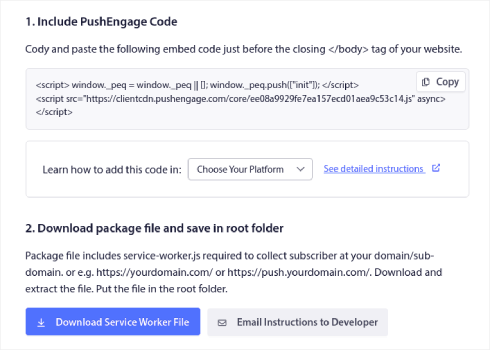
Och sedan behöver du klistra in installationskoden i HTML-<head>-sektionen på din webbplats. Om du är osäker på hur du gör det, kolla in den här artikeln om hur man installerar webbpushmeddelanden på vilken webbplats som helst.
Eller, om du driver en WordPress-webbplats, kan du installera WordPress-pluginet för webbmeddelanden. Pluginet sköter hela installationen själv. Och du är redo att ställa in dina pushmeddelandekampanjer härnäst.
Steg 2: Skapa en ny kampanj för RSS-push-notiser
När du har installerat PushEngage på din webbplats, gå till din PushEngage-instrumentpanel och navigera till Kampanj » RSS Auto Push och klicka på Skapa ny kampanj:
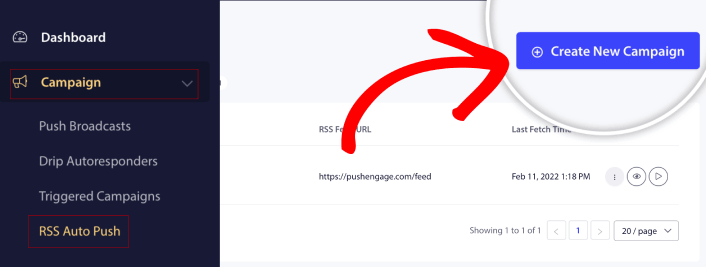
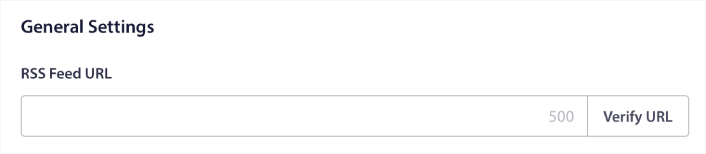
Detta kommer att skapa en helt ny RSS-pushmeddelandekampanj. Du kan ställa in flera RSS-flödeskampanjer i PushEngage. Börja med att ge din kampanj ett beskrivande namn. Klistra sedan in URL:en för ditt RSS-flöde:
Steg 3: Konfigurera inställningar för RSS-notiser
Därefter vill du ställa in Kampanjfrekvens:
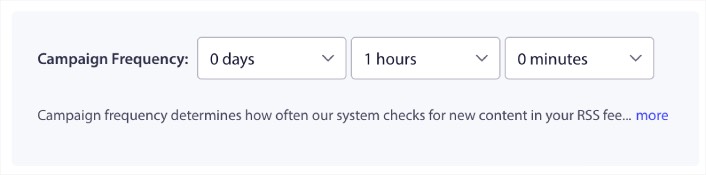
Kampanjfrekvens är hur ofta RSS-flödeskampanjen letar efter nytt innehåll på din blogg för att skicka ett automatiserat pushmeddelande. Minimivärdet är 15 minuter och maxvärdet är 7 dagar.
Vi rekommenderar att leta efter innehåll att marknadsföra ungefär varannan dag om du inte är ett nyhetsbyrå. För nyhetsbyråer bör du hålla det till 15 minuter. Tänk på att PushEngage bara kommer att leta efter nytt innehåll efter att du har ställt in och publicerat din RSS-flödeskampanj.
Steg #4: Välj inlägg att marknadsföra
Du kan välja vilka inlägg du vill marknadsföra. Du kan välja mellan Endast det senaste objektet eller Alla objekt. Om du ställer in RSS-pushmeddelandena för att välja endast det senaste objektet, skickar PushEngage bara det senaste inlägget:
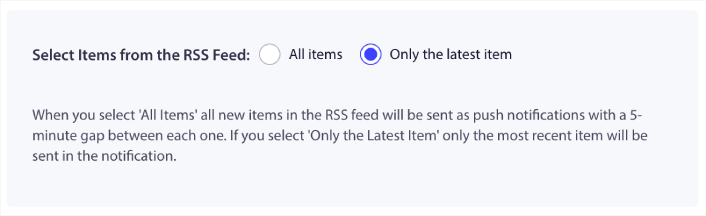
Eller så kan du välja alternativet Alla objekt. I det här fallet kommer kampanjen att välja alla inlägg på din webbplats och skicka ut pushmeddelanden för varje med ett 5-minuters mellanrum mellan dem.
Steg #5: Ställ in en ikon för RSS-pushmeddelanden
Din pushmeddelandeikon etablerar din varumärkesidentitet i dina RSS-pushmeddelanden. Vi rekommenderar att du använder ditt varumärkesmärke så att dina prenumeranter omedelbart vet att meddelandet kommer från ditt varumärke.
Nu finns det två alternativ här. Du kan antingen ladda upp meddelandeikonen manuellt:
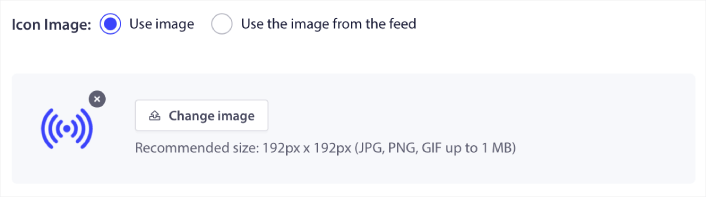
Och det är verkligen enkelt att göra. Klicka bara på Ändra bild och ladda upp din meddelandeikon. Eller så kan du hämta den från ditt RSS-flöde:
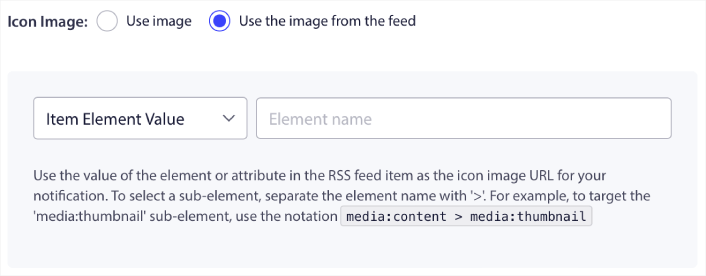
Du kan antingen välja elementet för objektet eller attributet inuti ett element för att dynamiskt välja din meddelandeikon från flödet. Vanligtvis kommer de flesta RSS-flöden att innehålla webbplatsikonen inuti media:content-objektelementet. Ännu mer specifikt är det vanligtvis inuti media:thumbnail-attributet för media:content-elementet.
För att rikta in dig på elementet kan du välja alternativet Objektelementvärde och ställa in det till media:content. Eller så kan du välja alternativet Elementattributvärde och ställa in det till media:content > media:thumbnail.
OBS: Vi rekommenderar att du bara använder det här alternativet om du vet hur man läser XML. RSS-flöden kanske inte innehåller webbplatsikonen i samma XML-taggar som vårt exempel. Så om du är osäker på hur du hämtar meddelandeikonen från RSS-flödet rekommenderar vi att du laddar upp den manuellt istället.
Steg #6: Välj stor bild för RSS-flödesmeddelanden
Nu ska vi välja den stora bilden för dina RSS-flödesmeddelanden. Återigen finns det två sätt att göra detta. Du kan låta PushEngage automatiskt hitta bilden från RSS-flödet:

Eller så kan du manuellt välja vilken bild du vill ha från flödet:
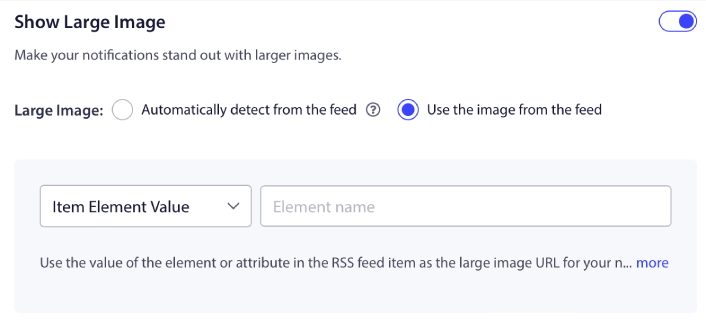
Det här är exakt samma som att välja meddelandeikonen från RSS-flödet. Du kan återigen välja bilden från XML-elementet som innehåller den eller så kan du välja det specifika attributet som innehåller din föredragna bild.
OBS: Vi rekommenderar bara att välja en URL från ditt RSS-flöde om du vet hur man läser XML. Om du är osäker på hur man läser XML är det bättre att låta PushEngage hitta den bästa bilden för dina meddelanden.
Steg #7: Ställ in varaktighet för pushmeddelanden
Push-notifikationens varaktighet är hur länge notifikationen stannar i dina prenumeranters notifikationsfönster innan den automatiskt tas bort.
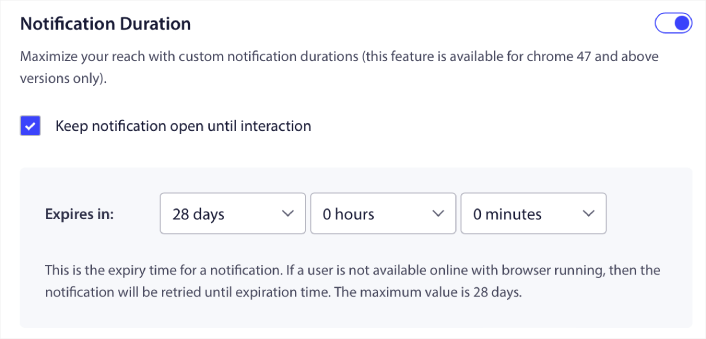
Om du inte vill överväldiga dina prenumeranter med en massa olästa notifikationer är det förmodligen bäst att låta push-notifikationerna löpa ut inom ett par dagar.
Till skillnad från sändningsnotifikationer eller till och med andra automatiserade push-notifikationer kan du inte riktigt schemalägga RSS-push-notifikationer. Så du har alltid möjlighet att hålla notifikationen öppen tills din prenumerant interagerar med den, även inom utgångsgränsen.
Steg #8: Ange UTM-parametrar
Vi är nästan klara. Bläddra ner för att ange dina egna UTM-parametrar för att spåra push-notifikationerna:

På så sätt kan du enkelt attribuera din trafik från dessa push-notifikationer i Google Analytics.
Steg #9: Välj målgruppsgrupp
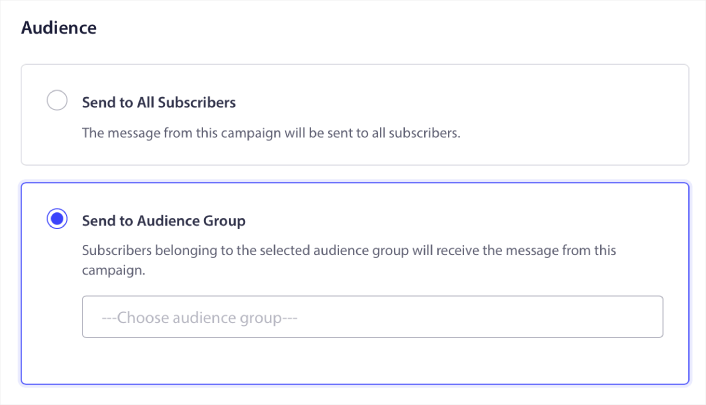
Slutligen ska vi välja en målgruppsgrupp för att skicka dina RSS-push-notifikationer. Du kan antingen skicka RSS-flödeskampanjen till alla dina prenumeranter, eller så kan du skapa målgruppsgrupper för att skicka personliga push-notifikationer även från ditt RSS-flöde.
Och det är allt! Det är verkligen allt som krävs.
Nu, varje gång du publicerar ett nytt inlägg, kommer alla push-notifikationsprenumeranter i den valda målgruppsgruppen automatiskt att få en push-notifikation om ditt nya innehåll.
Vad du ska göra efter att du har konfigurerat RSS-push-notifikationer
Om du är ny på att skicka push-notifikationer bör du följa en fullständig testprocess för push-notifikationer innan du går live. Det hjälper dig att felsöka vanliga problem innan dina besökare ser dem och börjar klaga på en trasig användarupplevelse.
Och om du inte redan har gjort det, prova PushEngage. PushEngage är den främsta push-aviseringstjänsten i världen. Så om du menar allvar med att växa ditt företag bör du investera i PushEngage.
RSS-push-notifikationer är bra. Men du bör börja skapa mer målinriktade push-notifikationer för bättre resultat. Att skapa anpassade push-notifikationskampanjer kan ta tid, men de är verkligen värda det. Läs dessa artiklar innan du bestämmer dig:
- Hur man konverterar prenumeranter till köpare med hjälp av webb push-notiser
- Bästa praxis för push-notiser
- 21 bästa välkomstmeddelandexempel för webbplatser du kan använda
- Varför välkomstpush-notiser är viktiga
- Hur du gör A/B-testning av pushmeddelanden (Bästa praxis)
Push-meddelanden hjälper företag att växa över hela världen. Kommer du bara att vänta tills dina konkurrenter börjar använda det innan du gör det?


