Letar du efter en guide om hur du skickar webb push-notiser för iPadOS och iOS som faktiskt kan växa din verksamhet?
Webb push-notiser kan vara ett kraftfullt marknadsföringsverktyg. Och om du ställer in automatiserade, körs de i stort sett av sig själva. Men vilka notiser ska du skicka? Hur vet du om de kommer att fungera för din verksamhet? Och hur kommer du igång?
I den här artikeln visar vi dig hur du använder enkla, handlingsbara knep för att generera trafik och försäljning automatiskt med hjälp av webb push-notiser för iPadOS och iOS. Vi visar dig också hur du kommer igång utan någon kodningserfarenhet.
Låter bra? Låt oss bara dyka rakt in.
- En genomgång av webb push-notiser för iPadOS och iOS
- Bästa tjänsten för att skicka webb push-notiser för iPadOS och iOS
- Hur du lägger till webb push-notiser för iPadOS och iOS
- Hur du anpassar dina kampanjer för iOS och iPadOS
- Hur du skapar en push-notis-drip-kampanj för iOS
- Hur du skickar en sändning av webb push-notiser för iOS
- Hur du skapar en popup-modul för webb push-notiser för iOS
- Vad du ska göra innan du skickar webb push-notiser för iOS
- Vilka webb push-notiser för iPadOS och iOS kan du skicka?
- #1. Webb push-notiser för iOS för välkomstkampanjer
- #2. Webb push-notiser för iPadOS och iOS för övergivna kundvagnar
- #3. Webb push-notiser för iPadOS och iOS för övergiven surfning
- #4. RSS-flöde push-kampanjer
- #5. Automatiserade återengagemangsnätiseringar
- #6. Sidbesökstriggerkampanjer
- #7. Automatiserade pushmeddelanden från klickgenomförande
- #8. Upprepande automatiserade pushmeddelanden
- #9. Prenumerantens tidszonsmeddelanden
- #10. E-postanmälningsnotiser
- Vad du ska göra efter att ha konfigurerat webb push-notiser för iPadOS och iOS
iOS var den sista stora utposten för webb push-notiser, vilket är anledningen till att så många marknadsförare fortfarande inte inser att de nu kan nå Apple-användare utan en app.
En genomgång av webb push-notiser för iPadOS och iOS
I bredast bemärkelse finns det 3 typer av webb push-notiser för iPadOS och iOS:
- Sändningsmeddelanden
- Drip push-notis-kampanjer
- Utlösta push-notis-kampanjer
Sändningar är push-notiser som du skickar ut som en enskild notis. Du kan schemalägga dem, men de kommer bara att skickas en gång. Utlösta kampanjer innebär att du ställer in en push-notis, definierar en utlösare för att aktivera den och ett arbetsflöde för att styra dess schemaläggning. Automatiserade drip-notiser är en serie notiser som aktiveras automatiskt vid specifika tidpunkter eller när specifika villkor uppfylls.
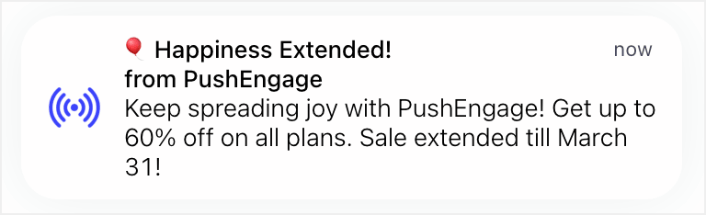
För alla praktiska ändamål ser utlösta kampanjer och automatiserade dropp-kampanjer likadana ut utifrån. Den avgörande skillnaden är att utlösta kampanjer är mycket mer flexibla och anpassningsbara. Om du tänker på att push-notiser kostar mycket mindre än de flesta andra kanaler, är det helt logiskt att använda en kombination av alla tre för att växa din verksamhet.
Om du är nybörjare på push-notiser rekommenderar vi starkt att du börjar din resa med hjälp av beprövade mallar.
OBS: De flesta utlösta kampanjer kräver viss erfarenhet av utveckling. Du skulle behöva använda ett API för att få ut det mesta av utlösta notiser. Det finns dock några utlösta notiser som du kan skicka direkt från hyllan. Om du är nyfiken, kolla in vår artikel om e-handels push-notiser för en bättre uppfattning.
Med webb push-meddelanden på iOS är upplevelsen precis som med andra inbyggda appar. Dessa meddelanden visas som heads-up-meddelanden på skärmen, och användare kan också hitta dem i meddelandecentret och till och med på låsskärmen. Så det är lätt för användare att hålla sig uppdaterade med dina meddelanden!
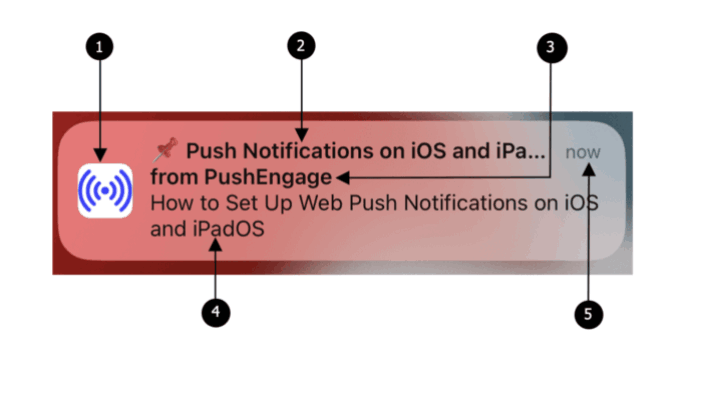
Webb push-meddelanden på iOS och iPadOS kommer med följande element:
- Ikon: Ikonen som visas är den som anges i manifestfilen. Tyvärr kan den inte ändras för enskilda meddelanden, så se till att ställa in önskad ikon i manifestet.
- Titel: Titeln på meddelandet är begränsad till 30-40 tecken. Om den överskrider denna gräns kommer den att trunkeras, så håll den kortfattad och slagkraftig.
- Appnamn: Namnet på appen som visas i meddelandet är det som anges i manifestfilen. Liksom ikonen kan det inte ändras för enskilda meddelanden.
- Meddelande: Texten i meddelandet är begränsad till 120-150 tecken. Om den överskrider denna gräns kommer den att trunkeras. Skapa ett övertygande och kortfattat meddelande för att få ut mesta möjliga av det tillgängliga utrymmet.
- Tidsstämpel: Meddelandet visar också en tidsstämpel som anger hur länge sedan meddelandet levererades till användarens enhet. Detta hjälper användare att förstå hur färskt meddelandet är.
OBS: Webb push-notiser för iOS stöder för närvarande inte rikt media, animerade GIF-filer eller videor. Du kan dock lägga till emojis. Och du kan skicka rikt media push-notiser med hjälp av push-notiser för iOS-appar om du har en iOS-app.
Att tänka på dessa element när du skapar dina webb push-meddelanden säkerställer att dina meddelanden är kortfattade, visuellt tilltalande och engagerar dina iOS- och iPadOS-användare effektivt.
När ett meddelande dyker upp och du klickar på det, kommer du snabbt att tas till den specifika landningssidan inom webbappen. Det är ett smidigt flöde som håller användarna engagerade och hjälper dem att snabbt hitta det innehåll de är intresserade av.
Bästa tjänsten för att skicka webb push-notiser för iPadOS och iOS
Låt oss börja med att säga att de flesta "gratis push-notis-tjänster" som finns där ute faktiskt är gratis provperioder. Vissa av leverantörerna vi har listat här är testprogramvara, medan andra har en gratis plan som du kan välja.
Det finns några andra freemium-alternativ som Firebase Cloud Messaging (FCM), men det är egentligen inte ett bra alternativ alls. Du kan läsa mer om varför FCM inte kan konkurrera med en tjänsteleverantör som PushEngage. Men för nu, lita bara på vårt ord och hoppa över till de bättre alternativen.
Vi rekommenderar att använda PushEngage.

PushEngage är det främsta pluginet för push-notiser i världen.
Pushnotiser hjälper dig att öka din webbplatstrafik och engagemang automatiskt. Och om du driver en onlinebutik hjälper PushEngage dig också att öka din försäljning genom att hjälpa dig att skapa automatiserade e-handelspushnotiser.
Du kan komma igång gratis, men om du menar allvar med att växa ditt företag bör du köpa en betald plan. Innan du köper någon pushmeddelandetjänst bör du också kolla in den här guiden till kostnader för pushmeddelanden.
Här är en snabb överblick över vad du får med PushEngage:
- Högkonverterande automatiserade kampanjer
- Flera målriktnings- och kampanjplaneringsalternativ
- Målspårning och avancerad analys
- Smart A/B-testning
- Push-kampanjmallar
- Kraftfulla segmenteringsalternativ
- En dedikerad framgångschef
Och detta är knappt att skrapa på ytan. Kolla in PushEngages fullständiga lista över funktioner innan du går vidare.
Men den mest attraktiva delen av PushEngage är att du kan komma igång med en gratis plan för alltid. Och du kan använda den för att faktiskt växa din verksamhet med flera anpassningsalternativ.
Du kommer att se att PushEngage är utan tvekan det bästa valet om du vill bygga trafik, engagemang och försäljning för ditt företag. Och om du har en budget kan du alltid vara lite kreativ med dina pushmeddelanden.
OBS: Om du driver en WordPress-webbplats bör du installera och aktivera PushEngage WordPress-plugin.
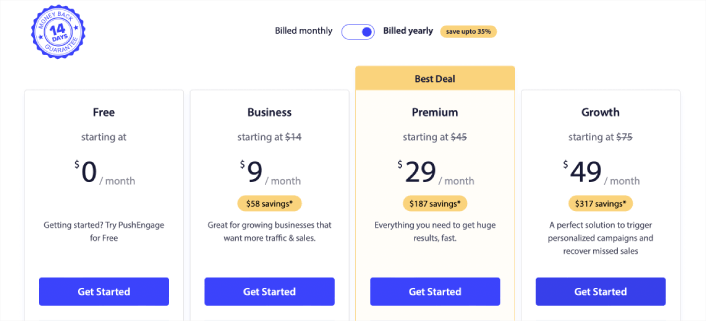
Gratisversionen tillåter upp till 200 prenumeranter och 30 livstidsaviseringar. Det räcker gott för att få ditt företag till en punkt där du enkelt har råd med de betalda planerna som börjar på 9 USD/månad för 100 000 prenumeranter.
Och oroa dig inte om du inte kan någonting om kodning. Du kan installera PushEngage med hjälp av en av de många installationsguiderna för alla webbplatser och CMS.
Hur du lägger till webb push-notiser för iPadOS och iOS
Att installera webb push-notiser för iOS och iPadOS på en webbplats är inte svårt. Men det kräver några steg och du vill följa den här guiden steg för steg.
Steg #1: Skapa ett gratis PushEngage-konto
Gå till PushEngage och klicka på Kom igång gratis nu:
Du kan komma igång med gratisplanen. Men om du letar efter de mest kraftfulla webbläsaraviseringarna bör du välja en betald plan baserat på dina affärsbehov. När du vet vilken plan du vill ha, klicka på Kom igång för att skapa ditt PushEngage-konto.
Steg #2: Registrera dig för PushEngage
Nu är det dags att skapa ditt PushEngage-konto. Börja med att registrera dig med en e-postadress eller ett Gmail-ID:

Fyll sedan i dina kontouppgifter:

Och lägg till dina kreditkortsuppgifter för att köpa din plan:

Om du valde gratis kontot, kommer ditt kreditkort aldrig att debiteras några pengar förrän du väljer att uppgradera din plan. Och nu är du redo att få tillgång till din PushEngage-instrumentpanel. Klicka bara på Slutför registrering och få omedelbar åtkomst.
Om du har använt OneSignal eller PushAlert tidigare, kommer du att se att PushEngage ger dig en mycket renare upplevelse från instrumentpanelen. OneSignal-instrumentpanelen är inte avsedd för avancerade kampanjer. För det behöver du API:et mer än OneSignal-pluginet.
Steg #3: Lägg till en Web App Manifest-fil på din webbplats
Tänk på ett webbappmanifest som en speciell fil som fungerar som en guide för din webbplats när den installeras på någons telefon eller dator. Den är skriven på ett språk som kallas JSON, men du behöver inte oroa dig för den delen.
Manifestfilen innehåller viktig information om din webbapp, som dess namn, beskrivning, ikoner och färger. Så när någon lägger till din webbplats på sin startskärm eller installerar den på sin enhet, använder webbläsaren detta manifest för att veta hur din app ska se ut och bete sig.
Till exempel talar manifestet om för webbläsaren vilken ikon som ska användas för din app på startskärmen eller i app-lådan, så att den ser fin och igenkännbar ut. Den anger också färgerna och temat för din app för att ge den ett konsekvent och tilltalande utseende. Det är ett coolt sätt att förvandla din webbplats till en Progressiv Webbapp (PWA).
Dessutom inkluderar manifestet URL:en som ska öppnas när någon startar din app. På så sätt vet webbläsaren vilken sida eller sektion av din webbplats de ska visas först.
Att skapa en manifestfil kan göras snabbt med onlineverktyg som gör det tunga arbetet åt dig. Vi rekommenderar att du använder denna kostnadsfria manifestgenerator för appar för att bygga din webbappsmanifest med några få klick och noll kodning.
När du har manifestet klart, brukar du namnge det "manifest.json" och ladda upp det till webbplatsens rotmapp.
I korthet är webbappsmanifestet som en manual som får din webbapp att se ut och kännas precis rätt när folk använder den på sina enheter. Det är en viktig del av att skapa en bra användarupplevelse för dina webbplatsbesökare.
Ett typiskt manifest ser ut ungefär så här:
{
	"name": "PushEngage",
	"short_name": "PushEngage",
	"start_url": "/",
	"display": "standalone",
	"theme_color": "#3b43ff",
	"background_color": "#ffffff",
	"icons": [
		{
			"src": "icon/icon-128x128.png",
				"sizes": "128x128",
				"type": "image/png"
		},
		{
			"src": "img/icon-192x192.png",
			"sizes": "192x192",
			"type": "image/png"
		},
		{
			"src": "img/icon-512x512.png",
			"sizes": "512x512",
			"type": "image/png"
		}
 	]
}
När du har lagt till din manifestfil i rotmappen på din webbserver behöver du lägga till ett kodavsnitt i HTML-huvudet på din webbplats. Avsnittet skulle se ut ungefär så här:
<link rel="manifest" href="/manifest.json">Om du använder WordPress och behöver hjälp med att lägga till detta kodavsnitt i din webbplats rubrik, kan du använda WPCode för att ladda upp manifestfilen. Det är ett av de bästa plugin för kodavsnitt för WordPress.
Steg #4: Installera PushEngage på din WordPress-webbplats
OBS: Om du inte använder en WordPress-webbplats bör du kolla in våra installationsguider.
Nu har du skapat ditt PushEngage-konto. Gå därför till PushEngage-instrumentpanelen och följ med:

Klicka på Webbplatsinställningar » Webbplatsdetaljer och klicka på knappen Klicka här för installationsinstruktioner:

Klicka på fliken WordPress och klicka på knappen Installera PushEngage WordPress-plugin för att installera pluginet på din webbplats.

Här är den coola delen: När du skapade ditt PushEngage-konto synkroniserade du redan din webbplats med ditt PushEngage-konto. Klicka därför på installationslänken i PushEngage-instrumentpanelen för att automatiskt installera PushEngage WordPress-pluginet på din webbplats.
Steg #5: Anslut din WordPress-webbplats till PushEngage
När du är klar med att installera och aktivera PushEngage WordPress-pluginet kommer du att se PushEngage-introduktionsguiden:

Installationsguiden är ganska okomplicerad. Om du är en ny användare klickar du på Ny? Hämta ditt kostnadsfria konto. Och om du redan har registrerat dig klickar du på Anslut ditt befintliga konto.
Därefter kan du välja din webbplats från rullgardinsmenyn Välj en webbplats under Anslut en registrerad webbplats om du redan har registrerat en webbplats under registreringen:

Eller så kan du klicka på Registrera en ny webbplats för att lägga till en ny webbplats om du har en Premium-prisplan eller högre. I nästa steg kommer installationsguiden att uppmana dig att installera andra nödvändiga WordPress-plugins.

Om du följde varje steg korrekt ser du detta lyckade meddelande från guiden:

Du är nu redo att skapa kampanjer och skicka popup-modaler för push-notiser.
Steg #6: Testa din webbplatsmanifest
Okej, låt oss gå igenom stegen för att testa din webbapp och se till att allt fungerar smidigt.
Öppna först din webbplats med Safari-webbläsaren på din iPhone eller iPad. Se till att din enhet kör iOS 16.4 eller en nyare version. När din webbplats har laddats ser du en Dela-knapp. Den ser ut som en fyrkant med en pil som pekar uppåt. Tryck på den knappen för att öppna delningsmenyn.
I delningsmenyn bör du hitta ett alternativ som heter Lägg till på hemskärmen. Klicka på det alternativet.

Nu kommer webbappen att sparas på din enhets Hemskärm, precis som vilken annan app du laddar ner från App Store.
Om allt har ställts in korrekt, när du öppnar appen från din Hemskärm, kommer den inte längre att öppnas i Safari-webbläsaren. Istället kommer det att kännas som att använda en vanlig app på din iPhone eller iPad.
För att låta dina användare veta att de kan få webb-push-notiser från din app kan du visa dem en banner på skärmen. Denna banner kommer att uppmana dem att lägga till din app på sin Hemskärm och prenumerera på webb-push-notiser. Det är ett praktiskt sätt att hålla dina användare engagerade med din app och få viktiga uppdateringar.
Så, följ dessa steg, så är du redo att ge dina användare en smidig och applikationsliknande upplevelse på iOS-enheter! För en fullständig genomgång av hur du testar dina push-notiser, kolla in vår dokumentation om webb-push-notiser för iOS.
Hur du anpassar dina kampanjer för iOS och iPadOS
Innan du skapar en kampanj bör du ställa in segment och målgruppsgrupper för att skicka personliga push-meddelanden.
Inget slår nivån av personalisering du kan uppnå genom att skapa segment och målgruppsgrupper för dina push-meddelandeprenumeranter. Gå till PushEngage » Målgrupp och börja skapa segment och målgruppsgrupper direkt.
Under fliken Segment kan du skapa nya segment eller redigera befintliga:

Och om du behöver ännu djupare personalisering, skapa en målgruppsgrupp under fliken Målgruppsgrupper:

Om du är nybörjare på push-meddelandesegment och personliga push-meddelanden, bör du läsa vår artikel om hur man skapar segment och vårt tillkännagivande om avancerad målgruppsgruppering.
Det coolaste är att du kan skapa riktade push-kampanjer genom att skapa en Målgruppsgrupp endast för dina iOS- och iPadOS-användare:
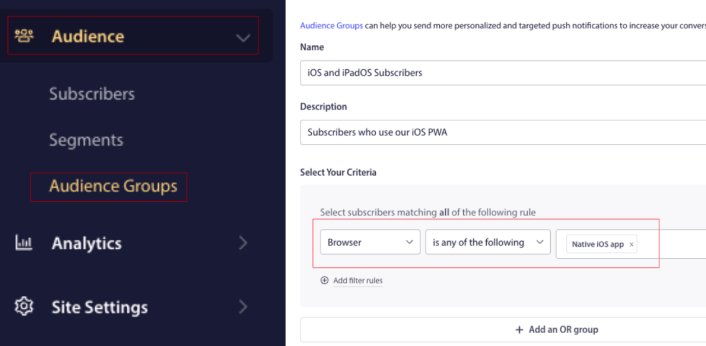
Och du kan använda denna målgruppsgrupp för dina droppkampanjer och sändningar.
Hur du skapar en push-notis-drip-kampanj för iOS
Gå till din PushEngage-instrumentpanel och gå till Kampanj » Drip Autoresponders och klicka på Skapa ny Drip Autoresponder:

Namnge sedan din kampanj (vi föreslår något som Välkomst-drip), och under Innehåll, välj alternativet som säger, “Skicka meddelande omedelbart efter att användaren prenumererar“):

Vid denna tidpunkt kan du klicka på pilen bredvid meddelandet för att redigera innehållet i ditt meddelande.
Om du har en Premium- eller Enterprise-plan med PushEngage, kommer du att kunna lägga till mer än ett meddelande för att skapa en sekvens av automatiska välkomstmeddelanden. Klicka bara på Lägg till nytt meddelande och redigera innehållet.
När du är klar, klicka på Drip-inställningar och välj alternativet att skicka din välkomstkampanj till alla prenumeranter:

Rulla sedan ner för att ställa in dina egna UTM-parametrar för att spåra push-notiserna:

Och när du är klar, rulla upp igen och klicka på knappen Aktivera auto-svarare:

Och du är klar!
Hur du skickar en sändning av webb push-notiser för iOS
Gå till din PushEngage-instrumentpanel och gå till Kampanj » Push-sändningar och klicka på knappen Skapa en ny push-sändning:

Under fliken Innehåll, lägg till ditt push-meddelandeinnehåll:

Och du kan ställa in ett A/B-test för att öka dina klickfrekvenser eller så kan du schemalägga dina push-sändningar för att få fler visningar. I båda fallen bör du kolla in våra bästa metoder för push-meddelanden för bästa resultat.
Hur du skapar en popup-modul för webb push-notiser för iOS
En popup-modul för push-notiser är ett litet fönster som visas ovanpå en webbplats eller ett mobilappsgränssnitt för att visa ett meddelande eller en notis för webbplatsbesökaren.
Popup-modulen kan utlösas av olika händelser. Du kan ställa in popups för att utlösas vid sidbesök, vid scrollning till ett visst djup, och till och med vid anpassade åtgärder som knappklick.
Vanligtvis ser du en uppmaning till handling på popup-modulen, som "Prenumerera" eller "Tillåt", för att få samtycke från besökare att skicka dem push-notiser. Om du följer den här handledningen kan du skapa en popup som denna:

Du kan skapa popup-moduler som kan segmentera prenumeranter direkt eller skapa vanliga popups som helt enkelt samlar in prenumeranter med standardattribut som geolokalisering och webbläsare.
Gå tillbaka till din WordPress-instrumentpanel. Gå till PushEngage » Design:

Och du kan ställa in så många popup-moduler som du vill. Naturligtvis kan du se till att de utlöses vid olika tidpunkter under Visningsalternativ för varje popup-modul.

Tanken här är att ge dina besökare en solid anledning att prenumerera. Om du behöver hjälp med det, kolla in vår artikel om hur man skapar en anpassad opt-in för push-notiser.
Och om du vill skapa mer målinriktade popup-moduler kan du använda målinriktningsreglerna under fliken Målinriktningsregel :

Dessa är globala målinriktningsregler och kommer att ha företräde framför målinriktningsregler för enskilda popup-moduler. Men om du vill kan du skapa robusta målinriktningsregler för varje modul genom att redigera dem.

Till exempel kan du skapa popup-modaler på olika språk för att rikta in dig på besökare från olika länder.
Och om du vill ha några mallar med hög klickfrekvens för att komma igång, bör du kolla in den här artikeln om konverteringsopt-ins för push-notiser.
Vad du ska göra innan du skickar webb push-notiser för iOS
Du är nästan klar.
Innan du börjar skicka push-notiser måste du ställa in en prenumerationsopt-in för din webbplats. Din opt-in kommer att konvertera webbesökare till prenumeranter på push-notiser. Så detta är ett kritiskt element.
Om du behöver inspiration kan du kolla in den här artikeln om högkonverterande push-notisopt-ins. När du är klar med att ställa in opt-in kan din webbplats samla in prenumeranter. Men hur vet du ens att din opt-in fungerar som den ska?
Så det vettigaste att göra är att ställa in en välkomstpush-notis.
Proffstips: Du bör ägna lite tid åt en fullskalig test av dina push-notiser. Detta kommer att felsöka de vanligaste problemen och du kommer inte att slösa tid på att försöka lösa problem senare.
Vilka webb push-notiser för iPadOS och iOS kan du skicka?
Nu när du vet vad iPadOS- och iOS webb push-meddelanden är och vilken tjänst du behöver för att skicka dem, är det dags att titta på hur du skickar olika meddelanden. I praktiken pratar vi inte om anpassade utlösta kampanjer som du kan skapa med en API-tjänst här. Om du är mer intresserad av anpassade meddelanden bör du kolla in vår dokumentation.
#1. Webb push-notiser för iOS för välkomstkampanjer
En välkomst push-notis-kampanj är en enkel push-notis avsedd att uppskatta alla nya prenumeranter.
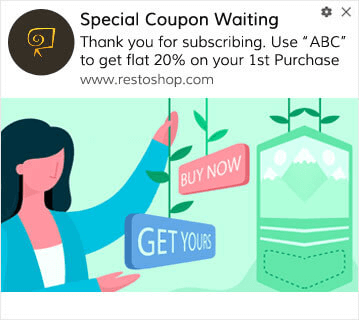
Du kan också erbjuda ett erbjudande eller en gåva för att prenumerera på dina pushaviseringar. Detta är ganska vanligt bland många av våra kunder. Du kan använda dina välkomstpushaviseringar för att:
- Dela en välkomstkupong
- Erbjud premiumfunktioner
- Skicka gratis leverans
- Erbjuda gratis gåvor
- Onboarda din prenumerant med en genomgång
Nu ska vi konfigurera din första välkomstpushavisering med PushEngage.
Här är hur du aktiverar välkomstnotiser i PushEngage. Gå till PushEngage-instrumentpanelen och gå till Kampanj » Drip Autoresponders och klicka på Skapa ny Drip Autoresponder:
Namnge sedan din kampanj (vi föreslår något som Välkomst-drip), och under Innehåll, välj alternativet som säger, “Skicka meddelande omedelbart efter att användaren prenumererar“):
Vid det här laget kan du klicka på pilen bredvid notisen för att redigera innehållet i din notis. Om du har en Premium- eller Enterprise-plan med PushEngage kan du lägga till mer än en notis för att skapa en sekvens av automatiserade välkomstmeddelanden. Klicka bara på Lägg till ny notis och redigera innehållet.
När du är klar, klicka på Drip-inställningar och välj alternativet att skicka din välkomstkampanj till alla prenumeranter:
Rulla sedan ner för att ställa in dina egna UTM-parametrar för att spåra push-notiserna:

Och när du är klar, rulla upp igen och klicka på knappen Aktivera auto-svarare:
Nu vet du varför välkomstpushaviseringar är viktiga. Du vet också hur du konfigurerar dem. Fortsätt och aktivera välkomstpushaviseringar för att återengagera nya prenumeranter eller kolla in den här artikeln om välkomstmeddelanden för webbplatser för inspiration.
#2. Webb push-notiser för iPadOS och iOS för övergivna kundvagnar
Övergivna kundvagnar uppstår när en potentiell kund lägger en produkt i kundvagnen och inte slutför köpprocessen.
Ditt jobb är att minska antalet övergivna kundvagnar så mycket som möjligt.
Ett sätt att återvinna förlorad försäljning är att använda iPadOS- och iOS webb push-meddelanden för övergivna kundvagnar. Kampanjer för återhämtning av övergivna kundvagnar riktar sig till prenumeranter med en övergiven kundvagn och skickar dem uppföljningar, påminnelser, erbjudanden, kuponger och rabatter.
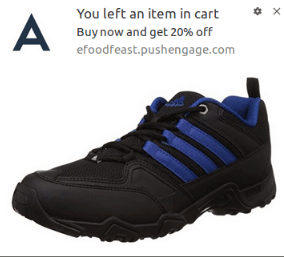
Det är en enkel idé: Få så många människor som möjligt att köpa något.
Pushaviseringar för övergivna kundvagnar har en mycket verklig inverkan på din resultatrad. Till exempel får WickedWeasel 2 000–4 000 USD per vecka i extra försäljning från sin kampanj med pushaviseringar för övergivna kundvagnar.
Nu ska vi konfigurera din allra första kampanj för övergivna kundvagnar med PushEngage.
Gå till PushEngage-instrumentpanelen och gå till Kampanj » Utlösta kampanjer och klicka på Skapa ny utlöst kampanj:

Välj sedan mallen Kundvagnsavbrott och klicka på Skapa ny:

Och du kan börja skapa en automatisk svarare för övergivna kundvagnar. Under fliken Innehåll kan du skapa en serie pushaviseringar:

För att redigera en notis, klicka helt enkelt på pilen bredvid den och du kan anpassa push-notisen:

För en mer detaljerad handledning, kolla in den här artikeln om hur man konfigurerar pushaviseringar för övergivna kundvagnar.
#3. Webb push-notiser för iPadOS och iOS för övergiven surfning
Övergivna webbläsningar är precis vad det låter som. Det är när en webbplatsbesökare surfar på din webbplats och plötsligt bestämmer sig för att gå därifrån. Dessa incidenter är också kända som "funnel abandonment" av andra leverantörer.
Övergivna webbläsningar är en mycket vanlig företeelse inom nästan alla branscher.
Och det är verkligen svårt att minska eller kontrollera eftersom det inte finns något sätt att ge incitament till en slumpmässig användare att stanna kvar på din webbplats. Det är här kampanjer för övergivna webbläsningar är så kraftfulla.
Här är ett exempel på pushaviseringar för övergivna webbläsningar för en utgivare:
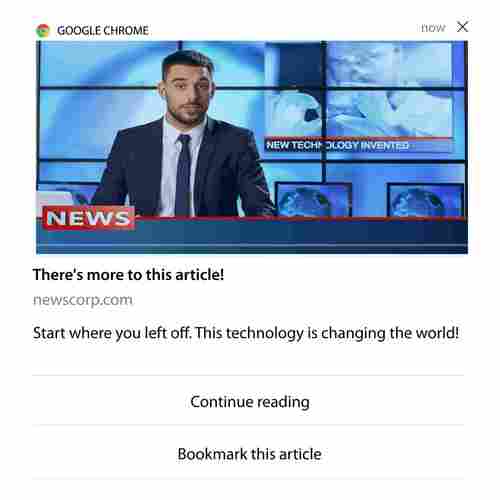
Det imponerande med PushEngage är att du kan ställa in kampanjer för i stort sett alla branscher. Så du kan skicka push-notiser vid övergiven surfning för SaaS- och resewebbplatser också.
Så, hur ställer du in kampanjer för övergiven surfning?
Med övergiven kundvagn finns det en tydlig parameter för att skicka dina push-notiser. För övergiven surfning kan du överväga parametrar som:
- Lade produkten till i Önskelistan
- Tittade på samma produkt mer än X gånger
- Surfning av mer än X produkter i samma kategori
- Sökte på webbplatsen efter en specifik produkt
- Stannade på webbplatsen i minst X minuter innan avvisning
Idén bakom denna kampanj för en e-handelswebbplats är att få prenumeranten att lägga produkten i sin kundvagn. För utgivare kan det vara ett klick eller en nedladdning på artikeln de läste.
Gå till PushEngage-instrumentpanelen igen och gå till Kampanj » Utlösta kampanjer för att skapa en ny utlöst kampanj:

Skapa sedan en ny kampanj för webbläsaravhopp genom att klicka på knappen Skapa ny:

Därefter kommer du att kunna ställa in hela din sekvens av push-meddelanden tillsammans med en fördröjning mellan varje meddelande:

Om du är nybörjare på push-meddelanden bör du kolla in vår artikel om bästa praxis för push-meddelanden. När du är nöjd med ditt push-meddelandeinnehåll klickar du på Utlösningsinställningar. Du kommer att se att villkoren för en kampanj för webbläsaravhopp har förkonfigurerats i sekvensen.

Klicka på knappen Integrationskod för att få kodavsnittet du behöver för att bädda in kampanjen för webbläsaravhopp på din webbplats.
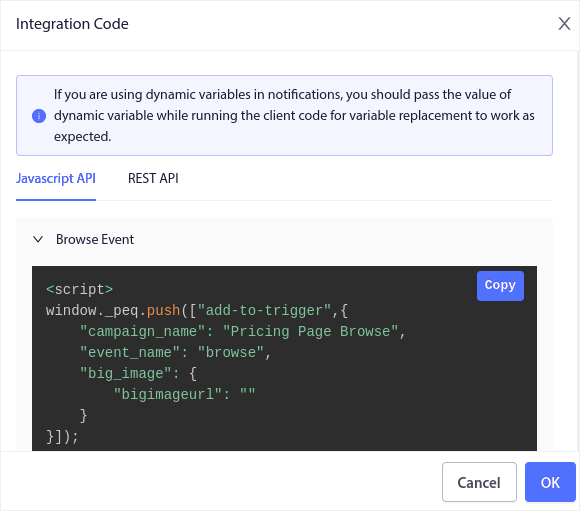
Kopiera sedan koden och klistra in den på din webbplats. Du vill klistra in den koden i HTML-<head>-sektionen på sidan som du vill spåra. Slutligen, klicka på knappen Aktivera utlöst kampanj:
Och du är klar!
#4. RSS-flöde push-kampanjer
RSS Auto Push låter dig automatisera dina notiser via RSS.
PushEngage kontrollerar var 10:e minut efter ett nytt inlägg som lagts till i ditt RSS-flöde. Om ett nytt inlägg hittas, konverterar PushEngage det till en push-notis och skickar ut den till alla dina prenumeranter. Det bästa är att det sker helt automatiskt.
RSS-flödeskampanjer är perfekta för utgivare och nyhetswebbplatser:
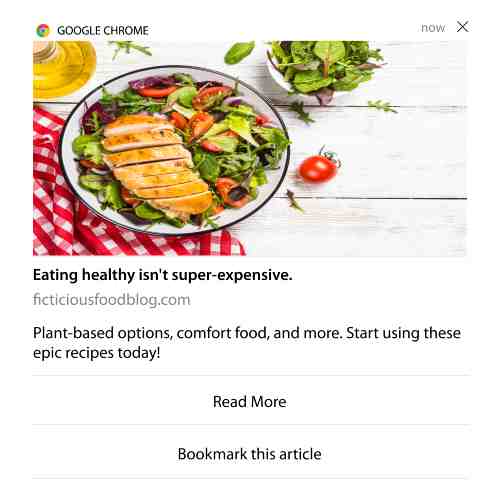
Om du är en stor utgivare och publicerar mer än 1 inlägg var 30:e minut, håller PushEngage en fördröjning på 5 minuter mellan 2 inläggsnotiser.
Innan vi går vidare bör du kolla in den här artikeln om hur man använder RSS-flöden för fler episka tips och tricks.
Nu, låt oss konfigurera RSS push-notiser på PushEngage.
Gå till Kampanj » RSS Auto Push och slå bara på den:
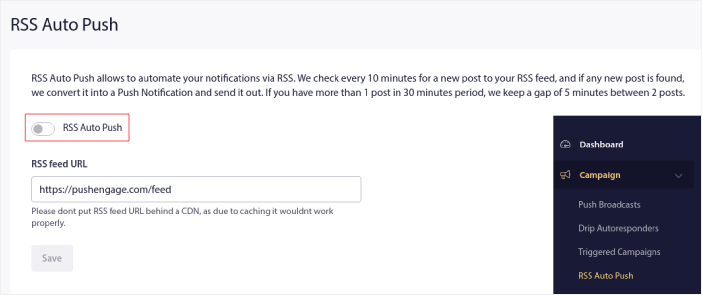
Du måste klistra in din RSS-flödes URL. För en WordPress-webbplats är den vanligtvis i formatet:
Klicka sedan på Verifiera RSS. Och klicka slutligen på Spara.
Det var allt! Du är redo. Varje gång du publicerar ett nytt inlägg skickas det automatiskt till alla dina prenumeranter.
#5. Automatiserade återengagemangsnätiseringar
Du kan ställa in automatiserade återengagemangskampanjer för prenumeranter som inte har engagerat sig i ditt innehåll på ett tag.
Men varför skulle du göra det från början?
Vad sägs om detta:
- Kostnaden för att skaffa nya kunder är 5 gånger högre än kostnaden för att behålla befintliga kunder
- Det är enkelt att rikta in sig på och remarknadsföra till en känd publik vars personliga preferenser vi redan förstår.
- Långsiktigt ger engagerade kunder mer affärer till företaget än någon som knappt kopplar sig till ditt varumärke.
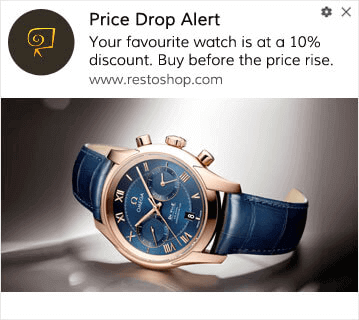
Ofertia kunde öka sina återkommande användare med 39 % med hjälp av push-notiser som erbjuder personliga erbjudanden. De är inte ensamma heller. Du kan använda detta för en e-handelswebbplats med stor effekt:
Det finns många sätt att återengagera dina prenumeranter.
Men ett av de mest effektiva sätten är att använda segmentering. Genom att använda dynamiska segment kan du förstå mycket om dina prenumeranter och skicka dem personligt anpassat innehåll som de kommer att älska.
I din PushEngage-instrumentpanel, gå till Segmentering och skapa ett nytt segment:

Detta gör att du kan skapa segment baserat på beteende och surfmönster. Du kan faktiskt ställa in en sekvens av OCH/ELLER-operationer som bestämmer när vissa segment får automatiserade push-notiser.
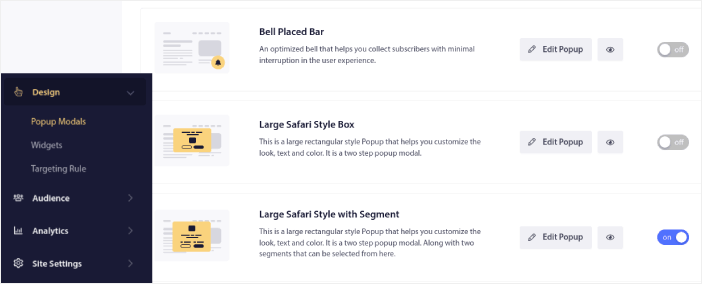
Du kan till och med segmentera dina användare när de prenumererar på push-notiser. Gå till Design » Popup Modals och välj Stor Safari-stil med segment.
Om du behöver ännu fler sätt att segmentera dina användare kan du skapa anpassade segment baserat på användaråtgärder med hjälp av PushEngage Javascript API.
#6. Sidbesökstriggerkampanjer
Sidbesöksutlösare är en förlängning av push-notiseringssegment. Allt du behöver göra är att skapa ett segment när en webbesökare surfar på en URL med en viss fras eller ett visst mönster.
Gå sedan bara till Målgrupp » Segment och ställ in din målgrupp till ett specifikt segment:

Detta gör att du kan skapa verkligt personliga och automatiserade push-notiser.
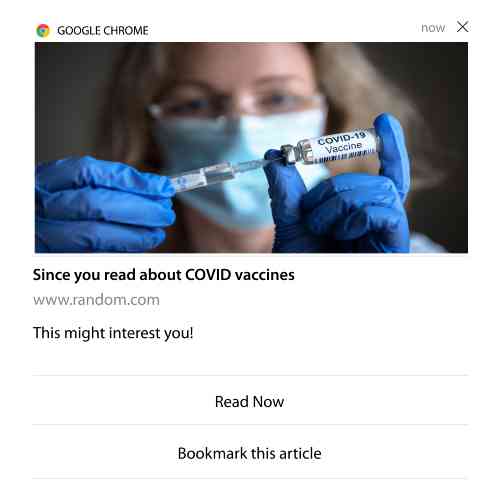
Och det bästa är att du kan skapa anpassade segment i PushEngage på ett par minuter.
#7. Automatiserade pushmeddelanden från klickgenomförande
Du kan inte skapa pushmeddelanden som utlöses när dina prenumeranter klickar på ett levererat meddelande med PushEngage.
Men det finns en mycket smart lösning.
Du kan skapa ett segment baserat på URL:en som en viss notifikation leder till. Varje gång någon landar på denna URL läggs de till i segmentet och du kan använda detta segment för att skicka riktade notifikationer.
Pushmeddelandekampanjer är i huvudsak en förlängning av standardsegmenteringen för droppkampanjer.
Kolla in den här handledningen om hur du skapar en klick-för-att-prenumerera-knapp.
#8. Upprepande automatiserade pushmeddelanden
Föreställ dig att du har…
- En veckovis rea på en loppmarknad;
- Eller en helgrea;
- Eller en lagerrensning;
- Eller en månatlig blixtrea.
Hur obekvämt skulle det inte vara att behöva skapa pushmeddelanden för varje händelse manuellt?
Lyckligtvis kan du ställa in upprepande meddelanden med PushEngage.
Upprepande meddelanden är schemalagda och automatiserade pushmeddelanden för en återkommande händelse. Du kan ställa in dem en gång, ange ett schema, och du är klar.
Det är bara ett av sätten som MyDeal använder pushmeddelanden. Var noga med att läsa hela fallstudien!
Gå till Kampanj och lägg till ett automatiserat meddelande i din PushEngage-instrumentpanel. Rulla sedan ner till schemaläggningssektionen och gå till fliken Skicka/Schemalägg:
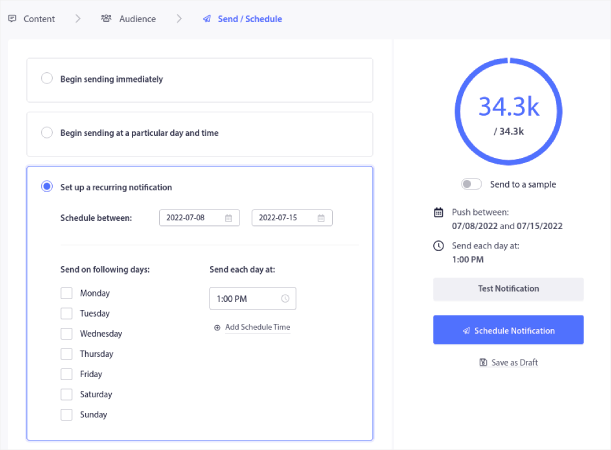
Ställ bara in tidpunkten så är du klar!
#9. Prenumerantens tidszonsmeddelanden
Prenumerantens tidszonsnotifikationer är precis vad de låter som. Du skickar automatiserade push-notifikationer till dina prenumeranter i deras tidszon.
Varför är detta en så stor grej?
Aviseringar om prenumerantens tidszon har högre öppningsfrekvens. Vanligtvis levereras alla pushmeddelanden även om din prenumerant är offline. Dessa aviseringar samlas sedan på hög och ignoreras när din prenumerant äntligen går online.
Å andra sidan kommer prenumerantens tidszon iPadOS- och iOS webb push-meddelanden att levereras när du VET att din prenumerant mest troligt är online.
Proffstips: Använd A/B-testning för att ta reda på den perfekta tiden att skicka dina prenumeranter ett pushmeddelande.
Prenumerantens tidszonsmeddelanden känns mycket mer personliga. Och om du är smart med det kan du kombinera det med geografisk data för att personifiera dina meddelanden ännu mer. Detta är precis vad Phooto gjorde när de använde lokala språk för att skjuta i höjden sina öppningsfrekvenser.
Låt oss ställa in prenumerantens tidszonsmeddelanden i PushEngage nu.
När du skapar ett nytt meddelande, gå till schemaläggningsalternativen och klicka på kryssrutan som säger Skicka meddelanden i prenumerantens tidszon:
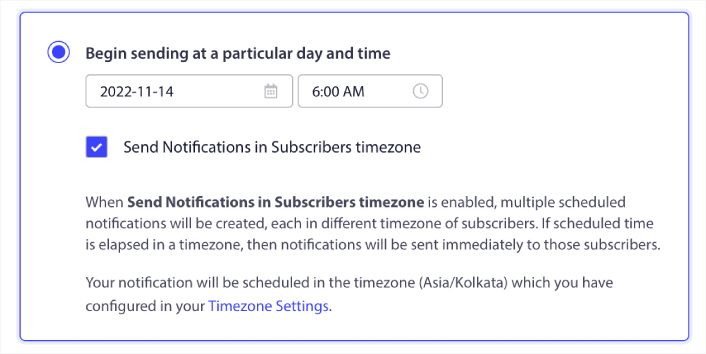
Det är allt! Du måste göra detsamma för dina droppkampanjer också, men resultaten är väl värda ansträngningen att klicka på en knapp för varje kampanj.
Proffstips: De två senaste taktikerna handlade om schemaläggning av push-meddelanden. Men dessa två är inte de enda sätten att schemalägga automatiserade push-meddelanden. Kolla in vår artikel om hur man schemalägger push-meddelanden för fler episka knep. Kolla också in bästa tiderna att skicka iPadOS- och iOS webb push-meddelanden.
#10. E-postanmälningsnotiser
E-postmarknadsföring har länge varit det bästa sättet att generera och vårda leads. Det bästa med automatiserade push-notifikationer är att du kan generera fler e-postprenumeranter med dem.
Det är väldigt enkelt att ställa in och att använda en kombination av e-post och iPadOS- och iOS webb push-meddelanden är mycket effektivare än att använda det ena eller det andra.
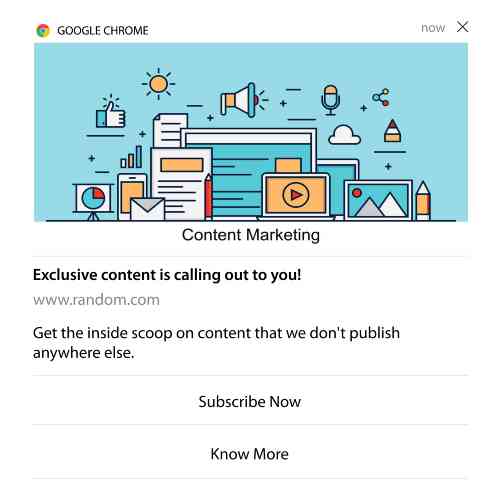
Allt du behöver göra är att skicka en utlösande notis som ber användaren att välja e-postnotiser.
Skapa bara en anpassad CTA-knapp (Call To Action) och infoga en prenumerationslänk som knappens URL. Det är verkligen allt du behöver. Om du är osäker på hur du får en prenumerationsknapp, följ bara med.
I vilken notis som helst kan du scrolla ner och slå på knappar med flera åtgärder:
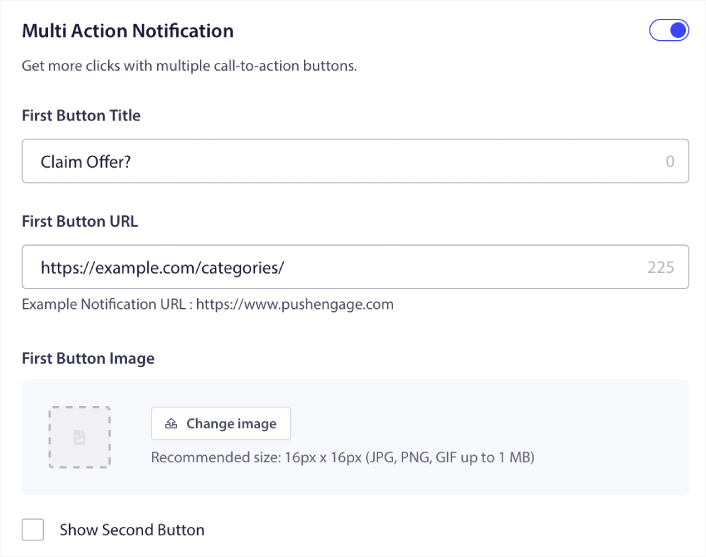
URL:en bör vara en länk till ett formulär för e-postregistrering. Du kan skapa ett med i stort sett vilken e-postleverantör som helst, som Drip. Allt du behöver göra är att klicka på delningsalternativen för registreringsformuläret och kopiera den URL:en. Klistra sedan in den i knappens URL för din push-notis.
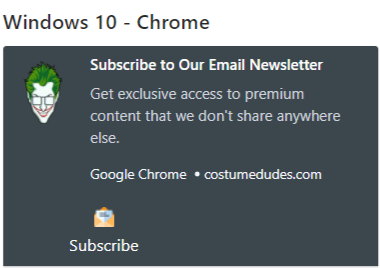
Kolla in vår handledning om knappar med flera åtgärder för mer information. Du kan till och med lägga till en e-postikon till din knapp för att göra det supertydligt att du ber dina användare att prenumerera på dina e-postnotiser:
Proffstips: Du kan använda samma idé för att växa din YouTube-kanal också. Lägg bara till ‘?sub_confirmation=1’ i slutet av din kanal-URL och klistra in den i din push-notisknapp-URL.
Varje gång någon klickar på prenumerationsknappen på din push-notis, kommer de att omdirigeras till din YouTube-kanal och uppmanas att prenumerera på den.
Vad du ska göra efter att ha konfigurerat webb push-notiser för iPadOS och iOS
iPadOS- och iOS webb push-meddelanden garanterar inte framgång för ditt företag. Som med alla marknadsföringsverktyg måste du testa och förbättra ditt budskap och dina segment. Tyvärr kan du inte A/B-testa automatiserade meddelanden direkt. Men dessa resurser hjälper dig att komma igång snabbt:
- Hur man installerar ett WordPress-plugin för webbnotiser på din webbplats
- Hur du gör A/B-testning av pushmeddelanden (Bästa praxis)
- 7 bästa praxis för push-notiser för att få omedelbar trafik
- 21 bästa WordPress-plugins för e-handel 2022 (gratis och betalda)
- 7 bästa WordPress-nyhetsplugins 2022 (jämförda)
Dessutom har PushEngage en hel del integrationer. Du kan till och med ställa in anpassade utlösare med Zapier. Dessa är ganska avancerade kampanjer och vi rekommenderar att du bara ställer in dem när du är bekant med vår andra inbyggda automatisering.
Du bör också veta att PushEngage Javascript API är mycket flexibelt och du kan ställa in anpassade utlösare för i stort sett alla åtgärder på din webbplats.
När du har gått igenom alla dessa resurser kommer du att inse att PushEngage är den främsta programvaran för push-notiser på marknaden.
Så, om du inte redan har gjort det, kom igång med PushEngage idag!


