
Försöker du lista ut hur du säljer medlemskap online?
Medlemskapswebbplatser låter dig ta betalt av användare för åtkomst till begränsat innehåll så att du kan öka din webbplats intäkter. Med andra ord kan du enkelt tjäna pengar på en community och sälja produkter, kurser och varor till din community. Du kan till och med sälja exklusiv åtkomst till specifikt innehåll eller din tid genom att skapa webbplatsmedlemskap.
Men hur gör du det?
I den här artikeln visar vi dig steg för steg hur du säljer medlemskap utan någon kodningserfarenhet.
Låter bra? Låt oss dyka in.
PushEngage är det främsta push-notiser-pluginet i världen. Skaffa det gratis!
- Varför ska du sälja medlemskap på din webbplats?
- Hur man säljer medlemskap från grunden
- Steg #1: Skaffa kraftfull hosting för att sälja medlemskap
- Steg #2: Hur man säljer medlemskap med ett WordPress-plugin för medlemskap
- Steg #3: Hur man konfigurerar MemberPress på din webbplats
- Steg #4: Hur man ställer in betalningsmetoder och säljer medlemskap online
- Steg #5: Hur man skapar medlemskapsnivåer
- Steg #6: Hur man ställer in åtkomstnivåer för medlemskap
- Steg #7: Hur man säljer medlemskap med innehåll endast för medlemmar
- Steg #8: Hur man skapar en prissida för att sälja medlemskap
- Steg #9: Hur man skapar ett inloggnings- och registreringsformulär
- Hur man säljer medlemskap snabbare
- #1. Hur man säljer medlemskap med välkomst-pushnotiser
- #2. Hur man säljer fler medlemskap med pushnotiser om övergivna varukorgar
- #3. Hur man får fler medlemmar med pushnotiser om övergivna webbläsningar
- #4. Korsförsäljning av e-handels push-notiser
- #5. Hur man säljer medlemskap med återkommande försäljning
- Vad du ska göra efter att du vet hur du säljer medlemskap
Varför ska du sälja medlemskap på din webbplats?
En medlemskapswebbplats kräver att besökare loggar in eller registrerar sig för att komma åt vissa sidor, inlägg eller funktioner. Detta gör det till ett utmärkt alternativ för företag, organisationer eller individer som vill hålla viss information eller innehåll privat och endast tillgängligt för medlemmar.
Så, varför ska du skapa en WordPress-medlemskapswebbplats? Här är några goda skäl:
- Skydda känslig information: Om du har information som du inte vill att vem som helst ska se, kan en WordPress-medlemskapswebbplats hålla den informationen säker. Endast de personer som har registrerat sig och loggat in kan komma åt den.
- Bygg en community: Genom att ha en medlemskapswebbplats kan du skapa en känsla av gemenskap bland dina medlemmar. De kommer att kunna koppla samman med varandra och dela information eller idéer.
- Erbjud exklusivt innehåll: Medlemskapswebbplatser kan erbjuda exklusivt innehåll eller resurser som endast är tillgängliga för medlemmar. Detta kan vara allt från premium-blogginlägg, speciella rabatter eller tidig åtkomst till nya produkter.
- Ta ut en åtkomstavgift: Om du har värdefull information eller resurser kan du ta ut en medlemskapsavgift av personer för att få tillgång till dem. Detta kan vara ett utmärkt sätt att generera inkomst för ditt företag eller din organisation.
- Enkla hanteringsalternativ: WordPress gör det enkelt att hantera din medlemskapswebbplats. Du kan lägga till och ta bort medlemmar, kontrollera vem som kan se vilket innehåll och till och med skicka e-postmeddelanden till alla dina medlemmar med bara några klick.
Så, det är bara några anledningar till att sälja medlemskap till ditt exklusiva innehåll.
Oavsett om du vill skydda känslig information, bygga en community, erbjuda exklusivt innehåll, generera extra inkomst eller bara göra din webbplats enklare att hantera, kan en WordPress-medlemskapswebbplats hjälpa dig att uppnå det!
Hur man säljer medlemskap från grunden
Den goda nyheten är att det är ganska enkelt att sälja medlemskap på WordPress även utan någon kodning. Allt du behöver är ett WordPress-medlemskapsplugin för att importera kraftfulla funktioner direkt till din webbplats. Vi kommer att prata mer om detta snart. Men innan vi funderar på hur vi ska sälja medlemskap, låt oss bygga en medlemskapswebbplats.
Steg #1: Skaffa kraftfull hosting för att sälja medlemskap
Innan du börjar bygga en WordPress-medlemswebbplats behöver du en pålitlig WordPress-värdtjänst. Vi rekommenderar att använda Bluehost för att skapa din WordPress-webbplats.
Bluehost är en av de mest populära WordPress-webbhotelltjänsterna. Den rekommenderas officiellt av både WordPress och WooCommerce som en WordPress-hostingtjänst. Det vackra är att du kan få delad hosting för att köra en WordPress-webbplats, vilket är ganska prisvärt.
Med tiden, när din webbplats skalar upp, kan du också uppgradera till en högre plan för att rymma din tillväxt. Och ja, du får ett SSL-certifikat och ett domännamn för ett år som en del av din hostingplan med Bluehost.
Du behöver inte oroa dig för att din webbplats ska vara långsam bara för att det finns en trafikökning. Och alla WordPress-värdpaket med Bluehost kommer med en fantastisk 1-klicksinstallation för WordPress.
Om du aldrig har byggt en WordPress-webbplats tidigare, kolla in den här handledningen om hur du bygger en WordPress-webbplats från grunden.
Återigen, tänk på att detta bara är kostnaden för att sätta upp din webbplats. Du måste spendera mer pengar för att utöka din butiks funktionalitet med teman och plugins.
Dessutom börjar priserna på bara 2,75 USD per månad.
- Hastighet: 689 ms
- Driftstid: 99,99 %
- Kundsupport: 4/5
Steg #2: Hur man säljer medlemskap med ett WordPress-plugin för medlemskap
WordPress-medlemskapsplugins konverterar en vanlig WordPress-webbplats till en medlemskapswebbplats helt enkelt genom att klicka på några knappar. Du behöver inte koda något på din webbplats. Så de kommer att minska tiden det tar att lansera din webbplats endast för medlemmar.
För att inte nämna att du får all support du behöver från plugin-utvecklarna. Enkelt uttryckt behöver du inget utvecklingsteam för att underhålla din webbplats åt dig.
Om du undrar hur du säljer medlemskap med minimal kodning, rekommenderar vi att använda MemberPress.
MemberPress är ett av de enklaste WordPress-plugins för medlemskapssajter att använda. Det kommer också med en hel svit av fantastiska funktioner för att hjälpa dig att växa och tjäna pengar på din medlemsgemenskap.
För att komma igång behöver du bara:
- Installera pluginet
- Konfigurera din betalningsgateway
- Skapa olika medlemsnivåer
- Lägg till förmåner till varje medlemsnivå
- Lägg till några produkter
Och du är redo att köra! Efter det är det en enkel sak att bjuda in folk att gå med i ditt medlemskapsprogram.
Du kan begränsa åtkomsten till olika sidor, inläggstyper, taggar och kategorier baserat på anpassade medlemskapsnivåer. Det bästa är att du också får en kursbyggare. Så om du funderar på att skapa kurser för dina medlemmar kan du göra det utan att installera något annat plugin.
Klicka här för att komma igång med MemberPress.
Steg #3: Hur man konfigurerar MemberPress på din webbplats
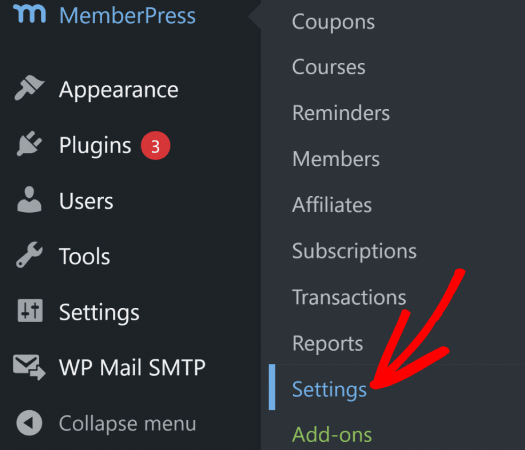
Att ställa in MemberPress är superenkelt. Om du aldrig har använt WordPress-plugins tidigare, kolla in den här handledningen om hur man installerar ett WordPress-plugin. När du är klar med att installera pluginet, gå över till din WordPress-instrumentpanel och gå till MemberPress » Inställningar.
Detta tar dig till inställningarna för Licens, där du kan ange din MemberPress-licensnyckel.
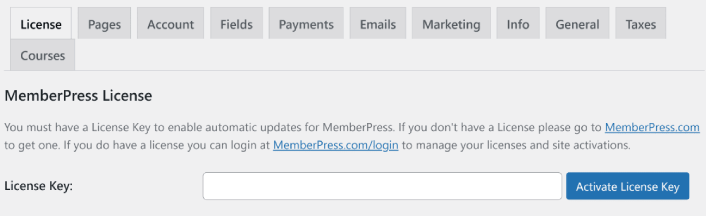
Klistra in din licensnyckel och tryck på knappen Aktivera licensnyckel. Du kommer nu att få full tillgång till alla MemberPress-funktioner för att sälja medlemskap.
Steg #4: Hur man ställer in betalningsmetoder och säljer medlemskap online
För att en medlemskapswebbplats ska fungera måste du acceptera och behandla betalningar för att ge åtkomst till ditt premium-innehåll. Så vi kommer att ställa in betalningsalternativ för dina prenumeranter härnäst.
För att lägga till en betalningsmetod, besök sidan Inställningar i MemberPress. Klicka på fliken Betalningar och klicka på Lägg till betalningsmetod.
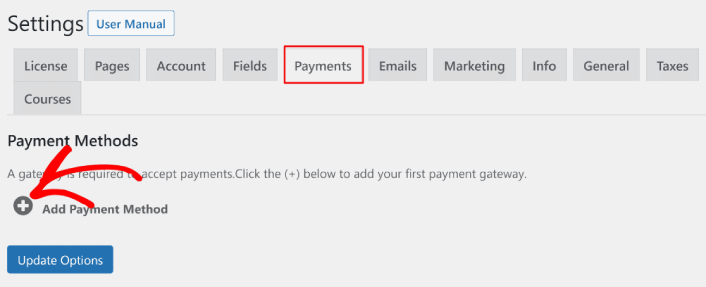
MemberPress låter dig acceptera betalningar med Stripe, PayPal och Authorize.net. Vi rekommenderar att använda WP Simple Pay för att acceptera Stripe-betalningar på din webbplats.
WP Simple Pay är precis vad det låter som. Det gör onlinebetalningar enkla på din WordPress-webbplats. Det är lätt att använda, mycket pålitligt och kräver noll kodning för att ställa in.
Det bästa? WP Simple Pay hjälper dig att fokusera på att skapa produkter och sälja dem utan att behöva oroa dig för att ta emot betalningar från hela världen.
All kund- och betalningsinformation lagras på ditt Stripe-konto, inte på din WordPress-webbplats. Som ett resultat kommer pluginet inte att belasta din webbplats som andra alternativ. WP Simple Pay erbjuder det enklaste sättet att lägga till Stripe-betalningar till din WordPress-webbplats.
Om du är osäker på om det är rätt Stripe-plugin för dig, kolla in vår recension av WP Simple Pay.
Steg #5: Hur man skapar medlemskapsnivåer
När du är klar med att ställa in betalningsgatewayer på din webbplats, fortsätt och skapa medlemsnivåer för dina medlemmar. Om du är en streamer, eller om du har tittat på live-streamers på Twitch eller YouTube tidigare, vet du förmodligen hur Patreon och YouTube-medlemskap fungerar.
Du måste skapa olika nivåer eller nivåer av medlemskap till olika prisnivåer. Varje nivå bör ha olika förmåner för dina medlemmar. Om du är en Twitch- eller YouTube-streamer, då är det mycket bättre att veta hur man säljer medlemskap på WordPress än Patreon- eller YouTube-medlemskap eftersom du får mer kontroll över ditt innehåll och dina intäkter.
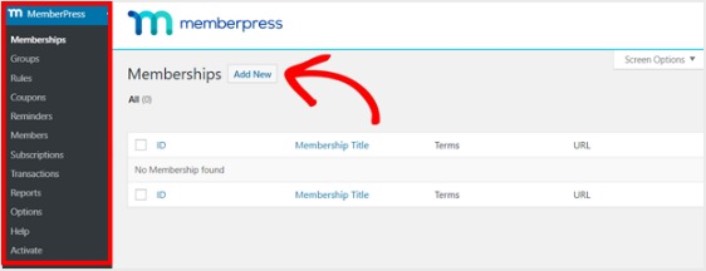
Gå till MemberPress » Medlemskap och klicka på Lägg till nytt för att skapa dina medlemsnivåer.
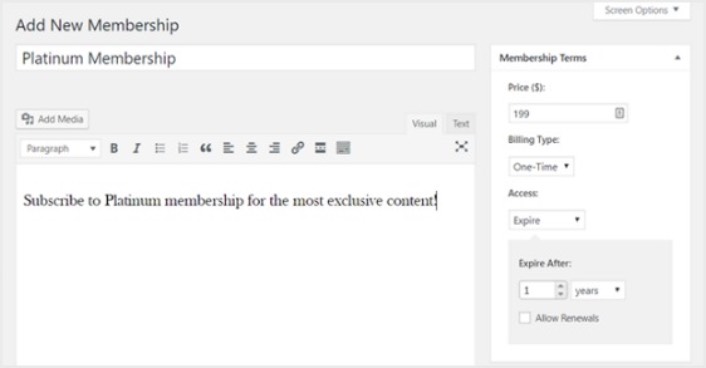
Ange sedan en titel och beskrivning för din medlemsnivå i redigeraren. Ställ sedan in pris, faktureringstyp och åtkomsttid från avsnittet Medlemskapsvillkor till höger.
Därefter vill du skrolla ner till avsnittet Medlemskapsalternativ för att anpassa det som du vill. Och glöm inte att klicka på de andra flikarna för att konfigurera Behörigheter och Prisruta också.
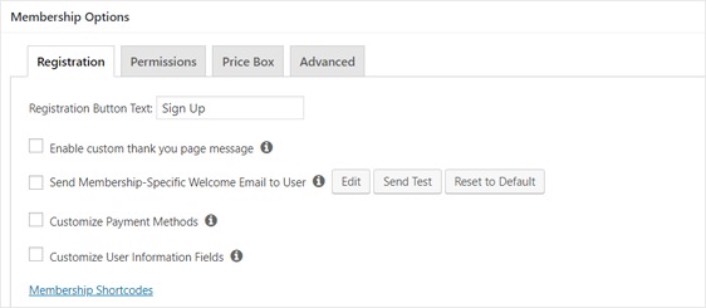
Publicera sedan helt enkelt dina medlemsnivåer.
Steg #6: Hur man ställer in åtkomstnivåer för medlemskap
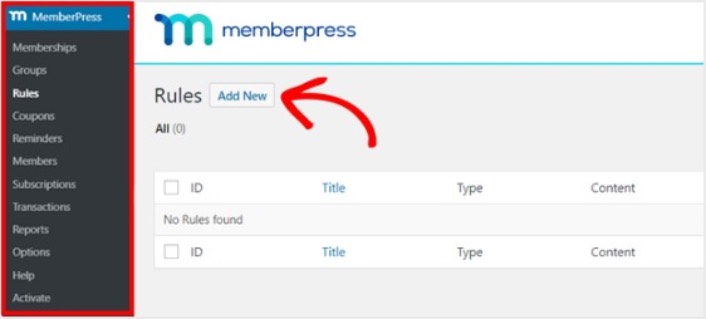
Inte alla medlemmar bör få tillgång till allt om du har flera medlemsnivåer. Så du måste begränsa åtkomsten på din medlemskapswebbplats. Gå till MemberPress » Regler och klicka på Lägg till nytt.
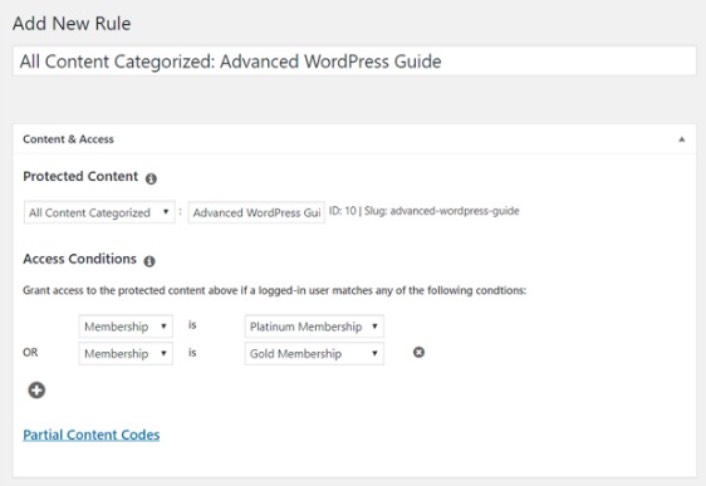
Du kan välja allt innehåll under en specifik kategori för att endast göras tillgängligt för användare med de 2 dyraste medlemskapsplanerna. I det här exemplet valde vi kategorin Avancerad WordPress-guide.
Gå sedan till inställningarna för Drip/Utgång.
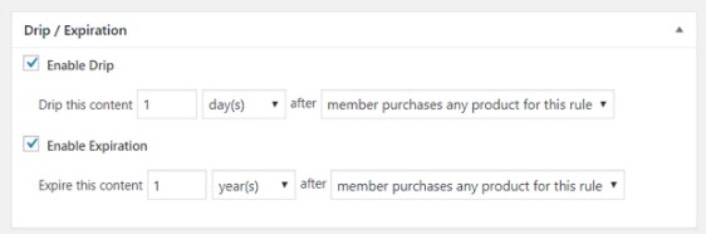
Om du väljer att aktivera Drip-alternativet, kommer detta att låta dig gradvis släppa innehåll. Utgång-alternativet låter dig välja tidpunkten då innehållet inte längre är tillgängligt.
Steg #7: Hur man säljer medlemskap med innehåll endast för medlemmar
Därefter vill du ladda upp innehållet för dina betalande medlemmar. Du måste också begränsa åtkomsten till det baserat på medlemsnivåer. Du kan lägga till innehåll med ett inlägg eller en sida. Så för det här exemplet skapar vi innehåll för att länka till åtkomstregeln vi skapade i förra steget.
Skapa ett nytt inlägg och lägg till innehållet du vill ha i det. Välj sedan kategorin Avancerad WordPress-guide.
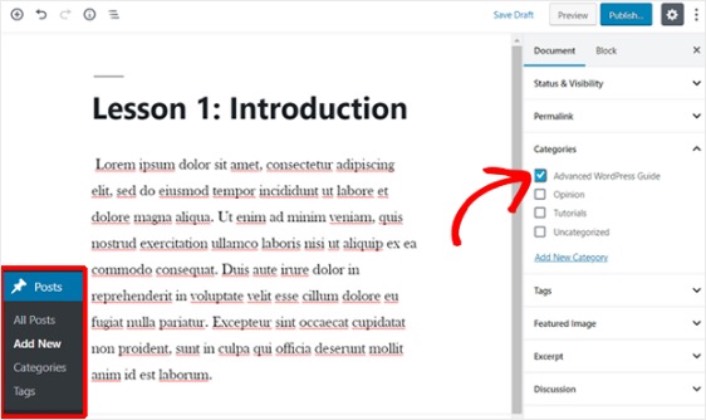
Scrolla sedan ner till avsnittet Obehörig åtkomst till MemberPress.
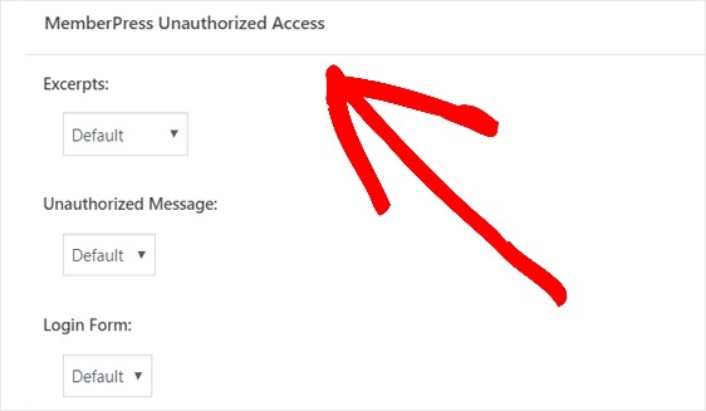
Här kan du ställa in hur mycket av ditt medlemsinnehåll som dina icke-medlemmar kan se. Och när allt är konfigurerat som du vill, publicera din sida. Gå sedan till Inlägg » Alla inlägg för att se vilket innehåll som är begränsat till vissa medlemsnivåer.
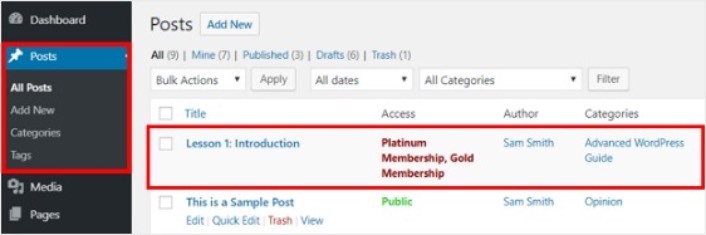
Du kan till och med skapa fullfjädrade onlinekurser med MemberPress. Men det här handlar om att skapa innehåll att sälja. Hur säljer man medlemskap online? Det är nästa steg.
Steg #8: Hur man skapar en prissida för att sälja medlemskap
Vi är nästan klara. Nu har du medlemsnivåer och premium-innehåll för varje nivå. Därefter behöver du skapa en prissida för dina medlemskap.
Gå till MemberPress » Grupper och klicka på knappen Lägg till ny.
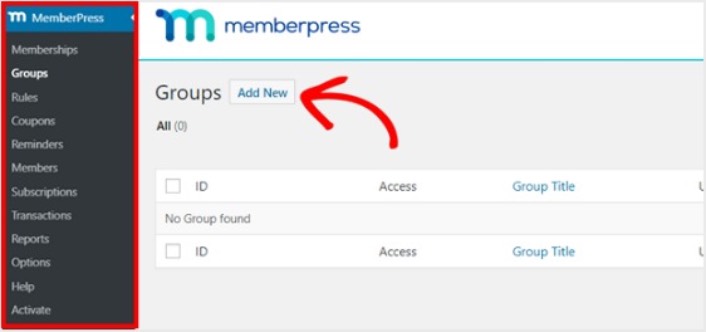
Namnge din grupp något i stil med Prisplaner så att folk vet vad sidan handlar om. Därefter, scrolla ner till sektionen Gruppalternativ. Här kan du lägga till de medlemskap du vill visa på din prissida.
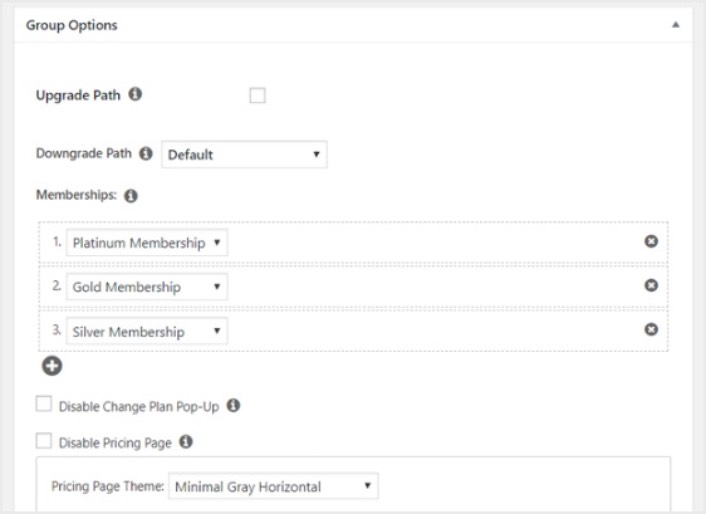
Proffstips: Du kan också ändra temat för prissidan på den här sidan. Vi rekommenderar att använda SeedProd för att bygga anpassade teman och sidor i WordPress.
Publicera den här sidan när du är redo och förhandsgranska den för att se hur den ser ut. Om du följde alla steg bör den se ut ungefär så här:
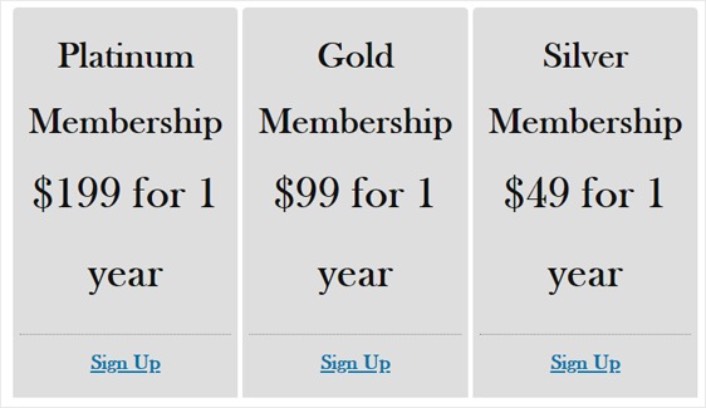
Nu behöver du se till att din WordPress-medlemssida omdirigerar obehöriga användare till prissidan. Kopiera URL:en till din prissida och gå till MemberPress » Alternativ och scrolla ner till sektionen Obehörig åtkomst.
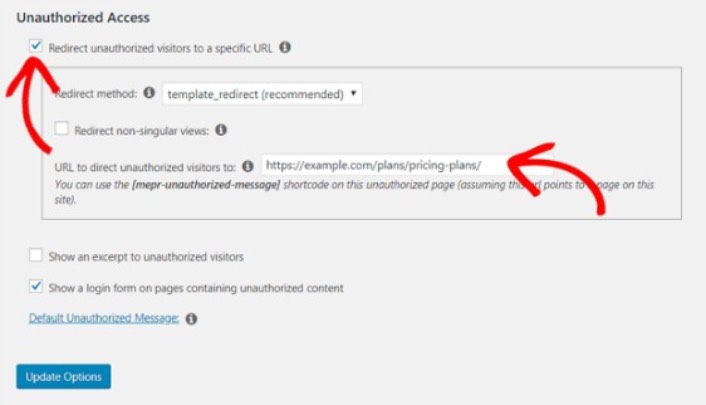
Markera rutan bredvid Omdirigera obehöriga besökare till en specifik URL och klistra in URL:en till din prissida. Klicka slutligen på Uppdatera alternativ för att spara dina ändringar.
Steg #9: Hur man skapar ett inloggnings- och registreringsformulär
Du behöver ge dina registrerade användare en möjlighet att logga in och komma åt sitt innehåll. Och du behöver också skapa ett formulär för att ta emot nya medlemmar.
Det enklaste sättet att göra detta är att använda MemberPress inloggningswidget. MemberPress har redan en modul för inloggnings- och registreringsformulär som du helt enkelt kan importera utan någon anpassad kodning.
Gå till Utseende » Widgets i din WordPress-instrumentpanel och dra MemberPress inloggningswidget till ett widget-redo område på din webbplats.
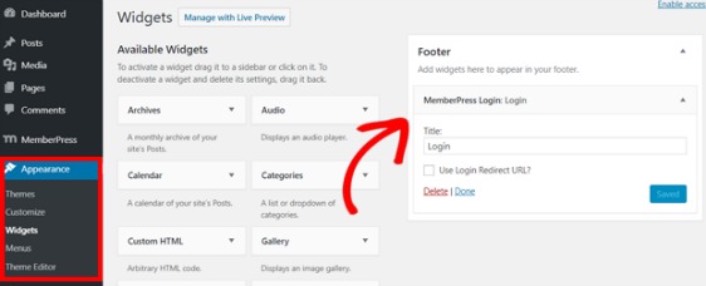
Exemplet visar oss att lägga till den i sidfoten. Men du kan också lägga till den i sidofältet om du vill.
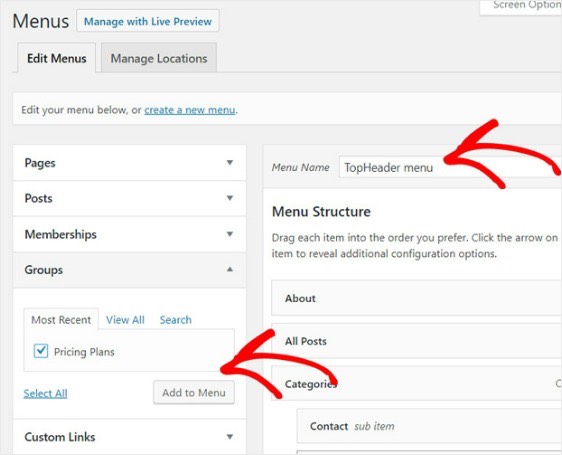
Slutligen behöver du marknadsföra din Prisplaner-sida genom att lägga till den i webbplatsens navigeringsmeny. Gå till Utseende » Menyer och skapa en ny meny eller välj en befintlig. Välj sedan Prisplaner från vänster under Grupper och klicka på knappen Lägg till i meny.
Och det var allt! Du har framgångsrikt skapat en medlemssida. Nu är det dags att ta reda på hur man säljer medlemskap snabbare.
Hur man säljer medlemskap snabbare
Du bör överväga att använda push-notiser med din medlemskapsplugin. De flesta medlemskapsplugins levereras med automatiserade e-postkampanjer för att engagera och behålla medlemmar. Men vi rekommenderar att använda push-notiser för att öka trafik, engagemang och försäljning av dina medlemskap vid sidan av dina e-postkampanjer.
Låt oss titta på hur man säljer medlemskap snabbare med hjälp av push-kampanjer.
PushEngage är den främsta pushmeddelandeprogramvaran i världen. Och det är superenkelt att ställa in välkomstmeddelanden med PushEngage. Du kan kolla in hela listan över funktioner i vår recension av PushEngage. Eller så kan du också titta på de bästa pushmeddelandetjänsterna i världen och välja den som passar dig.
Eller så kan du helt enkelt komma igång direkt med PushEngage.
#1. Hur man säljer medlemskap med välkomst-pushnotiser
Oavsett om du har en ny butik eller en etablerad, är välkomstmeddelanden på webbplatsen absolut nödvändiga. Välkomst-pushmeddelanden är utmärkta för:
- Bekräftelse: Du vill bekräfta att din nya prenumerant verkligen är prenumererad på dina webb push-notiser.
- Återengagemang: Välkomstkampanjer är ett utmärkt sätt att få dina prenumeranter att återvända till din webbplats.
- Försäljning: Du kan ge dina nya prenumeranter ett välkomsterbjudande med rabatter, gratis gåvor och kuponger.
Låt oss skapa en välkomstkampanj för push-notiser nu. Gå till din PushEngage-instrumentpanel och navigera till Kampanj » Drip Autoresponders » Skapa ny Drip Autoresponder:

Ge din drip-kampanj ett namn som du lätt kan komma ihåg. Ställ sedan in den första push-notisen att skickas omedelbart efter att en besökare prenumererar på dina push-notiser.

Du kan redigera notisen för att skapa anpassat innehåll för ditt välkomstmeddelande. När du är klar klickar du på knappen Lägg till ny notis för att lägga till fler notiser i sekvensen. Du kan redigera de nya notiserna och ställa in en anpassad fördröjning mellan varje notis.

Du kan lägga till så många notiser som du vill, men vi rekommenderar att skapa en välkomst-drip med 5-7 notiser.
Välj därefter din målgrupp i Drip-inställningar:
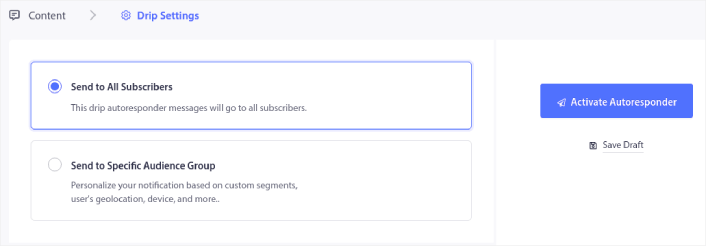
Du kan skicka olika välkomst-drips för olika segment genom att använda alternativet Skicka till specifik målgruppsgrupp. Detta är särskilt användbart när du segmenterar besökare när de väljer push-notiser. När du är nöjd med din målinriktning klickar du på knappen Aktivera Autoresponder. Och du är klar!
#2. Hur man säljer fler medlemskap med pushnotiser om övergivna varukorgar
Övergivna kundvagnar inträffar när en potentiell kund lägger en produkt i kundvagnen och inte slutför köpprocessen. Med andra ord, de överger dina produkter av någon anledning och går helt enkelt vidare.
Övergivna kundvagnar online kan bero på ett betydande problem i användargränssnittet eller brist på förtroende, eller till och med några dolda avgifter. Om du driver en ny butik bör du kolla in vår artikel om hur man minskar övergivna kundvagnar.
Nu är det dags att skapa din kampanj för övergivna kundvagnar. Gå till Kampanjer » Utlösta kampanjer och klicka på Skapa ny utlöst kampanj:

Välj sedan Övergiven kundvagn från kampanjmallarna och klicka på Skapa ny:
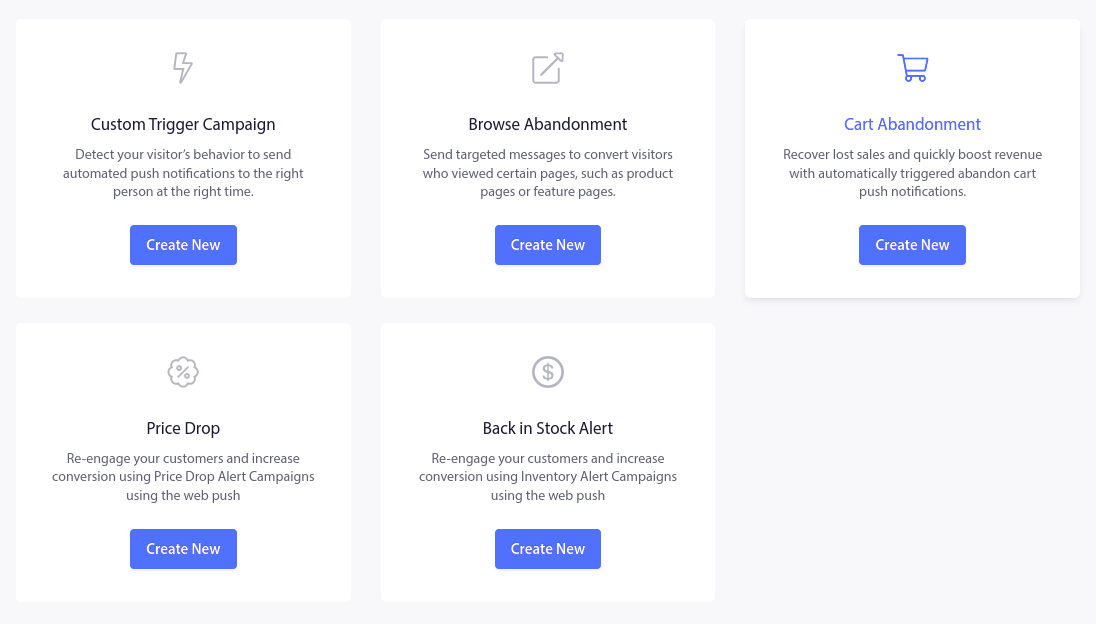
Om du behöver en detaljerad handledning om hur du skapar en kampanj för övergivna kundvagnar, kolla in den här artikeln om hur man ställer in push-notiser för övergivna kundvagnar.
#3. Hur man får fler medlemmar med pushnotiser om övergivna webbläsningar
En notis om övergiven surfning är en automatiserad push-notis som skickas när någon som surfar på din webbplats bestämmer sig för att lämna utan att vidta några åtgärder. Att skicka besökaren en påminnelse om att de var intresserade av något på din webbplats kan öka dina konverteringsgrader enormt.
Kampanjer för övergiven surfning används oftast av e-handelswebbplatser. Men det betyder inte att en reseportal eller en nyhetswebbplats (eller vilken webbplats som helst, egentligen) inte kan använda dem.
En notis om övergiven webbläsning avslutas när din besökare lägger något i sin kundvagn. Därefter tar en notis om övergiven kundvagn över för att omvandla dem till betalande kunder.
Det är där kampanjer för övergiven webbläsning kommer in. Med hjälp av exemplen på e-postmeddelanden för övergiven webbläsning i den här artikeln kan du rikta in dig på, övertyga och konvertera:
- Kunder som lade en produkt i en önskelista, men inte i sin kundvagn
- Kunder som tittade på en produkt mer än en gång
- Kunder som tittade på mer än 3 produkter i samma kategori
- Kunder som sökte på webbplatsen efter en specifik produkt
- Kunder som stannade på en produktsida i minst 3 minuter och inte köpte
Gå till din PushEngage-instrumentpanel och gå till Kampanj » Utlösande kampanjer. Klicka sedan på Skapa ny automatisk svarare för webbläsning:
Och välj sedan kampanjtypen Kampanj för övergiven webbläsning från listan över kampanjtyper och klicka på Skapa ny:

Nu bör du kunna se en instrumentpanel för kampanjuppställning. Skapa din kampanj under Innehåll:

Det mesta av detta är okomplicerat. Ge din kampanj ett namn och skapa en sekvens av push-notiser för övergiven webbläsning. När du är klar klickar du på Utlösande inställningar.
Det är dags att ställa in utlösaren för övergiven webbläsning:

Detta är standardvärden för mallen för kampanj för övergiven webbläsning. Så du behöver inte ändra något här.
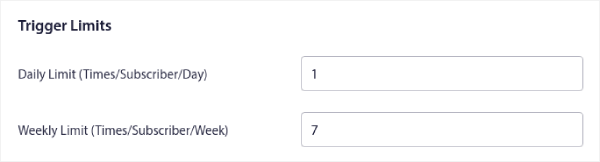
Du kan ställa in Utlösargränser baserat på hur ofta du vill skicka push-notiser:
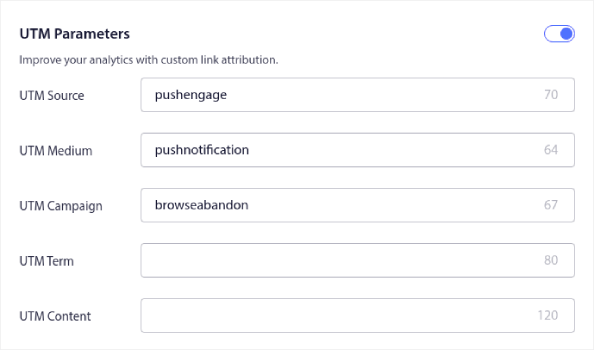
Och du kan också ställa in UTM-parametrar här:
Och aktivera även Målspårning:
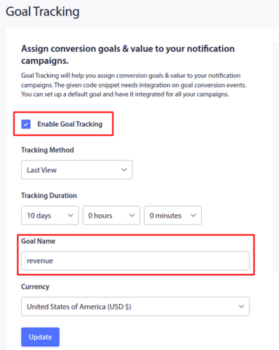
Om du är nybörjare på analys av push-notiser, kolla in vår guide till målspårning för push-notiser.
#4. Korsförsäljning av e-handels push-notiser
Korsförsäljning är att sälja relaterade eller kompletterande produkter till en kund. Det är en av de mest effektiva marknadsföringsmetoderna. Du kan enkelt öka ditt genomsnittliga ordervärde (AOV) med hjälp av kampanjer för korsförsäljning.
Enligt Amazon kommer 35 % av deras försäljning från korsförsäljning. Korsförsäljnings pushnotiser är kampanjer som automatiskt korsförsäljer produkter till dina kunder. Korsförsäljnings pushnotiser hjälper dig att öka försäljningen eftersom du är 60–70 % mer benägen att sälja till en befintlig kund.
Det är också superenkelt att ställa in en korsförsäljningskampanj för din e-handelswebbplats med pushnotiser.
- Skapa segment baserat på produktkategorier och lägg till en kund i relevant segment när de gör ett köp
- Identifiera produkter att korspromota under varje segment
- Skapa en droppnotis för varje segment och skicka relevant produkt eller produktlista för att korspromota
Det är så enkelt som det.
Gå tillbaka till din PushEngage-instrumentpanel och gå till Målgrupp » Segment och skapa dina segment:

Du vill segmentera dina besökare när de besöker en produkt i en specifik kategori:

Hitta sedan en produkt att korsförsälja för varje segment och skapa en droppautomatisk svarare för att marknadsföra den.
#5. Hur man säljer medlemskap med återkommande försäljning
Du kan schemalägga pushnotiser för att de ska upprepas varje vecka. Eller varannan dag. Många PushEngage-kunder använder schemalagd upprepning och de älskar verkligen den här funktionen. Den har gjort en särskilt betydande skillnad för e-handelswebbplatser.
Varför skulle du använda schemaläggning för upprepning?
Föreställ dig att du har en veckovis rea för en loppmarknad. Eller en helgrea. Eller en lagerrensning. Eller till och med en månatlig flash-rea.
Detta är live-evenemang som fortsätter att upprepas som ett urverk.
Vill du ärligt talat skapa en ny push-notis varje vecka? Särskilt om du vet i förväg att dessa reor kommer att vara en stor del av din marknadsföringsstrategi?
Eller, skulle du hellre bara skapa notisen en gång och schemalägga den att skickas ut varje vecka vid en fast tidpunkt?
Det är precis vad återkommande push-notiser kan göra för dig. Det är det perfekta sättet att spara mycket tid och energi. Istället för att slösa tid på nya notiser kan du helt enkelt fortsätta att optimera den befintliga kampanjen.
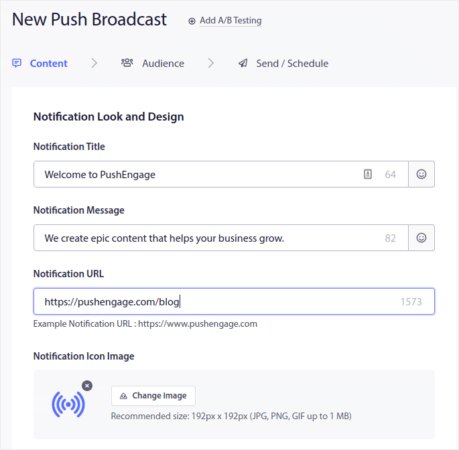
Det är också väldigt enkelt att göra. Gå bara till PushEngage-instrumentpanelen och skapa ett utskick under Broadcast Push:

Skapa sedan en ny push-notis att skicka. Anpassa innehållet under fliken Content:
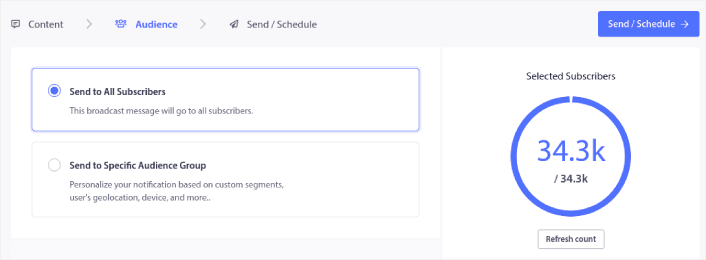
Välj sedan din målgrupp under Audience:
Och slutligen, under Send/Schedule, kan du schemalägga notisen som en återkommande push-notis:
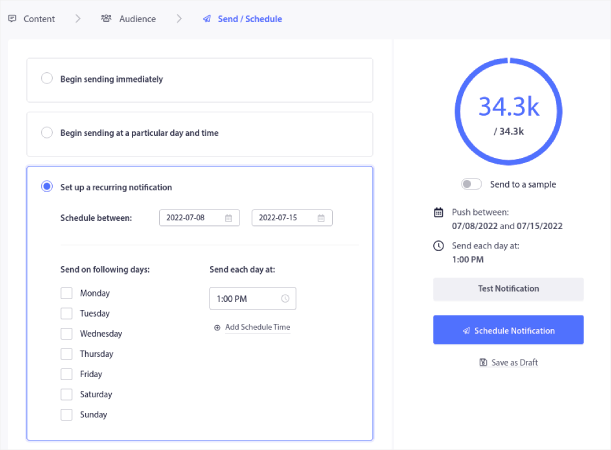
Du kan enkelt skapa vilket schema du vill för dina push-notiser inklusive anpassade dagar, datum och tider.
Vad du ska göra efter att du vet hur du säljer medlemskap
Nu när du vet hur man säljer medlemskap, bör du genast börja växa din verksamhet.
Visste du att push-notiser också kommer med många automatiserade kampanjer? Ta en titt på några som kan hjälpa dig att snabbt växa dina medlemskap:
- Drip-kampanjer och autosvar för webb push-notiser
- 5 fördelar med att använda push-notiskampanjer för övergivna varukorgar
- Hur man konverterar prenumeranter till köpare med hjälp av webb push-notiser
- Hur man lägger till ett WordPress-plugin för webbnotiser på din webbplats
Och om du precis har börjat med push-notiser rekommenderar vi att använda PushEngage. PushEngage är den främsta push-notisprogramvaran i världen. Så dina kampanjer kommer att vara i trygga händer.


