Web Push Notifications används nu flitigt av många onlineföretag. Som företagare vill du också aktivera push-meddelanden på din webbplats. Det finns två parter i det – webbplatsägaren som vill aktivera push-meddelanden och besökare som vill aktivera push-meddelanden från en viss webbplats.
Användaren kan dock vilja avprenumerera från push-meddelanden eller så vill webbplatsen inaktivera push-meddelanden. Vi kommer att diskutera i detalj hur man aktiverar eller inaktiverar push-meddelanden.
Innan vi går in på detta, låt oss försöka förstå vad webb push-meddelanden är.
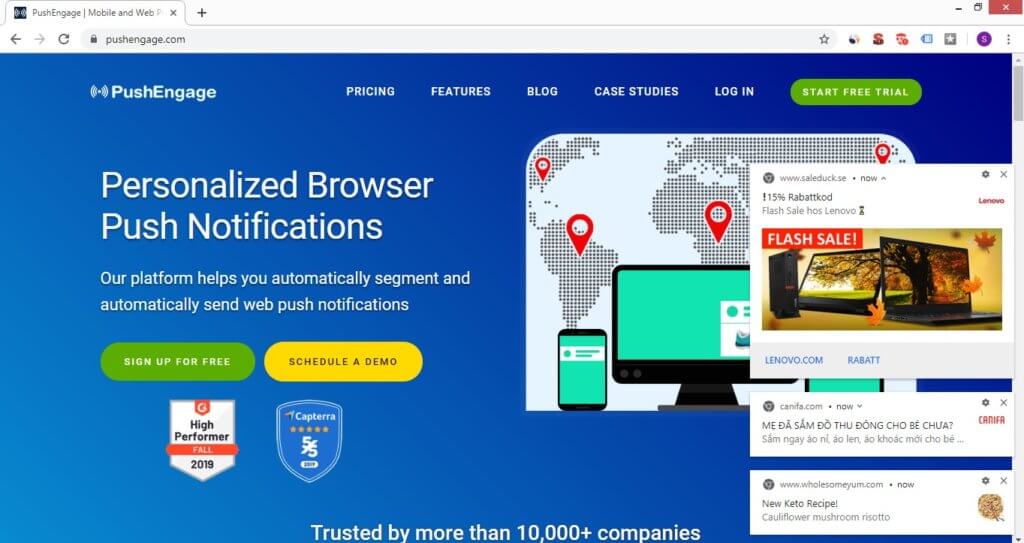
Push-meddelanden är de små meddelanden som visas i hörnet av din skärm eller webbläsare. Nedan visas ett exempel på ett push-meddelande. Du kan se push-meddelanden som visas längst ner till höger i webbläsaren.
Push-meddelanden kan bara visas i din webbläsare om du har gett webbplatsen tillstånd att skicka meddelanden till dig. När du besöker en webbplats som har aktiverat push-meddelanden, ser du popup-fönstret för godkännande som nedan:
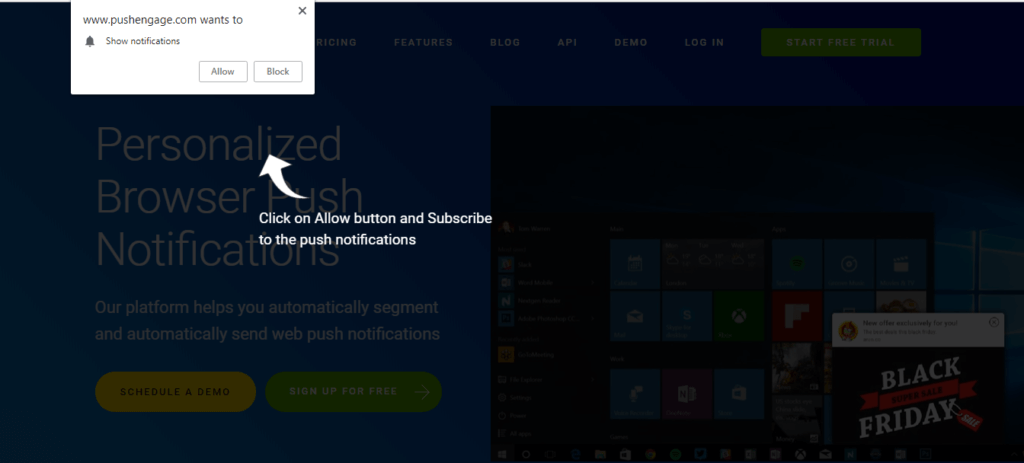
Push-meddelanden är tillståndsbundna tjänster. Endast när användaren klickar på "Tillåt" kan webbplatsen skicka push-meddelanden till användaren.
Aktivera push-meddelanden på webbplatsen
För webbplatsägare
Steg för att ställa in push-meddelanden på din webbplats
Push-meddelanden erbjuder ett enkelt sätt för webbplatsägare att omedelbart nå ut till sina prenumeranter. Dessutom kommer push-meddelanden med många funktioner som hjälper webbplatsägare att öka kundengagemanget såväl som intäkterna.
För att aktivera push-meddelanden på webbplatser:
- Prenumerera på webbplatsens push-meddelandetjänst: Registrera dig hos leverantören av push-meddelandetjänsten.

- Infoga koden” Gå till instrumentpanelen och kopiera JavaScriptet och klistra in det i sidhuvudsdelen av din webbplats.
- Aktivera prenumerationsgodkännande: Gå till inställningarna för prenumerationsgodkännande. Välj ett av godkännandena och aktivera det. Som standard är ett av godkännandena redan aktiverat. Du kan välja samma och redigera texten eller välja en annan. I fallet med enkelstegsgodkännande kan du inte redigera texten.
Optimera alltid ditt prenumerationsgodkännande för att öka godkännandegraden.
Om din webbplats bygger på någon plattform kan du installera direkt med hjälp av plugins
- WordPress: Om din webbplats bygger på WordPress-plattformen, gå till plugin och sök efter PushEngage. Välj plugin och installera. Följ installationsprocessen för Push Notification Plugin och aktivera push-meddelanden.
- Shopify: Sök efter Push Notification-appen i Shopify app store. Välj PushEngage och klicka. Följ installationsprocessen för Shopify App. Med en enda klick kommer push-meddelanden att installeras och aktiveras i din Shopify-butik.
- PrestaShop: Gå till PrestaShop addons från instrumentpanelen och sök efter Push Notification. Välj PushEngage och klicka på installera. Tillägget Push Notification kommer att installeras och aktiveras.

En vanlig fråga efter installation av push-notiser är hur man vet om push-notiser fungerar eller inte? Det kan finnas flera anledningar till att push-notiser inte fungerar på din webbplats. Först är det att göra en omfattande testning av push-notiser. Oftast kommer problemet att ligga i installationsprocessen eller din webbläsare.
För webbplatsbesökare
Steg för att ta emot/aktivera Push-notiser från webbplatsen
Du vill bli uppdaterad när det finns nya reor eller rabatter på din favoritwebbplats. Om webbplatsen har aktiverat push-notiser på sin sida.
Allt du behöver göra är att klicka på "Tillåt" för att börja ta emot push-notiser från webbplatsen.
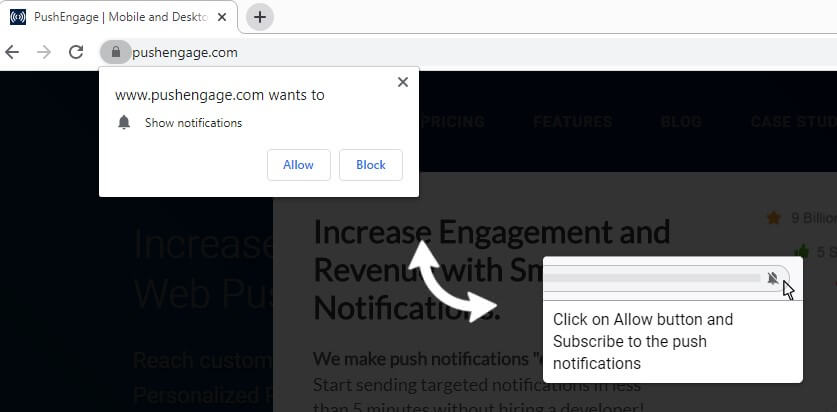
Om du inte ser push-notiserna, följ stegen nedan:
Notisen kan ha blockerats av din webbläsare eller så har du blockerat den. Se bilden nedan.
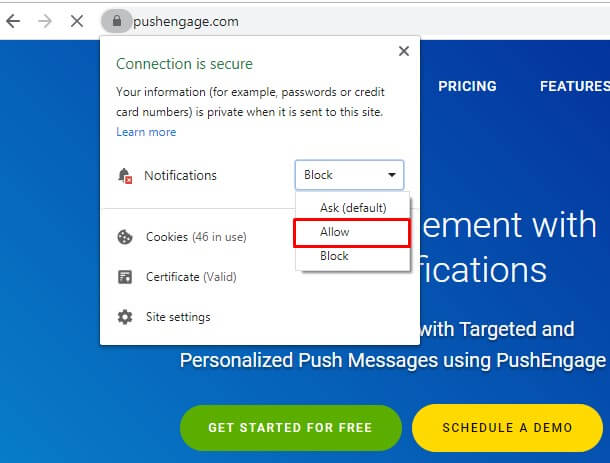
Välj "Tillåt" och Ladda om. Du kommer att vara prenumerant.
Hur man inaktiverar Push-notiser på webbplatsen
För webbplatsen
Steg för att inaktivera push-notiser på webbplatsen
Om du vill inaktivera push-notiser är processen enkel. Det finns två sätt att inaktivera push-notiser från din webbplats:
- Kod: Ta bort JavaScript-koden för push-notiser från din webbplats. Push-notiserna kommer att inaktiveras från din webbplats.
- Opt-in: Inaktivera opt-in för push-notiser. Användaren kommer inte att se någon opt-in när de besöker din webbplats.
Vid integrering av koden behövde du teknisk support från ditt team. Så det är bättre att inaktivera opt-in när du inte vill använda push-notiser. Om du ändrar dig i framtiden och vill börja använda webb-push, behöver du ingen teknisk hjälp. Du behöver bara aktivera webb-push-opt-in för att komma igång.
För prenumerant
Hur man avprenumererar Push-notiser från webbplatsen
Som besökare kan du ha prenumererat på push-notiser från många webbplatser. Många webbplatser skickar antingen irrelevanta push-notiser eller översköljer dig med för många push-notiser och du blir irriterad. Du kan enkelt inaktivera push-notiser från dessa webbplatser.
Steg för att inaktivera eller avprenumerera Push-notiser
Det finns två sätt att inaktivera push-notiser
- Vid klick: En webbplatsägare måste aktivera den här funktionen från instrumentpanelen för push-notiser. Genom att aktivera detta kommer en avprenumereringsknapp att visas på webbplatsen. Användaren behöver bara klicka på avprenumerera för att sluta ta emot push-notiser från sidan.

- Från inställningar: Om webbplatsen inte har aktiverat en sådan funktion kan användaren fortfarande avprenumerera från push-notiser.
Avprenumerera Chrome Push-notiser på datorn
Från webbplatsen: Besök webbplatsen och klicka i det övre högra avsnittet precis bredvid URL:en. Se bilden nedan för tydlighet.
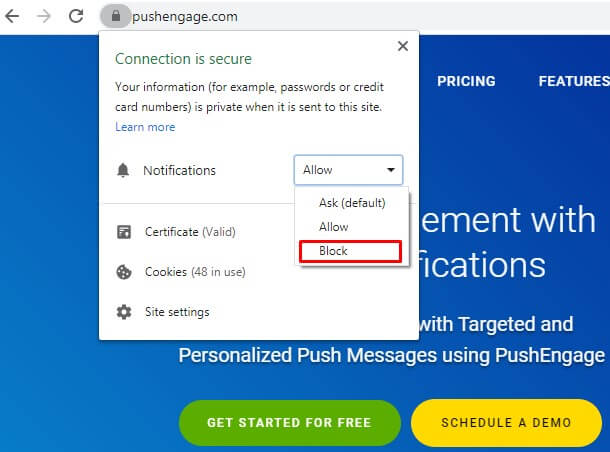
Klicka på Blockera så kommer du inte att ta emot några push-notiser från den sidan.
Inställningar: Öppna en ny Chrome-webbläsare och klistra in chrome://settings/content och tryck Enter. Välj Notiser från listan.
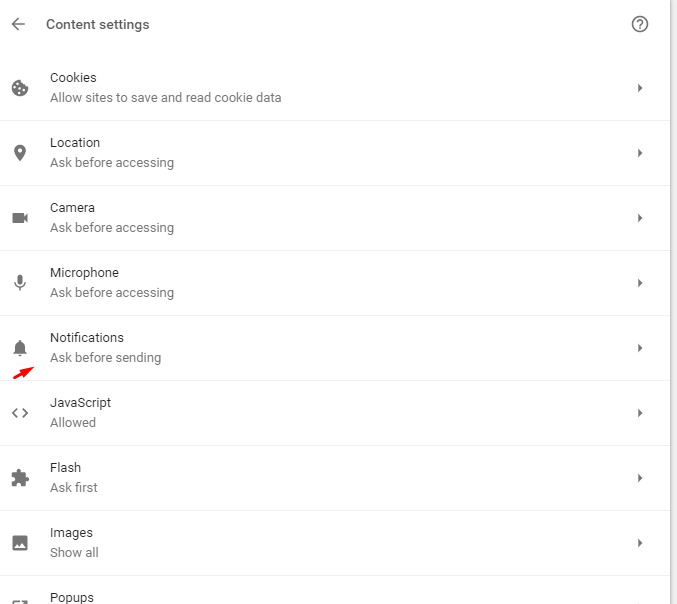
Det kommer att lista alla webbplatser där du är prenumerant.
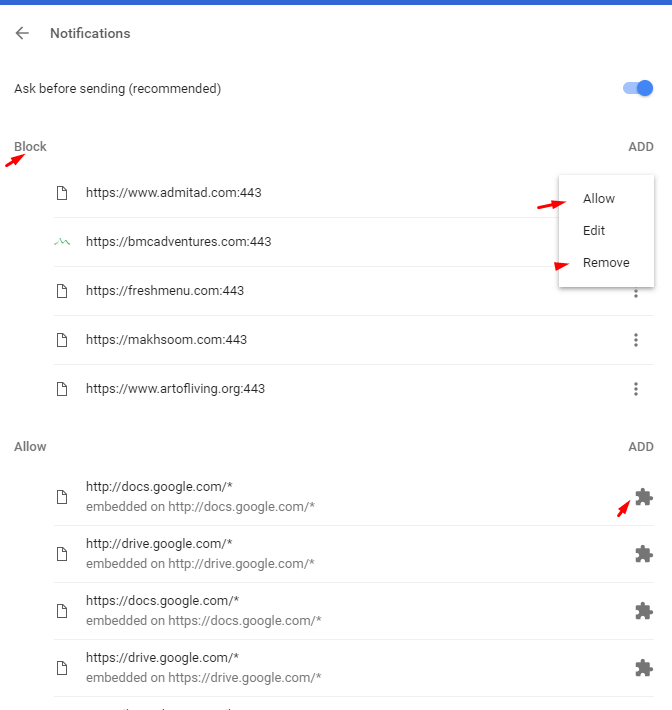
Välj de webbplatser från vilka du inte vill ta emot några push-meddelanden. Klicka på de tre prickarna och välj Ta bort. Du kommer att avregistreras från push-meddelanden i Desktop Chrome-webbläsaren.
Avregistrering från Chrome Push-meddelanden på mobil
Gå till Chrome-webbläsaren Klicka på de tre prickarna längst upp till höger.
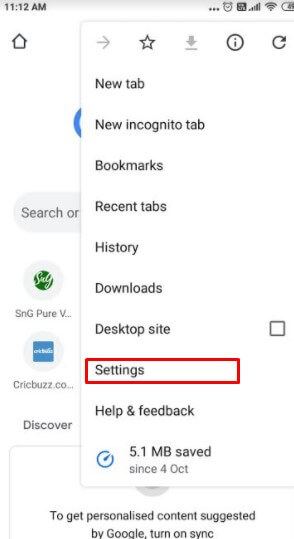
Välj Inställningar. Klicka på Aviseringar
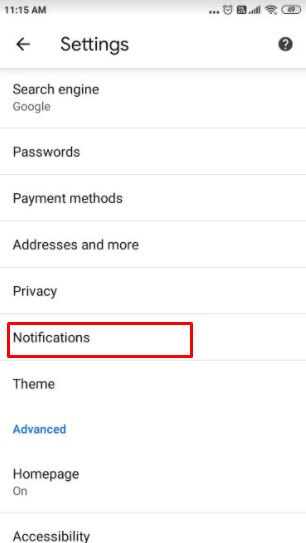
Detta visar alla webbplatser som push-meddelanden kommer ifrån. Välj den webbplats från vilken du inte längre vill ta emot några meddelanden. Skjut åt vänster för att avregistrera dig från push-meddelanden.
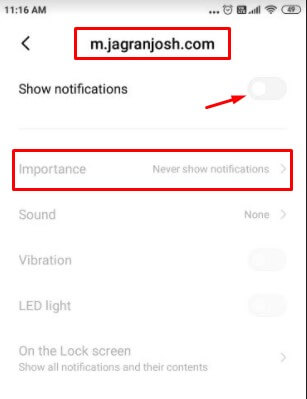
Du kommer nu att vara avregistrerad från push-meddelanden från den mobila Chrome-webbläsaren. För att avregistrera dig från push-meddelanden i Firefox-webbläsaren kan du följa stegen som nämns här. Det beskriver hur du avregistrerar dig från både mobil och stationär Firefox-webbläsare.


