De flesta e-handelswebbplatser använder push-notiser för att återengagera kunder. Det 1:a steget för att öka kundåterengagemanget är anmälningsformuläret. Vill du veta mer om anpassade anmälningsformulär för push-notiser för en webbplats? I den här artikeln visar vi dig steg-för-steg-instruktioner om hur du skapar ett anpassat anmälningsformulär för push-notiser.

Varumärkeselement spelar en avgörande roll för att skapa differentiering gentemot konkurrenter. Som webbplats har du en betydande mängd tid på dig att färdigställa färgschemat, logotypen, slagordet och andra varumärkeselement. Om du ber användaren att prenumerera på dina push-notiser utan att anpassa anmälningsformuläret kan det verka misstänkt för vissa målgrupper. Om de hittar något som inte stämmer överens med dina varumärkeselement kan de ignorera det. Det bästa sättet att öka sannolikheten för att användare prenumererar på dina push-notiser är att anpassa anmälningsformuläret. PushEngage förstår detta och tillåter webbplatsen att helt anpassa anmälningsformuläret. Detta kan också hjälpa till att öka prenumerationsgraden för push-notiser. Låt oss se hur du kan anpassa anmälningsformuläret för push-notiser.
Steg för att skapa anpassat anmälningsformulär för push-notiser för en webbplats
En sak att notera är att anpassade push-notiser endast kan göras för flerstegs anmälningsformulär. Enstegs anmälningsformulär väljs av webbläsaren och vi kan inte anpassa det. Däremot, i ett tvåstegs anmälningsformulär, kan vi anpassa varje element i anmälningsformuläret för push-notiser.
I PushEngage har du möjlighet att välja separata stilar för dator och mobil. Vi kommer att förklara hur man redigerar anmälningsformuläret för dator. Samma process kan följas för mobil anmälningsformulär.
Steg 1 Välj anmälningsformulärstyp
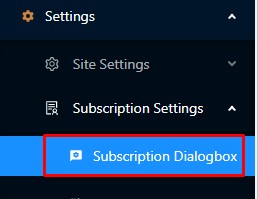
Logga in på PushEngage-instrumentpanelen och gå till Inställningar -> Prenumerationsinställningar -> Prenumerationsdialogruta.
Steg 2 Val av anmälningsformulär
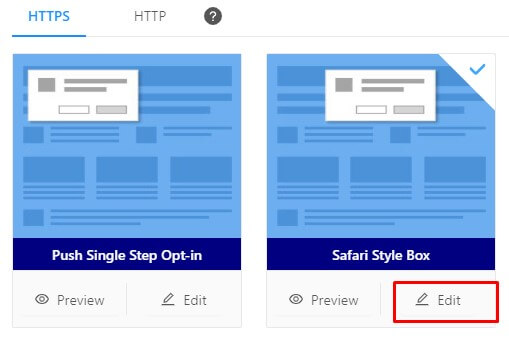
Du kommer att se två flikar – HTTP och HTTPS. Välj typ beroende på din webbplats. Nästa steg är att välja typ av anmälningsformulär för push-notiser. Klicka på någon av anmälningsformulärtyperna utom enstegs anmälningsformulär. Med ett enda klick väljs anmälningsformulärtypen.

Steg 3 Redigering av anmälningsformulär
Klicka på redigeringsknappen på anmälningsformuläret, det öppnar redigeringsalternativet för anmälningsformuläret.
Steg 4 Redigering av meddelande för anmälningsformulär
Meddelande för anmälningsformulär
Här måste du berätta för användarna varför de ska prenumerera på dina push-notiser. Använd kraftfulla ord för att öka din prenumerationsgrad.
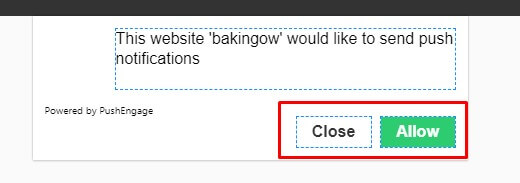
Som standard heter CTA-knapparna "Tillåt" och "Blockera". Du kan redigera dem och lägga till andra konverterande ord.
Steg 5 Stilalternativ
Klicka på stilalternativet under sektionen Dator.
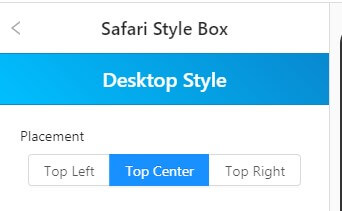
Justering
Som standard är anmälningsformuläret för push-notiser centrerat. Du kan göra olika justeringar för anmälningsformuläret. Du kan också förhandsgranska justeringarna på instrumentpanelen.
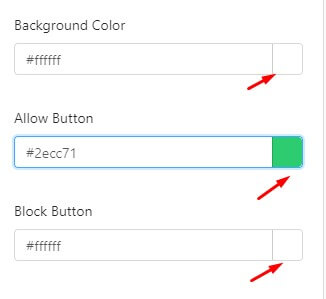
Bakgrundsfärg
Nästa är bakgrundsfärgen. Som varumärke har du redan ditt färgschema. Du kan ändra färgen för att matcha din färgpalett. Du kan ändra färgen på båda knapparna.
Steg 6 Mellansida
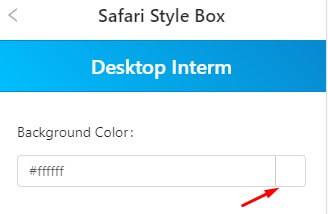
Vid ett tvåstegsoptin har du en mellanliggande sida. Användaren måste klicka på CTA igen för att prenumerera eller blockera push-meddelandet. Klicka på ”Mellanliggande sida” för att redigera innehållet.

Meddelanden
I det här avsnittet har du ingen ordgräns. Du kan mer detaljerat nämna fördelarna med att prenumerera på dina push-meddelanden.
Färgtema
Du har möjlighet att ändra färgen på texten och bakgrunden.
Teckenstorlek
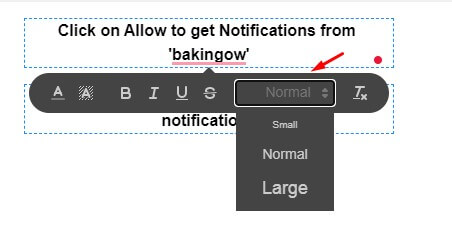
I allt ovanstående har du också möjlighet att ändra teckenstorleken – liten, medium och stor. Välj den text vars teckenstorlek du vill ändra.
När all redigering är klar, klicka på Spara & Använd. Alla ändringar i anpassat optin för push-meddelanden kommer att aktiveras.
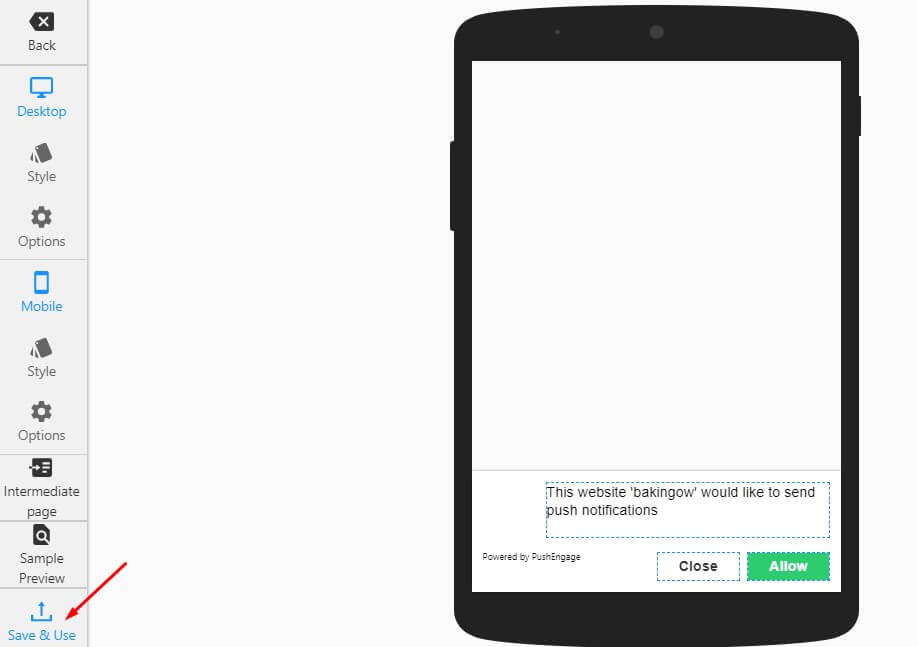
För mobil
Klicka på Stil och Alternativ för att göra ändringar i optin för push-meddelanden på mobilen. Processen är densamma som nämnts ovan för dator.
En viktig optin-funktion som PushEngage erbjuder är möjligheten att välja olika optin för dator och mobil.
Hur ställer man in olika optin för push-meddelanden för mobil och dator?
Dator och mobil har olika skärmstorlekar. Ett optin för push-meddelanden som ser bättre ut på datorn ser inte nödvändigtvis bättre ut på mobilen. På PushEngage förstår vi och ger användaren valet att välja en annan typ av push-meddelande.
- Gå till redigeringsfönstret för prenumerationsoptin.
- Under avsnittet Dator ser du alternativet. Klicka på det.
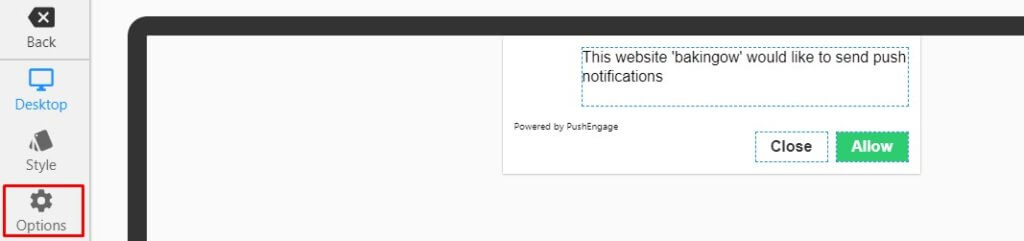
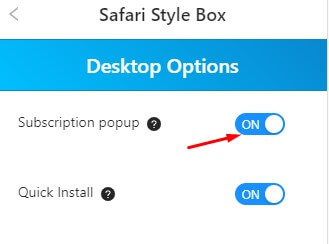
- Nu kan du välja om du vill visa detta optin eller inte genom att slå på eller av prenumerationsoptin.
- På samma sätt, under avsnittet Mobil, ser du alternativet. Klicka på det.
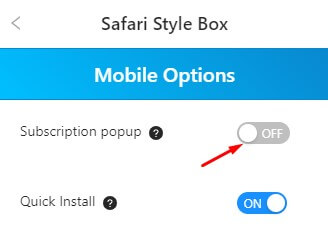
Nu kan du välja om du vill visa detta optin eller inte genom att slå på eller av prenumerationsoptin.
T.ex. du vill visa Safari Style Box-optin på datorn och Floating Bar-optin på mobilen. Markera datoralternativet PÅ Safari Style Box och mobilalternativet AV. Öppna nu optintypen Floating Bar. Markera datoralternativet AV och mobilalternativet PÅ. På så sätt öppnas Safari Style Box på datorn och Floating Bar-optin visas på mobilen.
Nu vet du hur man skapar ett anpassat optin för push-meddelanden för en webbplats. Skapa ett anpassat optin som matchar ditt varumärke och öka prenumerationsgraden för push-meddelanden.


