
Letar du efter ett snabbt och enkelt sätt att använda dynamisk segmentering för push-kampanjer?
Det är den värsta känslan i världen när du får push-notiser som helt enkelt inte är relevanta för dig. Tänk dig att du precis köpt en Spotify-prenumeration och ändå fick push-notiser från Spotify om att uppgradera till deras Premium-plan. Det skulle vara riktigt irriterande, eller hur?
Här är chocken: Detta händer mycket oftare än du kanske tror. Och inte bara med småföretag.
Vad som hände i det fallet var att Spotify glömde att ta bort dig från segmentet 'gratisanvändare' och flytta dig till deras segment 'betalande användare'. Naturligtvis kan det vara en riktig plåga att göra det manuellt. Så du behöver använda dynamisk segmentering för ditt företag så att du inte gör samma sak mot dina prenumeranter.
Lyckligtvis finns det ett enkelt sätt att dynamiskt segmentera push-prenumeranter. I den här artikeln hjälper vi dig att göra det på mindre än 15 minuter.
Är du redo? Låt oss dyka in.
Varför använda dynamisk segmentering för push-kampanjer?
Dynamisk segmentering är ett super smart sätt att skicka meddelanden till människor via appar och push-notiser på webben.
Istället för att skicka samma meddelande till alla kan du använda dynamisk segmentering för att skicka meddelanden som passar varje persons intressen och handlingar. Det är som att ha en konversation som handlar om vad du gillar och vad du gör!
Här är varför det är fantastiskt:
- Det är personligt: Tänk dig att få ett meddelande som bara är till dig, som handlar om saker du verkligen gillar. Dynamisk segmentering gör meddelanden speciella för varje person, vilket är mycket mer spännande.
- Det är logiskt: Har du någonsin fått ett meddelande som känns slumpmässigt? Med dynamisk segmentering matchar meddelanden vad du gör just då. Så om du tittade på skor kan du få ett meddelande om skor – inte något helt annat.
- Saker som händer just nu: Det är som att ha en konversation som vet vad du gör just nu. Om du lade något i din online-varukorg men inte köpte det, kan dynamisk segmentering påminna dig om det senare.
- Väcker ditt intresse: När meddelanden känns som att de bara är till dig, är du mer benägen att läsa dem och till och med klicka på dem. Det är som att få ett meddelande från en vän – du vill se vad de säger!
- Upptäck nya saker: Tänk om ett meddelande berättar om något du kanske verkligen gillar, baserat på vad du har gjort tidigare. Dynamisk segmentering hjälper dig att upptäcka coola saker som du kanske inte hittat på egen hand.
- Inga irriterande saker: Har du någonsin känt dig störd av för många meddelanden? Med dynamisk segmentering får du bara meddelanden när de är viktiga för dig. Så, inga fler irriterande notiser!
- Hittar dig där du är: Om det händer något coolt nära dig, kan dynamisk segmentering berätta om det. Som en konsert som dyker upp eller en mumsig food truck – saker du inte vill missa!
- Hjälper dig köpa mer: Om du köper något kan dynamisk segmentering föreslå något annat som passar ihop. Som om du skaffade en ny telefon, kan den föreslå ett snyggt skal för att skydda den.
- Håller dig nöjd: När meddelanden känns som att de bara är till för dig, är du mer benägen att gilla att använda appen. Det är som att ha en hjälpsam vän som vet vad du gillar.
Så, dynamisk segmentering är som magi för att skicka meddelanden. Det gör dem speciella, användbara och precis rätt för dig. Och det är superenkelt att göra med push-kampanjer.
Hur man dynamiskt segmenterar push-prenumeranter
Nu när du vet vad dynamisk segmentering är och varför du bör göra det, låt oss komma igång med hur du kan få det gjort. Innan du börjar, kom ihåg att dynamisk segmentering för push-prenumeranter bara fungerar om du har push-prenumeranter.
Om du inte redan samlar push-prenumeranter, måste du sluta missa detta just nu. Vi rekommenderar att du använder PushEngage för att börja samla push-prenumeranter direkt.

PushEngage är det främsta pluginet för push-notiser i världen.
Pushnotiser hjälper dig att öka din webbplatstrafik och engagemang automatiskt. Och om du driver en onlinebutik hjälper PushEngage dig också att öka din försäljning genom att hjälpa dig att skapa automatiserade e-handelspushnotiser.
Du kan komma igång gratis, men om du menar allvar med att växa ditt företag bör du köpa en betald plan. Innan du köper någon pushmeddelandetjänst bör du också kolla in den här guiden till kostnader för pushmeddelanden.
Här är en snabb överblick över vad du får med PushEngage:
- Högkonverterande automatiserade kampanjer
- Flera målriktnings- och kampanjplaneringsalternativ
- Målspårning och avancerad analys
- Intelligent A/B-testning
- En dedikerad framgångschef
Du kommer att se att PushEngage är utan tvekan det bästa valet om du vill bygga trafik, engagemang och försäljning för ditt företag. Och om du har en budget kan du alltid vara lite kreativ med dina pushmeddelanden.
Och mycket mer!
Steg #1: Installera och aktivera PushEngage
Nu är det dags att skapa ditt PushEngage-konto. Börja med att registrera dig med en e-postadress eller ett Gmail-ID:

Fyll sedan i dina kontouppgifter:

Och lägg till dina kreditkortsuppgifter för att köpa din plan:

Om du valde gratis kontot, kommer ditt kreditkort aldrig att debiteras några pengar förrän du väljer att uppgradera din plan. Och nu är du redo att få tillgång till din PushEngage-instrumentpanel. Klicka bara på Slutför registrering och få omedelbar åtkomst.
Om du har använt OneSignal eller PushAlert tidigare, kommer du att se att PushEngage ger dig en mycket renare upplevelse från instrumentpanelen. OneSignal-instrumentpanelen är inte avsedd för avancerade kampanjer. För det behöver du API:et mer än OneSignal-pluginet.
Steg #2: Installera WordPress-pluginet för webbnotiser
OBS: Om du inte kör en WordPress-sajt bör du kolla in våra installationsguider för att komma igång. Och om du kör en WordPress-sajt, installera ett WordPress-plugin för webbaviseringar.
Du är klar med att skapa ditt konto. Gå därför till PushEngage-instrumentpanelen och följ med:

Klicka på Webbplatsinställningar » Webbplatsdetaljer och klicka på knappen Klicka här för installationsinstruktioner:

Klicka på fliken WordPress och klicka på knappen Installera PushEngage WordPress-plugin för att installera pluginet på din webbplats.

Här är det coola: När du skapade ditt PushEngage-konto synkroniserade du redan din webbplats med ditt PushEngage-konto. Så klicka på installationslänken i PushEngage-instrumentpanelen för att automatiskt installera PushEngage WordPress-pluginet på din webbplats.
Steg 3: Anslut din WordPress-webbplats till PushEngage
När du är klar med att installera och aktivera PushEngage WordPress-pluginet ser du PushEngage-introduktionsguiden:

Installationsguiden är ganska okomplicerad. Om du är en ny användare klickar du på Ny? Hämta ditt kostnadsfria konto. Och om du redan har registrerat dig klickar du på Anslut ditt befintliga konto.
Därefter kan du välja din webbplats från rullgardinsmenyn Välj en webbplats under Anslut en registrerad webbplats om du redan har registrerat en webbplats under registreringen:

Eller så kan du klicka på Registrera en ny webbplats för att lägga till en ny webbplats om du har en Premium-prisplan eller högre. I nästa steg kommer installationsguiden att uppmana dig att installera andra nödvändiga WordPress-plugins.

Du kommer att se detta framgångsmeddelande från guiden om du följde alla steg korrekt:

Du är nu redo att skapa kampanjer och skicka popup-modaler för push-notiser.
Steg 4: Skapa ett dynamiskt segment för dina push-kampanjer
Innan du skapar en kampanj bör du ställa in segment och målgruppsgrupper för att skicka personliga push-meddelanden.
Inget slår nivån av personalisering du kan uppnå genom att skapa segment och målgruppsgrupper för dina push-meddelandeprenumeranter. Gå till PushEngage » Målgrupp och börja skapa segment och målgruppsgrupper direkt.
Under fliken Segment kan du skapa nya segment eller redigera befintliga:

Se till att skapa ett nytt segment och ge det det namn du vill ha. För vårt exempel går vi med "Senaste konverteringar" som namn för vårt segment. Du kan namnge det vad du vill.
OBS: Innan du lägger till koden för dynamisk segmentering på din landningssida måste du skapa ett segment med samma namn som det i din kod. Om namnen inte matchar kommer kodavsnittet inte att fungera.
Steg 5: Lägg till koden för dynamisk segmentering på din tack-sida
Om din webbplats inte har en tack-sida än, fortsätt och skapa en. På din tack-sida, lägg till ett HTML-block. Lägg sedan till den här koden i ditt HTML-block:
<script>
var days = 15;
window._peq.push(["add-to-dynamic-segment", "Recent Conversions", days]);
</script>
Du kan använda kodavsnittet för dynamisk segmentering för att lägga till prenumeranter som landade på tack-sidan i ett segment som heter "Senaste konverteringar". Det coolaste är att varje prenumerant bara stannar där i 15 dagar.
Titta på den här delen av koden som säger:
var days =15;Den enda raden avgör hur länge dina prenumeranter kommer att vara i det segmentet när de besöker den sidan. Om du redigerar den raden kan du ställa in den på valfritt anpassat dagsintervall du vill ha. Och när det dagsintervallet är över tas dina prenumeranter automatiskt bort från det segmentet och skickas till ett segment av alla prenumeranter. Om de också prenumererar på andra segment påverkas det inte.
Titta nu på den här delen av koden som säger:
window._peq.push(["add-to-dynamic-segment", "Recent Conversions", days]);Här kan du ändra namnet på ditt segment. Byt helt enkelt ut "Senaste konverteringar" mot namnet på ditt segment.
Du kan också skapa dynamiska segment för VILKEN landningssida som helst du vill. Så det är inte så att du bara kan skicka e-handels push-aviseringar så här:
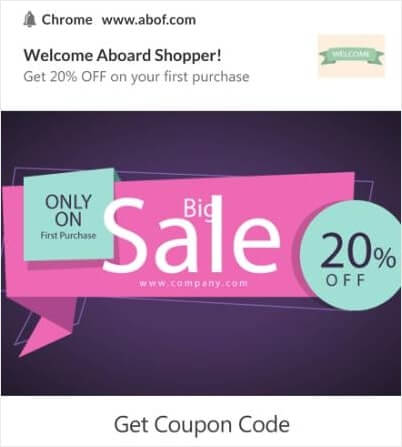
Tänk på vanliga konverteringar på vilken webbplats som helst. Du kan försöka skicka en gratis e-bok till ett dynamiskt segment:
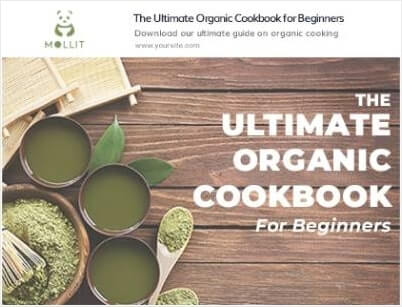
Eller till och med skicka affiliate-erbjudanden till ett specifikt segment:
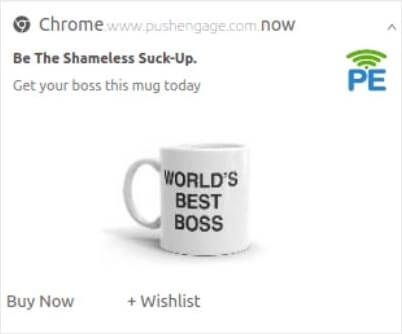
Skicka webbinbjudningar:
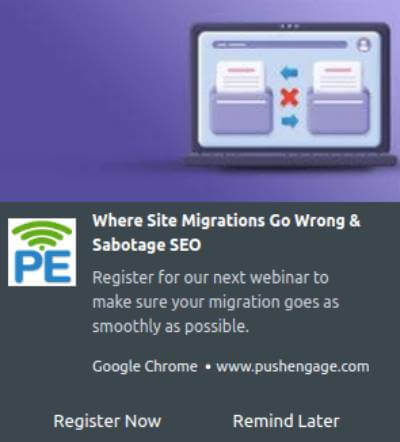
Och till och med skicka innehållsrekommendationer:
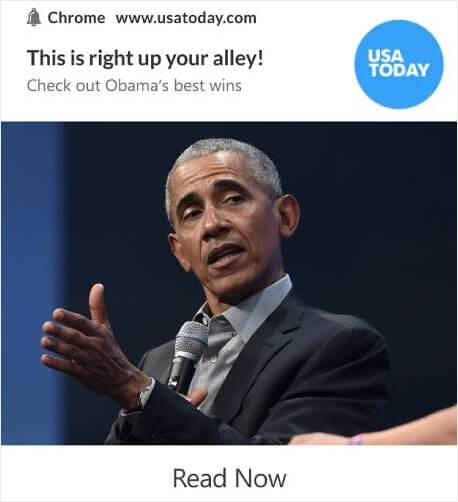
De närmaste delarna av den här artikeln handlar om att få ut det mesta av dina dynamiska segment. Men om du behöver inspiration för dina push-kampanjer, kolla in den här listan med exempel på push-aviseringar.
Hur man skapar en målinriktad push-aviseringar-kampanj
Gå till din PushEngage-instrumentpanel och gå till Kampanj » Drip Autoresponders och klicka på Skapa ny Drip Autoresponder:

Namnge sedan din kampanj (vi föreslår något som Välkomst-drip), och under Innehåll, välj alternativet som säger, “Skicka meddelande omedelbart efter att användaren prenumererar“):

Vid denna tidpunkt kan du klicka på pilen bredvid meddelandet för att redigera innehållet i ditt meddelande.
Om du har en Premium- eller Enterprise-plan med PushEngage, kommer du att kunna lägga till mer än ett meddelande för att skapa en sekvens av automatiska välkomstmeddelanden. Klicka bara på Lägg till nytt meddelande och redigera innehållet.
När du är klar, klicka på Drip-inställningar och välj alternativet att skicka din välkomstkampanj till alla prenumeranter:

Rulla sedan ner för att ställa in dina egna UTM-parametrar för att spåra push-notiserna:

Och när du är klar, rulla upp igen och klicka på knappen Aktivera auto-svarare:

Och du är klar!
Så här skickar du en riktad pushmeddelandesändning
Gå till din PushEngage-instrumentpanel och gå till Kampanj » Push-sändningar och klicka på knappen Skapa en ny push-sändning:

Under fliken Innehåll, lägg till ditt push-meddelandeinnehåll:

Och du kan ställa in ett A/B-test för att öka dina klickfrekvenser eller så kan du schemalägga dina push-sändningar för att få fler visningar. I båda fallen bör du kolla in våra bästa metoder för push-meddelanden för bästa resultat.
Så här skapar du popup-modaler för pushmeddelanden
En popup-modul för push-notiser är ett litet fönster som visas ovanpå en webbplats eller ett mobilappsgränssnitt för att visa ett meddelande eller en notis för webbplatsbesökaren.
Popup-modulen kan utlösas av olika händelser. Du kan ställa in popups för att utlösas vid sidbesök, vid scrollning till ett visst djup, och till och med vid anpassade åtgärder som knappklick.
Vanligtvis ser du en uppmaning till handling på popup-modulen, som "Prenumerera" eller "Tillåt", för att få samtycke från besökare att skicka dem push-notiser. Om du följer den här handledningen kan du skapa en popup som denna:

Du kan skapa popup-moduler som kan segmentera prenumeranter direkt eller skapa vanliga popups som helt enkelt samlar in prenumeranter med standardattribut som geolokalisering och webbläsare.
Gå tillbaka till din WordPress-instrumentpanel. Gå till PushEngage » Design:

Och du kan ställa in så många popup-moduler som du vill. Naturligtvis kan du se till att de utlöses vid olika tidpunkter under Visningsalternativ för varje popup-modul.

Tanken här är att ge dina besökare en solid anledning att prenumerera. Om du behöver hjälp med det, kolla in vår artikel om hur man skapar en anpassad opt-in för push-notiser.
Och om du vill skapa mer målinriktade popup-moduler kan du använda målinriktningsreglerna under fliken Målinriktningsregel :

Dessa är globala målinriktningsregler och kommer att ha företräde framför målinriktningsregler för enskilda popup-moduler. Men om du vill kan du skapa robusta målinriktningsregler för varje modul genom att redigera dem.

Till exempel kan du skapa popup-modaler på olika språk för att rikta in dig på besökare från olika länder.
Och om du vill ha några mallar med hög klickfrekvens för att komma igång, bör du kolla in den här artikeln om konverteringsopt-ins för push-notiser.
Vad du ska göra innan du använder dynamisk segmentering
Du är nästan klar.
Innan du börjar skicka push-aviseringar måste du ställa in ett prenumerationsval för din webbplats. Ditt val kommer att konvertera webbesökare till prenumeranter på push-aviseringar. Så detta är ett kritiskt element.
Om du behöver inspiration kan du kolla in den här artikeln om högkonverterande push-notisopt-ins. När du är klar med att ställa in opt-in kan din webbplats samla in prenumeranter. Men hur vet du ens att din opt-in fungerar som den ska?
Och även innan du börjar använda dynamisk segmentering för push-kampanjer, bör du ställa in andra push-kampanjer som är kända för att engagera och konvertera.
Så det vettigaste att göra är att ställa in en välkomstpush-notis.

Proffstips: Du bör ägna lite tid åt en fullskalig test av dina push-notiser. Detta kommer att felsöka de vanligaste problemen och du kommer inte att slösa tid på att försöka lösa problem senare.
Vad du ska göra efter att du har använt dynamisk segmentering
Det var allt för den här gången, gott folk!
Om du tyckte att den här artikeln var hjälpsam, se till att lämna en kommentar nedan.
Att komma igång med målinriktade push-notiser kan verka skrämmande. Men om du håller ett öga på målspårning och analys, bör det gå bra. Viktigare är att du kommer att tjäna mycket mer vinst med hjälp av push-notiskampanjer. Här är några coola resurser för att komma igång:
- Hur du använder retargeting-push-notiser för att dubbla din intäkt
- Hur du sorterar dina push-notiser och hittar vinnande kampanjer
- Hur man rensar listor över prenumeranter på push-meddelanden (enkelt)
- Hur man automatiskt skickar RSS push-meddelanden
- Hur man använder push-meddelanden för att marknadsföra en nyhetssida
- Hur man använder korsförsäljnings-push-meddelanden för att dubbla din försäljning
- Hur du använder push-notiser för övergivna webbläsare (4 steg)
Om du är ny på push-notiser bör du prova PushEngage. PushEngage är den främsta push-notisprogramvaran på marknaden. Och dina kampanjer kommer att vara i trygga händer.
Så, om du inte redan har gjort det, kom igång med PushEngage idag!


