När ditt WhatsApp Cloud API är anslutet till PushEngage kan du skicka automatiserade WhatsApp-meddelanden till dina Shopify-kunder — inklusive påminnelser om återhämtning av kundvagn, orderstatusmeddelanden och kampanjer. Den här guiden täcker den automatiserade meddelandesidan: vilka kampanjer du kan köra, hur du ställer in dem och hur du använder meddelandemallar.
Innan du börjar
- Ditt WhatsApp Cloud API är anslutet till PushEngage. Om inte, slutför först Inställning av WhatsApp Cloud API för att aktivera meddelanden på Shopify.
- WhatsApp-automatiserade meddelanden använder Meta-godkända meddelandemallar. Mallgodkännande från Meta kan ta några timmar till några dagar.
- WhatsApp-meddelanden i PushEngage är tillgängliga på alla betalda Shopify-planer.
Hur WhatsApp automatiserade meddelanden fungerar
WhatsApp automatiserade meddelanden fungerar annorlunda än push-notiser. Det finns två konversationstyper:
| Typ | Beskrivning | Kostnad |
|---|---|---|
| Hjälp / Transaktionell | Orderbekräftelser, leveransuppdateringar, återbetalningsmeddelanden — meddelanden som kunden förväntar sig | Debiteras per konversation av Meta |
| Marknadsföring | Återhämtning av kundvagn, kampanjer, återengagemang — meddelanden som du initierar | Debiteras per konversation av Meta |
PushEngage hanterar leveransen och kampanjuppsättningen. Meta hanterar fakturering av konversationer och mallgodkännande. Alla meddelanden måste använda förgodkända mallar.
Steg 1: Åtkomst till WhatsApp-kampanjer i Shopify
- Logga in på din Shopify-admin.
- Gå till Appar och öppna PushEngage.
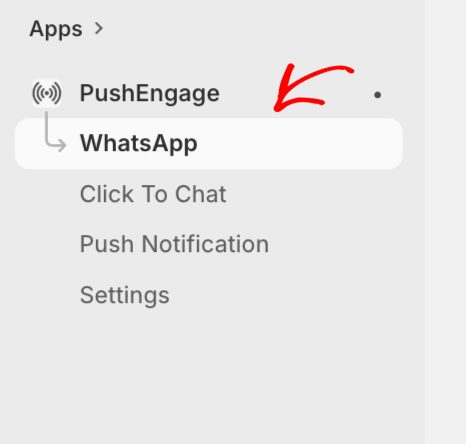
- Navigera till WhatsApp i sidofältet för PushEngage Shopify-appen.
Steg 2: Skapa eller använd en meddelandemall
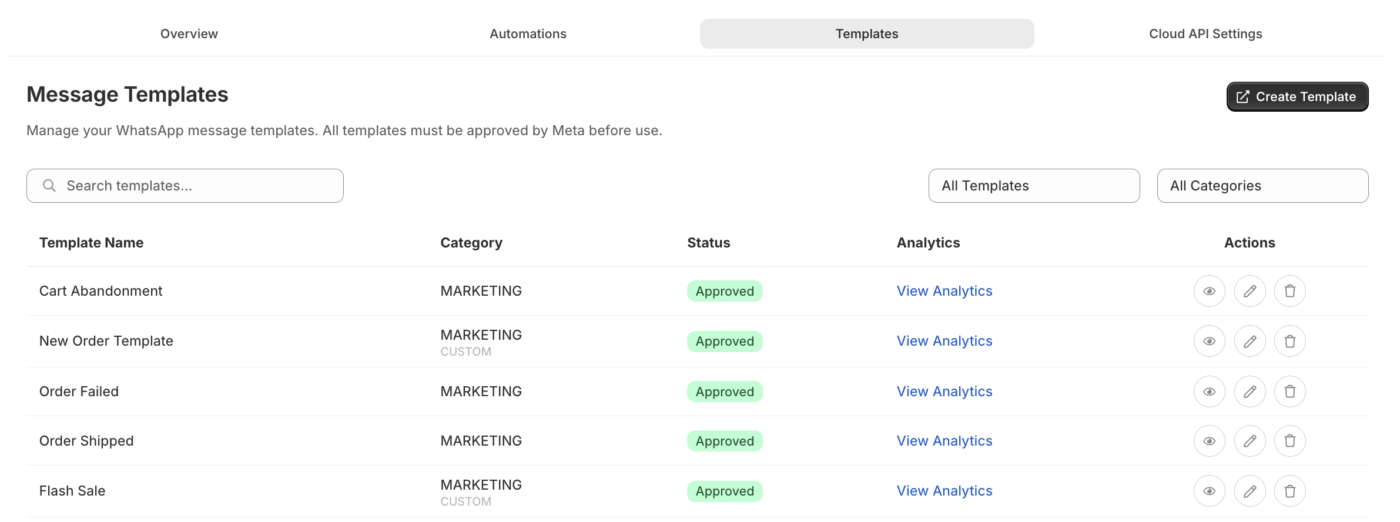
WhatsApp kräver förgodkända meddelandemallar för alla utgående automatiserade meddelanden. PushEngage tillhandahåller färdiga mallar för vanliga Shopify-användningsfall som du kan skicka till Meta för godkännande.
- I WhatsApp-sektionen, gå till Meddelandemallar.
- Bläddra bland tillgängliga mallar eller klicka på Skapa mall.
- Välj mallkategori: Marknadsföring eller Hjälp.
- Fyll i mallnamn, språk, brödtext och eventuella variabelplatshållare.
- Skicka för Meta-godkännande.
Vanliga mallvariabler för Shopify
| Variabel | Vad den infogar |
|---|---|
{{1}} | Kundens förnamn |
{{2}} | Produktnamn eller order-ID |
{{3}} | Ordertotal |
{{4}} | Spårningslänk eller butiks-URL |
Exempel på mall för kundvagnsåterhämtning:
Hej {{1}}, du lämnade {{2}} i din kundvagn. Slutför ditt köp här: {{4}}
Exempel på mall för orderbekräftelse:
Hej {{1}}, din order #{{2}} har bekräftats. Totalt: {{3}}. Tack för att du handlar hos oss!
Steg 3: Konfigurera automatisk återhämtning av kundvagn via WhatsApp
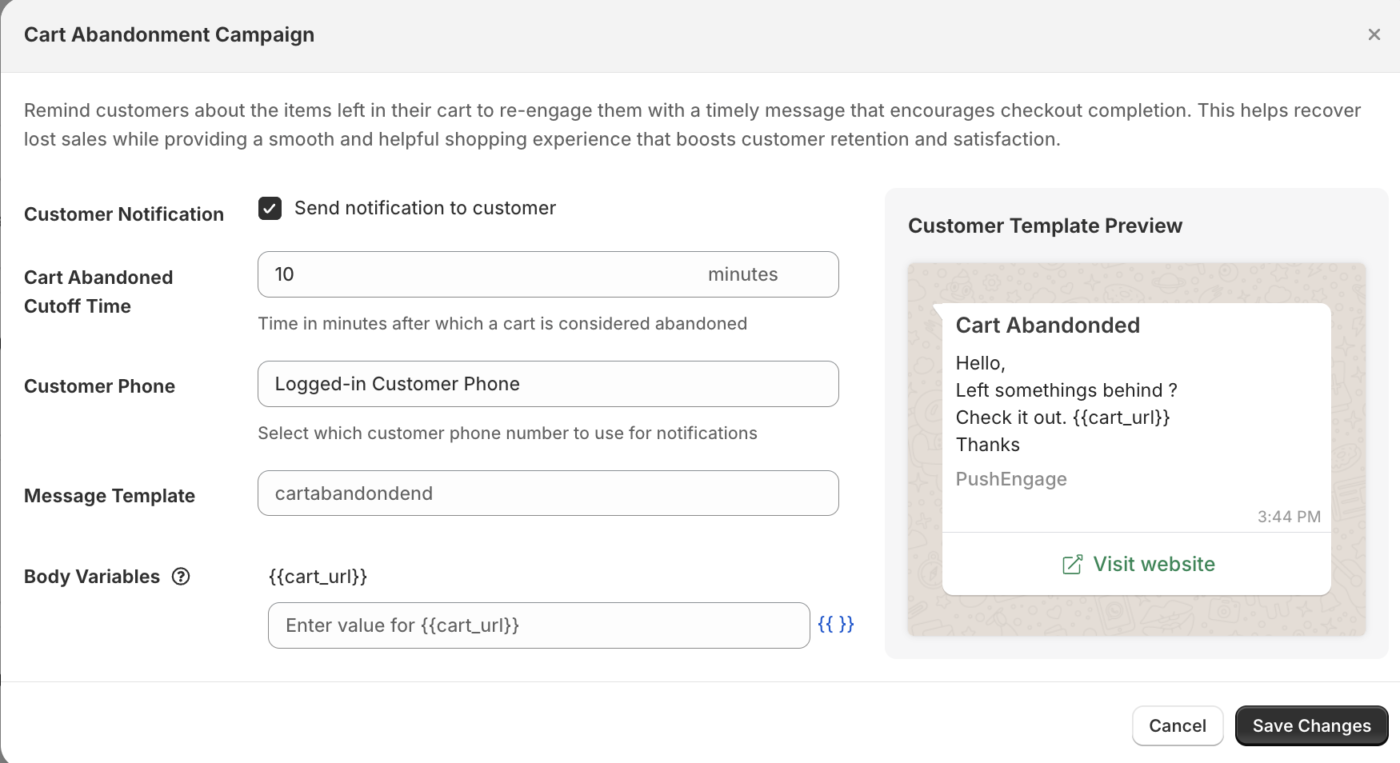
Återhämtning av kundvagn via WhatsApp skickar ett meddelande till kunder som har övergett sin kundvagn, förutsatt att de har valt att ta emot meddelanden via WhatsApp.
- I WhatsApp-sektionen, gå till Automatisering.
- Välj den mall för återhämtning av kundvagn som du vill använda.
- Ställ in fördröjningen: hur lång tid efter övergivandet meddelandet skickas (exempel: 1 timme).
- Aktivera kampanjen.
Notera: WhatsApp-meddelanden kan endast skickas till kunder som har angett sitt WhatsApp-nummer och samtyckt till att ta emot meddelanden. PushEngage använder telefonnumret från Shopify-orderposten där det är tillgängligt.
Steg 4: Konfigurera orderuppdateringsmeddelanden
Orderuppdateringar håller kunderna informerade under hela deras orderlivscykel utan att förlita sig på e-post.
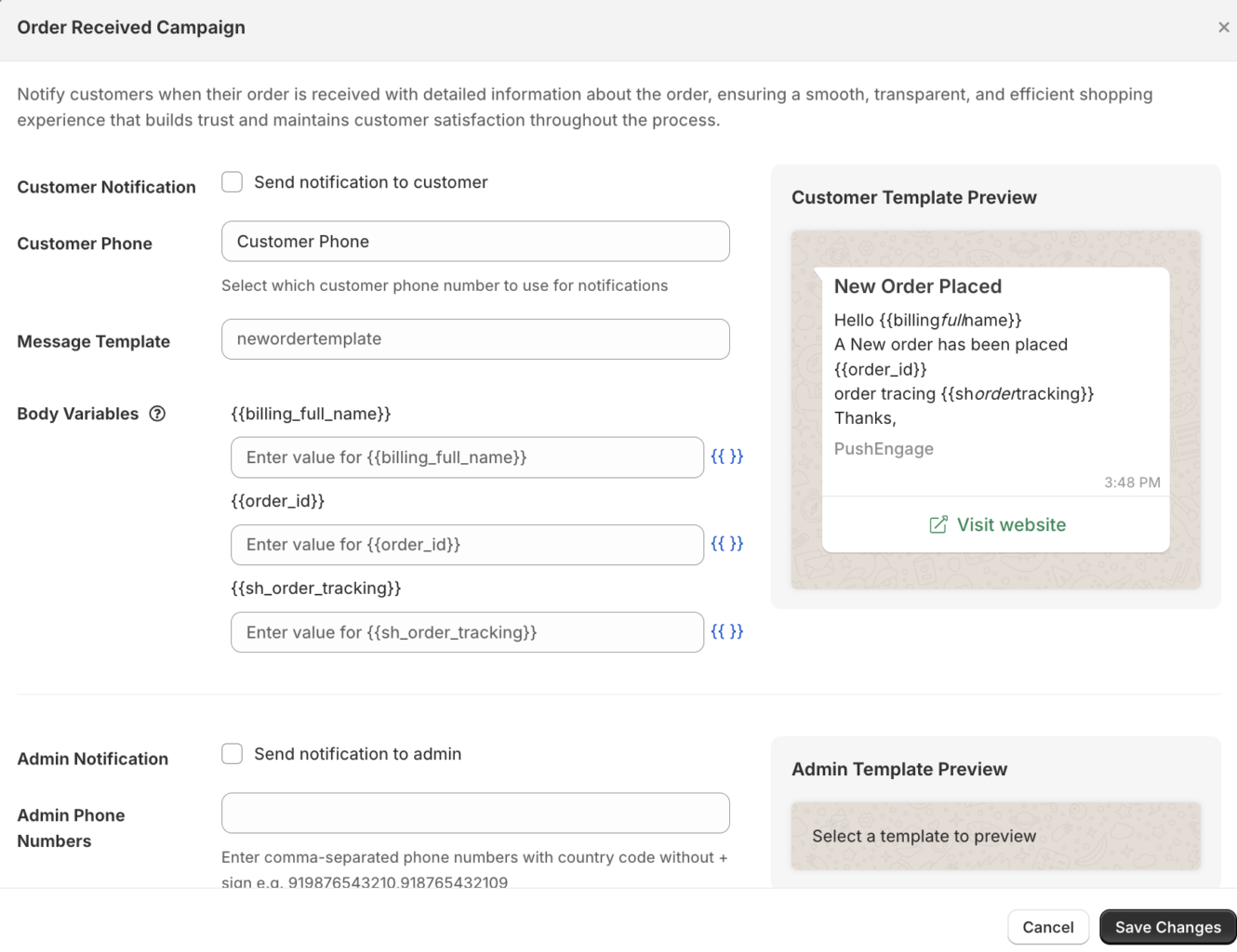
- Gå till Orderuppdateringar i WhatsApp-sektionen.
- Aktivera de typer av meddelanden du vill skicka:
| Meddelande | Utlösare |
|---|---|
| Order bekräftad | När en ny order har lagts |
| Order skickad | När ordern markeras som levererad |
| Order levererad | När leveransstatusen uppdateras till levererad |
| Återbetalning utfärdad | När en återbetalning har behandlats |
- För varje meddelande, välj den förgodkända mallen att använda.
- Klicka på Spara.
Visa WhatsApp-analys
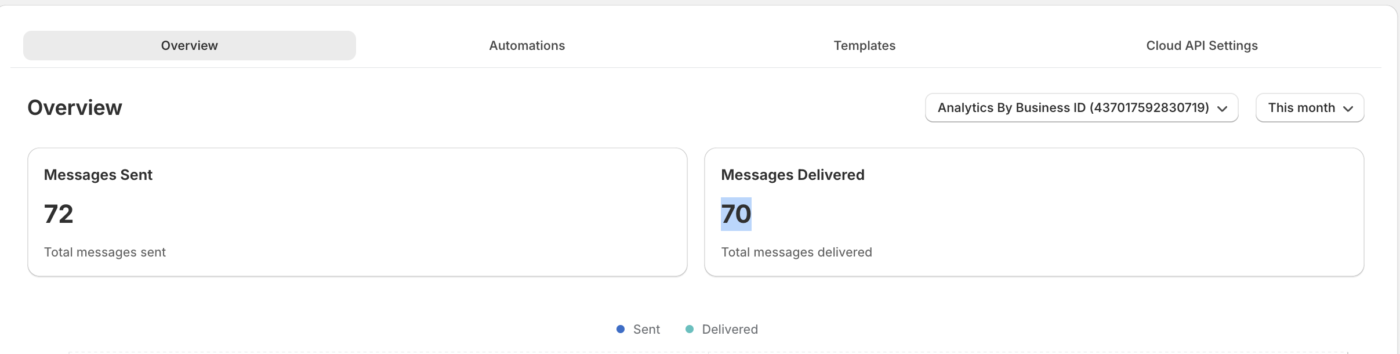
- Gå till WhatsApp » Analys i PushEngage Shopify-appen.
- Granska mätvärden inklusive skickade, levererade, lästa och besvarade meddelanden.
| Mätvärde | Vad det betyder |
|---|---|
| Skickat | Meddelanden i kö för leverans |
| Levererad | Meddelanden levererade framgångsrikt till kundens WhatsApp |
| Läste | Kunden öppnade meddelandet (WhatsApp-läskvitton måste vara aktiverade) |
| Svarade | Kunden skickade ett svar |
Vanliga frågor
Behöver kunder godkänna att ta emot WhatsApp-meddelanden? Ja. WhatsApp kräver uttryckligt samtycke från kunder för att ta emot marknadsföringsmeddelanden. Transaktionella meddelanden (orderuppdateringar) kan skickas till kunder som angav sitt nummer under kassan enligt Metas regler för användningskonversationer – men du bör bekräfta ditt specifika användningsfall mot Metas WhatsApp Business Policy.
Hur lång tid tar Metas mallgodkännande? Vanligtvis några timmar till 2 arbetsdagar. Vissa mallar kan kräva revidering om de inte uppfyller Metas innehållsriktlinjer.
Är WhatsApp-meddelanden gratis? WhatsApp-konversationer faktureras av Meta per konversation, inte per meddelande. De första 1 000 servicekonversationerna per månad är gratis. Marknadsförings- och användningskonversationer debiteras till priser som varierar beroende på land. Kontrollera Metas prissida för aktuella priser.
Kan jag skicka WhatsApp- och push-meddelanden för samma händelse? Ja. PushEngage stöder kampanjer i flera kanaler. Du kan ha en push-meddelandekö för övergivna kundvagnar som körs parallellt med ett WhatsApp-meddelande för återhämtning av kundvagnar för samma kund.
Om du stöter på några problem är du välkommen att kontakta oss genom att klicka här. Vårt supportteam kommer att kunna hjälpa dig.