Den här guiden guidar dig genom att hämta WhatsApp Cloud API-detaljer för att aktivera meddelanden för dina kunder. Du kan skicka ut direkta kampanjmejl, uppdateringar om leveransstatus och mer med PushEngage med din Shopify-butik.
Innan du börjar
Den här guiden förutsätter att du har WhatsApp Business App skapad med Meta och att du har genererat de nödvändiga token. Om du inte redan har ett Meta-företagskonto inställt kan du skapa ett och generera de nödvändiga token genom att följa den här guiden.
Lägga till telefonnummer & generera tokens
Du måste ansluta till ditt företags kontaktnummer om du vill börja skicka meddelanden.
1. På snabbstarts-skärmen, klicka på knappen Börja använda API:et.
2. I API-konfigurationsavsnittet måste du använda alternativet Testnummer och klicka på Lägg till telefonnummer.
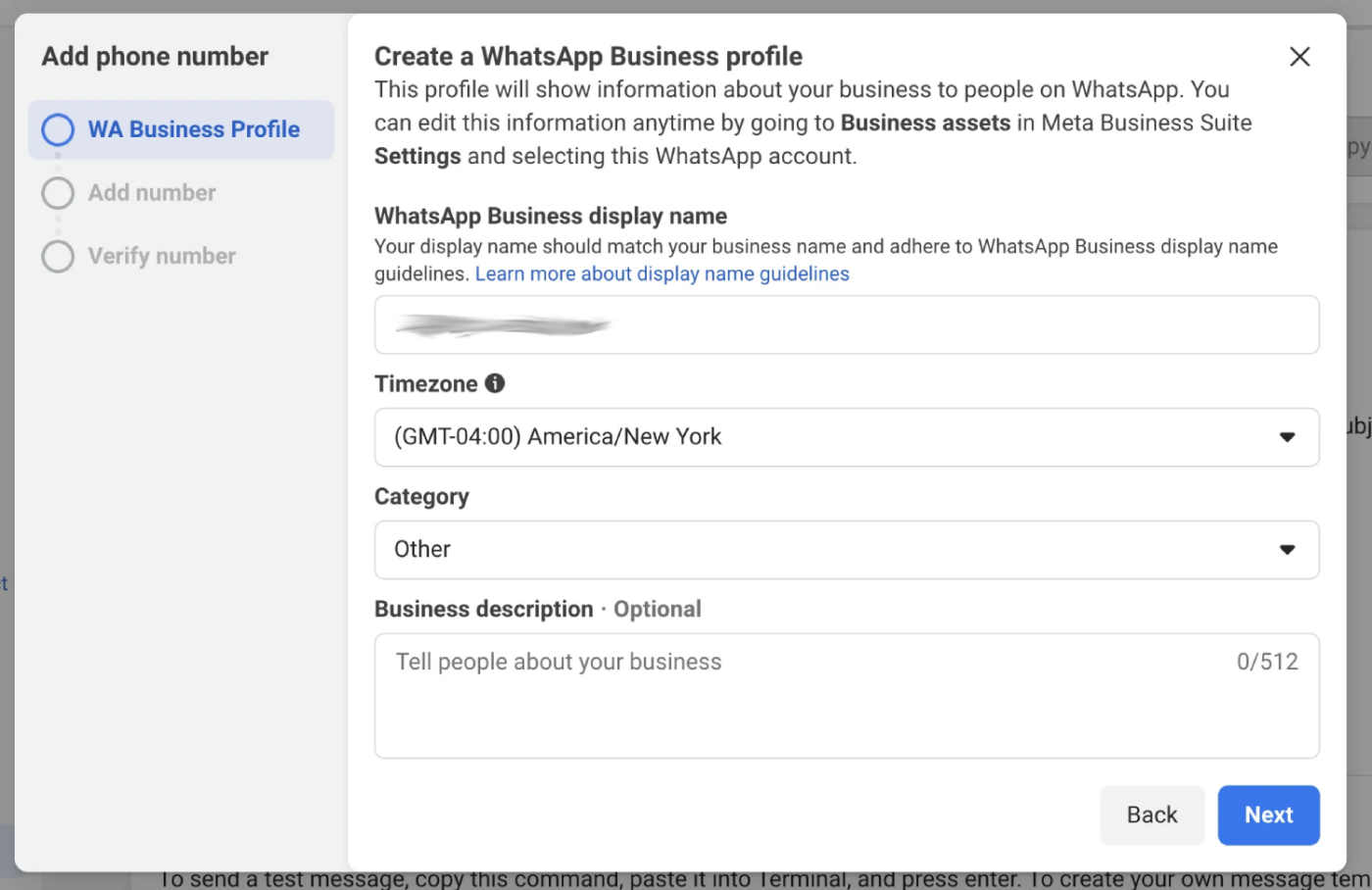
3. Nu kan du skapa en WhatsApp Business-profil och klicka på knappen Nästa.
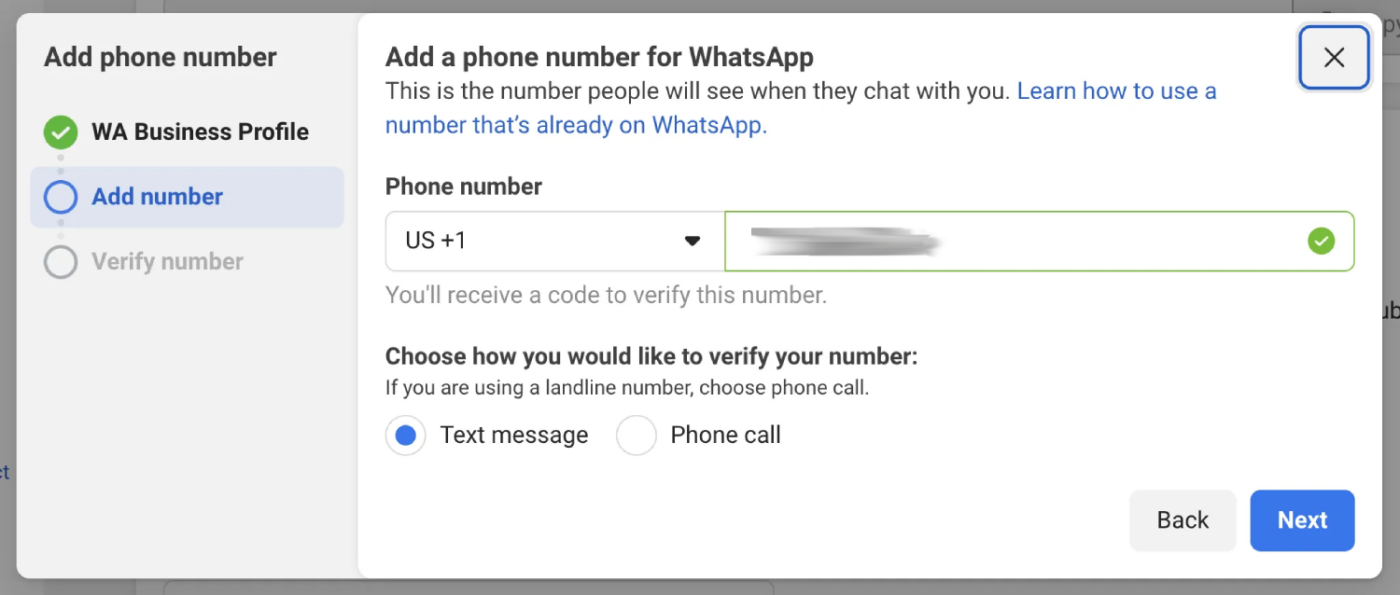
4. Därefter anger du ett telefonnummer för din WhatsApp Business. Det är viktigt att använda ett nummer som inte är aktivt på något annat WhatsApp-konto för närvarande. Om du föredrar att använda ett nummer som redan är kopplat till ett WhatsApp-konto, måste du först flytta över det numret till ditt företagskonto, vilket kräver att du loggar in. När du har angett numret klickar du på ‘Nästa‘ så att vi kan bekräfta att det är ditt genom att skicka ett SMS eller ringa dig.
5. Nu måste du skapa en tillfällig åtkomsttoken initialt. Klicka på knappen ‘Generera åtkomsttoken.’ När du har klickat på den kommer en liten ruta att visas på din skärm. Följ bara instruktionerna eller stegen som visas i den rutan.
Notera: Denna åtkomsttoken är endast giltig i 24 timmar. Vi kommer också att hjälpa dig att skapa en permanent åtkomsttoken.
Generera en permanent åtkomsttoken
Det vi har gjort hittills är ett snabbt sätt att få WhatsApp igång på din WordPress-webbplats. Men den åtkomsttoken vi just skapade – den från föregående steg – är bara tillfällig och slutar fungera efter 24 timmar.
När du är redo att officiellt lansera och använda denna integration långsiktigt behöver du en permanent åtkomsttoken. För att få detta använder Meta en funktion som kallas ‘Systemanvändare’. Så, processen innebär att lägga till en ‘Systemanvändare’ till ditt Business Manager-konto. När det är konfigurerat använder du åtkomsttoken som tillhör den systemanvändaren, och det ger dig den permanenta anslutningen du behöver.
Lägg till systemanvändare i Business Manager för att skapa en permanent åtkomsttoken.
1. Gå till Företagsinställningar.
2. Nu ser du nedanför Användare, klicka på Systemanvändare. Klicka på knappen Lägg till.

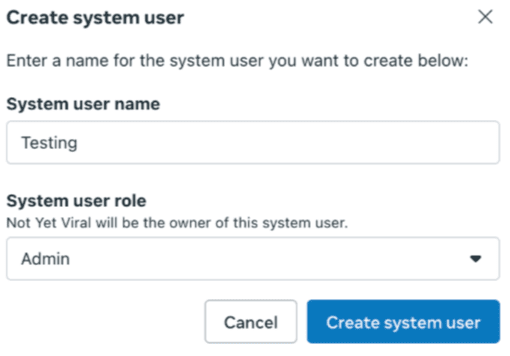
3. Ge systemanvändaren ett namn och välj Admin. Klicka sedan på Skapa systemanvändare.
4. Du kan klicka på Tilldela tillgångar. I dialogrutan som visas väljer du Appar > Ditt appnamn > Fullständig kontroll.
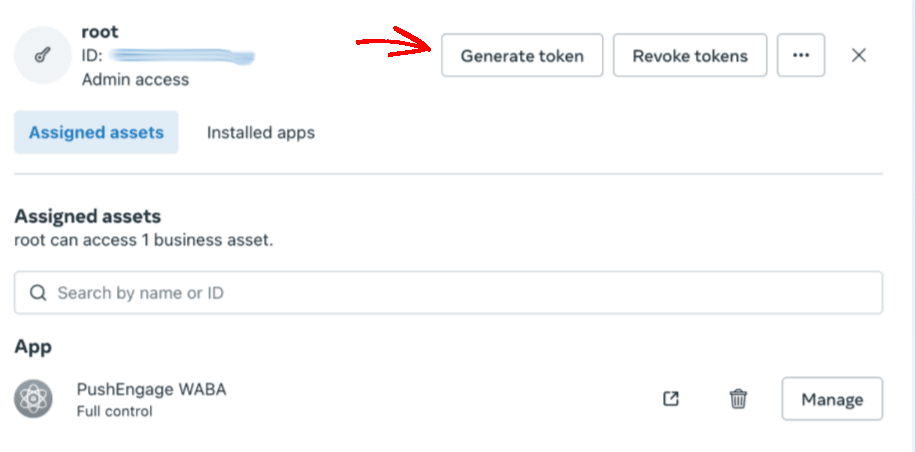
5. Du kan klicka på Generera token högst upp på skärmen.
6. I popup-fönstret som visas väljer du en app, en utgångsperiod för token och behörigheter. Behörigheterna måste vara: “whatsapp_business_management” och “whatsapp_business_messaging”.
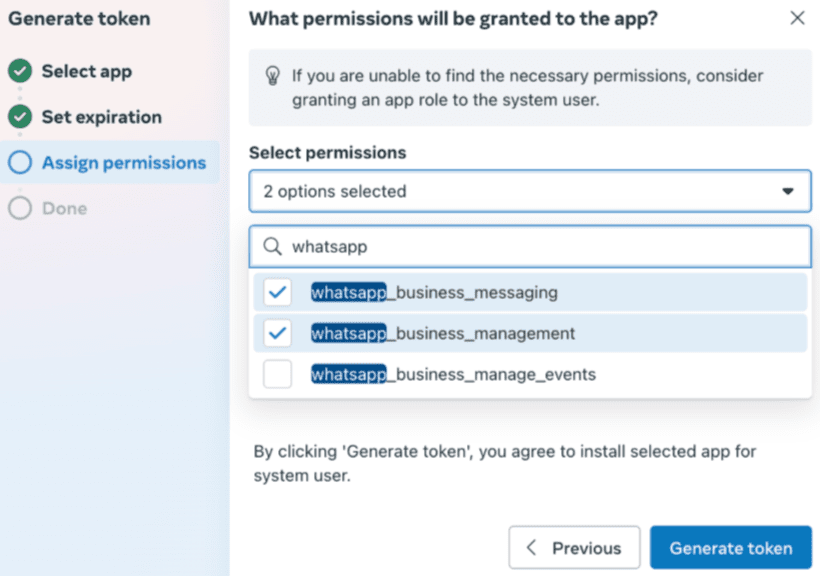
7. Klicka nu på Generera token & kopiera den.
Anslut PushEngage till din företagsapp i Shopify
PushEngage behöver lite information innan vi kan hjälpa dig att skicka meddelanden till dina kunder.
Du kan följa stegen nedan för att ansluta ditt PushEngage-konto till din affärsapp.
Du kan navigera till PushEngage i listade appar, klicka på WhatsApp och navigera till Cloud Settings API
Här kommer du att lägga till detaljer i WhatsApp Cloud API-inställningar. Här är vad du behöver –
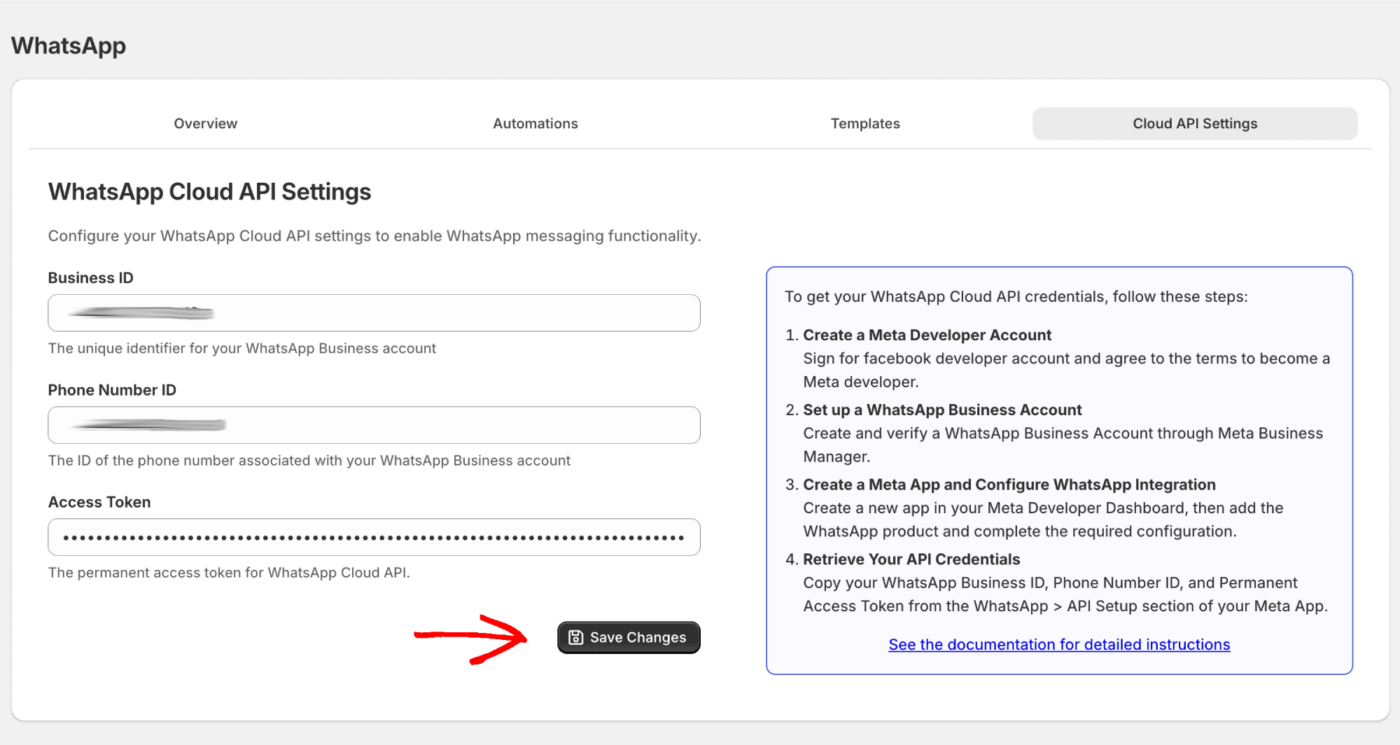
- WhatsApp Business-kontoid
- Telefonnummer-ID
- WhatsApp-telefonnummer
- Permanent åtkomsttoken
Det var allt, du har skapat ett WhatsApp Business-konto och även länkat det till PushEngage. Du kan nu börja skicka kampanjer.
Om du stöter på några problem, tveka inte att kontakta oss genom att klicka här. Vårt supportteam kan hjälpa dig.