Vi guidar dig genom att aktivera kampanjer för lageråterställning och prissänkning i din Shopify-butik. Dessa aviseringar låter dina kunder få meddelanden när en produkt de är intresserade av fylls på eller upplever en prissänkning, vilket hjälper till att driva engagemang och öka försäljningen.
Följ dessa enkla steg för att integrera och anpassa dessa kampanjer med PushEngage, allt utan behov av kodning.
Innan du börjar
Här är några saker att tänka på innan du börjar:
- Den här guiden förutsätter att du redan har PushEngage-appen och en Shopify-butik för din webbplats.
- Vår Shopify-integration kräver en PushEngage Automation-prenumeration för att aktivera våra prisdropp- och lagerpåfyllningsvarningar med hjälp av vår funktion för utlösarkampanjer.
En avisering-widget initierar kampanjerna. När besökare prenumererar på aviseringarna börjar de ta emot dessa meddelanden.
Aktivera widgets för prenumeration på aviseringar
Du kan navigera till Design » Widgets.
Rulla sedan ner till Alert Campaign Widget. Du kan aktivera denna så att dina prenumeranter specifikt kan prenumerera på kampanjer för prissänkning och lageråterställning för att utlösas.
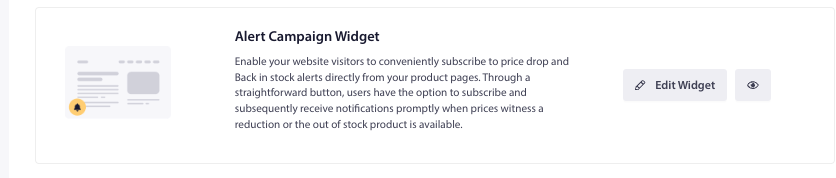
Du kan anpassa avisering-widgeten med olika meddelanden, matcha färgerna med ditt varumärkestema för att göra det mer attraktivt för besökare att klicka och prenumerera via den.
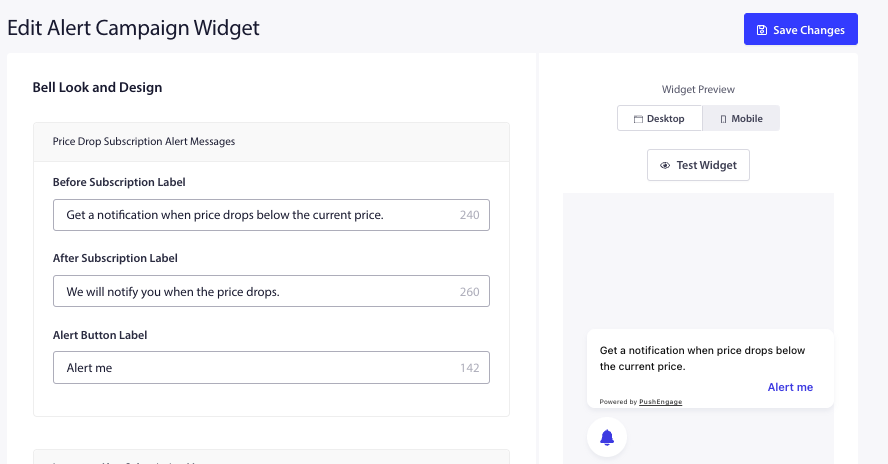
Aktivera kampanjer för prissänkning och lageråterställning
Logga in på ditt PushEngage-konto. Från instrumentpanelen, gå till Kampanjer » Utlösarkampanjer.
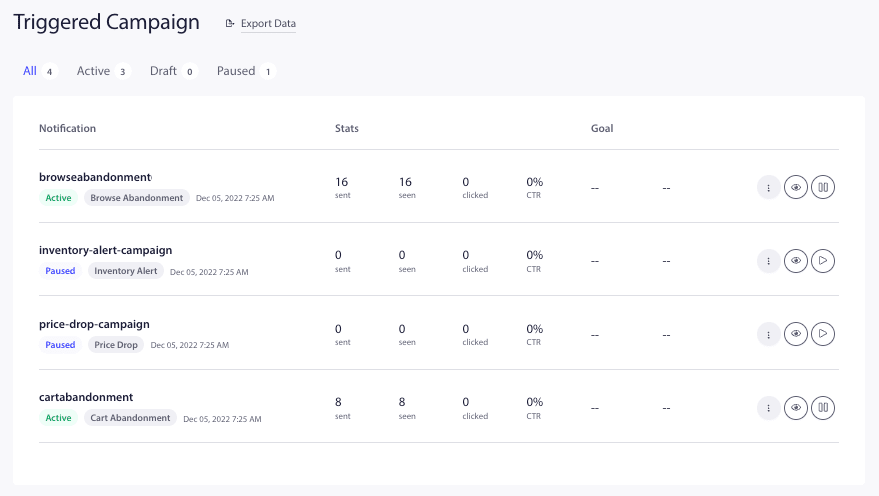
PushEngage integreras sömlöst med din butik och erbjuder färdiga mallar för kampanjer för prissänkning och lageråterställning. Dessa kampanjer integreras direkt med din produktström och hämtar alla nödvändiga variabler.
Du kan klicka på knappen Återuppta utlösare.

Du kan också redigera de redan skapade kampanjerna, efter att du klickat på redigera kommer du att ha några push-meddelanden tillagda i kampanjen.
Notera: Vänligen ta inte bort variablerna för produktnamn, pris, bild och URL för att säkerställa att dynamiskt innehåll visas för användarna.
Du kan också schemalägga kampanjflödet för varje meddelande. Du kan lägga till nya kampanjer eller ta bort dem.
Optimera inställningar för meddelanden
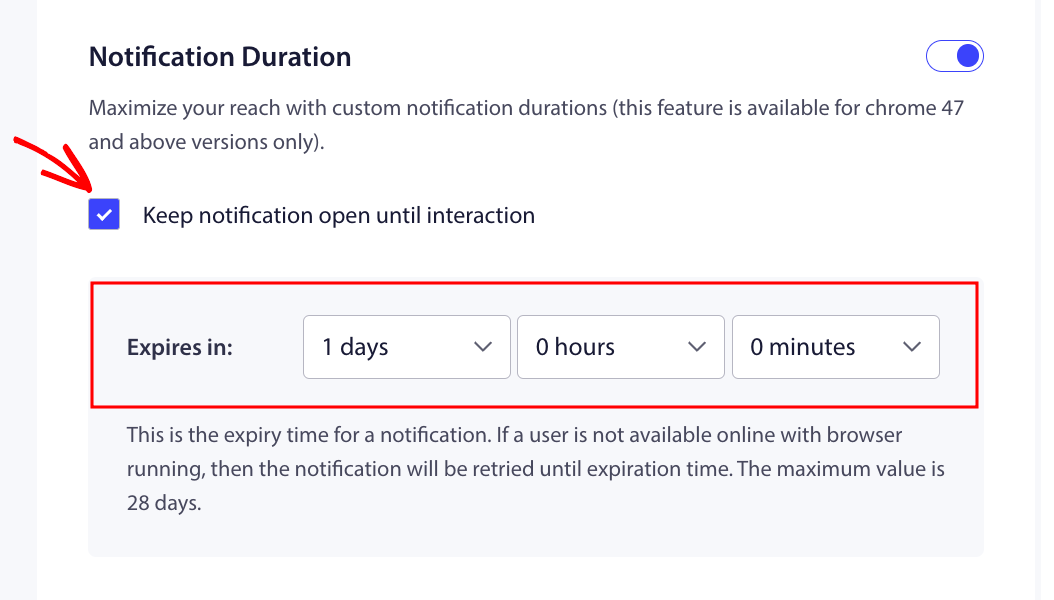
Meddelandets varaktighet hjälper till att ställa in kampanjens varaktighet för hur länge kampanjen pågår. Bästa praxis är att ha det baserat på nästa schemalagda. Det betyder att om det första meddelandet skulle skickas ut efter 1 dag och det andra meddelandet skulle skickas ut efter 2 dagar, bör varaktigheten för utgången vara 48 timmar/2 dagar för det första meddelandet.
Du bör också alltid ha meddelandet öppet tills reaktion, så att kampanjen inte försvinner från skärmen och stannar i åtgärdscentret om det inte sker någon åtgärd från prenumeranten.
Ställ in frekvensbegränsning
Detta är en mycket viktig faktor för att undvika att skicka spam till användare när de har lagt till flera meddelanden. Du kan navigera till Utlösarinställningar.
Du kan lägga till ett veckovis och månadsvis tak för aviseringar. Till exempel – Om en daglig gräns är 2 kan du lägga till en veckovis gräns på 14. Detta skulle innebära att detta är en begränsning för varje prenumerant/dag.
Spåra kampanjprestanda
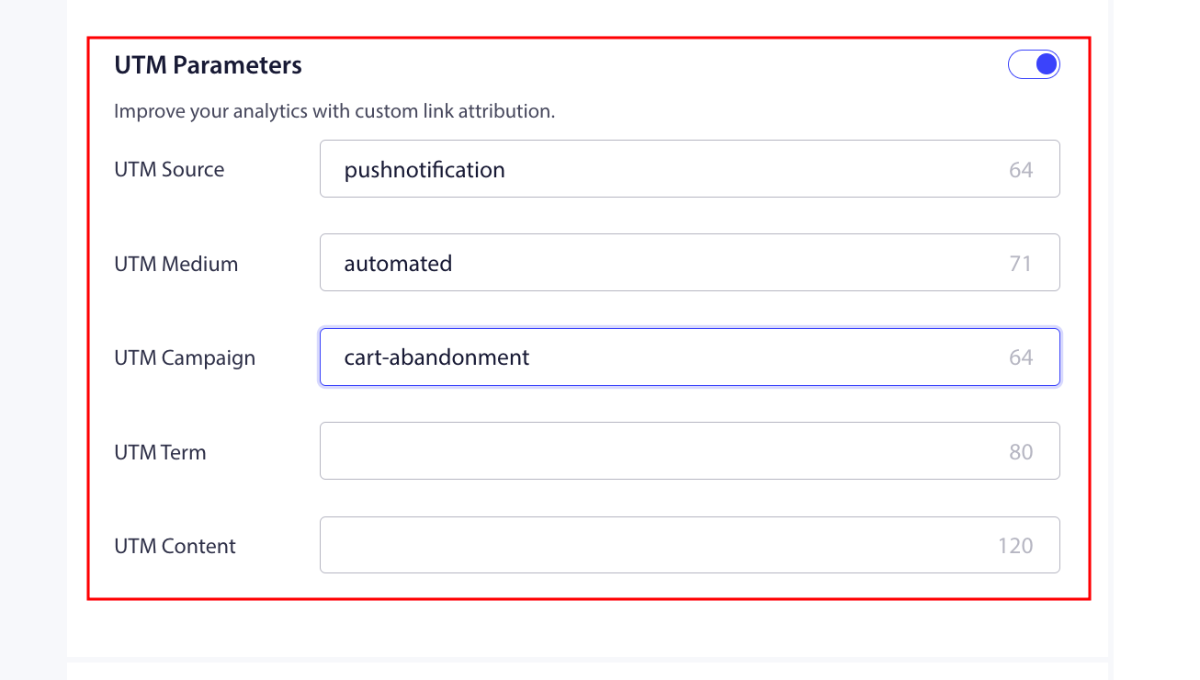
Du kan använda UTM-parametrar och målsspårning för att övervaka prestandan för dina kampanjer. Utöver det kan vi också aktivera målsspårning. Här är guiden som hjälper dig att aktivera målsspårning.
Det var allt; du har aktiverat kampanjer för prisnedgångsaviseringar och återställningsaviseringar för din butik med PushEngage.
Om du stöter på några problem, tveka inte att kontakta oss genom att klicka här. Vårt supportteam kan hjälpa dig.