Observera: Det finns ingen äldre dokumentation tillgänglig för det här objektet, så du ser den aktuella dokumentationen.
WhatsApp-automatiseringar skickar automatiskt meddelanden till dina kunder när orderhändelser inträffar i din Shopify-butik, såsom att en order tas emot, skickas eller återbetalas, plus återhämtning av övergivna kundvagnar. Varje automatisering använder en godkänd WhatsApp-mall och skickas via ditt anslutna WhatsApp Cloud API. Den här guiden visar hur du aktiverar och konfigurerar WhatsApp-automatiseringar i PushEngage Shopify-appen.
Innan du börjar
- Installera och anslut PushEngage i din Shopify-butik.
- Anslut WhatsApp Cloud API innan du aktiverar någon automatisering. Kontrollera Ställa in WhatsApp Cloud API för att aktivera meddelanden på Shopify.
- Ha dina godkända WhatsApp-meddelandemallar redo. WhatsApp kräver Meta-godkända mallar för automatiserade meddelanden, och du väljer en för varje automatisering.
Hur WhatsApp-automatiseringar fungerar
Varje automatisering mappar en Shopify-orderhändelse till ett WhatsApp-meddelande. Du aktiverar de automatiseringar du vill ha, väljer om du vill meddela kunden, butiksadministratören eller båda, och väljer en godkänd mall för varje mottagare. Du mappar sedan mallens variabler till Shopify-order- och kunddetaljer så att varje meddelande blir personligt.
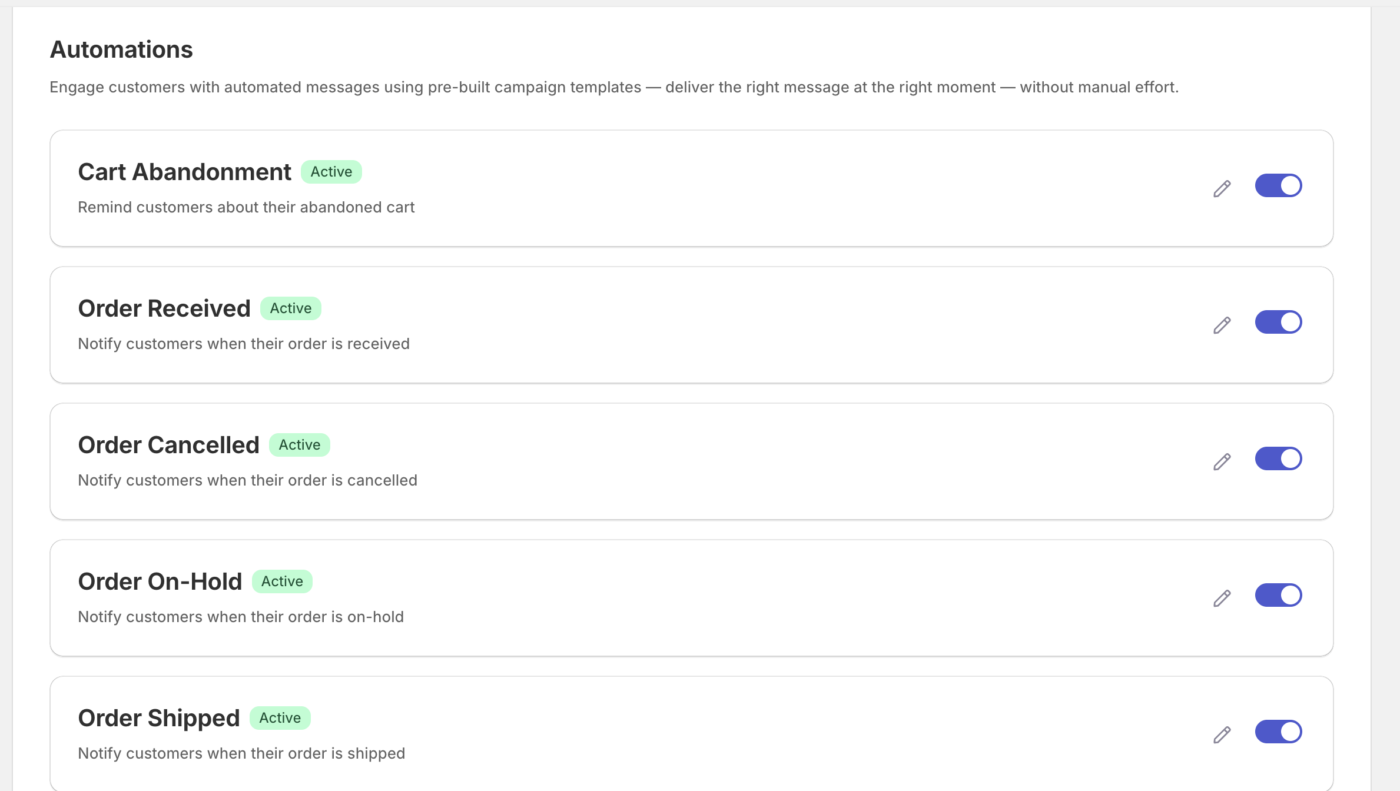
| Automatisering | När den skickas |
|---|---|
| Övergiven kundvagn | Efter att en kund har lämnat varor i sin kundvagn förbi en angiven tidsgräns. |
| Order mottagen | När en ny order placeras. |
| Beställning Annullerad | När en order avbryts. |
| Order i väntan | När en order sätts i vänteläge. |
| Order skickad | När en order markeras som skickad. |
| Orderuppdateringar | När en order uppdateras. |
| Order återbetald | När en order återbetalas. |
Aktivera en WhatsApp-automatisering
1. Gå till WhatsApp » Automatiseringar. Hitta automatiseringen du vill ha och öppna den för att redigera.

2. Aktivera Skicka avisering till kund, Skicka avisering till administratör, eller båda.
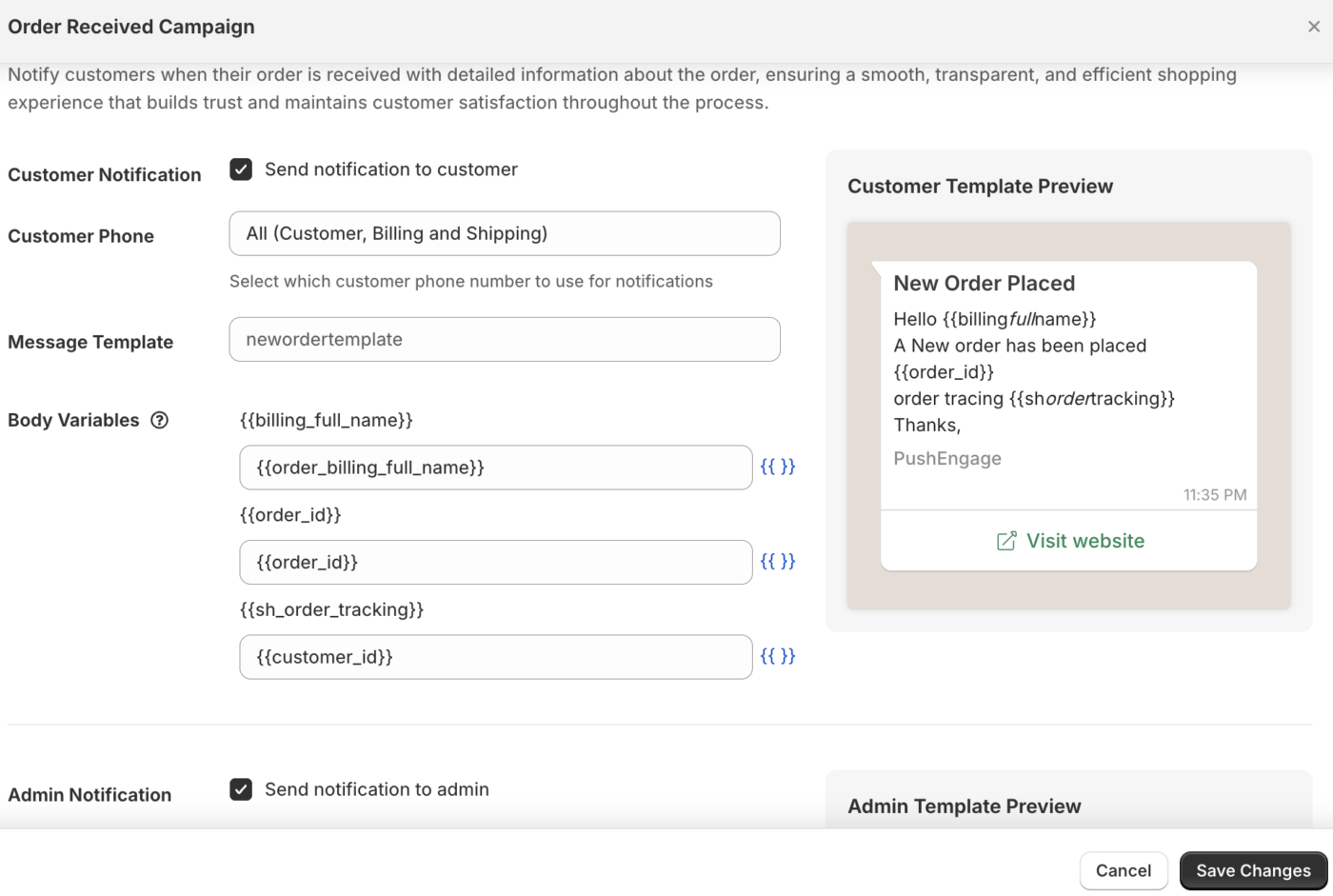
3. Välj en godkänd WhatsApp-mall för varje mottagare du aktiverade. Mappa mallens variabler till Shopify-order- och kunddetaljer.
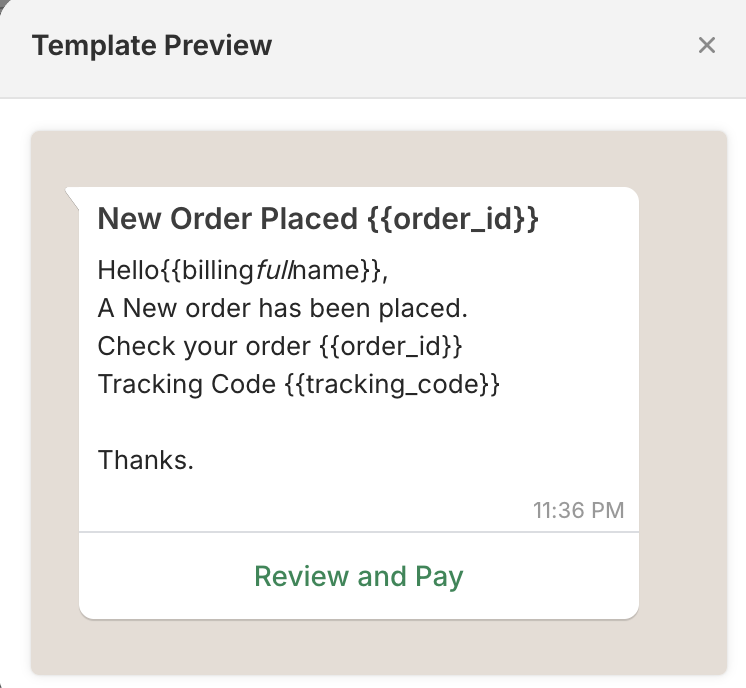
5. Spara automatiseringen för att göra den aktiv.
Mappa mallvariabler
WhatsApp-mallar använder numrerade eller namngivna variabler. Mappa varje variabel till en Shopify-detalj, såsom kundnamn, order-ID, leveransadress eller ordervärde, så att varje meddelande fylls i med rätt värden. Fyll i varje variabel som mallen använder, annars kan automatiseringen inte sparas.
Hantera mallar
Öppna fliken Mallar för att se de WhatsApp-mallar som är tillgängliga i ditt anslutna konto. Automatiseringar kan endast använda godkända mallar, så skapa och godkänn mallar i din WhatsApp Business-inställning i Meta. Först när dessa mallar är godkända kan du aktivera dem för kunder.
Vanliga frågor
Varför kan jag inte aktivera någon automatisering?
Du behöver först ansluta WhatsApp Cloud API. Tills ditt konto är anslutet förblir automatiseringarna otillgängliga, så slutför installationen av Cloud API och återgå sedan till fliken Automatiseringar.
Varför listas inte min mall?
Automatiseringar använder endast godkända WhatsApp-mallar. Om en mall saknas, bekräfta att den är godkänd i ditt WhatsApp Business-konto, öppna sedan fliken Mallar igen för att synkronisera den senaste listan.
Kan jag meddela både kunden och mitt team?
Ja. Varje automatisering låter dig skicka till kunden, administratören eller båda. Aktivera de mottagare du vill ha och välj en mall för var och en, så att shoppare får orderuppdateringar medan ditt team får notiser om aktivitet.
Hur utlöses meddelandet om övergiven kundvagn?
När en shoppare lägger varor i sin kundvagn och inte slutför kassan inom den tidsgräns du ställt in, skickar PushEngage meddelandet om övergiven kundvagn via WhatsApp med den mall du valt.
Om du stöter på några problem är du välkommen att kontakta oss genom att klicka här. Vårt supportteam kommer att kunna hjälpa dig.


