PushEngage erbjuder ett sätt där även om kunder lämnar sina formulär ofullständiga och är prenumeranter på webb-push, kan du kontakta dem för att slutföra formuläret via webb-push-meddelanden. Några exempel som passar dessa kampanjer är – registreringsformulär, webinarregistreringar, demoformulär eller prenumeration på ett e-postnyhetsbrev, slutförande av profilinställningar, eller något annat formulär vi kan ha missat att nämna här.
Hur fungerar det?
Formulärabstinens inträffar när användare fyller i ett HTML-formulär och lämnar det utan att skicka in det. Formuläret kan vara ett formulär på en enda sida eller flera sidor. Varje prenumerant som överger ett formulär placeras i ett segment 'Övergivet lead', och först när de har fångats kan de tas bort från denna grupp och placeras i 'Fångat lead'.
Lägga till segmentkoden
Du behöver skapa ett segment först i din PushEngage-instrumentpanel. Sedan kan du lägga till användaren som överger formuläret i det segmentet.
För att skapa segmentet, navigera till Publik » Segment » Skapa ett nytt segment.
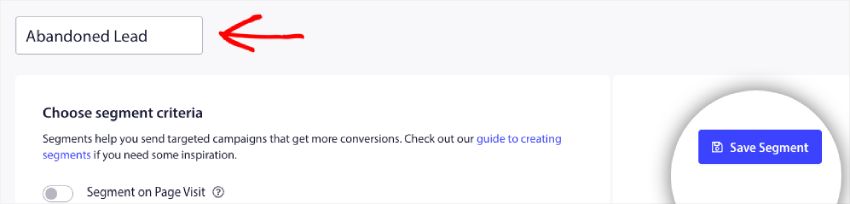
Du behöver inte lägga till några regler eftersom vi kommer att lägga till kod direkt i händelser. Så namnge bara segmentet och klicka på Spara segment.
På samma sätt skapar du alla andra segment som behövs. Vi delar ett exempel på ett formulär med ett steg, så vi fortsätter och skapar ett annat segment som heter 'Fångat lead'.
Om du vill se hur många prenumeranter segmenten har, kan du kontrollera detta under Publik » Segment.
Fall 1 – Formulär med ett steg
JavaScript-API:et som används för kodavsnitten nedan finns här. Du kan också gå igenom API-dokumentationen för att förstå bättre eller bara följa stegen nedan.
1. Kör detta inom en funktion när du lämnar några formulärfält ofullständiga.
<script>
window._peq.push([
  "add-to-segment",
  ["Abandoned Lead"],
  function (res) {
    if (res.statuscode == 1) {
      console.log(res);
    }
  },
]);
</script>
2. När formuläret är klart, antingen vid skickaknappen eller på tack-sidan.
<script>
window._peq.push([
  "remove-to-segment",
  ["Abandoned Lead"],
  function (res) {
    if (res.statuscode == 1) {
      console.log(res);
      window._peq.push(["add-to-segment", "Captured Lead"]);

    }
  },
]);
</script>
Fall 2 – Formulär med flera steg
För formulär med flera steg kommer koden som nämns för formulär med ett steg att användas i det första och sista steget, men för mellanliggande steg kan du använda koden nedan. Beroende på stegen, om namnen på segmenten ändras, se till att de också ändras i koden.
<script>
window._peq.push([
  "remove-to-segment",
  ["Abandoned Lead - step 1"],
  function (res) {
    if (res.statuscode == 1) {
      console.log(res);
      window._peq.push(["add-to-segment", "Abandoned Lead - Step 2"]);

    }
  },
]);
</script>
Implementering av formulärabstinens
Skapa en droppe med segmentering
I din PushEngage-instrumentpanel, navigera till Kampanjer » Drip Autoresponders
1. Klicka på Skapa ny autoresponder, namnge din droppe som – Formulärabstinens
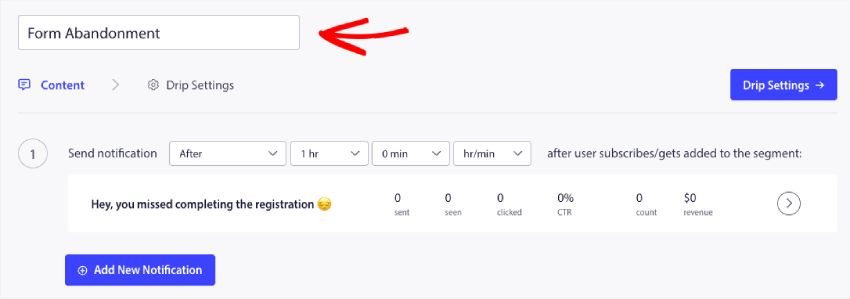
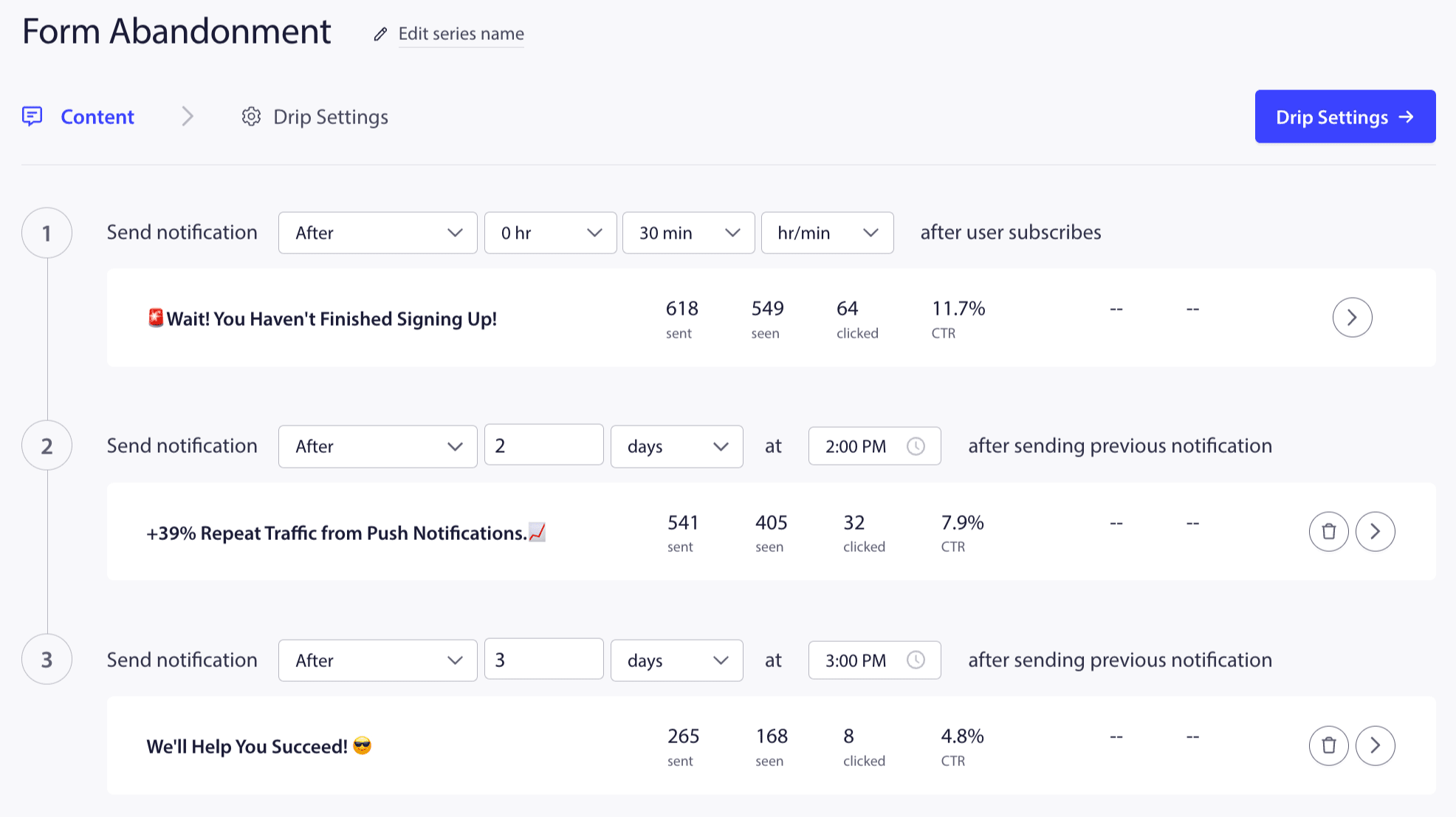
2. I fliken Innehåll designar du kampanjen med en lämplig titel, meddelande och landnings-URL för att övertyga dem att slutföra formuläret. Vi har använt det för att designa vårt formulär för övergivna registreringar. Så här skulle förhandsgranskningen se ut –
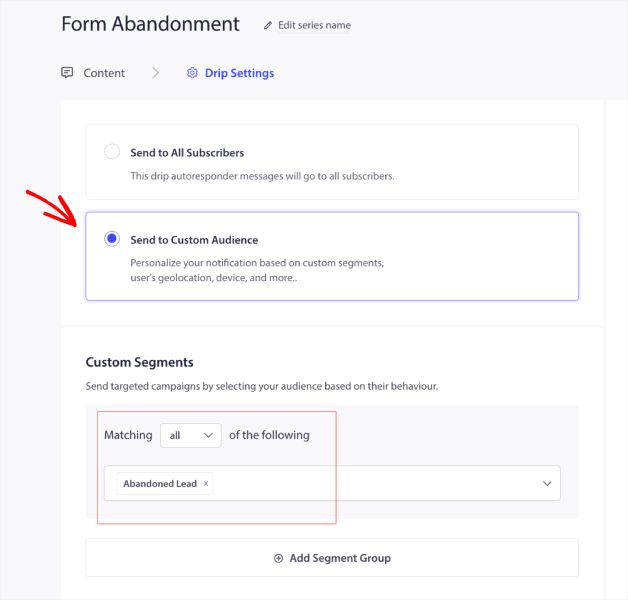
3. Under Droppinställningar väljer du rätt publik. Klicka på Skicka till anpassad publik, bläddra till Anpassade segment och välj sedan från rullgardinsmenyn namnet på ditt segment som har prenumeranter som överger formuläret. Vi har dem under Övergivna leads.
Om du tror att det kommer att finnas överlappning kan du också välja 'Fångat lead' under exkludering, eller för nu kan du lämna det ute.
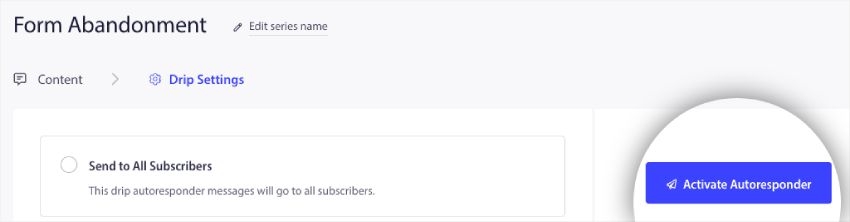
4. Du kan nu fortsätta och klicka på Aktivera autosvarare. Om du är osäker kan du också spara Drip som ett utkast och aktivera det senare.
Det var allt, och din kampanj för formulärabstinens är klar.
Om du stöter på några problem, tveka inte att kontakta oss genom att klicka här. Vårt supportteam kan hjälpa dig.