Arbetsflöden låter dig automatisera vad som händer när besökare gör något på din webbplats, som att prenumerera, slutföra ett mål eller matcha ett segment, så att du kan skicka rätt pushmeddelande vid rätt tidpunkt utan manuella kampanjer. Den här guiden guidar dig genom att hitta arbetsflöden, skapa ett och aktivera det.
Innan du börjar
- PushEngage är installerat på din webbplats och din webbplats är ansluten i instrumentpanelen.
- Arbetsflöden är tillgängliga på alla planer; gränser och avancerade funktioner beror på din plan (se Planer och gränser nedan). Om du inte ser Arbetsflöden under Kampanj, kontrollera din plan på prissidan.
Planens kapacitet
Maximera din påverkan genom att välja den plan som passar din automationsvolym.
| Planera | Max Arbetsflöden | Max Steg per Arbetsflöde | Mest lämplig för.. |
| Gratis | 1 | 5 | Kom igång med grunderna. |
| Företag | 5 | 10 | Växande din kärnautomation. |
| Premium | 10 | 25 | Avancerad förgrening och logik. |
| Tillväxt | 10,000 | 100 | Obegränsat |
| Företag | 10,000 | 100 | Obegränsat |
Notera: Om du når gränsen måste du ta bort ett befintligt arbetsflöde eller uppgradera för att skapa fler eller lägga till fler steg.
Konfigurera Arbetsflöden
1. Logga in på din PushEngage-instrumentpanel.
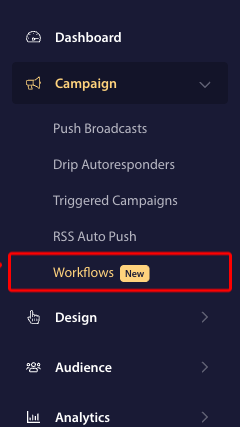
2. Navigera till Kampanj » Arbetsflöden.
Du kommer att se din lista över Arbetsflöden eller, om du inte har några ännu, ett alternativ att skapa ditt första arbetsflöde eller använda en mall.
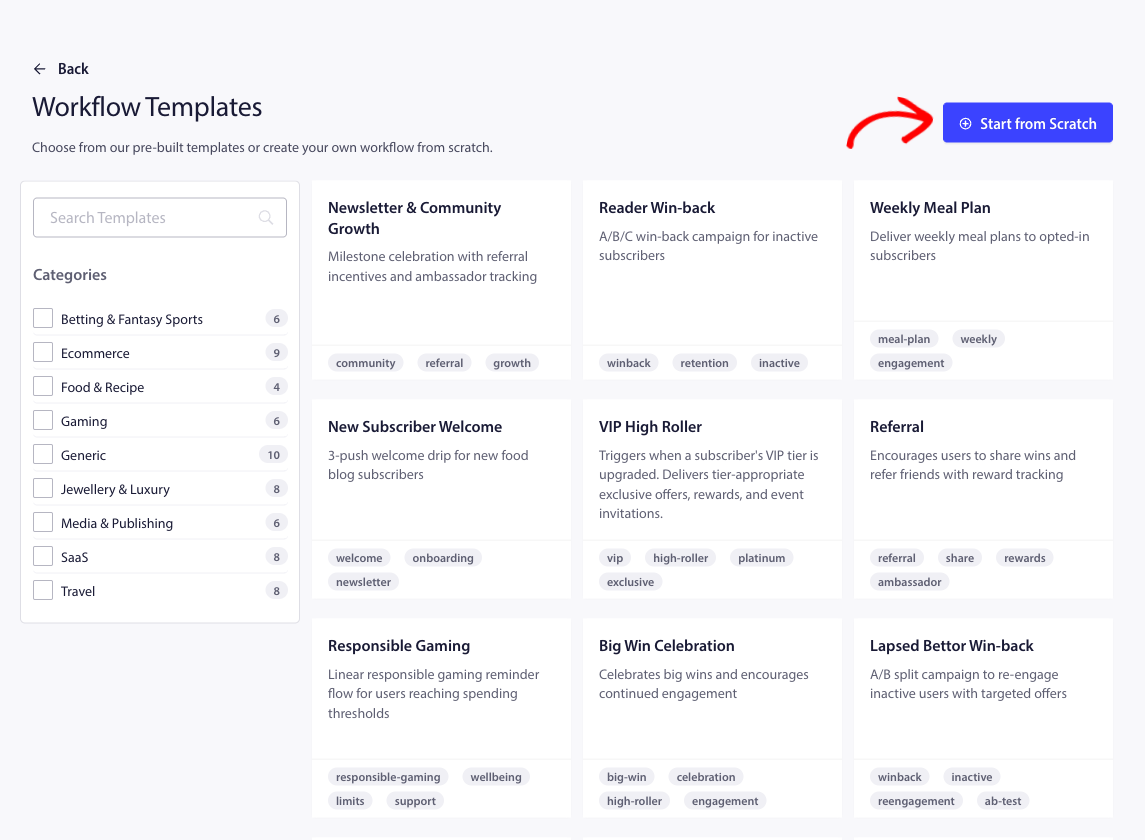
Du har två alternativ för att skapa ett arbetsflöde: antingen kan du börja från en mall eller från grunden.
A. Skapa Arbetsflöde från en Mall
1. Navigera till Kampanjer » Arbetsflöden.
2. Klicka på Skapa Arbetsflöde och öppna fliken Mallar.
3. Välj en mall som passar ditt användningsfall. Vissa mallar kan vara begränsade till högre planer.
Klicka på mallkortet för att skapa ett nytt arbetsflöde från det. Du kommer att tas till arbetsflödesbyggaren för att redigera det.
B. Skapa Arbetsflöde från Grunden
1. Gå till Kampanj » Arbetsflöden.
2. Klicka på Skapa Arbetsflöde och välj att skapa ett tomt arbetsflöde.
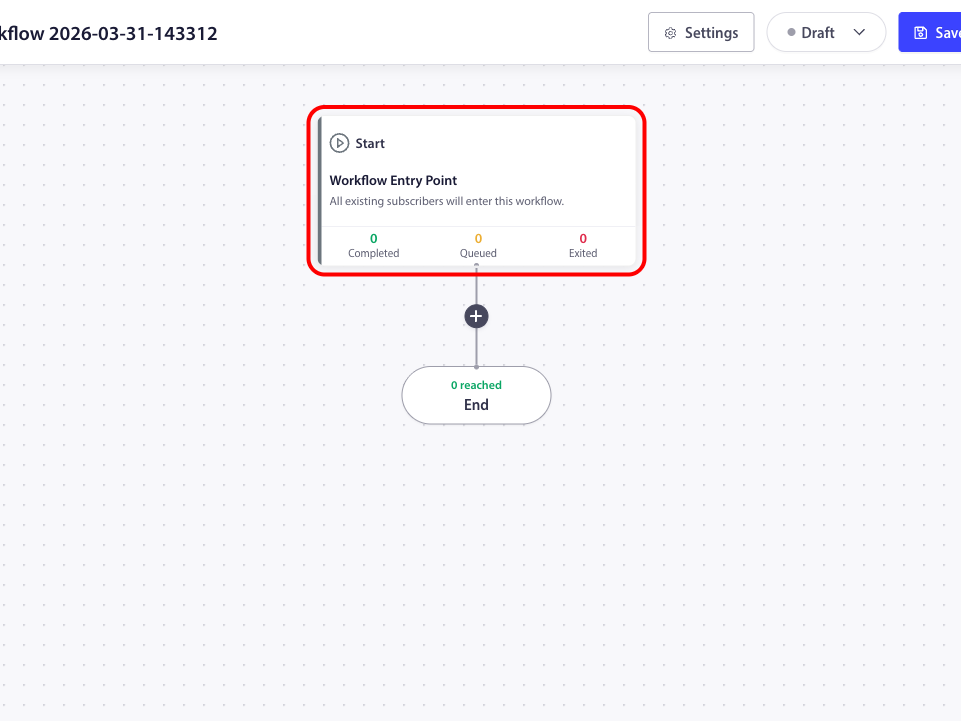
3. Du kommer att öppna arbetsflödesbyggaren med en enda Start- och Slutnod.
Bygga ditt Arbetsflöde
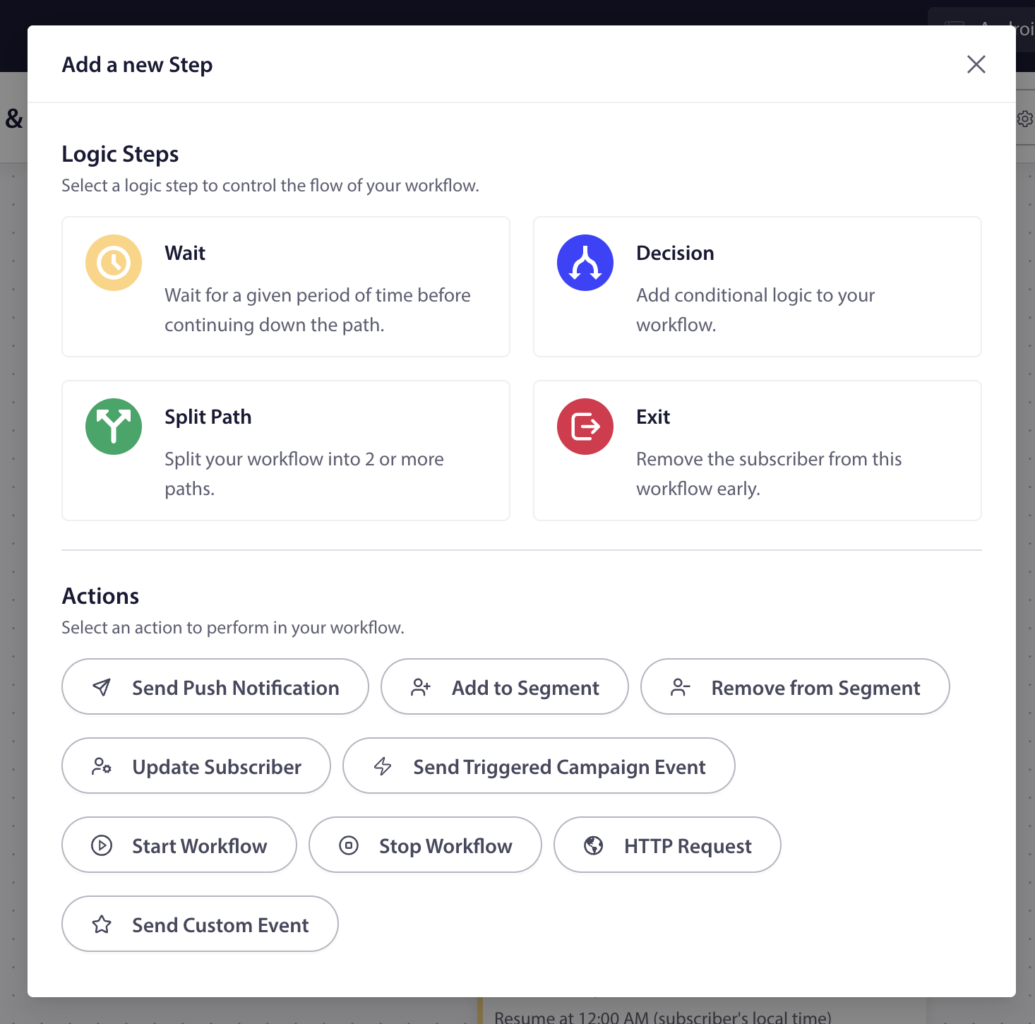
Arbetsflöden består av noder som är anslutna i en bana. Du har alltid en Start och en Slut. Mellan dem lägger du till Vänta-, Beslut-, Dela Bana-, Åtgärds- och eventuellt Avsluta-noder.
Ge det en tydlig titel och beskrivning så att ditt team vet dess mål.
Steg 1: Ställ in din startutlösare
Start-noden är den “gröna lampan” som talar om för ditt arbetsflöde när det ska börja.
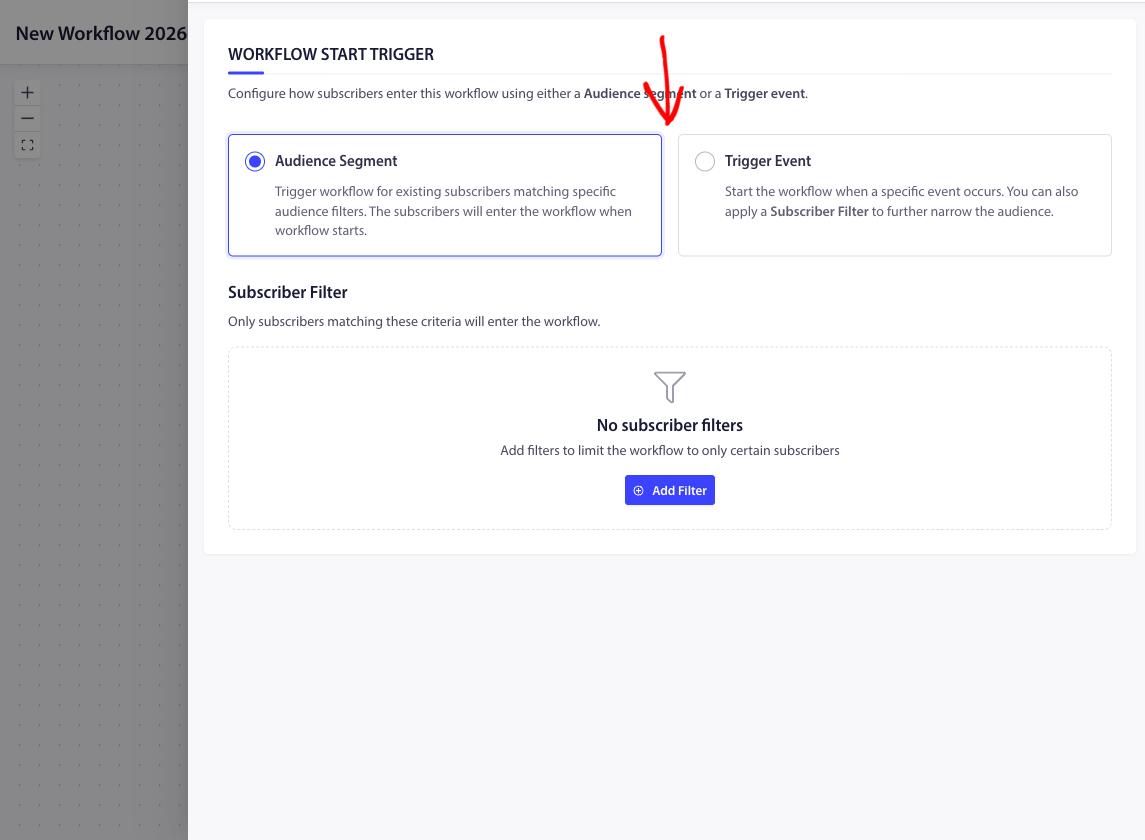
- Utlösare baserat på händelse: Kör arbetsflödet i samma ögonblick som en prenumerant vidtar en åtgärd (t.ex. prenumererar på push, uppdaterar ett attribut eller slutför ett mål).
- Utlösare baserat på målgrupp: Registrera automatiskt befintliga prenumeranter som uppfyller specifika kriterier (t.ex. alla i ditt “VIP”-segment).
1. Klicka på Start-noden på din canvas.
2. Välj din utlösartyp i sidopanelen.
3. Lägg till ett målgruppsfilter för att exakt begränsa vilka som ska inkluderas (t.ex. “Endast prenumeranter från New York”). Detta är ett valfritt steg om du vill
4. Klicka på Spara
Steg 2: Designa din resa
Lägg till steg mellan Start- och Slut-noderna för att skapa en personlig upplevelse. Klicka på (+)-ikonen på valfri nod för att utöka din väg.
Logik & flöde
- Vänta: Ge dina prenumeranter lite utrymme. Pausa under en viss tid (2 timmar) eller tills ett specifikt datum.
- Beslut: Skapa en vägkorsning. Skicka prenumeranter längs “Ja” eller “Nej”-vägar baserat på deras beteende.
- Dela upp väg: Perfekt för A/B-testning! Dela din trafik med en viss procentandel för att se vilken strategi som presterar bäst.
Åtgärder
- Skicka pushmeddelande: Leverera ditt meddelande med anpassade titlar, bilder och länkar.
- Hantera segment: Lägg automatiskt till eller ta bort prenumeranter från listor när de rör sig genom flödet.
- Datauppdateringar: Håll dina register uppdaterade genom att automatiskt uppdatera prenumerantattribut.
- Avancerade integrationer: Använd HTTP-förfrågningar eller anpassade händelser för att synkronisera med dina externa verktyg och API:er.
Notera: Om du ser en låsikon på en specifik nod är den funktionen tillgänglig på en högre plan. Du kan fortfarande lägga till den i ditt utkast för att se hur den ser ut.
Förståelse av beslutspunkter
Beslutspunkter är där ditt arbetsflöde grenar sig. Varje typ tjänar ett annat syfte, här är hur de fungerar och när du ska använda dem.
Väntanod
Kräver en Business plan eller högre.
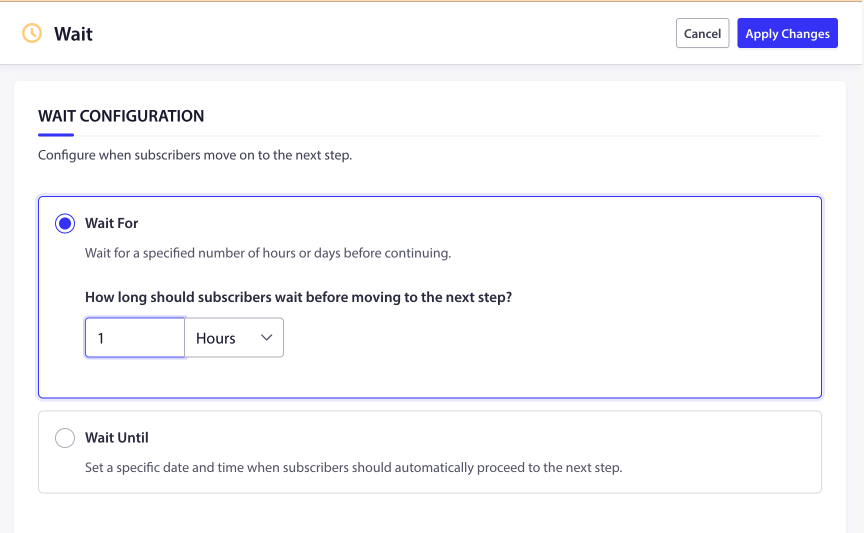
Väntanoden pausar en prenumerants resa innan den går vidare till nästa steg. Använd den för att lägga till utrymme mellan åtgärder – till exempel, vänta 24 timmar efter ett välkomstmeddelande innan du skickar en uppföljning.
Du har två väntelägen:
Vänta en viss tid:
- Ställ in ett antal minuter, timmar eller dagar.
- För dagar kan du också välja en specifik tid på dygnet och tidszon (prenumerantens lokala tid eller din webbplats tidszon).
- Begränsa valfritt till specifika veckodagar – till exempel, ”Vänta 3 dagar, återuppta endast på vardagar kl. 09:00”.
Vänta till ett specifikt datum:
- Välj ett exakt datum och tid.
- Välj mellan prenumerantens tidszon eller webbplatsens tidszon.
- Använd detta för händelsebaserade kampanjer – till exempel, ”Vänta till Black Friday kl. 10:00”.
Beslutsknuta
Kräver en Business plan eller högre.
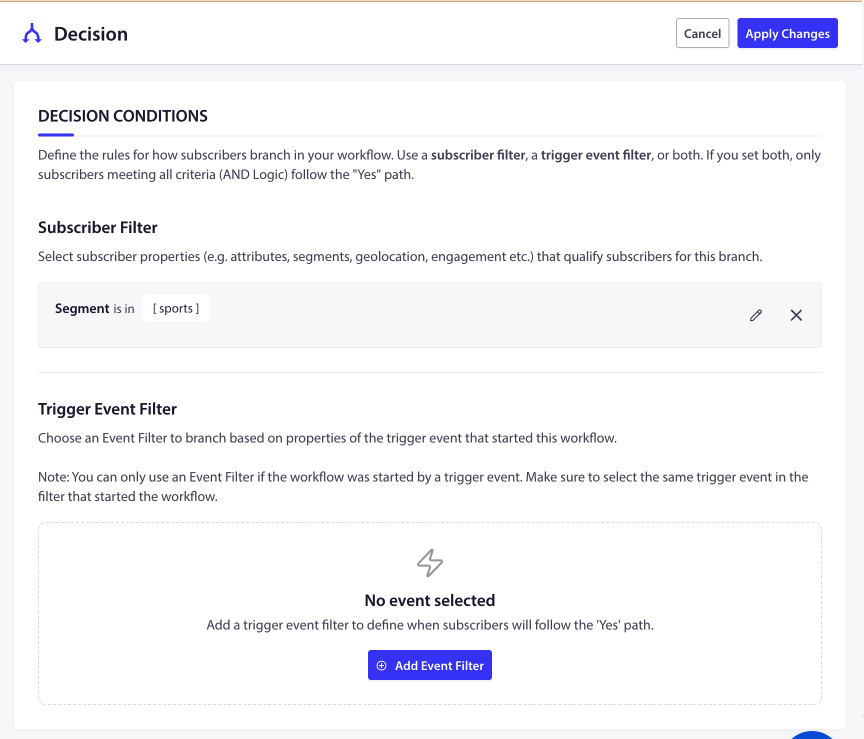
Beslutsknuten skapar en Ja/Nej-förgrening i ditt arbetsflöde. Prenumeranter som matchar dina villkor följer ”Ja”-vägen; alla andra följer ”Nej”-vägen. Detta är det mest kraftfulla verktyget för förgrening i ditt arbetsflöde.
Du konfigurerar en Beslutsknut med en eller båda av dessa filtertyper:
Prenumerantfilter: Definiera villkor baserat på prenumerantegenskaper – segment, attribut, geolokalisering, engagemangsnivå och mer. Till exempel:
- ”Är prenumeranten i segmentet ’VIP-kunder’?”
- ”Är prenumerantens stadsattribut lika med ’New York’?”
- ”Har prenumeranten varit aktiv de senaste 7 dagarna?”
Utlösande händelsefilter: Förgrena baserat på egenskaper hos den utlösande händelsen som startade detta arbetsflöde. Om arbetsflödet till exempel startades från en anpassad händelse kan du kontrollera om ett specifikt datafält i den händelsen matchar ett värde.
Hur de två filtren kombineras:
- Om du bara ställer in ett prenumerantfilter baseras förgreningen enbart på prenumerantegenskaper.
- Om du bara ställer in ett utlösande händelsefilter baseras förgreningen enbart på händelsedata.
- Om du ställer in båda måste prenumeranten matcha alla villkor (OCH-logik) för att följa ”Ja”-vägen.
När du ska använda en Beslutsknut:
- Dirigera VIP-prenumeranter till ett specialerbjudande medan andra får ett standardmeddelande.
- Kontrollera om en prenumerant har slutfört introduktionen innan du skickar en uppföljning.
- Filtrera efter plats för att skicka regionspecifikt innehåll.
- Separera engagerade och icke-engagerade prenumeranter för olika återengagemangsstrategier.
Uppdelningsknut
Kräver en Premiumplan eller högre.
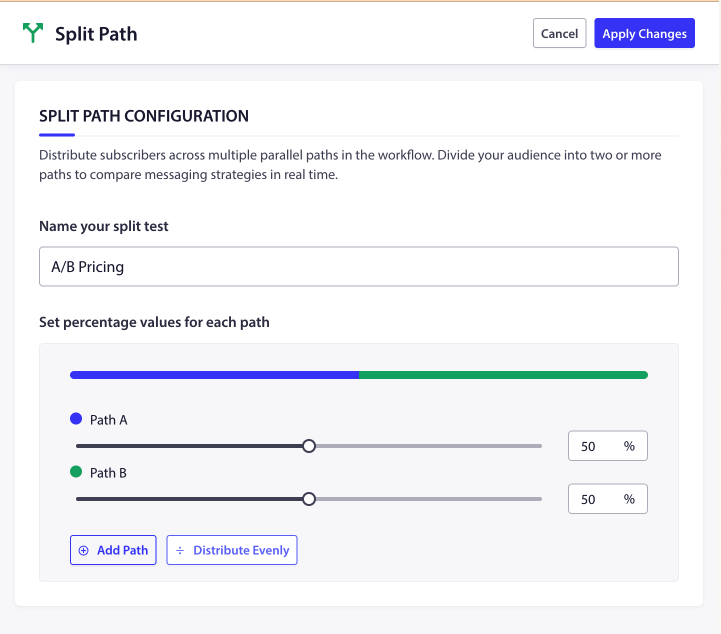
Uppdelningsknuten delar upp din trafik över 2 till 5 parallella vägar, där varje väg får en procentandel du definierar. Procentandelarna måste summera till exakt 100 %. Detta är idealiskt för A/B-testning av olika meddelanden eller strategier.
Varje väg är märkt alfabetiskt (Väg A, Väg B, Väg C, etc.) och färgkodad på arbetsytan.
Konfigurera en Uppdelningsknut:
- Klicka på ikonen (+) och välj Uppdelningsknut.
- Ge din uppdelning ett beskrivande namn (t.ex. ”Välkomstmeddelande A/B-test”).
- Ange antalet vägar (2–5).
- Tilldela procentandelar till varje sökväg. De måste summera till 100 %.
Tilldela en vinnare: Efter att ha kört ditt test kan du tilldela en vinnande sökväg. Vinnaren får 100 % av framtida trafik, och de andra sökvägarna sjunker till 0 %. Detta gör att du kan låsa in det bäst presterande tillvägagångssättet utan att bygga om arbetsflödet.
När du ska använda en Split Path-nod:
- A/B-testa två olika pushmeddelanden för att se vilket som får flest klick.
- Dela trafiken 80/20 för att gradvis rulla ut en ny meddelandestrategi.
- Kör en 50/50-delning för att jämföra två helt olika engagemangstillvägagångssätt.
Avslutningsnod
Kräver en Business plan eller högre.
Avslutningsnoden tar omedelbart bort en prenumerant från arbetsflödet. Inga ytterligare steg körs efter denna punkt.
Använd den för att avsluta en prenumerants resa tidigt baserat på ett villkor – placera till exempel en Avslutningsnod efter "Ja"-sökvägen i en Beslutsnod för att ta bort prenumeranter som redan har konverterat. Detta förhindrar att de får irrelevant uppföljningsinformation.
Använda åtgärder
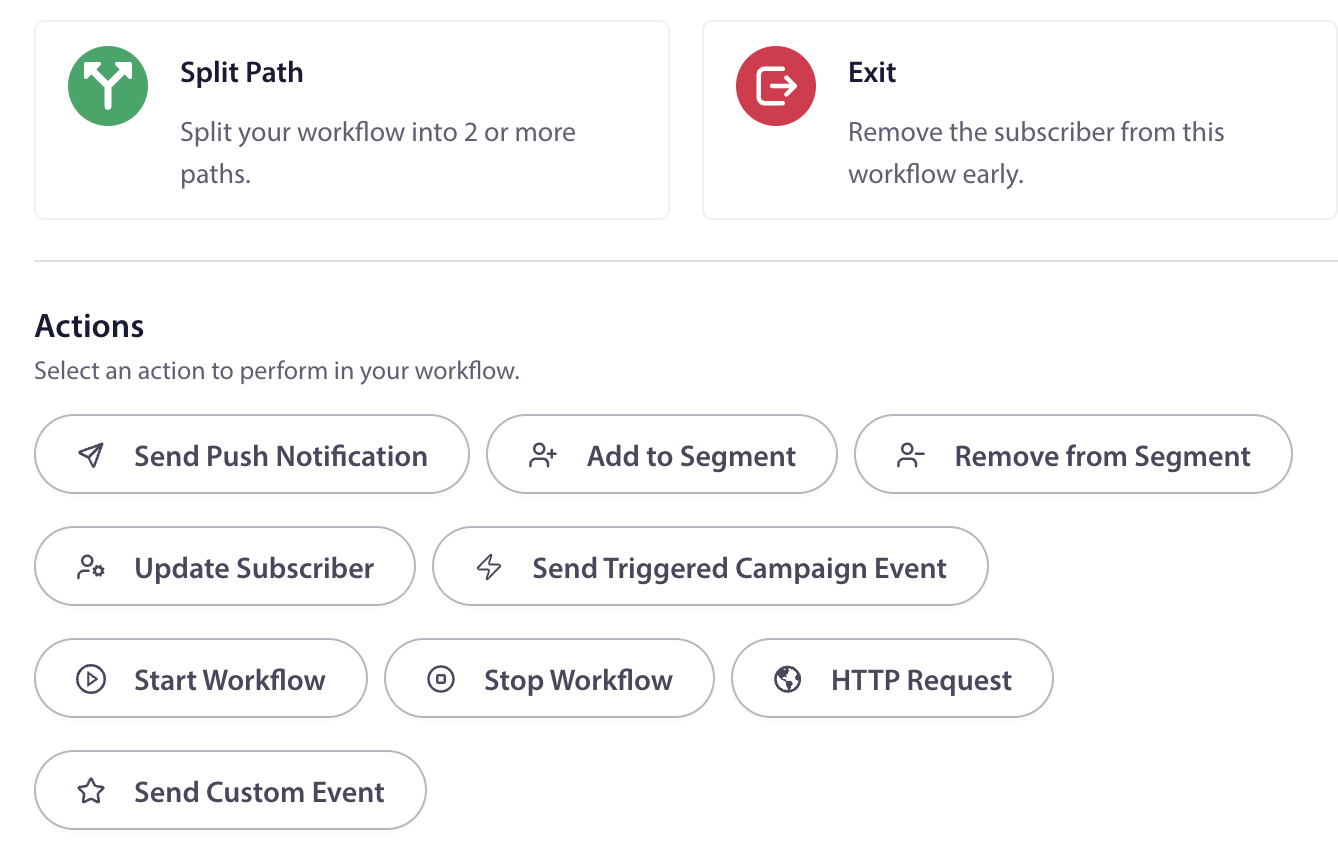
Åtgärder är de steg som gör något med eller för en prenumerant. Här är vad som finns tillgängligt:
| Åtgärd | Vad det gör | Planera |
|---|---|---|
| Skicka push-meddelande | Leverera ett pushmeddelande med anpassad titel, meddelande, bild och länk. | Alla planer |
| Lägg till i segment | Lägg till prenumeranten i ett eller flera segment för framtida inriktning. | Affärer+ |
| Ta bort från segment | Ta bort prenumeranten från specifika segment. | Affärer+ |
| Uppdatera prenumerant | Uppdatera prenumerantens datafält och anpassade attribut (ange, ta bort, öka eller minska värden). | Affärer+ |
| Skicka utlöst kampanjevent | Utlös ett event som aktiverar en separat utlöst kampanj. | Tillväxt+ |
| Starta arbetsflöde | Starta ett annat arbetsflöde för denna prenumerant. | Tillväxt+ |
| Stoppa arbetsflöde | Stoppa ett specifikt körande arbetsflöde för denna prenumerant. | Tillväxt+ |
| HTTP-begäran | Skicka data till ett externt system via GET-, POST-, PUT- eller DELETE-begäran. | Tillväxt+ |
| Skicka anpassad händelse | Skicka en anpassad händelse som andra arbetsflöden kan lyssna efter. | Tillväxt+ |
För att konfigurera en åtgärd, klicka på den på arbetsytan för att öppna dess inställningspanel, fyll i de obligatoriska fälten och klicka på Spara.
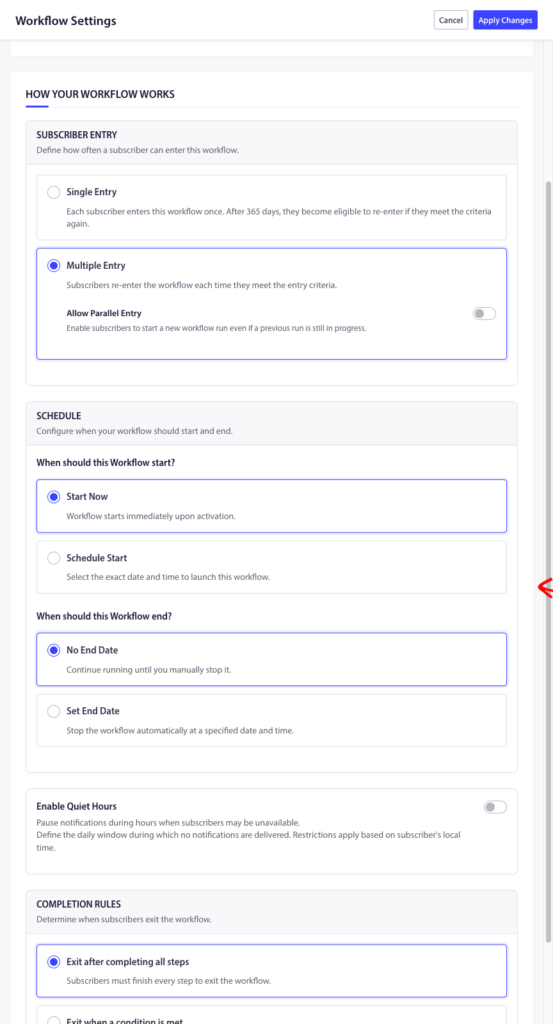
Steg 3: Finjustera dina inställningar
Prenumerantinträde
Kontrollera hur ofta prenumeranter kan gå in i detta arbetsflöde:
- Enstaka inträde – Varje prenumerant går in en gång. Efter 365 dagar blir de berättigade att återinträda om de uppfyller kriterierna igen.
- Flera inträden – Prenumeranter återinträder i arbetsflödet varje gång de uppfyller inträdeskriterierna.
Du kan också växla Tillåt parallella inträden för att låta prenumeranter starta en ny körning även om en tidigare körning fortfarande pågår.
Schema
Definiera när ditt arbetsflöde är aktivt:
- Starta nu – Arbetsflödet startar omedelbart när du aktiverar det.
- Schemalagd start – Välj ett specifikt datum och tid för att starta.
- Ingen slutdatum – Körs tills du manuellt stoppar det.
- Ange slutdatum – Stoppas automatiskt vid ett angivet datum och tid.
Slutföranderegler
Bestäm när prenumeranter lämnar arbetsflödet:
- Avsluta efter att alla steg har slutförts – Prenumeranter måste slutföra varje steg för att avsluta.
- Avsluta när ett villkor uppfylls – Prenumeranter avslutar så snart de matchar ett prenumerantfilter eller utför en specifik utlösande händelse. Använd detta för mål som ”avsluta när prenumeranten gör ett köp”.
Tystnadstimmar
Pausa aviseringar under angivna timmar så att du inte stör prenumeranter vid olämpliga tidpunkter:
- Ange en starttid och sluttid för den tysta perioden.
- Välj ett standardbeteende:
- Hoppa över – Aviseringar som schemalagts under tysta timmar hoppas över, och arbetsflödet går vidare till nästa steg.
- Schemalägg om – Aviseringar fördröjs tills de tysta timmarna är slut, skickas sedan innan arbetet fortsätter.
När ditt arbetsflöde är klart är det dags att lansera.
Du kan Spara som utkast eller växla status till Aktiv.

Aktivera och hantera dina arbetsflöden
Du kan se alla arbetsflöden genom att navigera till Kampanj » Arbetsflöde, filtrera efter status, duplicera eller ta bort.
Du kan också redigera arbetsflödet för att göra ändringar, Öppna ett arbetsflöde för att redigera det i byggaren; du kan ändra utlösare, lägga till/ta bort noder och uppdatera åtgärder.
Du kan också se analyserna för hela arbetsflödet eller analyserna på nodnivå för att se hur många prenumeranter som gick in, slutförde eller lämnade.
Om du stöter på några problem, tveka inte att kontakta oss genom att klicka här. Vårt supportteam kan hjälpa dig.