Vill du förbättra kundengagemanget genom webb push-meddelanden i din WooCommerce-butik? Ett effektivt sätt att göra detta är att ställa in push-meddelanden med PushEngage. I den här guiden går vi igenom processen för att ställa in och hantera push-meddelanden i din WooCommerce-butik. PushEngage kommer att tjäna både administratörer & kunder.
Innan du börjar
Se till att du har PushEngage-pluginet installerat i din WooCommerce-butik. Den här guiden förutsätter att du redan har WooCommerce och PushEngage Plugin.
Ansluta PushEngage till WooCommerce-butiken
Det krävs bara några få klick för att ställa in eller ansluta PushEngage-kontot till din WooCommerce-butik. Du kan ansluta ditt befintliga PushEngage-konto till WooCommerce-butiken, eller så kan du också registrera dig med ett nytt konto.
Om du redan har WooCommerce-butiken ansluten till PushEngage-kontot kan du hoppa över detta och gå vidare till Hantera inställningar för push-meddelanden.
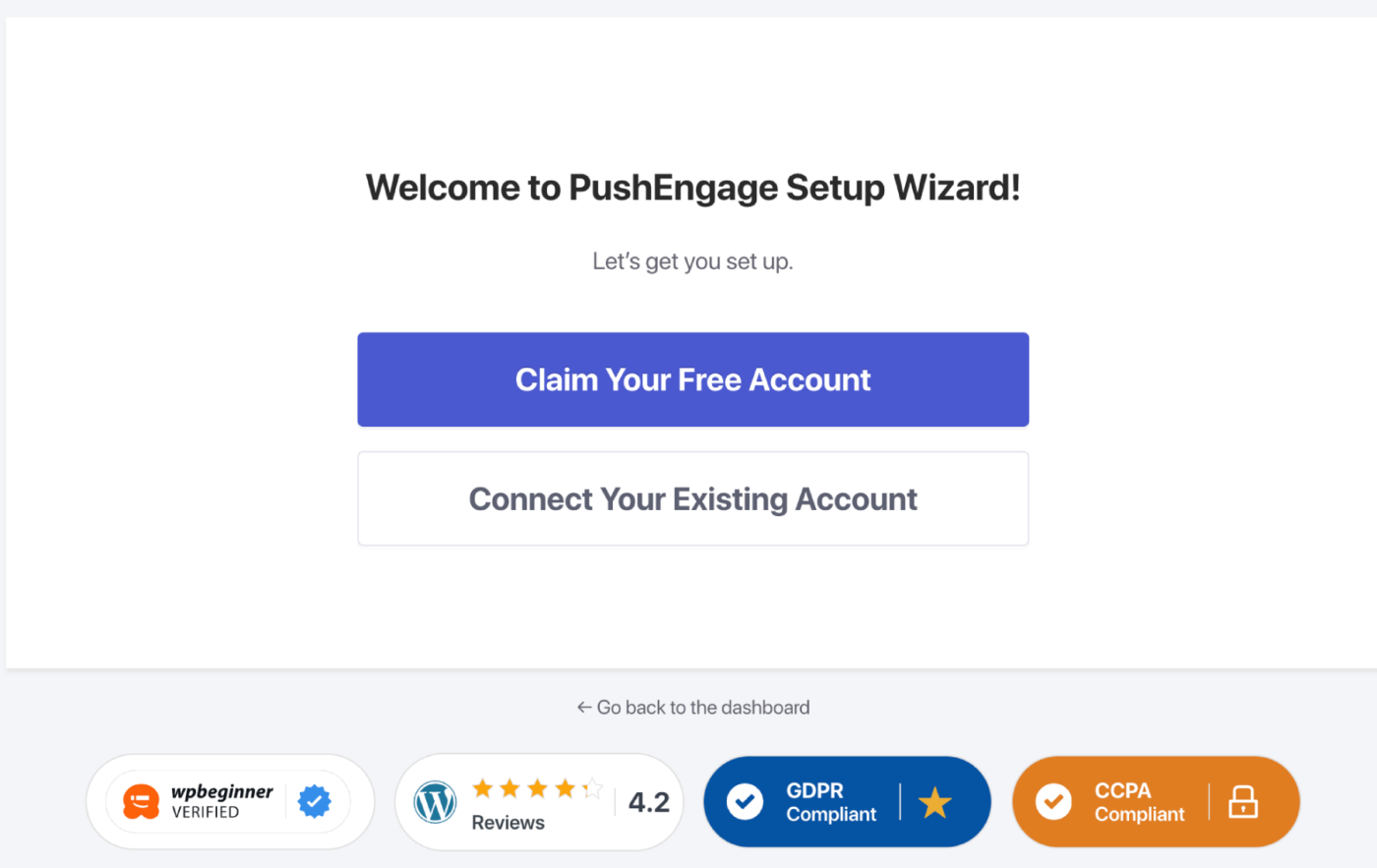
När du har skapat ett konto/anslutit ett befintligt konto. Ställ in din popup så att du kan börja bygga din lista över prenumeranter på webb push-meddelanden.
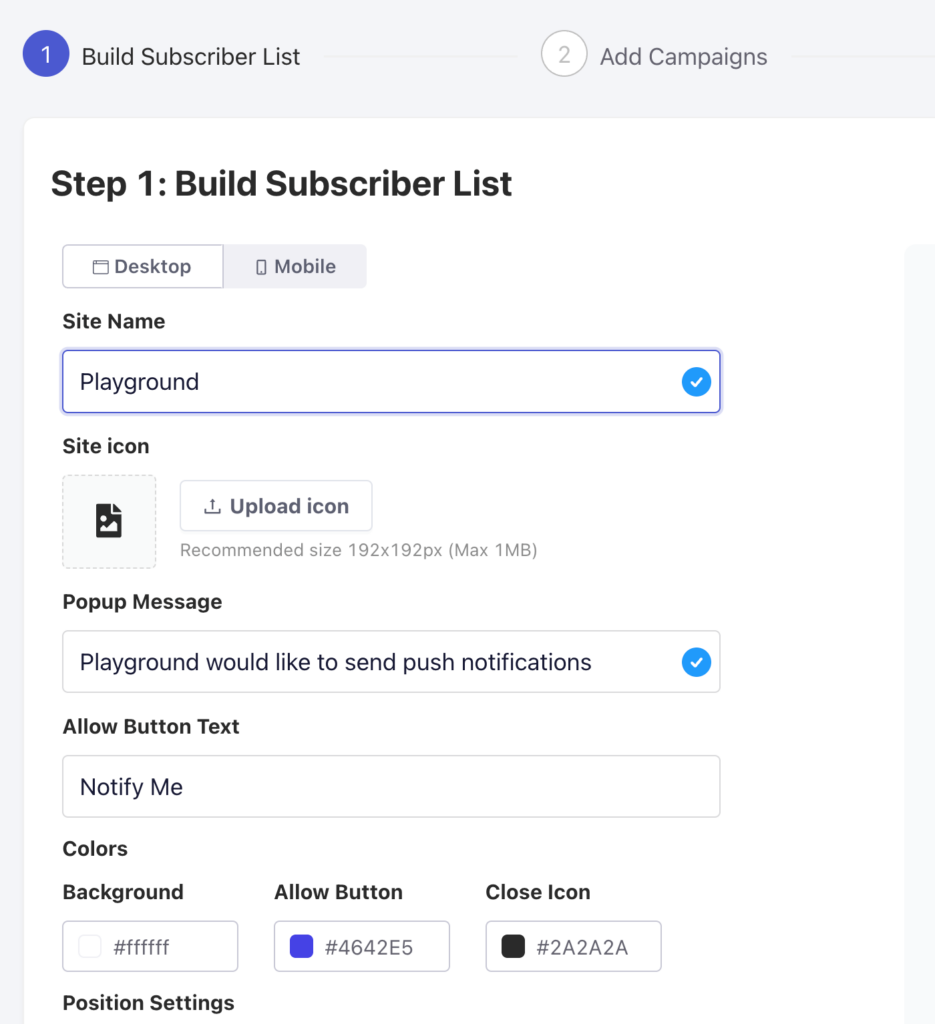
När din popup-modul/prenumerationsval är anpassad efter din varumärkesfärg och ditt meddelande kan du klicka på Nästa-knappen.
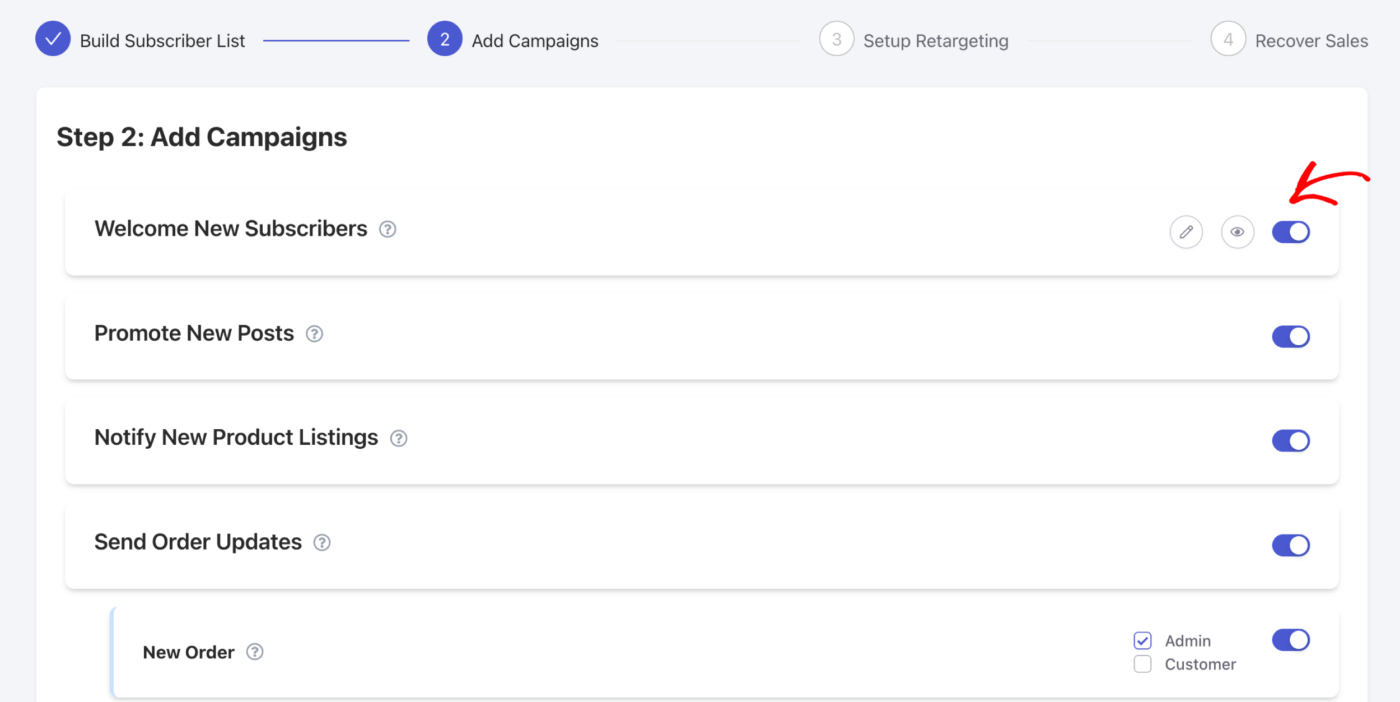
Du kan välja de initiala kampanjer du vill aktivera och till och med förhandsgranska dessa kampanjer. Du kan bestämma målgruppen och välja att skicka till antingen administratörsanvändare eller kunder. Det finns också ett alternativ att redigera kampanjerna här. Om du är osäker kan du gå vidare till nästa steg och redigera senare.
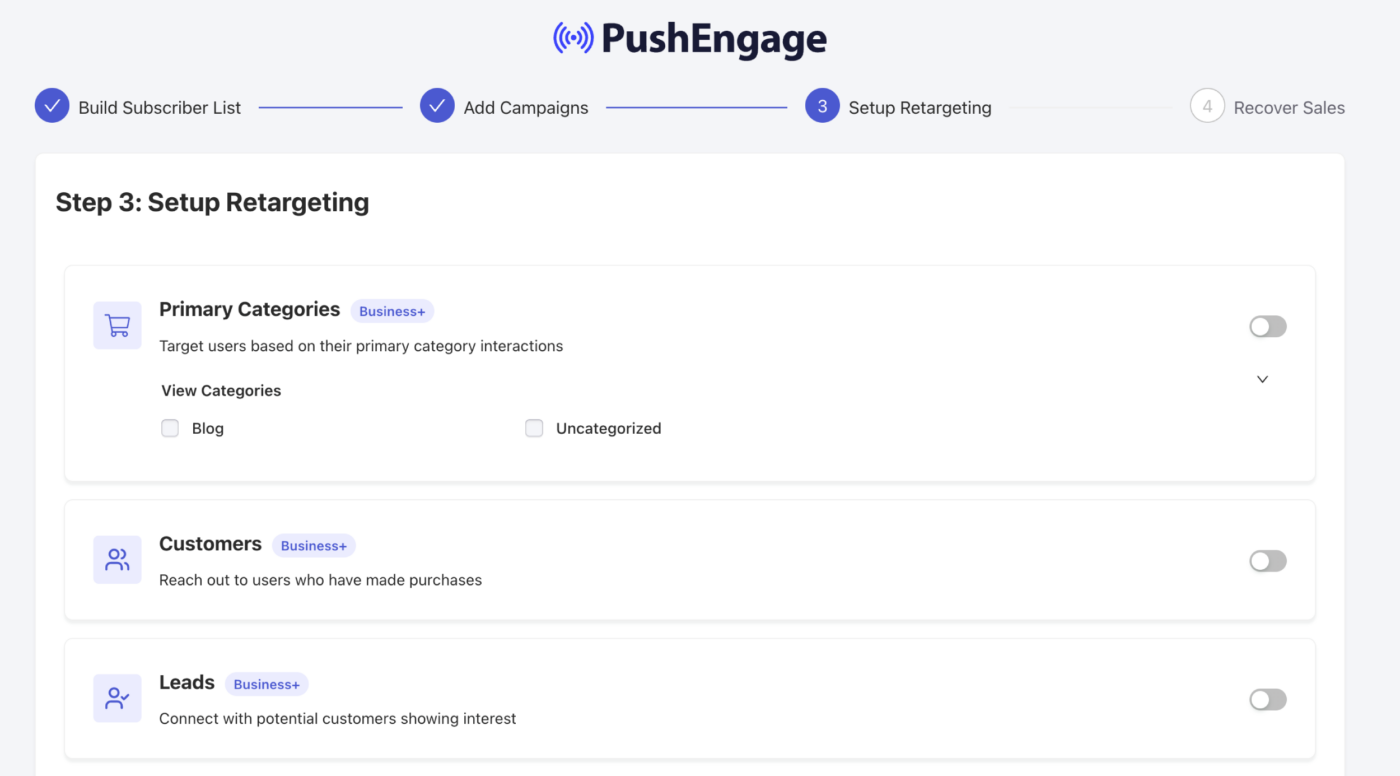
Du kan välja retargeting-strategin i början, detta hjälper dig att skapa segment. Så om du har befintliga segment kommer de att visas här. Primärkategorierna kan också omvandlas till segment. Du kan också använda standardsegmenten vi har skapat, som är Kunder & Leads.
När du har valt, aktivera helt enkelt knappen. Nu kan du klicka på Nästa-knappen.
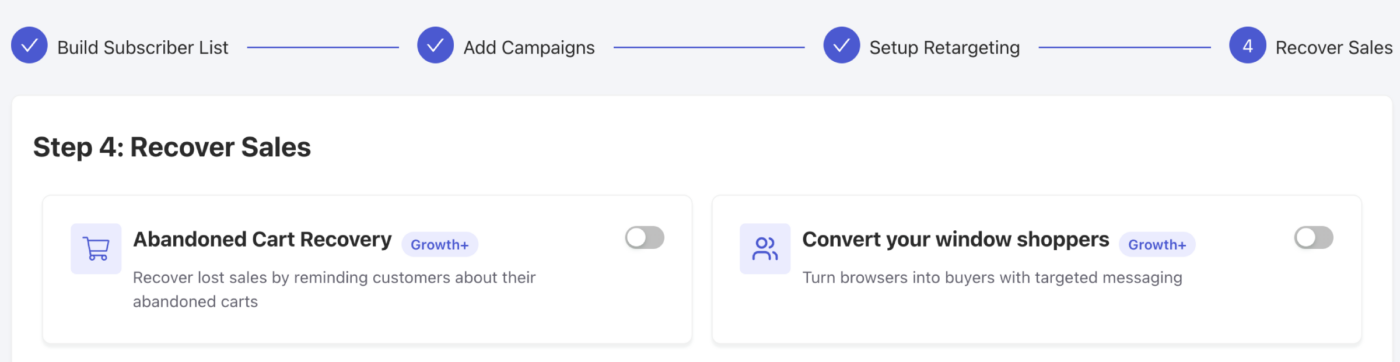
Du kan välja automatiserade resor eftersom dessa är målinriktade kampanjer. Du kan enkelt återställa försäljning med dessa strategier för kundvagns- och webbläsaravhopp. När detta är aktiverat kan du fortsätta till instrumentpanelen.
Det var allt, med några få klick har du WooCommerce-butiken ansluten för att engagera dig med push-meddelanden. Nu kan vi hjälpa dig att förstå hur du hanterar & redigerar kampanjer.
Hantera inställningar för pushmeddelanden
Du kan navigera till WooCommerce » Inställningar
Navigera sedan till fliken Pushmeddelanden

Under den här fliken kan du aktivera alla typer av meddelanden som du vill aktivera för tillfället. Detta fält låter dig också bestämma om du vill skicka till endast administratörer eller kunder.
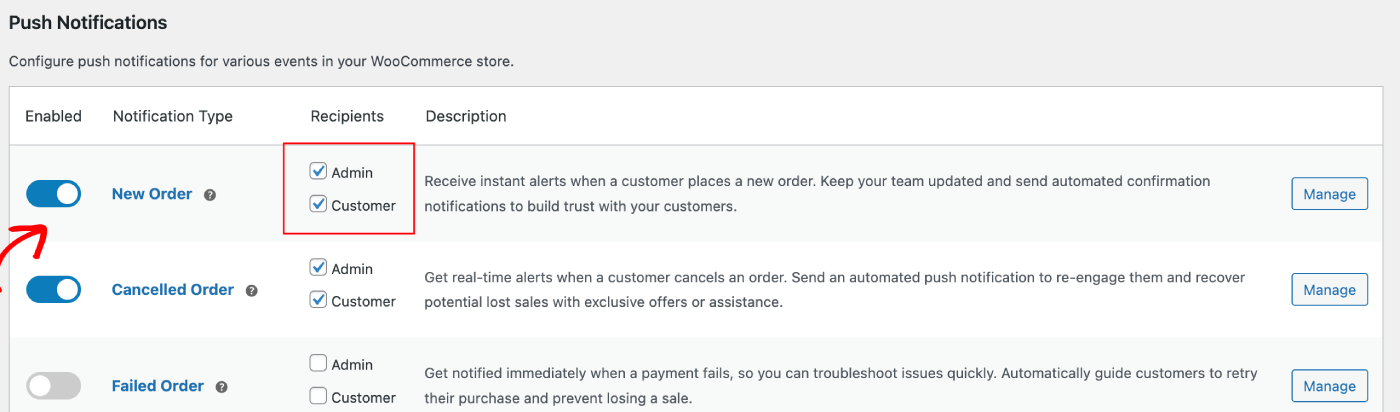
I båda fallen kommer butiksbesökare eller administratörer endast att få pushmeddelanden när de har prenumererat eller anmält sig för att ta emot kampanjer.
Du kan välja om mottagarna för kampanjen ska vara administratörer eller kunder. När du har valt det kan du fortsätta och hantera dessa kampanjer.
Ställa in pushmeddelanden för administratörssidan
Du kan välja den kampanj du vill redigera och klicka på knappen Hantera .

Du kan skrolla ner till kryssrutan som låter dig skicka ett pushmeddelande till administratören när åtgärden har slutförts.

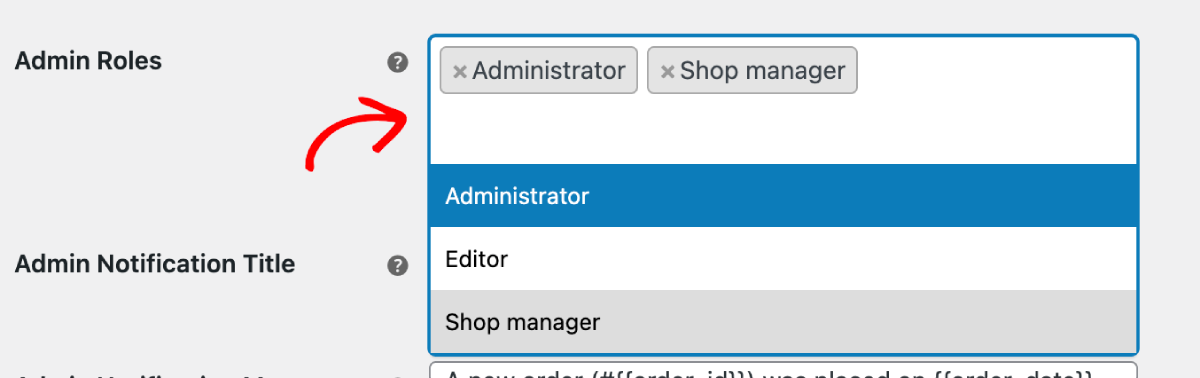
Välj användarroller
Du kan välja specifika personer som ska få kampanjer när en beställning läggs eller ett köp misslyckas. Du kan välja roller som ska få kampanjer.
Ställa in kampanjer
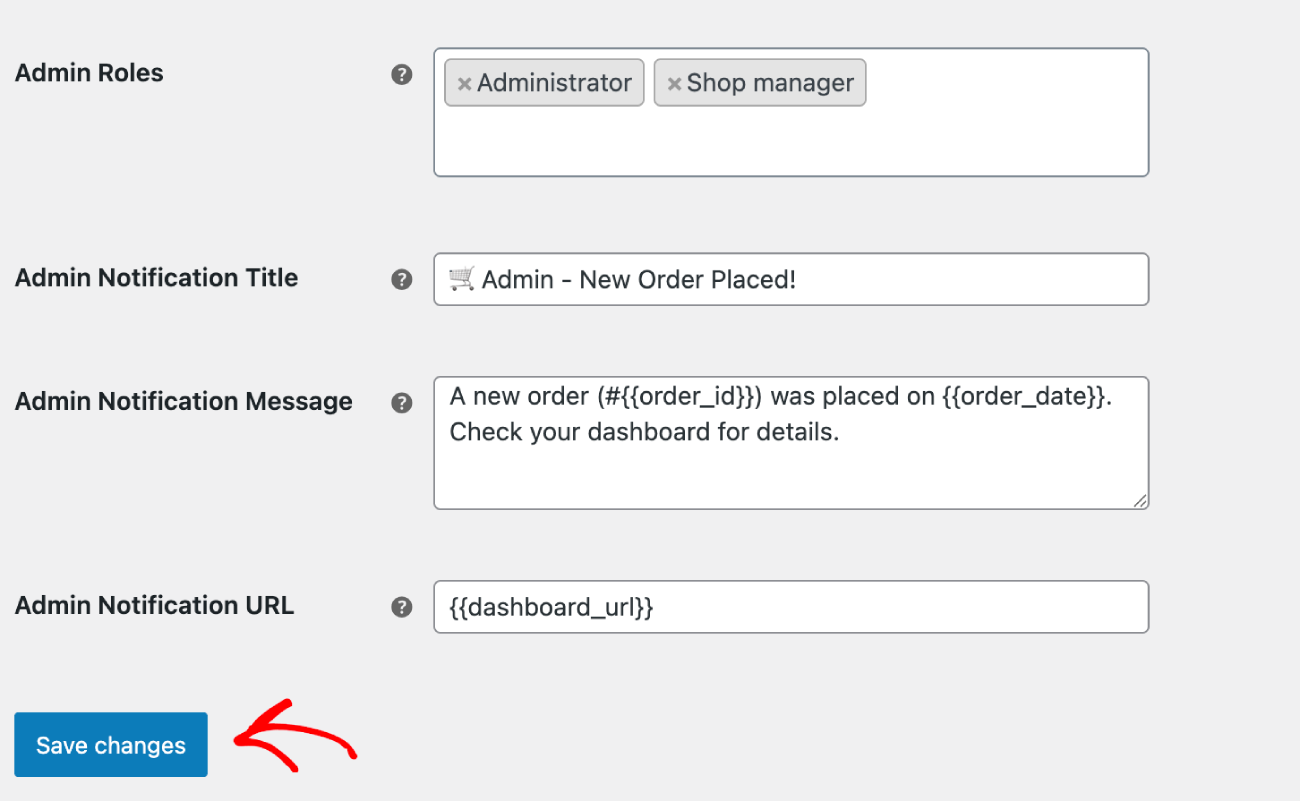
Du kan ställa in standardrubrik och meddelande för kampanjen tillsammans med URL. Till exempel – I kampanjen för nybeställning kan du ha variabler som Order-ID och Orderdatum för mer specifik information om varje nybeställning.
Ställa in push-meddelanden på kundsidan
Om du vill skicka ut push-kampanjer till dina webbplatsbesökare eller kunder. Du kan antingen skicka ut standardkampanjer som finns tillgängliga i WooCommerce-inställningarna eller så kan du designa dina egna kampanjer med Push Broadcasts, Drip Autoresponders. Vi har också några automatiserade kampanjer skapade för dig som är målinriktade kampanjer.
Standard push-kampanjer
Du kan välja den kampanj du vill redigera och klicka på knappen Hantera. Du kan markera rutan som aktiverar sändning av kampanjer till kunder. Till exempel, här ställer vi in push-meddelanden för Återköpsförfrågan.
Du kan ställa in aviseringens Titel & Meddelande tillsammans med URL:en till kassasidan.
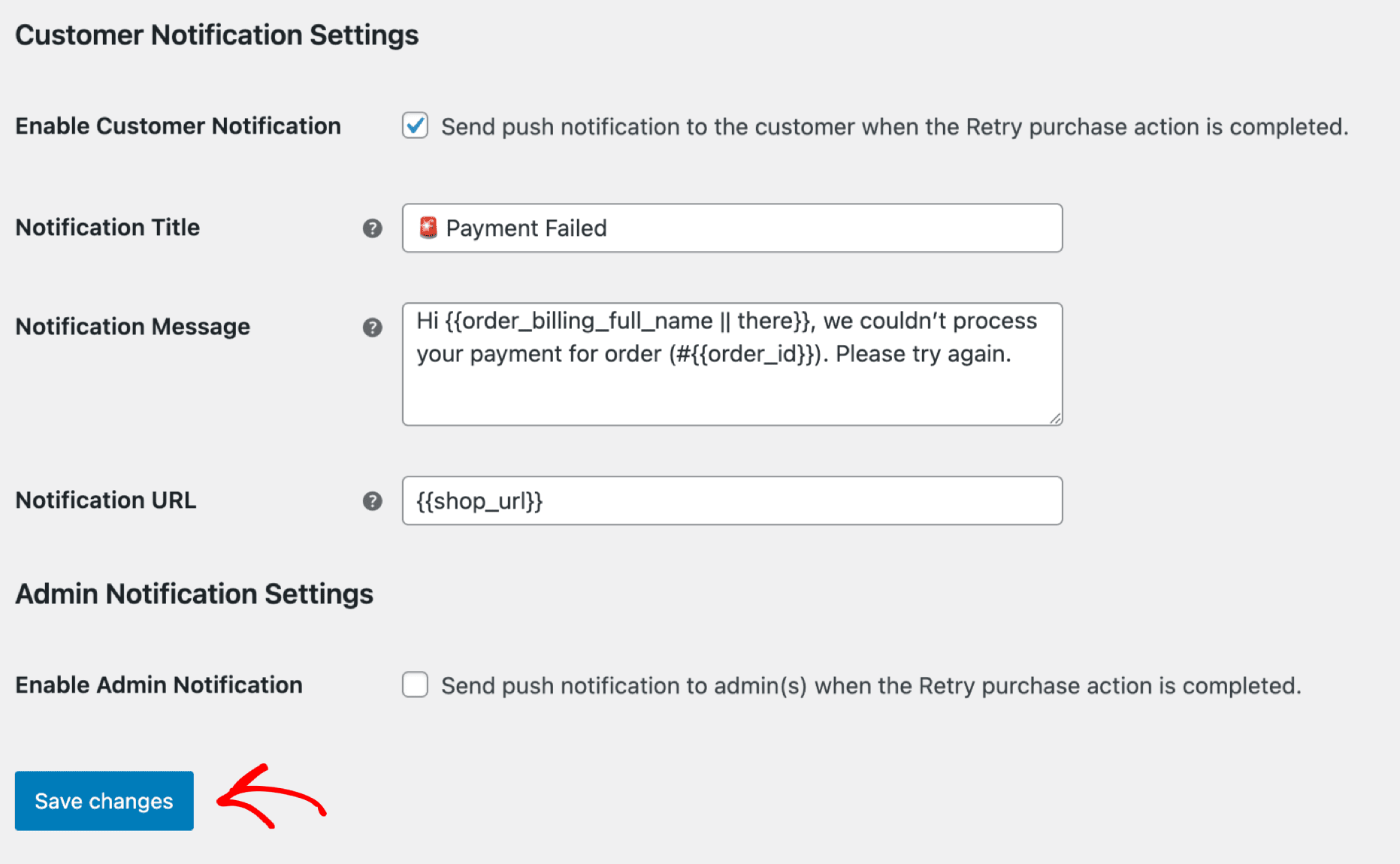
När du har uppdaterat detaljerna kan du klicka på knappen Spara ändringar .
Anpassade kampanjer
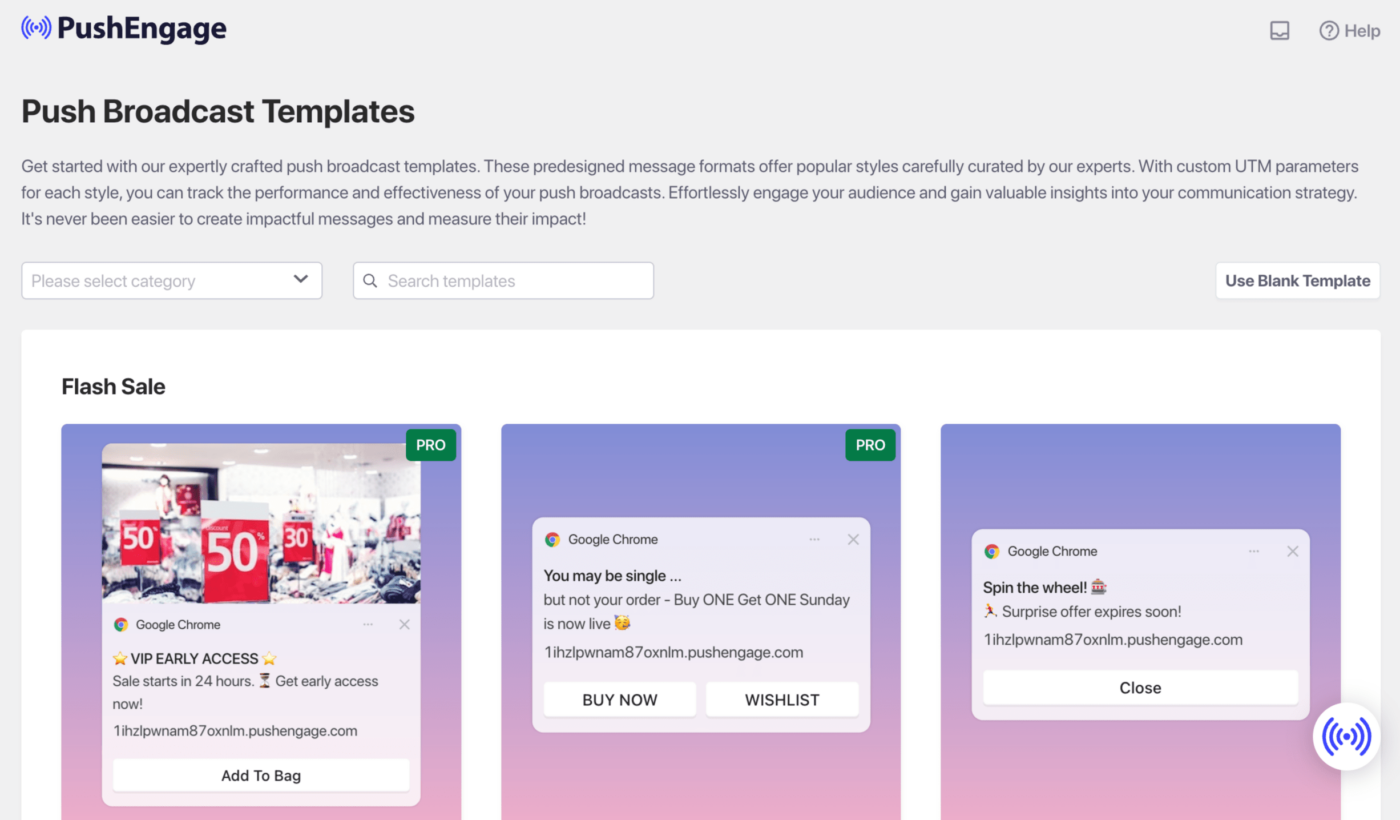
Du kan skicka ut Push-sändningar med hjälp av våra olika mallar.
Automatiserade kampanjer
Vi har utlösarkampanjer, som är händelsespecifika kampanjer. Det är specifikt för mål, några exempel är – kampanjer för övergiven kundvagn & webbläsning. Dessa kampanjer är förskapade för din butik. Du behöver bara se till att kampanjerna är aktiverade när din butik är ansluten.
Här är guiden som hjälper dig med detaljerade steg för att aktivera och ställa in denna kampanj för din butik.
Om du stöter på några problem, tveka inte att kontakta oss genom att klicka här. Vårt supportteam kan hjälpa dig.