Standardkampanjer är förbyggda, engångsautomatiseringar som PushEngage kör för din Shopify-butik automatiskt när de har aktiverats. Det finns tre typer: en välkomstnotis för nya prenumeranter, en notifiering om nya produktlistningar för din katalog och en komplett uppsättning notifieringar om orderstatus. Du slår på dem, anpassar meddelandet och PushEngage sköter resten.
Den här guiden guidar dig genom att hitta standardkampanjer, aktivera var och en och anpassa notifieringsinnehållet.
Innan du börjar
- PushEngage är installerat i din Shopify-butik. Om inte, se Guide för att lägga till push-notiser i din Shopify-butik med PushEngage.
- Minst en prenumerant har godkänt push-notiser från din butik.
Hitta standardkampanjer
- Logga in på din PushEngage-instrumentpanel.
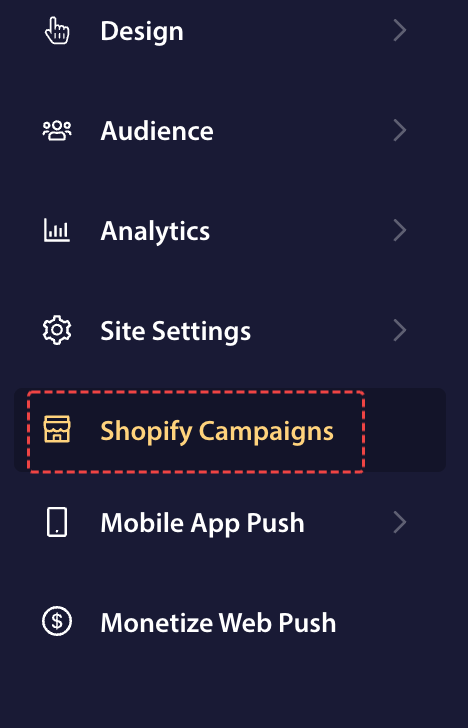
- I menyn till vänster, gå till Shopify-kampanjer.
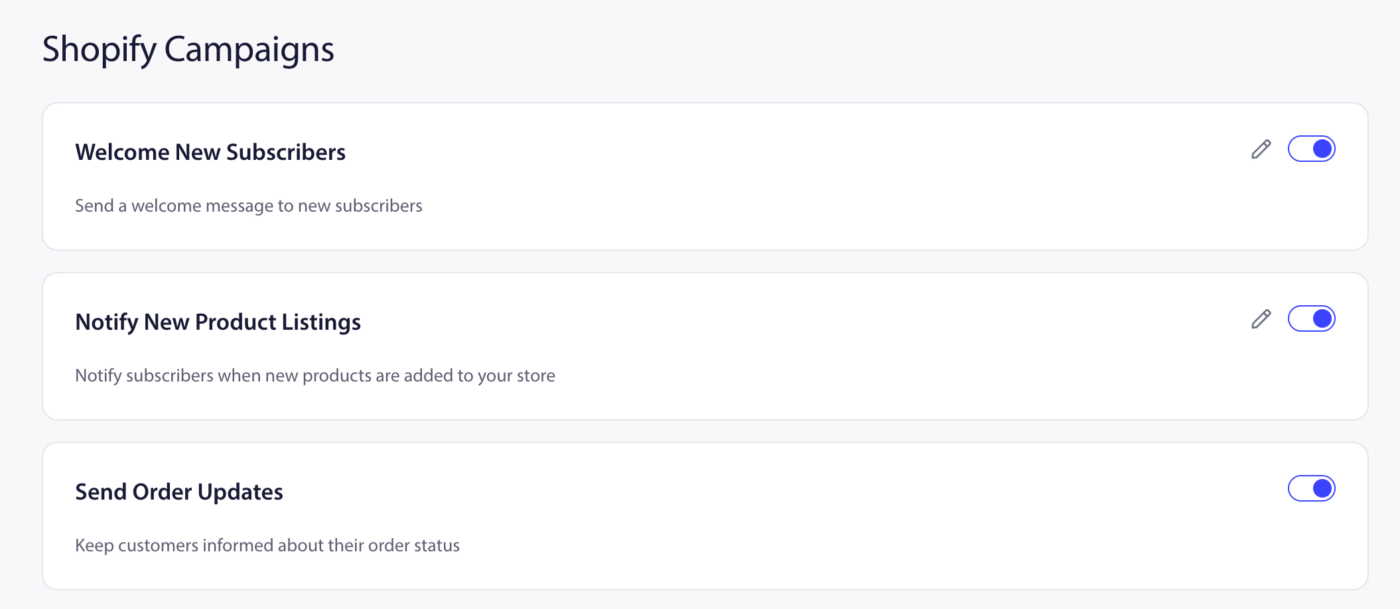
Du kommer att se de tre standardkampanjkorten: Välkomna nya prenumeranter, Notifiera nya produktlistningar och Skicka orderuppdateringar.
1. Välkomna nya prenumeranter
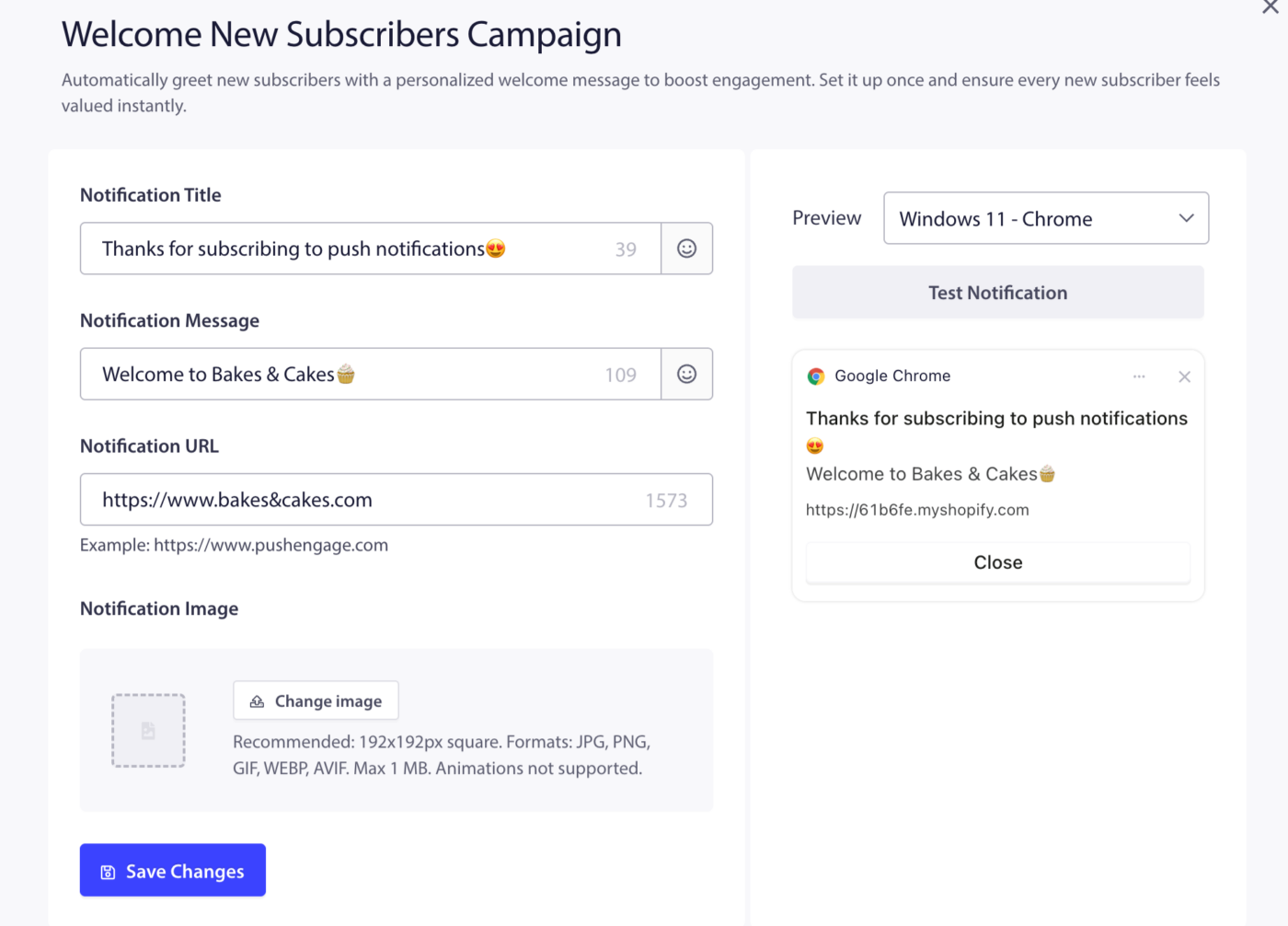
Den skickar en enda välkomstpush-notis till varje ny prenumerant i samma ögonblick som de godkänner din butiks push-notiser. Den körs som en droppkampanj med ett notifieringssteg. Första intrycket spelar roll. En välkomstnotis bekräftar prenumerationen, bygger förtroende och är en möjlighet att omedelbart få tillbaka prenumeranten till din butik.
- På sidan Shopify-kampanjer, hitta kortet Välkomna nya prenumeranter.
- Vrid reglaget till På.
Kampanjen aktiveras omedelbart för alla nya prenumeranter framöver.
2. Notifiera nya produktlistningar
Den skickar automatiskt en push-notis till alla prenumeranter när du publicerar en ny produkt i din Shopify-butik. Den förvandlar din produktkatalog till en återengagemangskanal. Prenumeranter som inte har besökt på ett tag får en automatisk anledning att komma tillbaka.
- På sidan Shopify-kampanjer, hitta kortet Notifiera nya produktlistningar.
- Vrid reglaget till På.
Tillgängliga platshållare
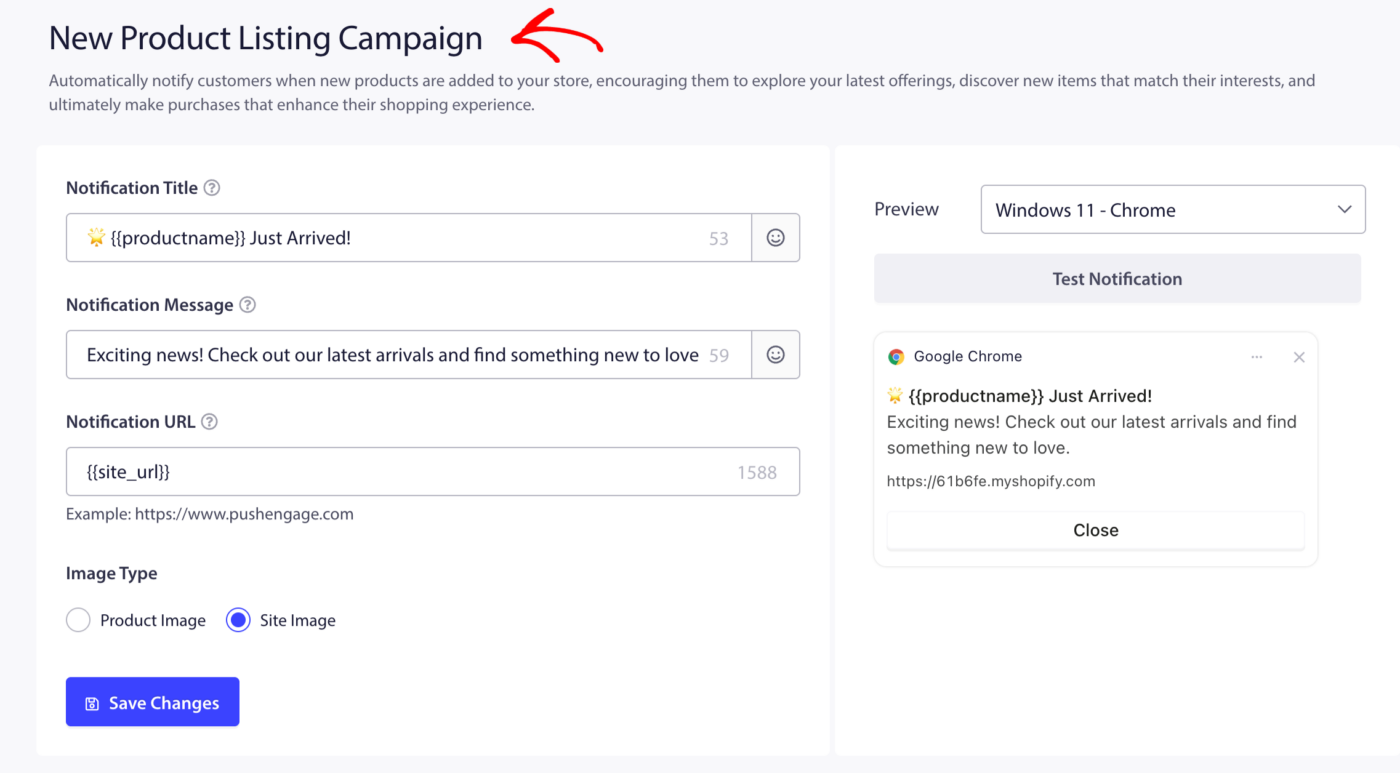
Du kan infoga dynamiska värden i Notifieringstitel och Notifieringsmeddelande genom att använda dessa platshållare. PushEngage ersätter dem med verkliga produktdata när notifieringen skickas.
| Platshållare | Vad den infogar |
|---|---|
{{productname}} | Namnet på den nyligen listade produkten |
{{price}} | Priset på den nya produkten |
{{site_url}} | Din Shopify-butiks URL |
För fältet Notifierings-URL, kan du använda:
| Platshållare | Vad den infogar |
|---|---|
{{site_url}} | Din Shopify-butiks URL |
Exempel på titel med platshållare:
Ny ankomst: {{productname}} — nu endast {{price}}
3. Skicka orderuppdateringar
Den skickar automatiska push-meddelanden till kunder i varje steg av deras orderlivscykel. Detta är en huvudväxling som visar sex individuella kampanjer för orderstatus, var och en kan aktiveras eller inaktiveras oberoende av varandra. Orderuppdateringar är bland de mest öppnade push-meddelandena inom e-handel – kunder väntar aktivt på denna information. Att aktivera dem minskar supportförfrågningar och bygger förtroende efter köpet.
- På sidan Shopify Campaigns, hitta kortet Send Order Updates.
- Växla omkopplaren Send Order Updates till On.
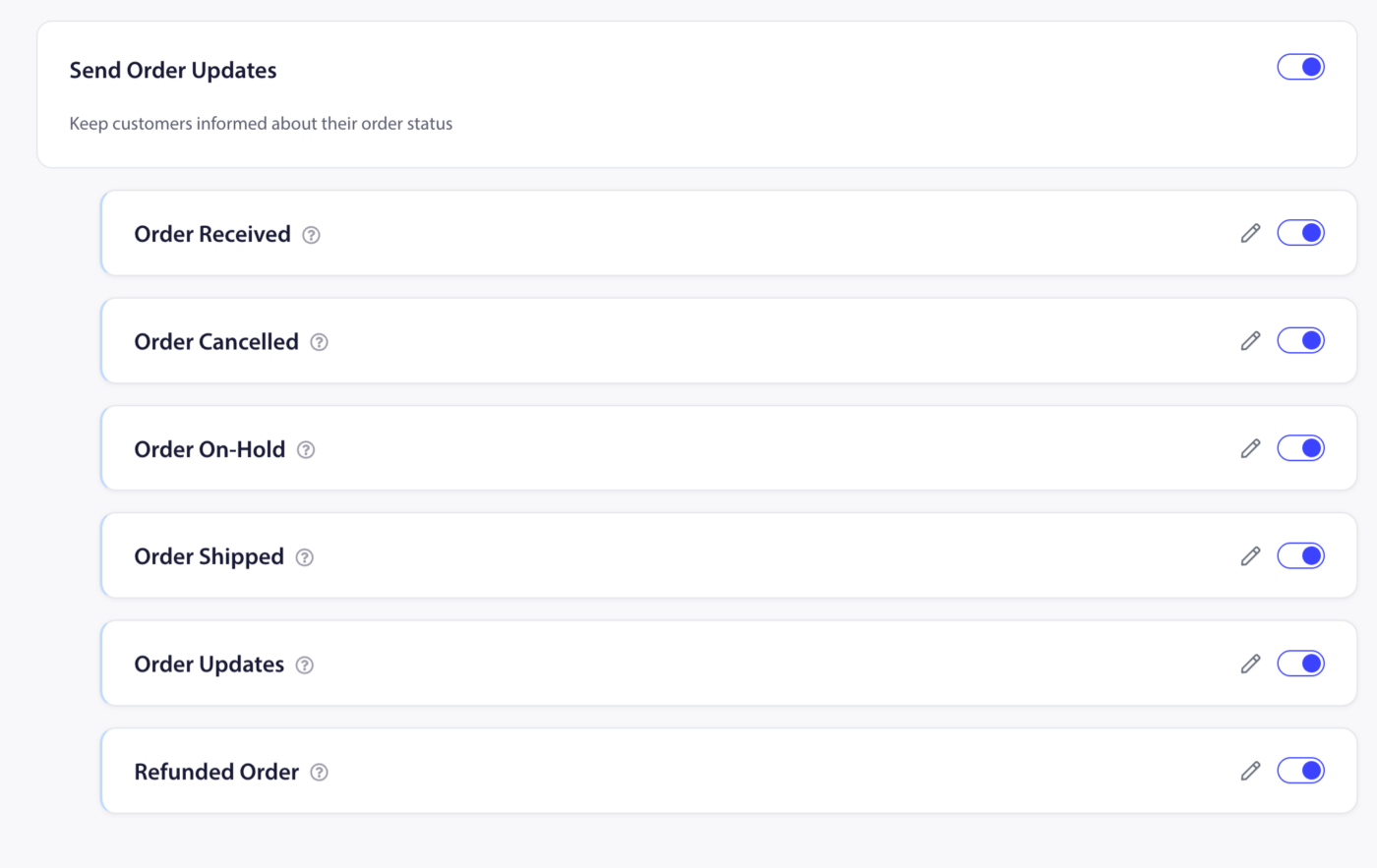
Kampanjer för orderstatus
Du kan aktivera varje statusmeddelande oberoende av varandra. Alla sex delar samma redigeringsflöde: klicka på pennikonen på kortet, anpassa meddelandet och spara.
| Kampanj | Utlösare |
|---|---|
| Order mottagen | Utlöses när en kund gör en ny beställning |
| Beställning Annullerad | Utlöses när en beställning avbryts |
| Order på paus | Utlöses när en beställning sätts på paus |
| Order skickad | Utlöses när en orders leverans markeras som skickad |
| Orderuppdateringar | Utlöses när någon annan uppdatering görs i en beställning |
| Återbetald order | Utlöses när en återbetalning behandlas för en beställning |
För att aktivera eller inaktivera enskilda statusar, växla deras omkopplare. För att inaktivera alla orderaviseringar samtidigt, stäng av huvudomkopplaren Send Order Updates.
Tillgängliga platshållare
För Notification Title och Notification Message är följande platshållare tillgängliga i kampanjerna för orderstatus. Observera att tillgängligheten varierar beroende på kampanjtyp.
| Platshållare | Vad den infogar | Tillgänglig i |
|---|---|---|
{{order_billing_full_name}} | Kundens fullständiga faktureringsnamn | Alla kampanjer för orderstatus |
{{order_id}} | Orderns ID-nummer | Alla kampanjer för orderstatus |
{{order_date}} | Datum då ordern lades | Alla kampanjer för orderstatus |
{{order_url}} | Direktlänk till kundens ordersida | Order mottagen, Avbruten, Skickad, Uppdateringar |
{{site_url}} | Din Shopify-butiks URL | Alla kampanjer för orderstatus |
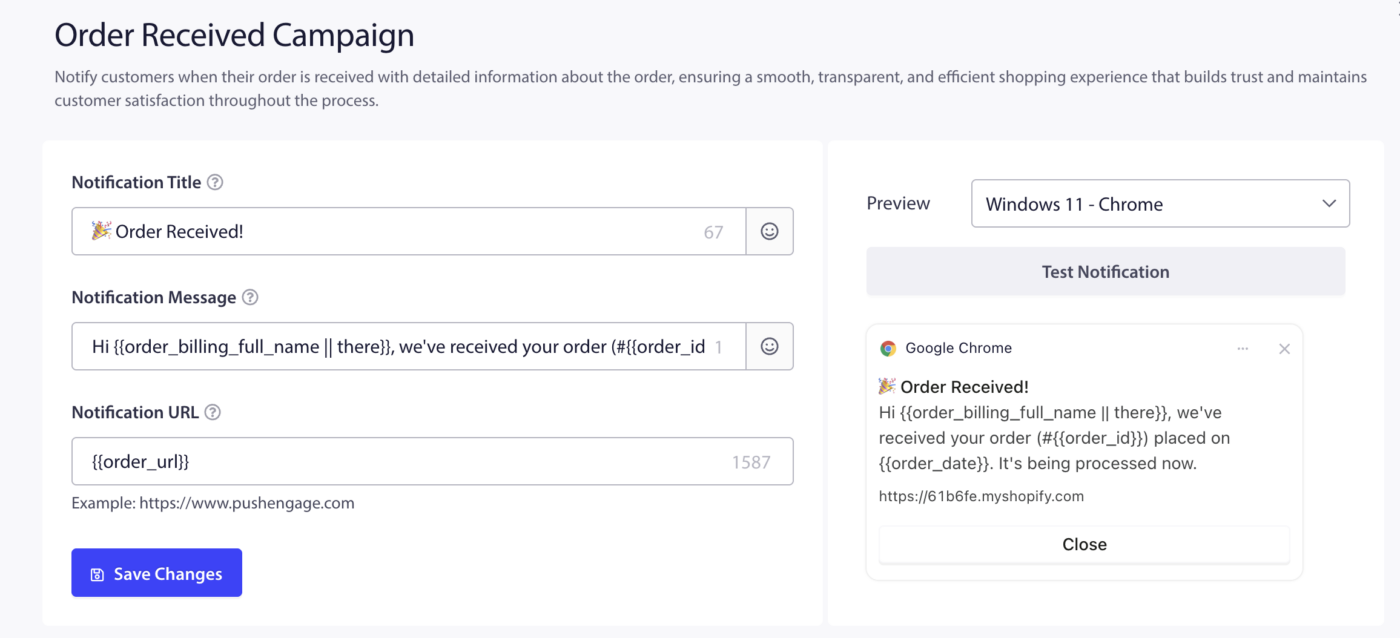
För fältet Notifierings-URL, kan du använda:
| Platshållare | Tillgänglig i |
|---|---|
{{order_url}} | Order mottagen, Avbruten, Skickad, Uppdateringar |
{{site_url}} | Alla kampanjer för orderstatus |
Exempel på titel med platshållare:
Hej {{order_billing_full_name}}, din order #{{order_id}} har skickats!
Exempelmeddelande med platshållare:
Din beställning gjord den {{order_date}} är på väg. Klicka för att spåra.
Vanliga frågor
Kan jag stänga av en orderstatus utan att inaktivera alla?
Ja. Varje av de sex orderstatuskorten har sin egen omkopplare. Du kan aktivera endast de du vill – till exempel aktivera Order mottagen och Order skickad medan du lämnar de andra avstängda.
Utlöses Välkomstmeddelandet för befintliga prenumeranter?
Nej. Kampanjen Välkommen nya prenumeranter utlöses endast för prenumeranter som anmäler sig efter att du har aktiverat den. Den skickas inte retroaktivt till befintliga prenumeranter.
Kan jag använda samma platshållare i både titeln och meddelandet?
Ja. Platshållare fungerar i alla textfält (titel, meddelande) och oberoende i URL-fältet.
Vad händer om en platshållare saknar data?
Om en orderavisering utlöses och ett platshållarvärde är tomt (till exempel, ingen order-URL finns), kommer PushEngage att lämna det fältet tomt. Testa alltid med en riktig order för att bekräfta att ditt meddelande läses korrekt.
Om du stöter på några problem, tveka inte att kontakta oss genom att klicka här. Vårt supportteam kommer att kunna hjälpa dig.