Pushmeddelanden är ett mycket enkelt och bekvämt sätt att marknadsföra dina senaste erbjudanden och säsongsanmälningar samt återvinna kundvagn- och webbläsarövergivna försäljningar.
Shopify är en av de mest populära plattformarna för att skapa en webbplats. Det är en lättanvänd plattform med gratis och betalda teman. Om du letar efter pushmeddelanden för din Shopify-butik, hjälper PushEngage dig att lägga till snabba steg utan att någon ytterligare kod behöver läggas till din butik. Du kan använda webb-push för att driva återkommande trafik till din butik.
I den här guiden får du lära dig hur du aktiverar pushmeddelanden på din Shopify-butik med PushEngage.
Lägga till PushEngage-appen i butiken
Logga först in på ditt Shopify-konto och klicka sedan på avsnittet Appar i instrumentpanelen. I Shopify App Store, sök efter PushEngage.
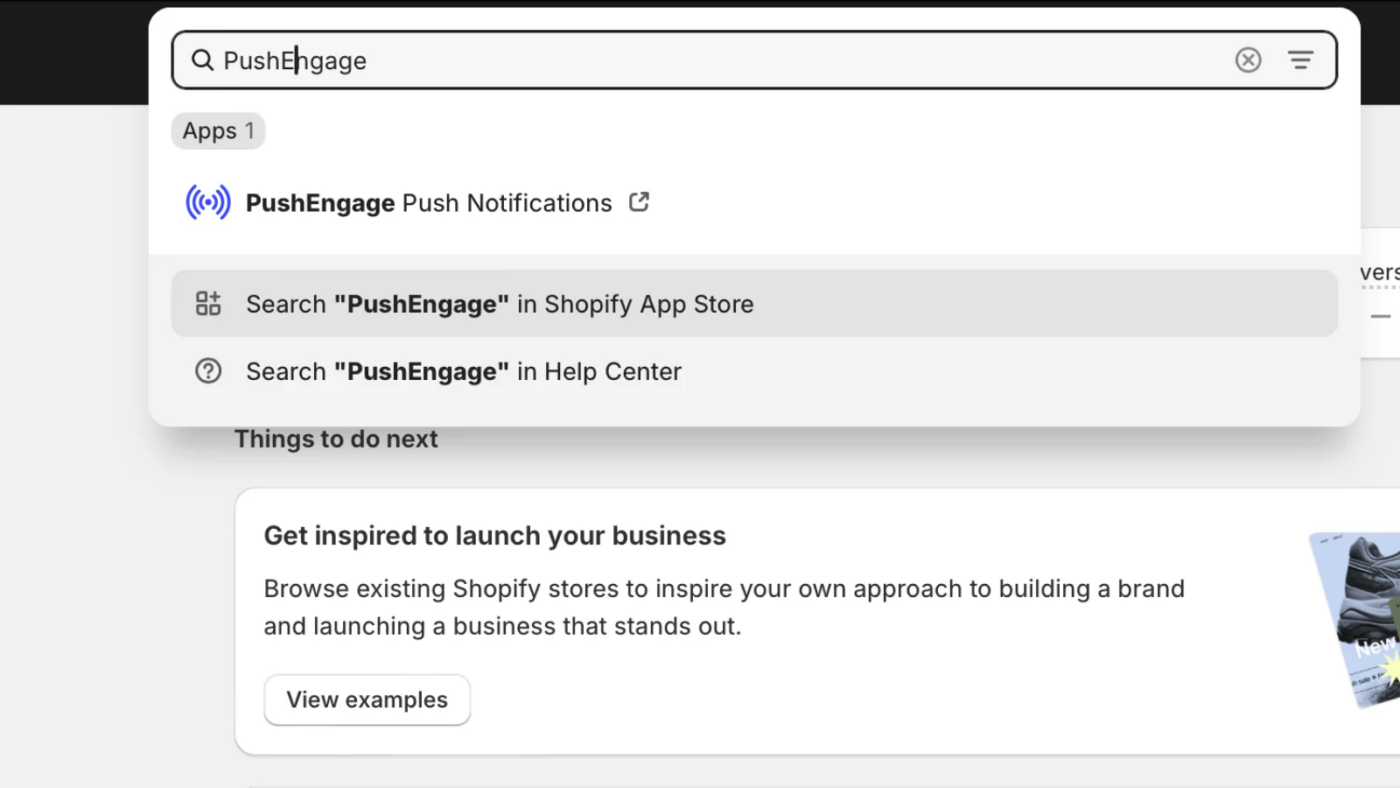
Installera nu PushEngage Shopify App och börja skicka webb-pushmeddelanden. Du kan vara igång inom några minuter eftersom appen kommer att placera den nödvändiga installationskoden och automatiskt även skapa automatiserade spelböcker som – Kundvagn, Webbplatsövergivning, Prissänkning & Åter på lager-avisering.
När du klickar på Installera app, följ introduktionsinstruktionerna för att komma igång med PushEngage Pushmeddelanden. När du har lagt till webbplatsinformationen och ställt in välkomstmeddelandena. Du kommer att dirigeras till PushEngage-instrumentpanelen.
Webb-pushmeddelande har installerats.
Optimera prenumerationspopupen
Ingen kodtillägg krävs, så du kan direkt navigera till Design » Popup-modaler.
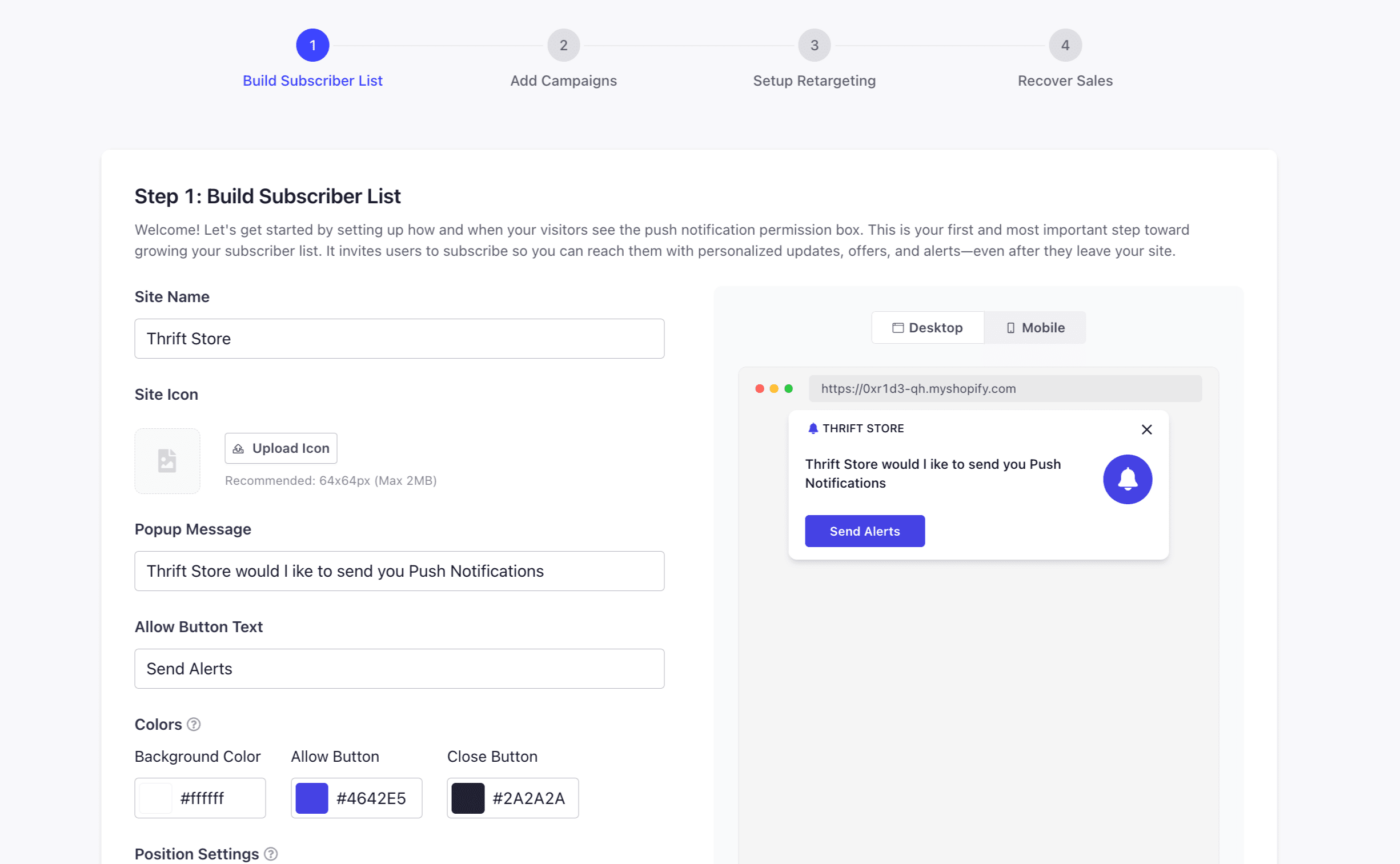
Du kan optimera den redan valda eller välja någon annan stil för tillståndspopup eller popup-modaler för din webbplats. Detta hjälper dig att samla in pushprenumerationer. Det bästa är att du kan anpassa dessa enligt din varumärkesstil. Här är guiden som hjälper dig att styla prenumerationspopupen. Du kan bestämma placeringen och färgerna på popupen för att passa ditt varumärke.
Lägga till kampanjer för din butik
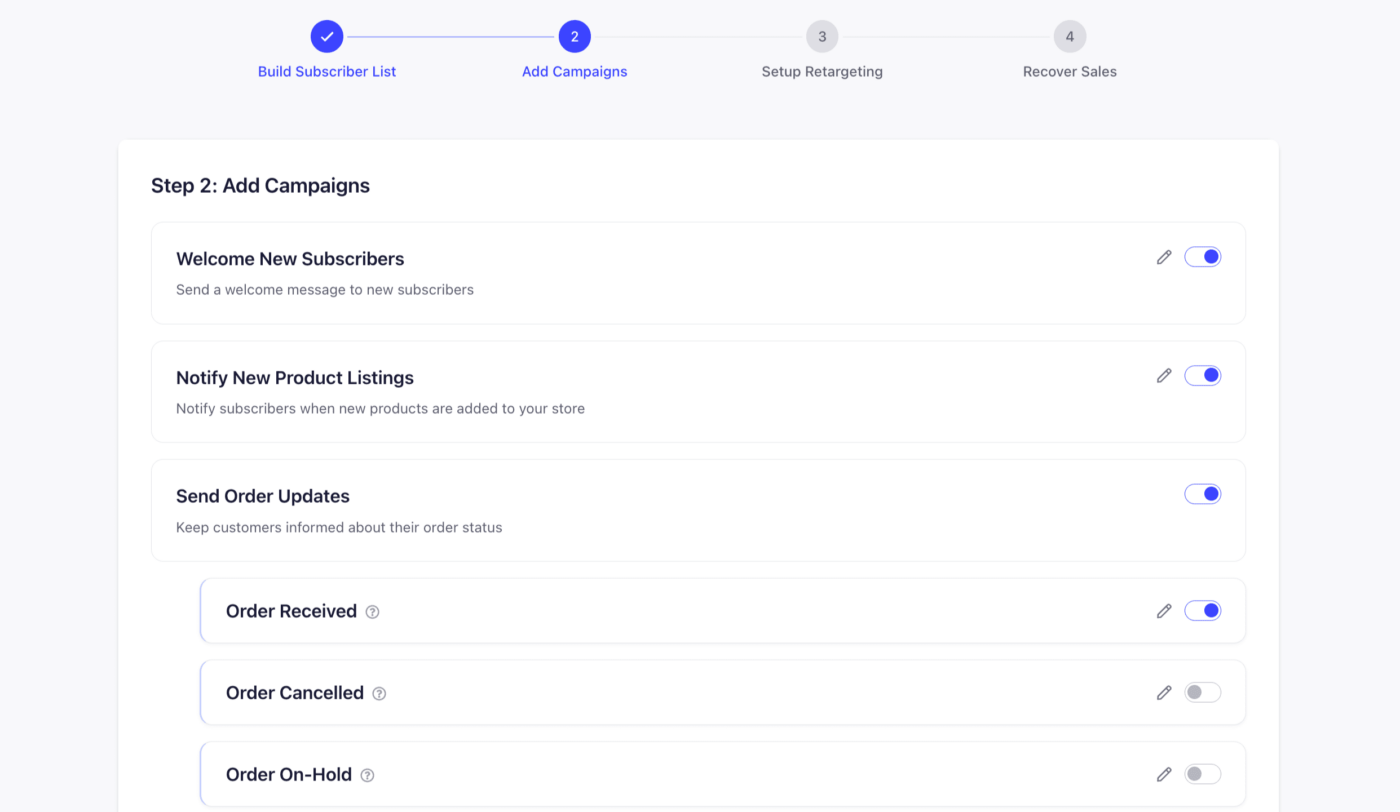
I steg 2 kan du lägga till kampanjerna och helt enkelt aktivera dem baserat på ditt användningsfall. Du har möjlighet att redigera dem nu, eller så kan du också redigera dem senare. Välkomna prenumeranter med rabattkod, du kan också gå vidare och meddela om nya produktlistningar eller skicka orderuppdateringar.
Lägga till ett välkomsterbjudande med en Drip Autoresponder
Välkomst-drip kan ge dina kunder ett erbjudande efter att ha tackat dem för att de prenumererat på listan. Drip Autoresponders är som e-postarbetsflöden, en serie pushmeddelanden i en enda kampanj baserat på en händelse. Vi har redan skapat en välkomst-drip med ett pushmeddelande.
Du kan senare visa eller redigera meddelandet genom att besöka Kampanjer » Drip Autoresponders. Klicka på Redigera för att anpassa.
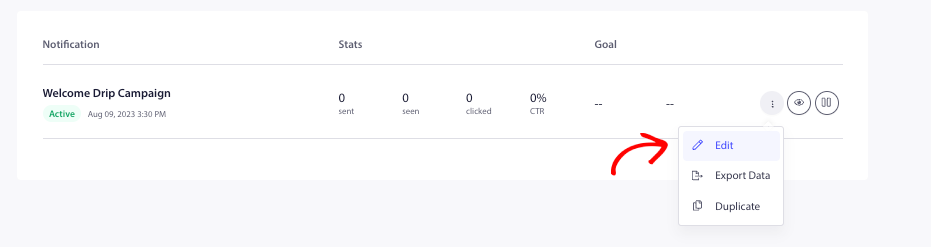
Det är en bra idé att lägga till en ny rabattkupongkod i ditt välkomsterbjudande så att prenumeranter kan använda den för att besöka din webbplats och göra ett köp, vilket ökar din återkommande trafik.
Ställa in retargeting
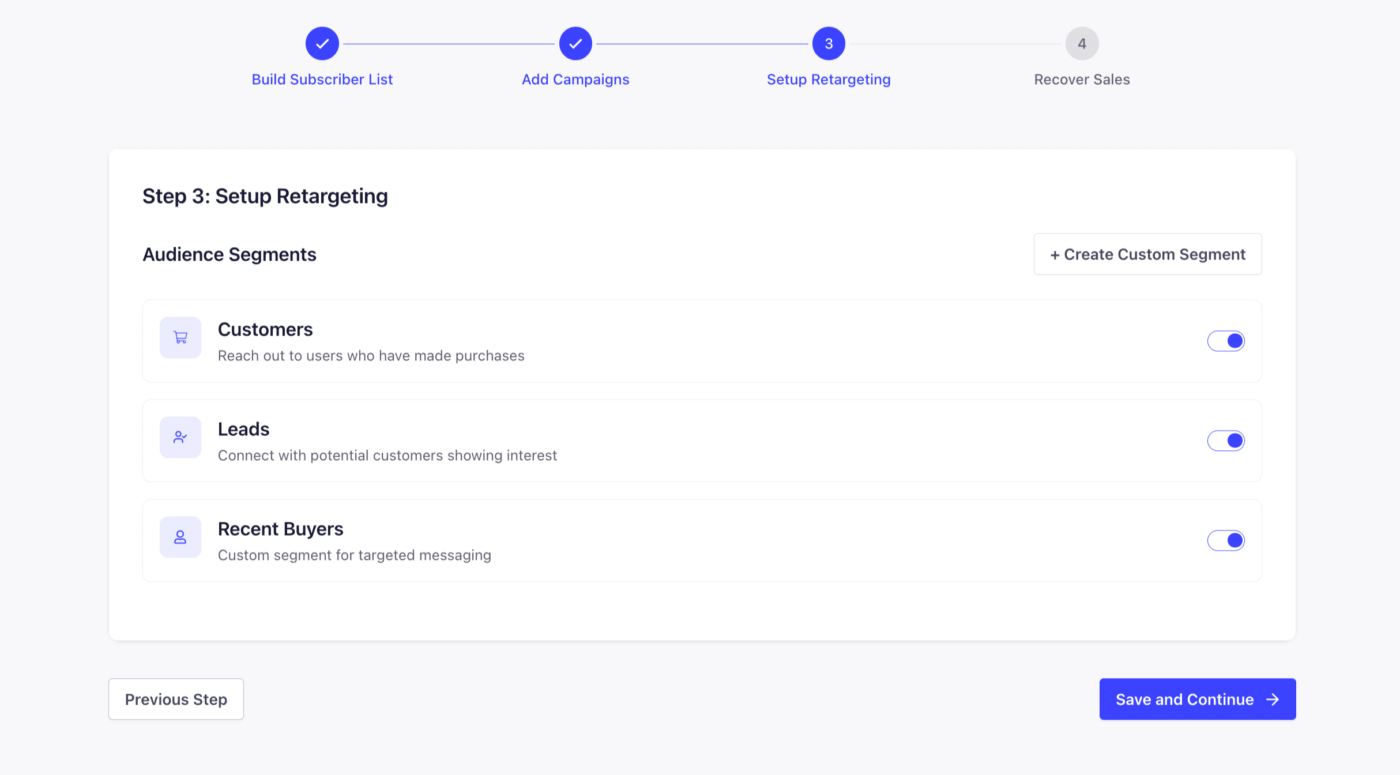
Att skicka kampanjer med rätt segmentering är nyckeln till att få bättre CTR för dina kampanjer och även konverteringar. Vi har redan skapat några målgruppsegment så att du enkelt kan aktivera och börja gruppera personer i dessa segment som Kunder, Leads.
Du kan också klicka på knappen Skapa anpassat segment längst upp till höger för att lägga till segmentering.
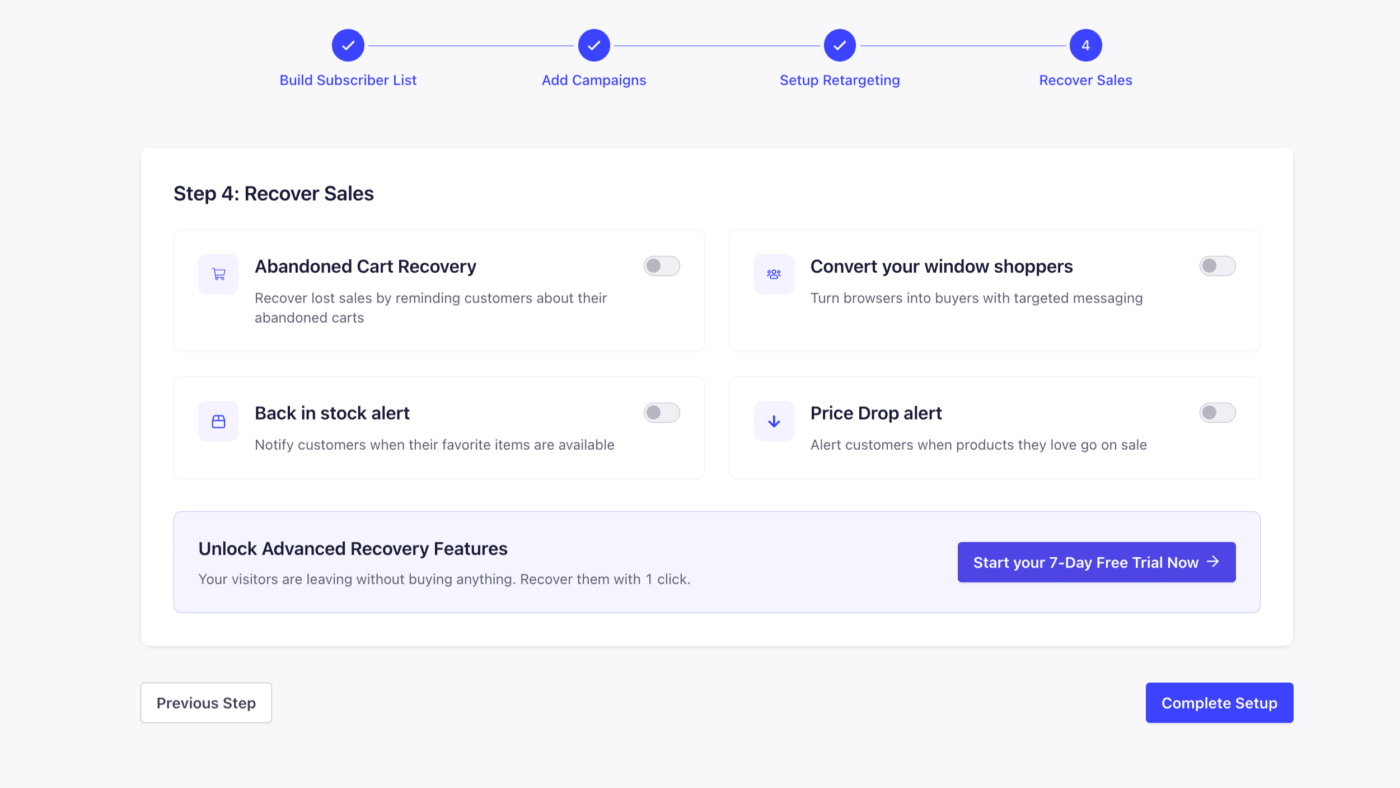
Återhämta försäljning med automatiserade kampanjer
PushEngages automatiserade kampanjer är personliga och integrerade direkt med produktflödet. De hämtar produktnamnet och priset samt produktbilden som personen har övergett i kundvagnen. Dessa kampanjer är ett måste för att fånga dina lågt hängande frukter och återhämta förlorad försäljning.
Om du vill redigera dessa kampanjer senare kan du alltid göra det. Navigera till Kampanjer » Utlös kampanjer. Du kommer att se fyra kampanjer som redan har skapats med personliga variabler i pausläge.
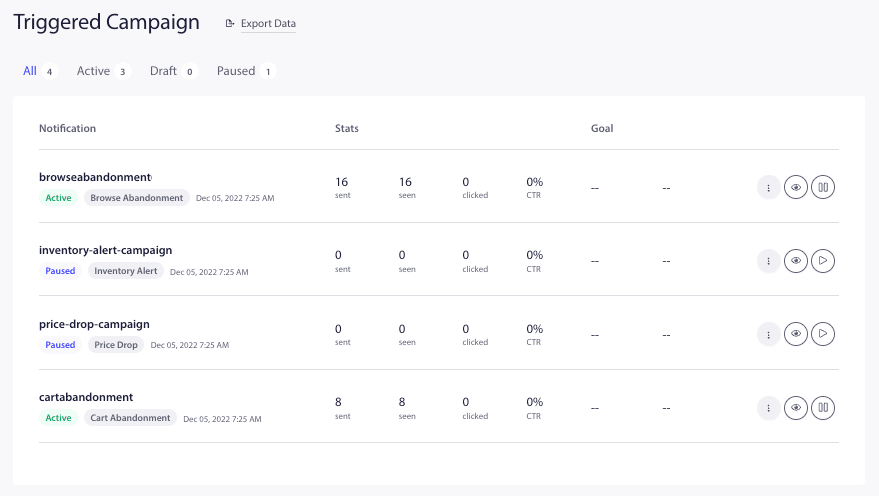
1. Kundvagnsövergivning – Denna kampanj riktar sig till push-prenumeranter som lägger produkter i kundvagnen och överger dem utan att slutföra köpet. Den kommer att sluta skicka kampanjer efter att prenumeranten har slutfört köpet.
2. Webbplatsövergivning – Denna kampanj riktar sig till prenumeranter som besöker produktdetaljsidan men inte lägger produkten i kundvagnen. Den kommer att sluta skicka kampanjer när produkten har lagts i kundvagnen.
3. Prisuppdateringsavisering – Denna kampanj utlöses om en person prenumererar på widgeten för prisuppdateringsavisering för att ta emot meddelanden. Du kan styra händelserna som utlöser denna kampanj.
4. Lagernotifiering – Om en person prenumererar på widgeten för påfyllningsavisering för varor som är slut i lager, kommer de att få push-meddelanden när de finns i lager igen.
Du kan välja att redigera och anpassa titeln eller meddelandet med variabler eller enkelt aktivera kampanjerna genom att klicka på knappen Spela.

Nu när du har optimerat dina inställningar kan du luta dig tillbaka och analysera resultaten från de automatiserade kampanjerna och skicka ut Push-sändningar. Du kan skapa eller välja från våra mallar för att skicka ut reaförsäljningar, kampanjerbjudanden eller säsongserbjudanden.
Om du stöter på några problem, tveka inte att kontakta oss genom att klicka här. Vårt supportteam kan hjälpa dig.